


Come impostare, modificare, reimpostare e bypassare il codice di accesso di Tempo di utilizzo.

Tempo di utilizzo è la funzione di controllo parentale rilasciata da Apple per i dispositivi Apple. Consente agli utenti di controllare il tempo di accesso allo schermo e di aggiungere restrizioni a servizi e app specifici. Dopo aver configurato Tempo di utilizzo sul tuo dispositivo o su quello di tuo figlio, puoi impostare un codice di accesso per impedire l'accesso non autorizzato. Questo articolo fornisce maggiori informazioni al riguardo, ad esempio su come modificare il codice di accesso di Screen Time sul tuo iPhone o iPad.
CONTENUTO DELLA PAGINA:
- Parte 1: Come impostare il codice di accesso per Tempo di utilizzo
- Parte 2: Come cambiare il codice di accesso di Tempo di utilizzo
- Parte 3: Come disattivare il codice di accesso di Tempo di utilizzo
- Parte 4: Come reimpostare il codice di accesso di Tempo di utilizzo
- Parte 5: Cosa fare se il codice di accesso di Tempo di utilizzo non funziona
- Parte 6: Come rimuovere il codice di accesso di Tempo di utilizzo senza restrizioni
Parte 1: Come impostare il codice di accesso per Tempo di utilizzo
Cos'è il codice di accesso di Tempo di utilizzo? Come accennato in precedenza, è possibile impostare un codice di accesso per Tempo di utilizzo sul proprio iPhone o iPad, o su quello del proprio figlio, per impedire ad altri di modificare le impostazioni pertinenti. Senza il codice di accesso, nessuno può modificare le impostazioni di Tempo di utilizzo o disattivare la funzione di controllo parentale.
Come impostare un codice di accesso per Tempo di utilizzo su un iPhone
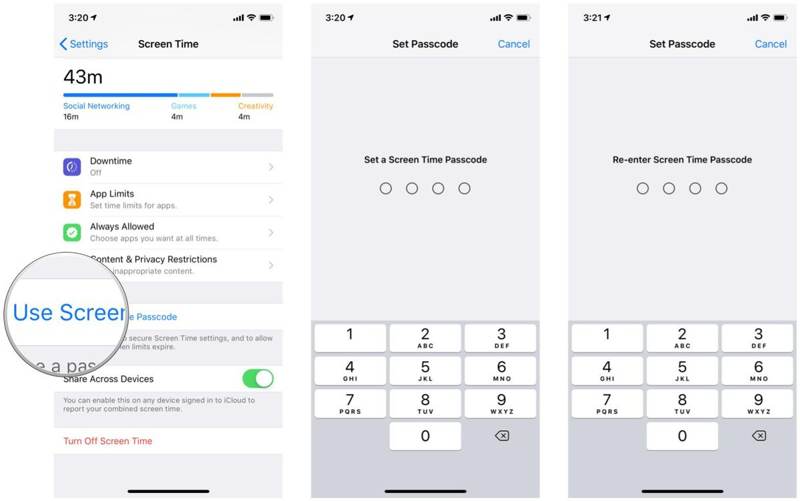
Passo 1: Aprire il Impostazioni profilo app sul tuo dispositivo.
Passo 2: Vai su Tempo sullo schermo.
Passo 3: Tocca Usa il passcode dello schermo.
Passo 4: Inserisci un codice di accesso e reinseriscilo.
Come impostare un codice di accesso per il tempo di utilizzo dello schermo sul telefono di un bambino
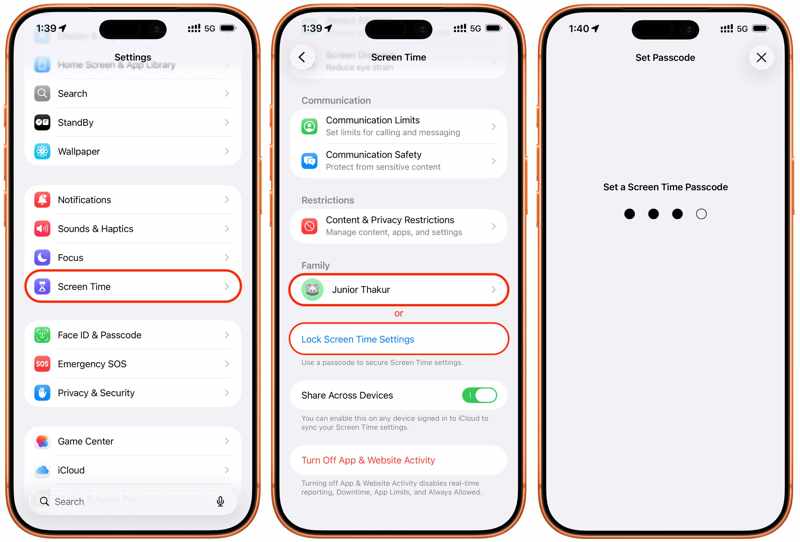
Passo 1: Scegli Tempo sullo schermo nella vostra Impostazioni profilo app.
Passo 2: Tocca il nome di tuo figlio sotto il Famiglia .
Passo 3: Accedere a Gestisci il tempo di utilizzo, quindi blocca Impostazioni tempo schermo.
Passo 4: Dopodiché, imposta un codice di accesso per Tempo di utilizzo.
Parte 2: Come cambiare il codice di accesso di Tempo di utilizzo
Dopo aver impostato il codice di accesso per Tempo di utilizzo, puoi modificarlo per il tuo dispositivo iOS o per quello di tuo figlio per aumentarne la sicurezza. Naturalmente, prima di modificarlo, dovrai fornire il codice di accesso attuale per Tempo di utilizzo.
Come cambiare il codice di accesso di Tempo di utilizzo su iPhone/iPad
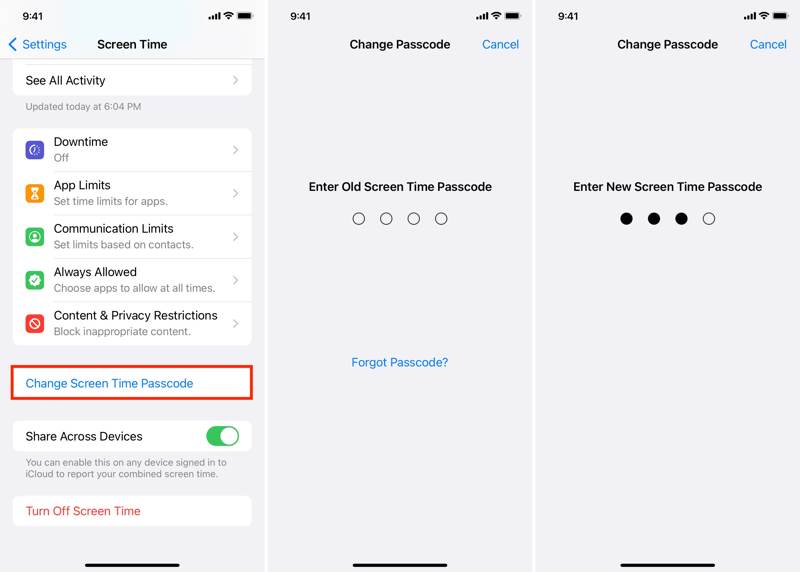
Passo 1: Esegui il tuo Impostazioni profilo app.
Passo 2: Vai al Tempo sullo schermo scheda.
Passo 3: Clicca il Cambia passcode tempo schermo pulsante.
Passo 4: Quindi, scegliere Cambia passcode tempo schermo.
Passo 5: Inserisci il codice di accesso corrente per Tempo di utilizzo.
Passo 6: Dopodiché, crea un nuovo codice di accesso per Tempo di utilizzo e reinseriscilo.
Come cambiare il codice di accesso per il tempo di utilizzo dello schermo sul telefono di tuo figlio
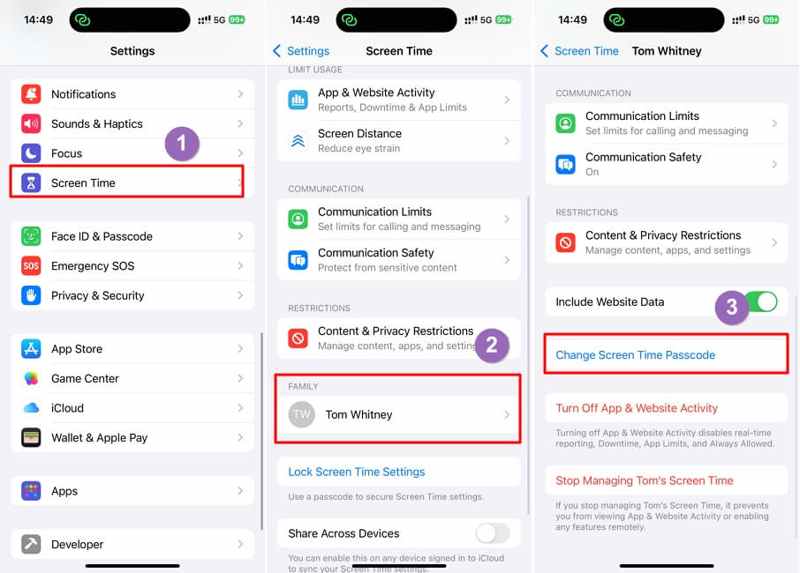
Passo 1: Sul tuo iPhone o iPad, vai a Impostazioni profilo and Tempo sullo schermo.
Passo 2: Scegli il nome di tuo figlio sotto il Famiglia intestazione.
Passo 3: Clicca il Cambia passcode tempo schermo pulsante.
Passo 4: Segui le istruzioni visualizzate sullo schermo per autenticarti.
Passo 5: Inserisci un nuovo codice di accesso per Tempo di utilizzo e reinseriscilo per modificare il codice di accesso di Tempo di utilizzo sul telefono di tuo figlio.
Parte 3: Come disattivare il codice di accesso di Tempo di utilizzo
Quando decidi di rinunciare al codice di accesso di Tempo di utilizzo, puoi disattivarlo. Tieni presente che disattivare il codice di accesso di Tempo di utilizzo non disabilita la funzione stessa. Questo ti permette di regolare le impostazioni di Tempo di utilizzo senza restrizioni.
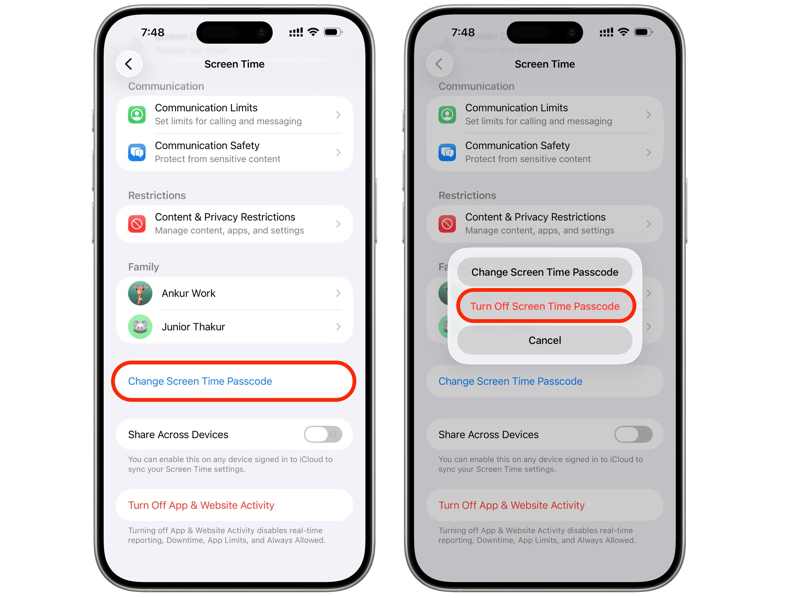
Passo 1: Vai al tuo Impostazioni profilo app sul tuo iPhone.
Passo 2: Scegliere il Tempo sullo schermo ingresso.
Suggerimenti: Per rimuovere il codice di accesso di Tempo di utilizzo sul dispositivo di tuo figlio, tocca il nome sotto il Famiglia .
Passo 3: Clicca il Cambia passcode tempo schermo pulsante.
Passo 4: Scegli Disattiva Passcode tempo schermo.
Passo 5: Successivamente, inserisci il tuo attuale codice di accesso a Tempo di utilizzo per rimuoverlo.
Parte 4: Come reimpostare il codice di accesso di Tempo di utilizzo
Supponiamo che tu non ricordi il codice di accesso di Tempo di utilizzo e che non ci sia modo di recuperarlo senza un gestore di password di terze parti. La buona notizia è che puoi provare il codice senza limiti di tempo. Cosa succede dopo 10 tentativi errati con il codice di accesso di Tempo di utilizzo? Il dispositivo non verrà disabilitato e dovrai semplicemente attendere che il tempo di attesa scada. Inoltre, puoi reimpostare il codice di accesso di Tempo di utilizzo con il tuo account Apple e la relativa password.
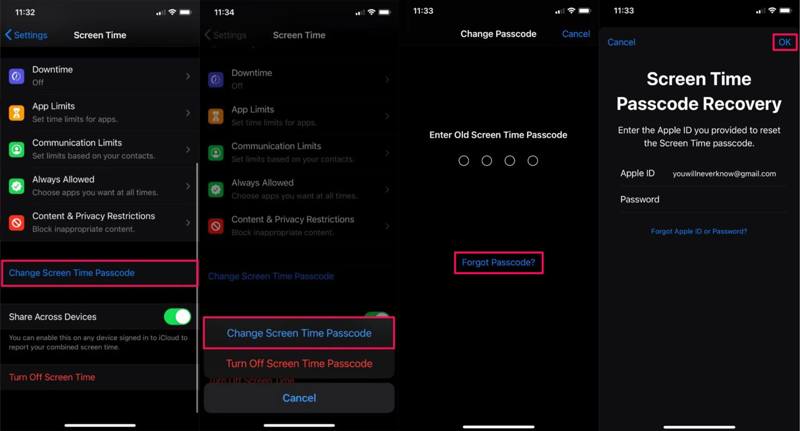
Passo 1: Corri il Impostazioni profilo app sul tuo dispositivo.
Passo 2: Scegliere il Tempo sullo schermo opzione.
Passo 3: Clicca il Cambia passcode tempo schermo pulsante.
Passo 4: Pick Cambia passcode tempo schermo or Disattiva Passcode tempo schermo.
Passo 5: Quando ti viene chiesto di inserire il codice di accesso, tocca Hai dimenticato il passcode.
Passo 6: Inserisci la password del tuo account Apple e tocca OK.
Passo 7: Successivamente, imposta un nuovo codice di accesso per Tempo di utilizzo e reinseriscilo.
Suggerimenti: Se il dispositivo utilizza iOS 13.4 o versioni precedenti o è registrato tramite MDM, l'opzione "Ho dimenticato il codice di accesso a Tempo di utilizzo" non è disponibile. Inoltre, questa opzione non verrà visualizzata sui dispositivi iOS dei bambini.
Letture consigliate
Parte 5: Cosa fare se il codice di accesso di Tempo di utilizzo non funziona
Quando modifichi le impostazioni, potresti scoprire che il codice di Tempo di utilizzo non funziona. Le cause principali potrebbero includere un codice errato, un software obsoleto, un problema con il tuo account Apple e altro ancora.
Soluzione 1: software di aggiornamento
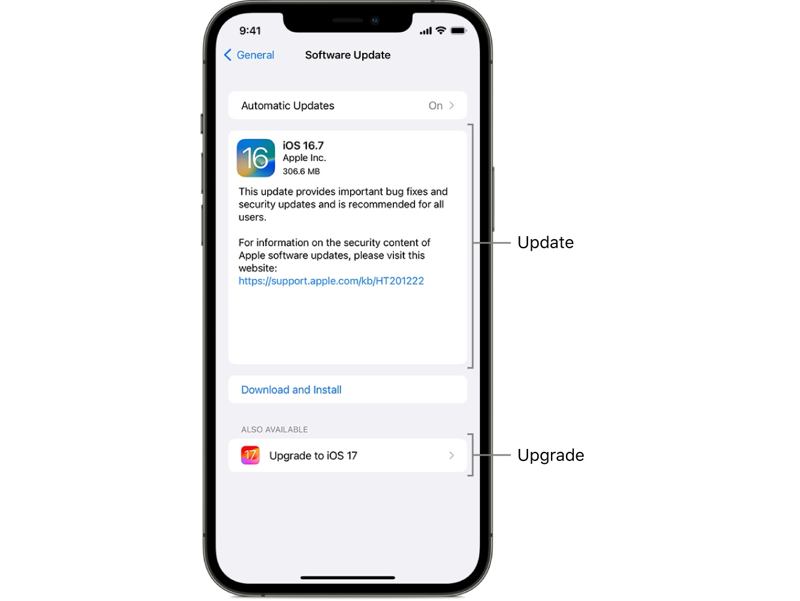
Passo 1: Vai al tuo Impostazioni profilo app.
Passo 2: Inserire il General scheda.
Passo 3: Tocca Aggiornamento software per cercare gli aggiornamenti.
Passo 4: Se è disponibile un aggiornamento, tocca il Scarica e installa pulsante.
Passo 5: Segui le istruzioni sullo schermo per aggiornare iOS.
Passo 6: Al termine dell'operazione, il dispositivo si riavvierà e potrai riprovare con il codice di accesso di Tempo di utilizzo.
Soluzione 2: Reimposta il codice di accesso di Tempo di utilizzo
Se tu o qualcun altro avete modificato il codice di accesso, il vecchio codice di Tempo di utilizzo non funzionerà più. Fortunatamente, è possibile reimpostare il codice di Tempo di utilizzo con la password del proprio account Apple. La procedura è illustrata qui sopra.
Se non trovi l'opzione "Password dimenticata", assicurati di aggiornare il software all'ultima versione. Inoltre, se intendi reimpostare la password di Tempo di utilizzo sul telefono di tuo figlio, dovrai reimpostarla anche sul dispositivo dell'organizzatore.
Soluzione 3: Disconnettiti e accedi nuovamente all'account Apple.
Passo 1: Tocca il tuo profilo in Impostazioni profilo.
Passo 2: Scorri verso il basso e tocca il Esci pulsante in basso.
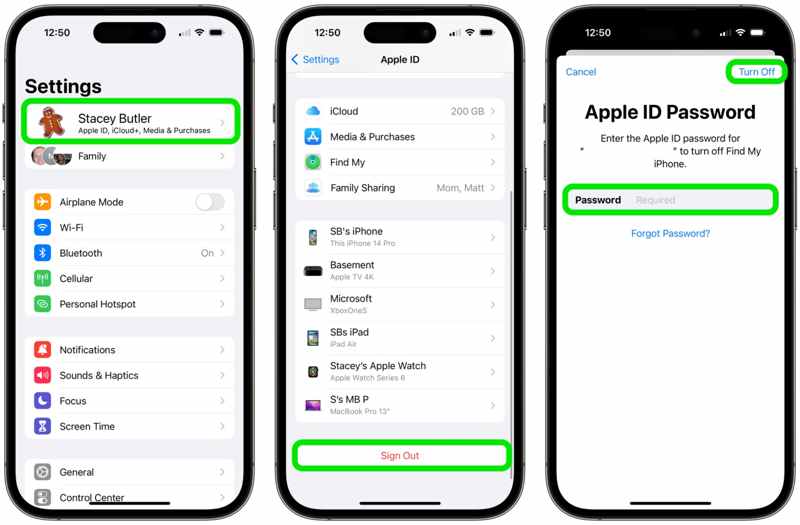
Passo 3: Inserisci la password del tuo account Apple per disattivare Dov'è.
Passo 4: Clicca il Spegni pulsante.
Passo 5: Seleziona i tipi di dati che desideri conservare e tocca Esci per confermarlo.
Passo 6: Riavviare il dispositivo.
Passo 7: Torna al Impostazioni profilo app.
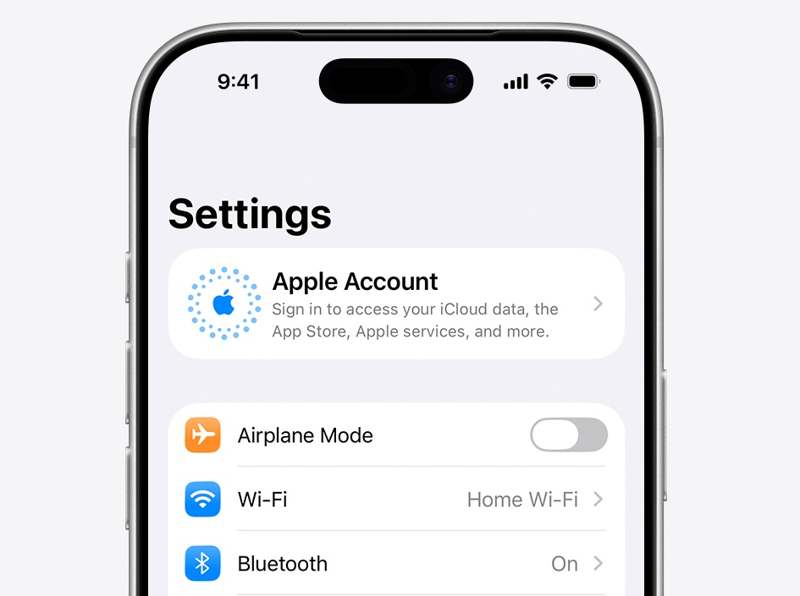
Passo 8: Tocca Conto Apple e scegli Accedi manualmente per accedere nuovamente al tuo account.
Parte 6: Come rimuovere il codice di accesso di Tempo di utilizzo senza restrizioni
Apeaksoft iFoneKit iOS Unlocker È un metodo rapido per aggirare il codice di accesso di Tempo di utilizzo sul tuo iPhone. Non richiede il codice di accesso di Tempo di utilizzo o la password dell'ID Apple attualmente in uso. I tuoi dati non verranno interrotti durante il processo.

Scaricato da oltre 1,000,000 utenti
- Rimuovere il codice di accesso di Tempo di utilizzo in 3 passaggi.
- Proteggi i tuoi dati durante il processo.
- Funziona sia sui tuoi dispositivi che su quelli di tuo figlio.
- Compatibile con un'ampia gamma di dispositivi iPhone e iPad.
Download sicuro
Download sicuro

Come disattivare il codice di accesso di Tempo di utilizzo sul tuo iPhone
Passo 1: Installa iOS Unlocker
Scarica e installa il software di rimozione del codice di accesso di Screen Time su un PC. Esiste anche una versione per Mac. Avvialo e scegli Sblocca tempo schermo modalità.

Passo 2: Connettiti al tuo iPhone
Collega il tuo iPhone al PC con un cavo Lightning. Attendi che il dispositivo venga riconosciuto e scegli come impostare il codice di accesso per Tempo di utilizzo.

Passo 3: Disabilita il codice di accesso di Tempo di utilizzo
Clicca su Inzia ora Fai clic sul pulsante dopo che il software ha caricato le informazioni del dispositivo. Segui le istruzioni visualizzate sullo schermo per disattivare Dov'è sul tuo dispositivo. Dopodiché, il software inizierà a disattivare automaticamente il codice di accesso di Tempo di utilizzo.

Conclusione
Questa guida spiega come modificare il codice di accesso di Screen Time sul tuo dispositivo iOS o su quello di tuo figlio. Puoi seguire i nostri passaggi per cambiare, disattivare e reimpostare il codice di accesso di Tempo di utilizzo in diverse situazioni. Se il codice di accesso non funziona, prova Apeaksoft iFoneKit iOS Unlocker per rimuovere la funzione di controllo parentale dal dispositivo senza alcuna restrizione.
Articoli Correlati




