


Come sbloccare il touchscreen bloccato di iPhone o iPad

"Il mio iPhone 16 si è improvvisamente bloccato e non risponde a nessun comando. Non riesco a sbloccarlo in alcun modo. Come posso sbloccare un iPhone bloccatoQuando il touchscreen si blocca, sembra che nulla funzioni. È frustrante, ma non preoccuparti, non sei il solo. Questa guida ti aiuterà a capire le cause principali. Ancora più importante, le nostre soluzioni ti guideranno passo passo per riottenere rapidamente l'accesso al tuo dispositivo iOS.
CONTENUTO DELLA PAGINA:
Parte 1: Perché il mio iPhone è bloccato?
Esistono diverse cause per cui il tuo iPhone o iPad potrebbe bloccarsi. Capire queste cause principali può aiutarti a prevenire problemi futuri e a risolvere gli errori attuali in modo più efficace. Ecco le cause principali:
- 1. La batteria è scarica.
- 2. Il tuo iPhone o iPad si blocca.
- 3. Il tuo iPhone o iPad è troppo caldo.
- 4. Lo spazio di archiviazione del dispositivo si sta esaurendo.
- 5. Malfunzionamenti dell'app.
- 6. Problemi del software.
Parte 2: Come sbloccare un iPhone/iPad bloccato
Soluzione 1: Carica il tuo dispositivo
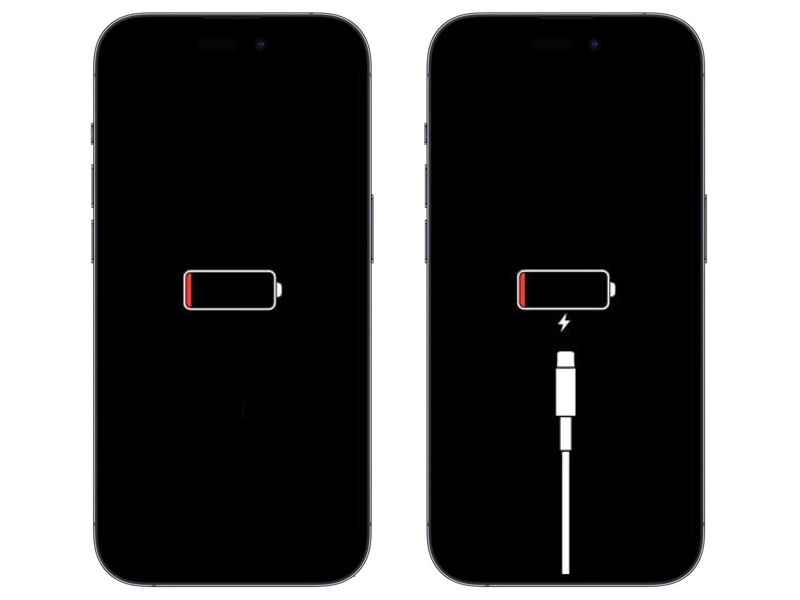
La soluzione più semplice per sbloccare lo schermo di un iPhone bloccato è caricare il dispositivo. Come accennato in precedenza, il tuo dispositivo iOS potrebbe bloccarsi se la batteria dell'iPhone si sta scaricando. Inserisci un'estremità del cavo Lightning nell'iPhone e collega l'altra estremità a una fonte di alimentazione. Attendi qualche minuto se la batteria è troppo scarica. Dopodiché, dovresti vedere l'icona di ricarica sullo schermo.
Soluzione 2: forzare il riavvio
Poiché il touchscreen è bloccato, non puoi accenderlo come al solito. In alternativa, devi riavvio forzato Il tuo dispositivo per sbloccare lo schermo bloccato dell'iPhone. Questo metodo funziona tramite i pulsanti fisici.
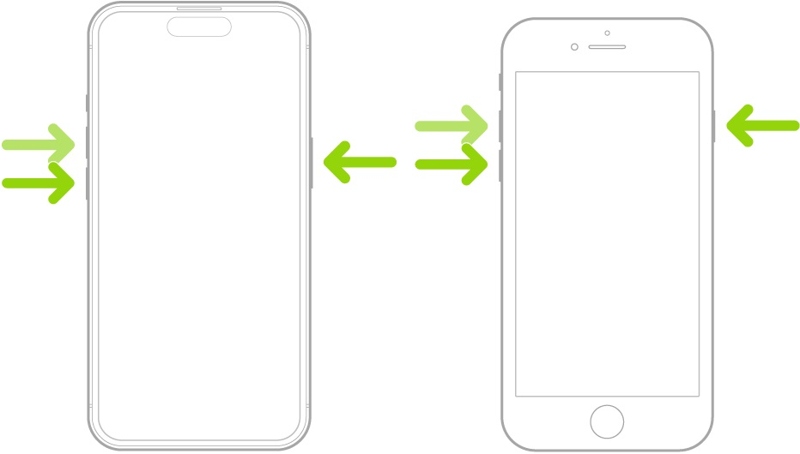
Per iPhone 8 e successivi, iPad senza pulsante Home
Premere e rilasciare rapidamente il Volume su pulsante.
Premere e rilasciare rapidamente il volume giù pulsante.
Tenere premuto il tasto Side or Top fino a quando appare il logo Apple.
Per iPhone 7 / 7 Plus
Tenere premuto il tasto volume giù + Side pulsanti insieme.
Rilascia i pulsanti quando vedi il logo Apple.
Per iPhone 6s e modelli precedenti, iPad con il pulsante Home
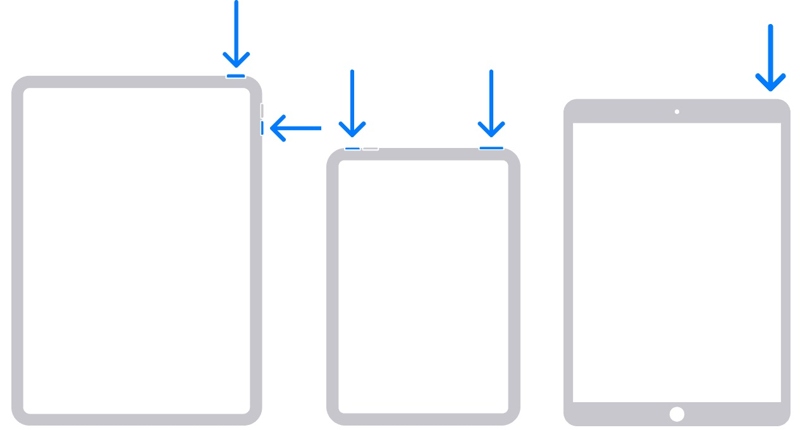
Tenere premuto il tasto Casa + Sleep / Wake pulsanti contemporaneamente.
Quando appare il logo Apple, rilascia i pulsanti.
Suggerimenti: Dopo aver sbloccato il tuo iPhone o iPad, è consigliabile disinstallare le app che non funzionano correttamente e liberare spazio per evitare che il problema si ripresenti in futuro.
Soluzione 3: Aggiornare o ripristinare l'iPhone in modalità di recupero
Un altro modo per sbloccare un iPad o un iPhone bloccato è aggiornare o ripristinare il dispositivo in Modalità di ripristinoOvviamente, non è possibile aggiornare il software o ripristinare il dispositivo una volta che il touchscreen è bloccato. La modalità di ripristino consente di bypassare il sistema operativo ed eseguire la risoluzione dei problemi.
Passo 1: Collega il tuo iPhone o iPad bloccato al computer utilizzando un cavo compatibile.
Passo 2: Utilizza la versione più recente di iTunes su Windows e macOS Mojave o versioni precedenti. Utilizza Finder su macOS Catalina o versioni successive.
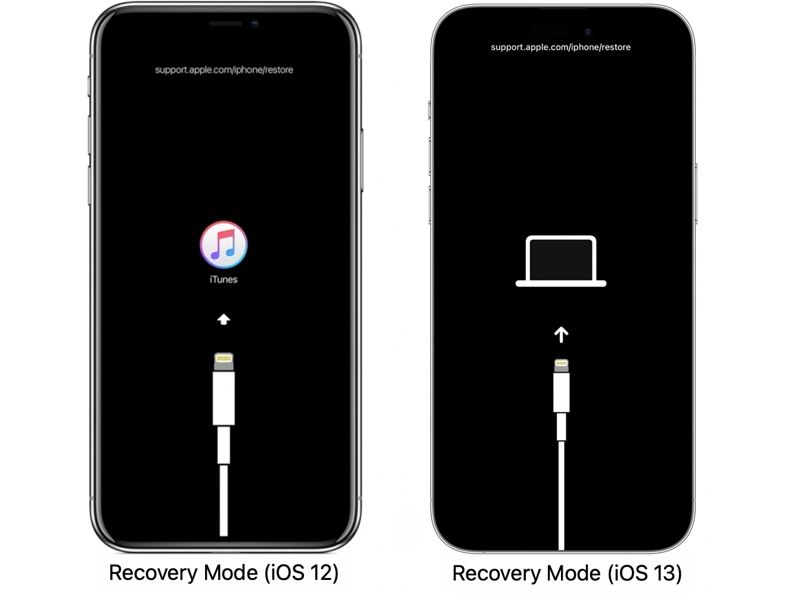
Passo 3: Metti il dispositivo in modalità di ripristino. La combinazione di tasti è la stessa del riavvio forzato.
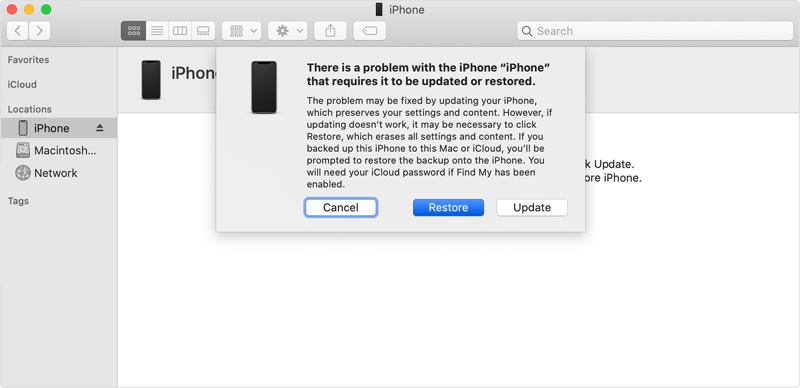
Passo 4: Quando viene visualizzata la schermata della modalità di ripristino, rilasciare la combinazione di tasti.
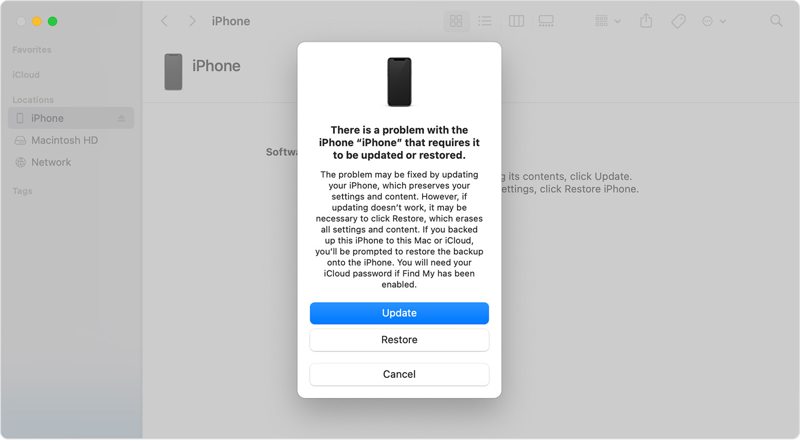
Passo 5: Una volta che iTunes o Finder rileva il dispositivo in modalità di recupero, scegli Aggiornanento or Ripristinare, a seconda delle tue esigenze.
Suggerimenti: Il ripristino dell'iPhone o dell'iPad cancellerà tutti i dati.
Parte 3: Un metodo rapido per sbloccare un iPhone bloccato
Se le soluzioni di cui sopra non sono disponibili, prova Apeaksoft iFoneKit iOS Unlocker Per sbloccare il tuo iPhone o iPad bloccato. Ti consente di rimuovere il blocco schermo dai tuoi dispositivi iOS senza alcuna restrizione. Inoltre, non ti verrà richiesta la password durante il processo.

Scaricato da oltre 1,000,000 utenti
- Sblocca un iPhone o iPad bloccato in 3 semplici passaggi.
- Non è richiesto il codice di accesso o la password dell'ID Apple.
- Funziona per password numeriche, Face ID e Touch ID.
- Supporta le ultime edizioni di iOS e iPadOS.
Download sicuro
Download sicuro

Come sbloccare rapidamente un iPhone bloccato
Passo 1: Connettiti al tuo iPhone
Avvia il software di sblocco iOS dopo averlo installato sul tuo PC. Esiste un'altra versione per gli utenti Mac. Scegli la Sblocca lo schermo iOS modalità. Collega il tuo iPhone al PC con un cavo Lightning. Assicurati di autorizzare questo PC.

Passo 2: Scarica il firmware
Una volta riconosciuto il dispositivo, il software caricherà le informazioni del dispositivo. Controllale e fai clic su Inzia ora pulsante per iniziare a scaricare il firmware.

Passo 3: Sblocca il tuo dispositivo
Al termine del download, fare clic su OK nella finestra di dialogo di conferma, premere Conferma di nuovoDopo aver verificato il firmware, il software avvierà automaticamente lo sblocco dell'iPhone bloccato.

Suggerimenti: Poiché questa procedura cancellerà tutti i tuoi dati, è consigliabile eseguire un backup del dispositivo per evitare la perdita di dati.
Conclusione
Questa guida ha spiegato i metodi comprovati per sbloccare un iPhone o iPad bloccatoInnanzitutto, puoi scoprire le principali cause degli errori che si verificano sul tuo dispositivo iOS. Inoltre, puoi seguire le nostre soluzioni per riottenere l'accesso al tuo dispositivo. Apeaksoft iFoneKit iOS Unlocker è la soluzione definitiva per sbloccare qualsiasi dispositivo iOS.
Articoli Correlati




