

[Passo dopo passo] Guida aggiornata per sbloccare l'iPhone con iTunes nel 2026

"iPhone è disabilitato. Collega a iTunes."
Se visualizzi questa notifica sulla schermata di blocco, significa che il tuo iPhone è bloccato in modo permanente dopo diversi tentativi di inserimento del codice di accesso errati e non puoi sbloccarlo normalmente.
Fortunatamente, è possibile sbloccare questo dispositivo utilizzando iTunes ripristinando il sistema. Questo tutorial ti guiderà attraverso come sbloccare l'iPhone con iTunes, con soluzioni dettagliate passo passo per diverse situazioni.
CONTENUTO DELLA PAGINA:
Parte 1: Come sbloccare l'iPhone con iTunes (passo dopo passo)
Come si sblocca un iPhone con iTunes? La procedura esatta può variare a seconda che l'iPhone sia già stato autorizzato o meno a utilizzare il computer. Di seguito sono riportate le istruzioni dettagliate per entrambe le situazioni.
Sblocca iPhone se in precedenza ti fidavi del computer
Passo 1: Utilizza un cavo USB per collegare il tuo iPhone al computer di fiducia.
Passo 2: Apri iTunes (o Finder (su macOS Catalina e versioni successive).
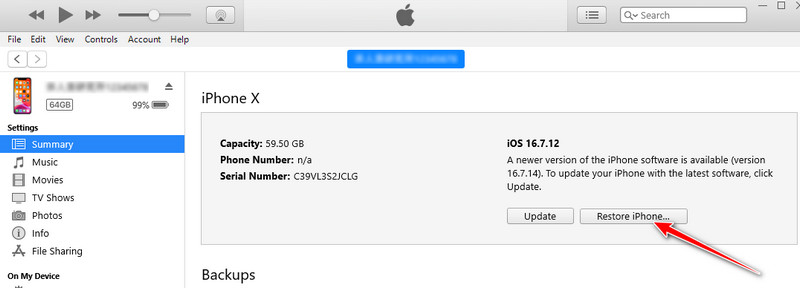
Passo 3: Nell'angolo in alto a sinistra troverai l'icona di un iPhone. Cliccaci sopra.
Passo 4: Scegli Sintesi nel pop-up.
Passo 5: Clicchi ripristinare iPhone nel pannello di destra. Attendi pazientemente, quindi potrai sbloccare un iPhone disabilitato con iTunes.
Sblocca l'iPhone se non ti sei mai fidato del computer prima
Passo 1: Avviare iTunes (o Finder (su macOS Catalina e versioni successive).
Passo 2: Collega il tuo iPhone al computer e inseriscilo in Recovery Mode.
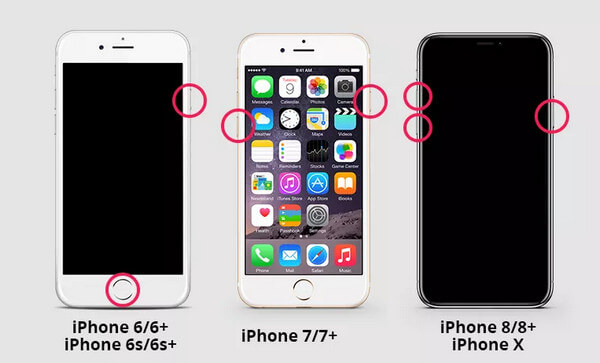
iPhone 8 e successivi: Premi rapidamente il tasto Volume Up and giù pulsanti uno dopo l'altro. Quindi, premere e tenere premuto il Tenere premuto il pulsante di accensione finché non viene visualizzata la schermata della modalità di ripristino (un'icona raffigurante un computer e un cavo).
Suggerimenti: Per favore non rilasciare il Potenza quando appare il logo Apple.
iPhone/iPhone 7 Plus: Tieni premuto entrambi i tasti del volume giù and Side pulsanti uniti. Rilascia quando vedi il Modalità di ripristino schermo.
iPhone 6s e precedenti (con il pulsante Home): Tieni premuto il pulsante Home Casa and Top / Side Premere i pulsanti contemporaneamente. Rilasciarli quando si accede alla modalità di ripristino.
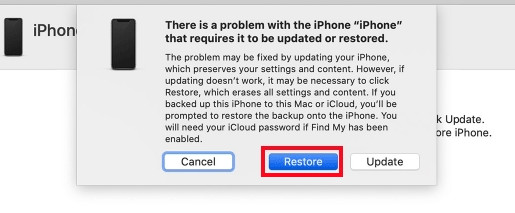
Passo 3: Verrà visualizzata una finestra di dialogo. Seleziona semplicemente Ripristinare opzione. Quindi, puoi sbloccare un iPhone disabilitato con iTunes.
Parte 2: Cosa fare se iTunes non riesce a sbloccare il tuo iPhone
Come sbloccare l'iPhone senza iTunes
Se iTunes non riesce a rilevare il tuo iPhone o il processo di ripristino si blocca per molto tempo, potresti non essere in grado di sbloccare il tuo iPhone tramite iTunes. In questo caso, puoi provare metodi alternativi, come l'utilizzo di uno strumento professionale per lo sblocco di iPhone come Sblocco iOS di Apeaksoft.
Sblocca l'iPhone senza iTunes in pochi minuti
- Sblocca lo schermo dell'iPhone senza codice di accesso.
- Supporta codice di accesso a 4/6 cifre, Touch ID o Face ID.
- Compatibile con iPhone, iPad e iPod touch.
- Compatibile con le ultime versioni di iOS.
Download sicuro
Download sicuro

Passo 1: Scarica l'app per sbloccare l'iPhone cliccando sul pulsante qui sopra. Bastano pochi secondi.
Passo 2: Clicchi Inizia a sbloccare nella prima sezione, e collega il tuo iPhone al computer con un cavo USB.

Passo 3: Controlla i suggerimenti e le informazioni sul tuo dispositivo sullo schermo. Fai clic Inzia ora per scaricare il firmware corrispondente.

Passo 4: Una volta che il firmware è pronto, fare clic su Inizia la rimozione pulsante.
Passo 5: Riceverai notifiche sui rischi e suggerimenti. Clicca OK and Conferma di nuovo per assicurarci che tu sia pienamente informato.

Passo 6: Attendi pazientemente che il software verifichi il pacchetto firmware e sblocchi automaticamente lo schermo iOS.
Come sbloccare un iPhone senza computer
Se non vuoi scaricare software o non hai un computer a portata di mano ma hai urgenza di sbloccare il tuo dispositivo, puoi comunque provare altri metodi. Alcune funzionalità integrate di iOS possono esserti d'aiuto, come Dov'è. Segui semplicemente i passaggi seguenti per sbloccare l'iPhone senza iTunes o computer:
Passo 1: Visita il sito web ufficiale di iCloud nel tuo browser.
Passo 2: Accedi con il tuo ID Apple e password.
Passo 3: Trovare il Trova il mio caratteristica.
Passo 4: Vedi Tutti i dispositivi e selezionare quello bloccato.
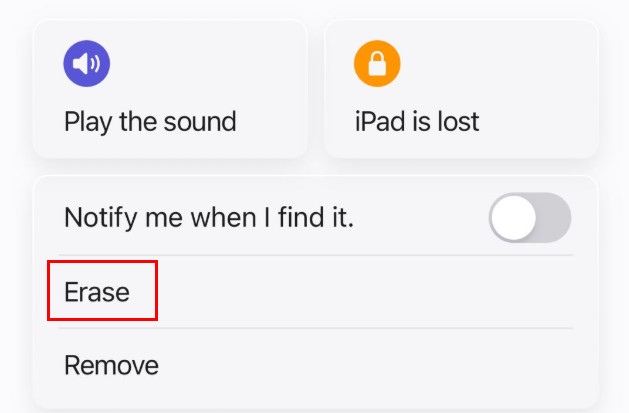
Passo 5: Clicchi Cancella questo dispositivo.
Parte 3: Domande frequenti sullo sblocco dell'iPhone con iTunes
Sbloccare un iPhone tramite iTunes comporta la cancellazione dei dati?
Sì. Quando fai clic sul pulsante Ripristina in iTunes, il sistema ripristinerà il dispositivo e cancellerà tutti i dati e le impostazioni, incluso il codice di accesso dello schermo. Ma non preoccuparti: potrai ripristinare il dispositivo da un backup al termine del processo.
Perché iTunes non rileva il mio iPhone?
Se iTunes non riesce a rilevare il tuo iPhone, puoi provare le seguenti soluzioni:
Utilizzare un nuovo cavo o una nuova porta USB.
Aggiorna iTunes alla versione più recente.
Riavvia sia il tuo iPhone che il tuo computer.
Quanto tempo impiega iTunes per sbloccare un iPhone?
L'intero processo richiede circa 15-30 minuti, a seconda della velocità della connessione internet e delle dimensioni del firmware iOS.
Conclusione
Questo post fornisce una guida completa su come sblocca iPhone con iTunes, insieme alle relative soluzioni per possibili situazioni. Se trovi utile questo post, condividilo con i tuoi amici!
Articoli Correlati




