

Come sbloccare il tuo iPhone senza codice di accesso o Face ID

"Come posso sbloccare rapidamente il mio iPhone se ho dimenticato il codice di accesso e non ho accesso a Face ID?" Oggi, gli utenti possono sbloccare i propri dispositivi iOS scansionando il volto. Anche se Face ID non è disponibile, gli utenti possono accedere ai propri dispositivi con i codici di accesso della schermata di blocco. Cosa fare se si dimenticano i codici di accesso? Fortunatamente, esistono dei modi per Sblocca un iPhone senza codice di accesso o Face IDQuesta guida illustra i metodi collaudati.
CONTENUTO DELLA PAGINA:
- Parte 1: Il metodo definitivo per sbloccare l'iPhone senza codice di accesso
- Parte 2: Come sbloccare l'iPhone senza codice di accesso tramite iTunes/Finder
- Parte 3: Come sbloccare l'iPhone senza codice di accesso utilizzando Trova il mio
- Parte 4: Come sbloccare l'iPhone senza codice di accesso cancellando i dati dell'iPhone
Parte 1: Il metodo definitivo per sbloccare l'iPhone senza codice di accesso
È possibile sbloccare un iPhone senza codice di accesso o Face ID? Sì, è necessario reimpostare il dispositivo con la password del proprio ID Apple. Kit Apeaksoft iFone, d'altra parte, è la soluzione completa per accedere a un dispositivo bloccato o disabilitato senza alcuna password.
Il metodo definitivo per sbloccare un iPhone senza codice di accesso o Face ID
- Rimuovi i codici di accesso numerici, Face ID e Touch ID.
- Sbloccare gli iPhone in diverse situazioni, ad esempio quando sono disabilitati.
- Offri funzionalità aggiuntive, come la rimozione del codice di accesso di Tempo di utilizzo.
- Completa la procedura di sblocco in 3 passaggi.
- Supporta le ultime edizioni di iOS e iPadOS.
Download sicuro
Download sicuro

Come sbloccare un vecchio iPhone senza codice di accesso:
Passo 1: Installa iFoneKit
Avvia il software di sblocco iOS dopo averlo installato sul tuo PC. Esiste un'altra versione per gli utenti Mac. Collega il tuo iPhone bloccato al PC con un cavo Lightning. Se richiesto, tocca Autorizza sullo schermo per autorizzare questo PC. Scegli l'opzione Sblocca lo schermo iOS modalità sull'interfaccia principale per procedere.

Passo 2: Scarica il firmware
Dopo che il dispositivo è stato rilevato, fare clic su Inzia ora pulsante per avviare il download del firmware. Al termine, fare clic su OK pulsante nella finestra di dialogo di conferma. Quindi, premi Conferma di nuovo per verificare il firmware.

Passo 3: Sblocca il tuo iPhone
Una volta che il software avrà verificato il firmware, il processo di sblocco si avvierà automaticamente. Dopo qualche minuto, verrà visualizzata la finestra di conferma dell'avvenuto sblocco. Scollega il dispositivo e chiudi il software.

Nota: Questa procedura cancellerà tutti i dati presenti sul tuo iPhone. Per evitare la perdita di dati, è consigliabile eseguire prima un backup del dispositivo.
Parte 2: Come sbloccare l'iPhone senza codice di accesso tramite iTunes/Finder
iTunes ti permette di sbloccare il tuo iPhone gratuitamente, senza codice di accesso o Face ID. Puoi mettere il dispositivo in modalità di recupero e ripristinarlo per eliminare tutti i dati, inclusi i blocchi schermo. Ricorda che dovrai inserire la password del tuo ID Apple quando configurerai nuovamente il dispositivo se hai attivato Trova il mio iPhone.
Passo 1: Apri l'ultima versione di iTunes su Windows e macOS Mojave o versioni precedenti. Su macOS Catalina o versioni successive, avvia Finder.
Passo 2: Collega un'estremità del cavo USB al computer e inserisci l'altra estremità nell'iPhone bloccato.
Passo 3: Metti il tuo iPhone in Recovery Mode:
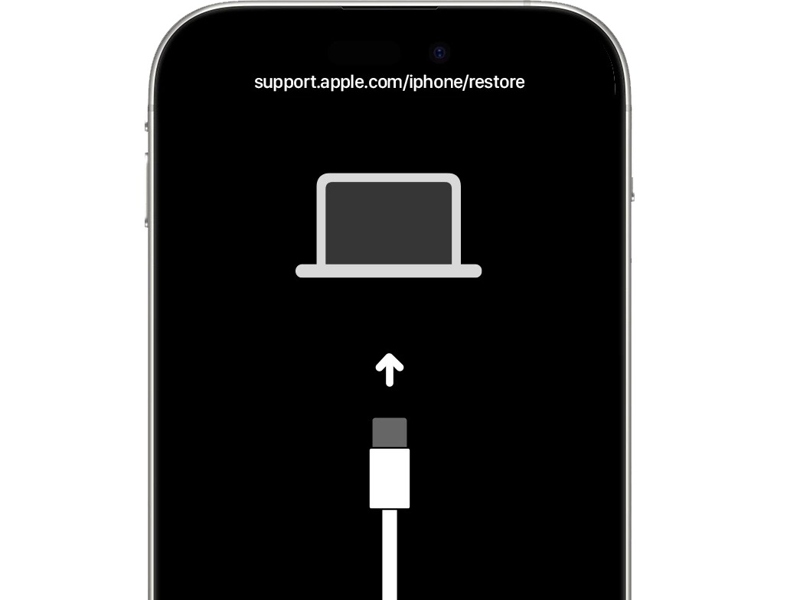
Per iPhone 8 e versioni successive
Premere e rilasciare rapidamente il Volume su pulsante.
Premere e rilasciare rapidamente il volume giù pulsante.
Tenere premuto il tasto Side finché l'iPhone non entra in modalità di ripristino.
Per iPhone 7 / 7 Plus
Tenere premuto il tasto volume giù + Side pulsanti insieme.
Rilascia i pulsanti dopo aver visualizzato la schermata della modalità di ripristino.
Per iPhone 6 e versioni precedenti
Premi a lungo il Casa + Sleep / Wake pulsanti contemporaneamente.
Quando viene visualizzata la schermata della modalità di ripristino, rilascia i pulsanti.
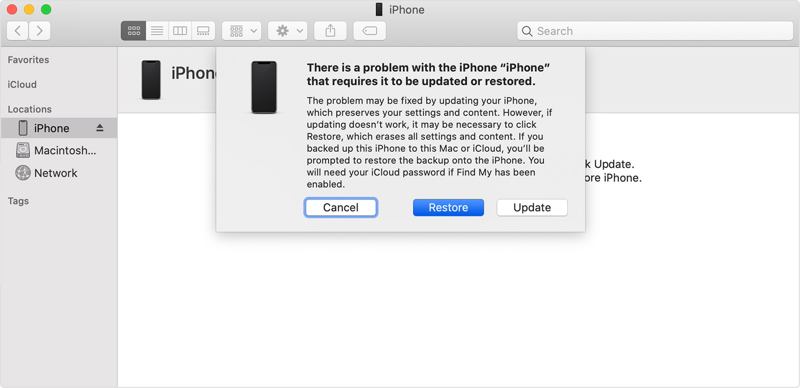
Passo 4: Una volta che iTunes o Finder rilevano il tuo iPhone in modalità di ripristino, verrà visualizzata una finestra di dialogo.
Passo 5: Clicca su Ripristinare pulsante per iniziare a sbloccare l'iPhone senza codice di accesso.
Passo 6: Attendi il completamento del processo e potrai accedere al tuo dispositivo senza alcuna restrizione.
Parte 3: Come sbloccare l'iPhone senza codice di accesso utilizzando Trova il mio
Dov'è è una funzione per localizzare i dispositivi iOS. Consente agli utenti di sbloccare un iPhone da remoto senza Face ID o codice di accesso. Il prerequisito è che tu abbia attivato Dov'è iPhone sul tuo dispositivo prima che si blocchi. Inoltre, questo metodo richiede la password del tuo ID Apple.
Come sbloccare un iPhone senza Face ID utilizzando un altro dispositivo Apple
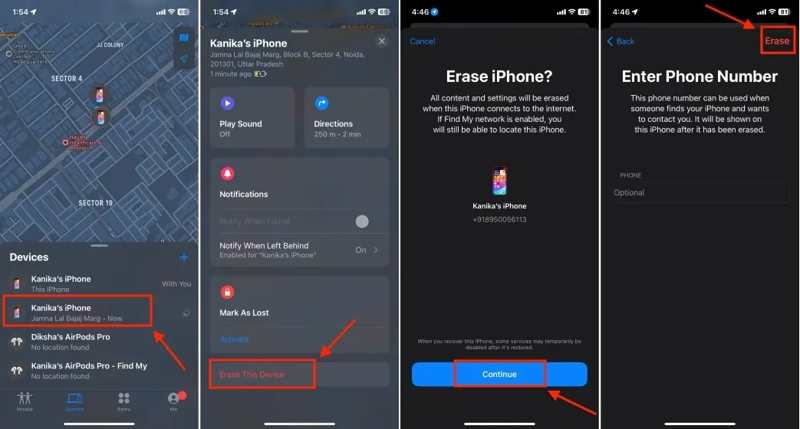
Passo 1: Aprire il Trova il mio app su un altro dispositivo Apple in cui hai effettuato l'accesso con lo stesso ID Apple. Puoi scaricarla dall'App Store.
Passo 2: Vai dispositivi scheda in basso.
Passo 3: Seleziona il tuo iPhone dall'elenco.
Suggerimenti: Se non riesci a trovarlo, tocca il pulsante + accanto a dispositiviscegli Aggiungi AirTage inserisci il tuo ID Apple e la password per aggiungere il tuo iPhone.
Passo 4: Successivamente, tocca la barra degli strumenti in basso per espanderla e scegli Cancella questo dispositivo.
Passo 5: Clicca il Continua pulsante nella schermata successiva.
Passo 6: Colpire Cancellare, inserisci la password del tuo ID Apple e tocca Cancellare nuovamente.
Come sbloccare un iPhone senza codice di accesso online
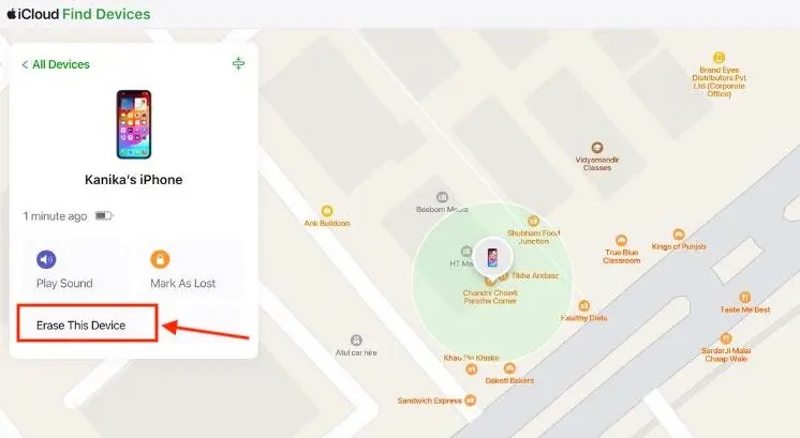
Passo 1: Vai su www.icloud.com/find/ in un browser e accedi con il tuo ID Apple e la tua password.
Suggerimenti: Oppure accedi a www.icloud.com e scegli Trova il mio.
Passo 2: Scegli l'iPhone bloccato su Tutti i dispositivi elenco.
Passo 3: Clicca su Cancella questo dispositivo pulsante.
Passo 4: Leggi il messaggio di avviso, fai clic su Continua pulsante e premi Cancellare per confermare lo sblocco del tuo iPhone senza codice di accesso.
Passo 5: Se il tuo iPhone è online, puoi accedervi direttamente al termine della procedura. In caso contrario, la procedura avrà inizio non appena il dispositivo si connetterà a una rete.
Parte 4: Come sbloccare l'iPhone senza codice di accesso cancellando i dati dell'iPhone
Se hai aggiornato il tuo iPhone prima che venga bloccato o disabilitato, puoi sbloccarlo senza un codice di accesso utilizzando l'opzione nella schermata iPhone non disponibile. Questo metodo richiede la password del tuo ID Apple. Inoltre, ripristino di fabbrica e cancellare tutti i dati presenti sul dispositivo.
Come sbloccare un iPhone senza codice di accesso su iOS 17 o versioni successive
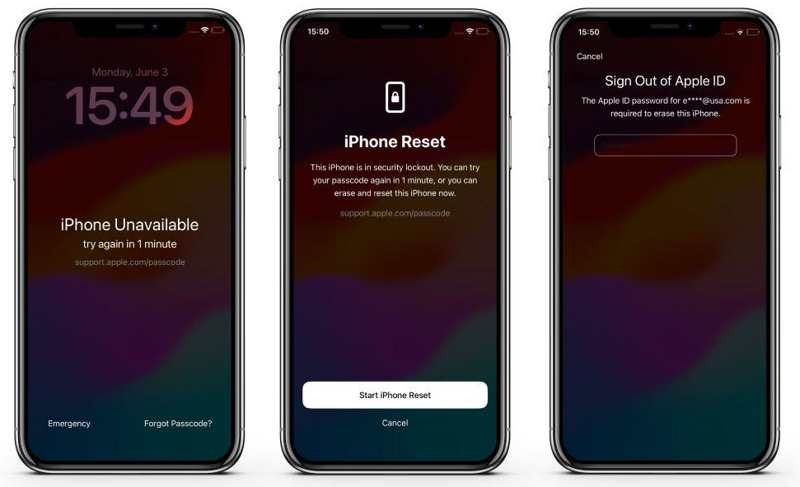
Passo 1: Inserisci ripetutamente un codice di accesso errato finché il dispositivo non viene disabilitato. Puoi vedere il iPhone non disponibile or Blocco di sicurezza schermo.
Passo 2: Clicca il Hai dimenticato il passcode in basso.
Passo 3: Quindi, tocca il Avvia il ripristino dell'iPhone pulsante.
Passo 4: Inserisci la tua password ID Apple.
Passo 5: Una volta verificata la password, il processo avrà inizio.
Passo 6: Al termine, ti verrà presentato il Ciao schermo.
Nota: Se hai appena cambiato il codice di accesso del tuo iPhone nelle ultime 72 ore, puoi toccare Hai dimenticato il passcode e scegli Inserisci il codice di accesso precedente per sbloccare il tuo iPhone senza codice di accesso o ripristino.
Letture consigliate
Come sbloccare l'iPhone senza Face ID su iOS 15.2 o versioni successive
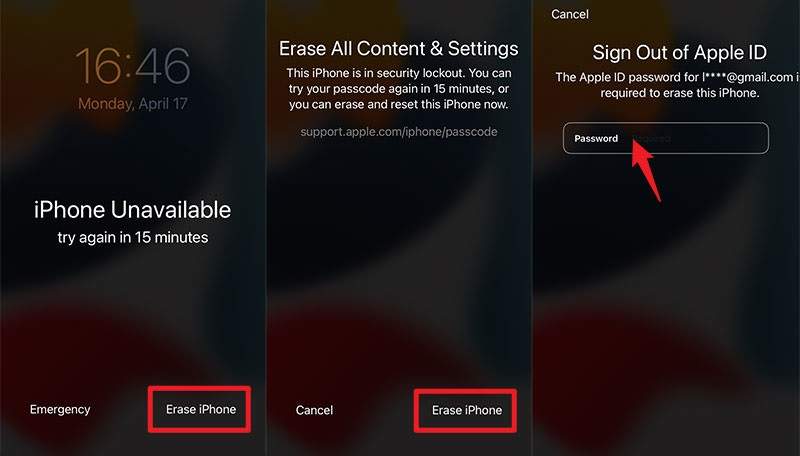
Passo 1: Una volta che il tuo iPhone entra nel iPhone non disponibile or Blocco di sicurezza schermo, tocca il Cancella iPhone pulsante in basso.
Passo 2: Leggi il messaggio di avviso e tocca Cancella iPhone andare avanti.
Passo 3: Inserisci la password del tuo ID Apple e confermala.
Passo 4: Al termine della procedura, potrai configurare il tuo iPhone come un nuovo dispositivo o ripristinare un backup.
Conclusione
Questa guida ha condiviso diversi modi per Sblocca un iPhone senza Face ID o codice di accessoFace ID consente di accedere rapidamente al dispositivo tramite la scansione del volto. Se l'iPhone si accende o è in carica, è necessario sbloccarlo con il codice di accesso. iTunes/Finder permette di ripristinare un dispositivo iOS bloccato senza restrizioni. Dov'è funziona per sbloccare un iPhone da remoto dopo un ripristino. Inoltre, è disponibile la funzione Blocco di sicurezza per sbloccare il dispositivo. Se hai dimenticato la password del tuo ID Apple, Apeaksoft iFoneKit può aiutarti a recuperare l'accesso al dispositivo senza alcuna restrizione.
Articoli Correlati




