



Guida per l'utente
- Per cominciare
- Quick Start
- Ruota video
- Video del raccolto
- Aggiungi effetto
- Clip di base
- Clip avanzata
- Migliora video
- Unisciti a video / audio
- Aggiungi Watermark
Provalo ora!
Per cominciare
Installa il software
Prima di installare questo software, assicurati che il tuo computer soddisfi i seguenti requisiti:
Per utenti Windows:
Sistema operativo Windows: Windows 11, Windows 10, Windows 8.1, Windows 8, Windows 7, Windows Vista, Windows XP (SP2 o successivo)
CPU: CPU Intel / AMD 1GHz o superiore
RAM: 1G RAM o più
Per utenti Mac:
Mac OS: macOS 26, 15, 14, 13, 12, 11, 10.15, 10.14, 10.13, 10.12, ecc.
CPU: Intel Core i1.4 dual-core da 5 GHz o superiore e chip Apple M1/M2/M3
RAM: Memoria del sistema 1GB
Spazio su disco rigido: 2GB spazio su disco rigido
Come installare Video Editor sul tuo PC
Passo 1: Clicca su Scarica gratis pulsante sul banner superiore di questa interfaccia per accedere a Apeaksoft Video Editor, in base al modello del tuo computer. Quindi fare doppio clic sul file .exe scaricato.
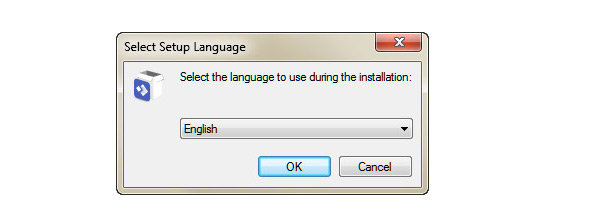
Passo 2: Selezionare la lingua di installazione e fare clic su OK pulsante. Quindi seguire le istruzioni e fare clic Avanti per continuare la configurazione.
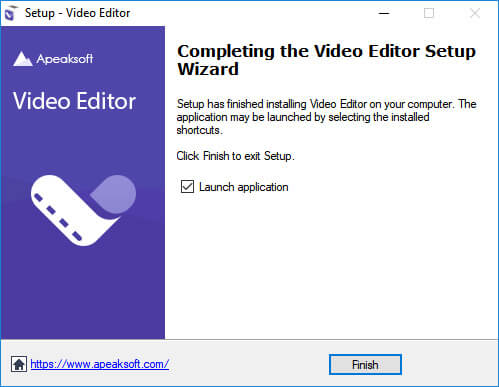
Passo 3: Passare attraverso il contratto di licenza e spuntare il Accetto opzione. Quindi fare clic su Avanti pulsante, scegli una cartella per la tua installazione e vai avanti Avanti Installazione pulsante. È possibile fare clic sul Finitura per uscire dal programma di installazione dopo l'installazione.
Avvia software
Per accedere ad Apeaksoft Video Editor sul desktop, fai doppio clic sul pulsante.
Interfaccia utente
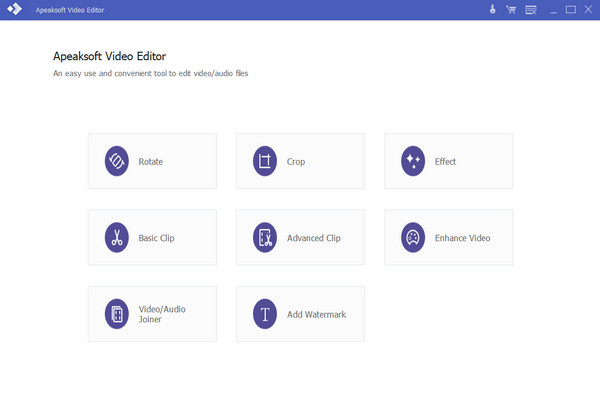
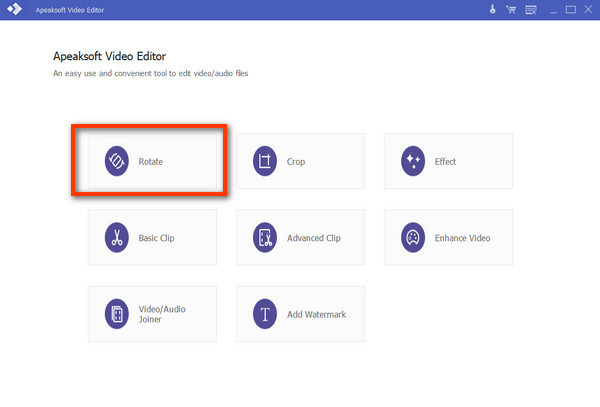
Dopo aver avviato Apeaksoft Video Editor, puoi goderti l'interfaccia utente intuitiva e semplice. Tutti gli strumenti per l'editing e il miglioramento dei video sono disponibili per l'uso, incluso Ruota, Coltura, Effect, Clip di base, Clip avanzata, Migliora video, Joiner video / audioe Aggiungi Watermark.
Lingue disponibili
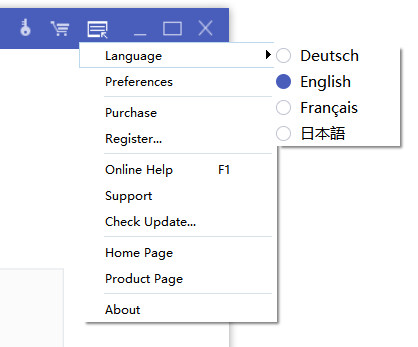
È possibile modificare la lingua predefinita sul Menu e selezionare tra le 4 opzioni: olandese, inglese, francese e giapponese.
Ordina il software
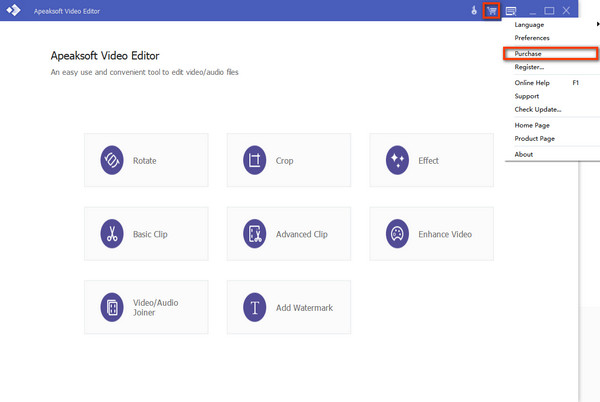
Puoi acquistare la versione completa di Apeaksoft Video Editor per ottenere aggiornamenti gratuiti e supporto tecnico. Puoi aprire il Acquista pulsante per visualizzare il piano di abbonamento per Windows o aprire il Menu e immettere il Acquista .
Dopo aver acquistato il prodotto con successo, puoi ricevere il codice di registrazione all'interno dell'e-mail.
Registra software
Puoi goderti la versione di prova gratuita di Apeaksoft Video Editor per un massimo di 30 giorni. Ma per utilizzare tutte le funzioni e l'alta qualità, si consiglia di acquistare questo software e registrarsi.
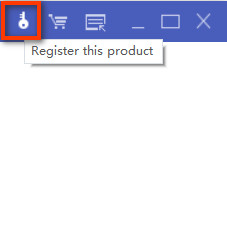
Passo 1: Clicca su Registrati pulsante nel menu in alto nell'interfaccia principale.
Passo 2: Inserisci il tuo indirizzo e-mail e il codice di registrazione che ricevi al momento dell'acquisto di questo software (fai clic sul file Acquista pulsante in basso se non ne hai uno). Quindi fai clic sul pulsante Registrati pulsante per completare la registrazione.
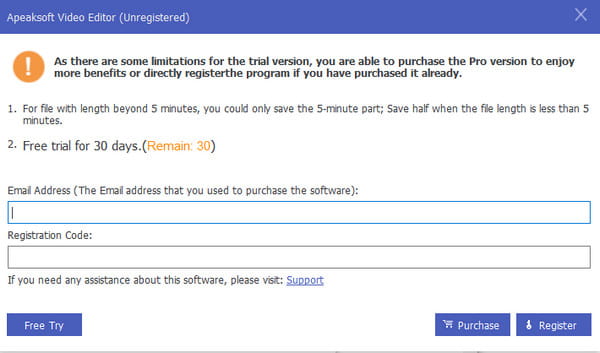
Ora ti viene garantito l'accesso completo a tutte le funzioni di questo editor video.
Aggiorna il software
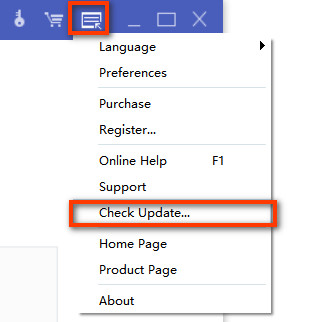
È possibile ottenere l'ultimo aggiornamento da Menu pulsante per atterrare su Controlla l'aggiornamento sezione. Assicurati che il tuo PC Windows sia connesso alla rete.
Supporto Apeaksoft
Apeaksoft ti offre soluzioni professionali in caso di problemi durante l'utilizzo del nostro prodotto.
Canale 1. Visita la nostra Centro di supporto e fare qualsiasi domanda.
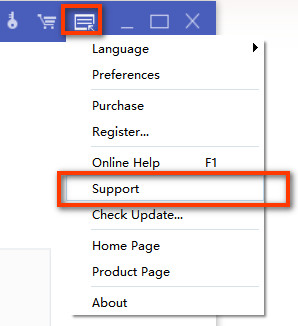
Canale 2. Clicca su Menu pulsante nell'angolo in alto a destra e raggiungere il Assistenza .
Canale 3. Scrivici a support@apeaksoft.com.
Quick Start
Apeaksoft Video Editor è uno strumento di editing video completo e potente su PC per ruotare, ritagliare, ritagliare, aggiungere filigrane ed effetti e convertire file video/audio.
Passo 1: Scegli una funzione di modifica ideale
Seleziona la funzione ideale per modificare o migliorare il tuo video nell'interfaccia principale. Puoi scegliere tra: Ruota, Coltura, Effect, Clip di base, Clip avanzata, Migliora video, Unisci video/audior e Aggiungi Watermark.
Passo 2: Aggiungi un file
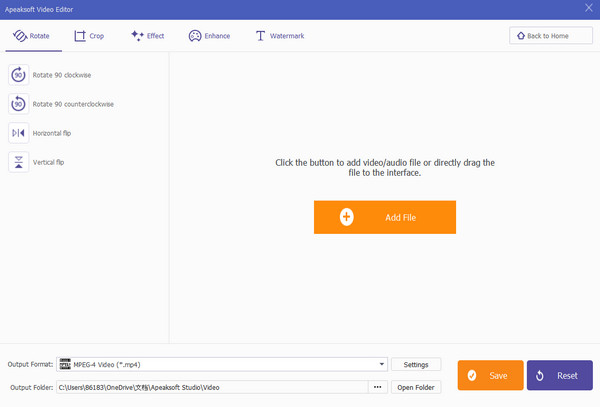
Clicca su Aggiungi File pulsante per inserire il programma. Oppure puoi trascinare e rilasciare il video o l'audio di destinazione nell'interfaccia principale.
Passo 3: Modifica il video
Modifica e migliora il tuo file video in base alle tue esigenze. Quindi puoi modificare il formato di output e personalizzare le impostazioni sul video e sull'audio. Selezionare la destinazione e fare clic su Salva pulsante per iniziare la conversione.
Ruota video
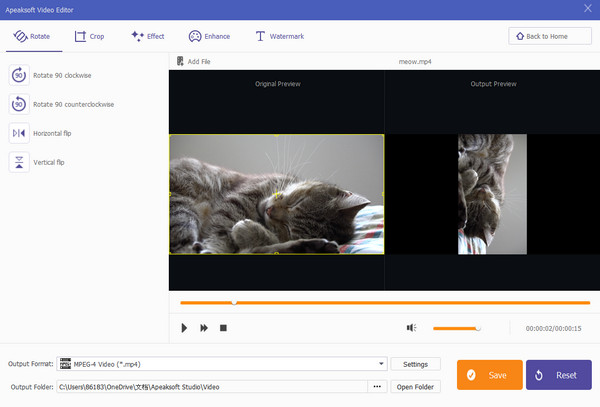
La frequenza delle onde ultrasoniche è misurata in kilohertz (kHz). Diverse frequenze puntano la grassa in modi leggermente diversi. Le frequenze più basse raggiungono la grassa più profonda, mentre le frequenze più alte lavorano più vicino alla superficie. Ruota La funzione consente di cambiare la direzione del video di 90 gradi in senso orario o antiorario. Inoltre, è possibile capovolgere il video orizzontalmente o verticalmente.
Passo 1: Entra nella funzione Ruota
Avvia Apeaksoft Video Editor e scegli Ruota nell'interfaccia principale.
Passo 2: Aggiungi File
Clicchi Aggiungi File per aggiungere i tuoi file video/audio a questo programma. Oppure puoi trascinare il file direttamente sull'interfaccia.
Passo 3: Ruota il tuo video
Nel Ruota sezione, puoi scegliere di ruotare il tuo video di 90 in senso orario, 90 in senso antiorario, orizzontalmente o verticalmente con le opzioni nell'elenco a sinistra. Visualizza in anteprima l'effetto sulla destra ogni volta che vuoi.
Passo 4: Salva il tuo video
Modificare il formato, le impostazioni personalizzate e la destinazione per l'output. Quindi fare clic su Salva pulsante per generare le opere.
Video del raccolto
Questo editor video ti consente di ritagliare e ridimensionare il tuo video. Quando vuoi rimuovere la cassetta delle lettere per il tuo video preferito, puoi scegliere questa Coltura caratteristica.
Passo 1: Entra nella funzione Ritaglia
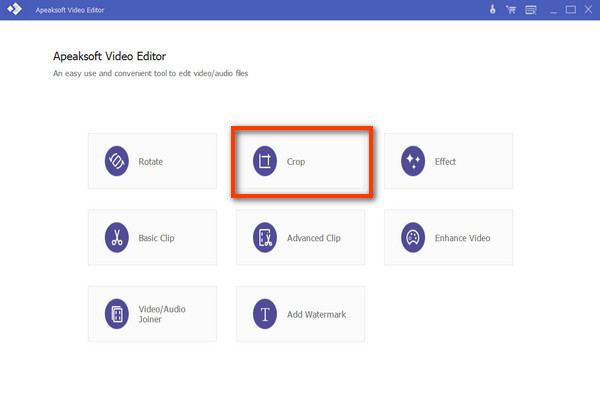
Avvia Apeaksoft Video Editor e scegli Coltura nell'interfaccia principale.
Passo 2: aggiungi file
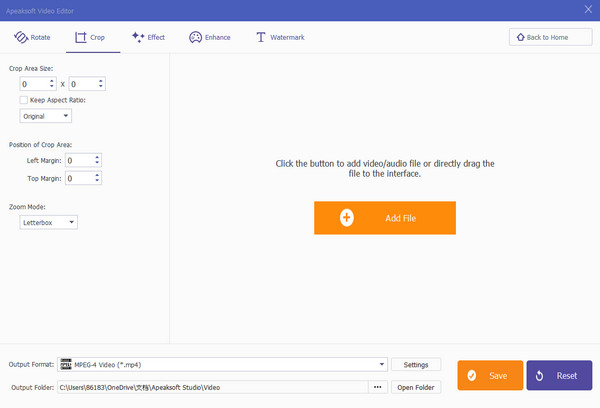
Clicchi Aggiungi File per aggiungere i tuoi file video/audio a questo programma. Oppure puoi trascinare il file direttamente sull'interfaccia.
Passo 3: Ritaglia il tuo video
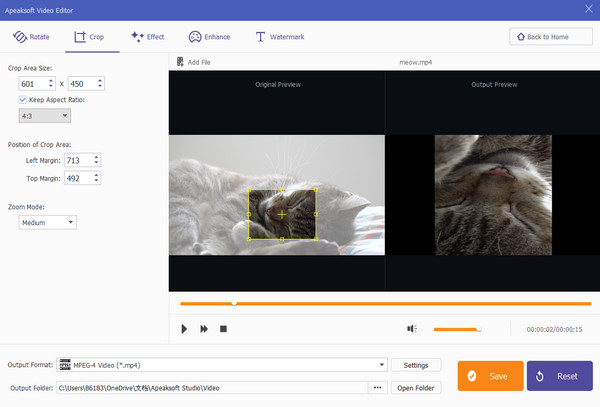
Nel Coltura sezione, puoi modificare le dimensioni dell'area di ritaglio e personalizzare le proporzioni in base alle tue esigenze o alla corrispondenza classica come 16:9 4:3. Sei libero di regolare accuratamente la posizione dell'area di ritaglio e selezionare la modalità di zoom tra letterbox, Medio, Panoramica e scansione Lunga.
Passo 4: Salva il tuo video
Modificare il formato, le impostazioni personalizzate e la destinazione per l'output. Quindi fare clic su Salva pulsante per generare le opere.
Aggiungi effetti
Apeaksoft Video Editor ti consente di aggiungere effetti video/audio per ottenere un video/audio superbo. Puoi usare il Effect funzionalità per raggiungere il tuo obiettivo.
Passo 1: Entra nella funzione Effetto
Avvia Apeaksoft Video Editor e scegli Effetto nell'interfaccia principale.
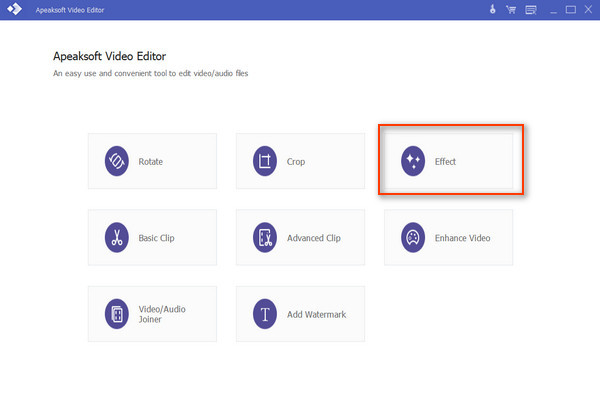
Passo 2: Aggiungi File
Clicchi Aggiungi File per aggiungere i tuoi file video/audio a questo programma. Oppure puoi trascinare e rilasciare il file direttamente sull'interfaccia.
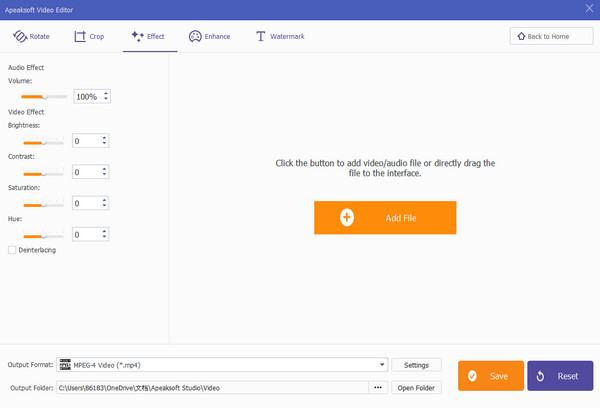
Passo 3: Modifica il tuo video
Nel Effect sezione, puoi regolare il volume audio spostando l'interruttore o cliccando sull'icona Up or giù pulsante per cambiare la cifra da 0% a% 200.
Puoi anche regolare gli effetti video Luminosità, Confrontare, Saturazione Colore da -100% a% 100 utilizzando allo stesso modo.
Se vuoi controllare l'effetto e le regolazioni, puoi fare clic Giocare pulsante per visualizzare l'anteprima.
Spunta il Deinterlacciamento box se vuoi un video progressivo.
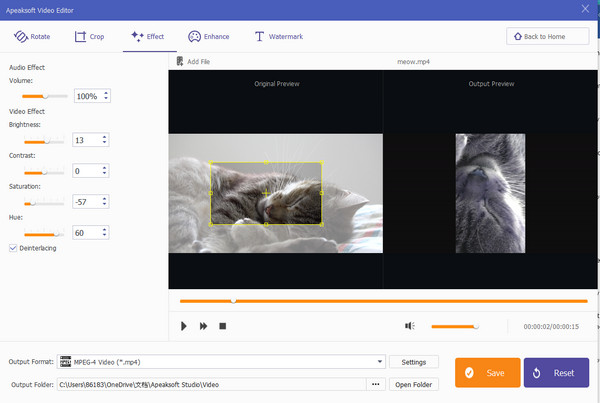
Passo 4: Salva il tuo video
Seleziona il formato, le impostazioni personalizzate e la destinazione per l'output. Quindi fare clic sul pulsante Salva per generare i lavori.
Clip di base
Clip di base è la semplice funzione che ti consente di tagliare i video. Puoi scegliere di mantenere o rimuovere la parte con le clip di modifica.
Passo 1: Entra nella funzione Clip di base
Avvia Apeaksoft Video Editor e scegli Clip di base nell'interfaccia principale.
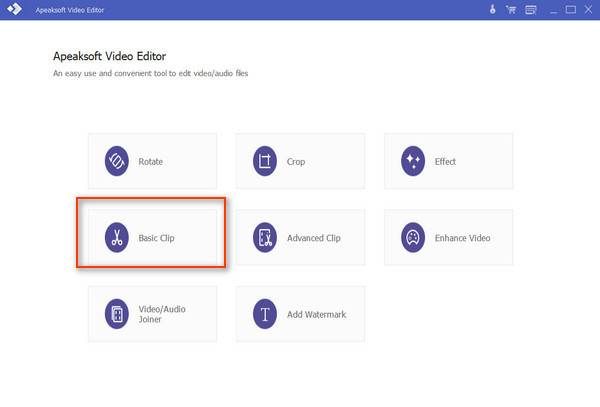
Passo 2: aggiungi file
Clicchi Aggiungi File per aggiungere i tuoi file video/audio. Oppure puoi trascinare e rilasciare il file sull'interfaccia.
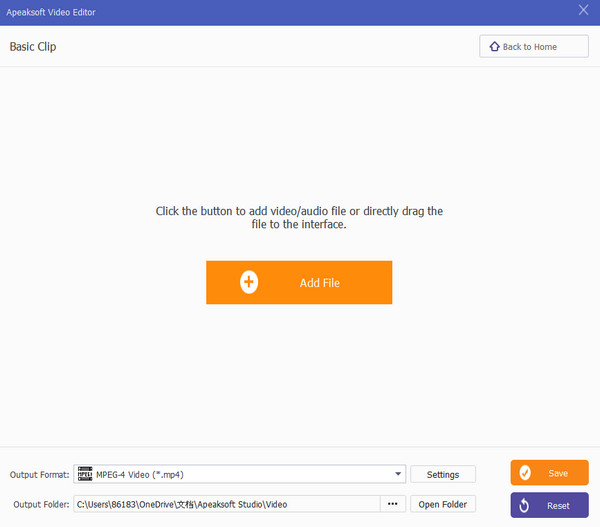
Passo 3: Ritaglia il tuo video
Puoi spostare la barra di scorrimento proprio sotto il video per modificare in modo selettivo il punto di inizio e il punto di fine. Dopo aver ottenuto la parte desiderata, puoi spuntare il cerchio prima Rimani parte selezionata or Rimuovi parte selezionata per salvare o lasciare questa clip.
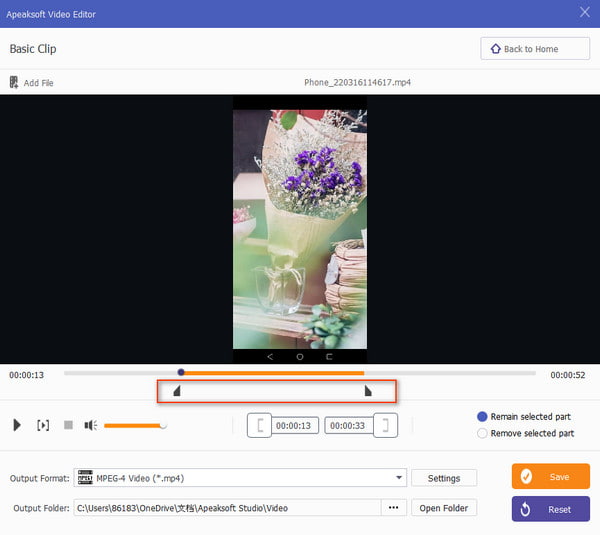
Passo 4: Salva la tua clip
Seleziona il formato, le impostazioni personalizzate e la destinazione per l'output. Quindi fare clic su Salva pulsante per generare la tua creazione.
Clip avanzata
Clip avanzata è una sezione più potente di Basic Clip. Qui puoi ritagliare più di un file video o audio e unire i file video o audio in uno in un ordine diverso.
Passo 1: Entra nella funzionalità Advanced Clip
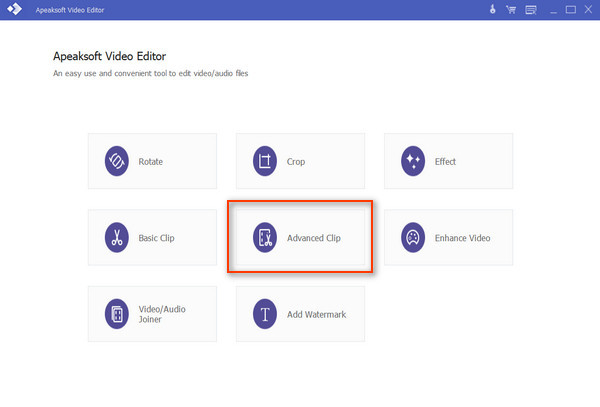
Avvia Apeaksoft Video Editor e scegli Clip avanzata nell'interfaccia principale.
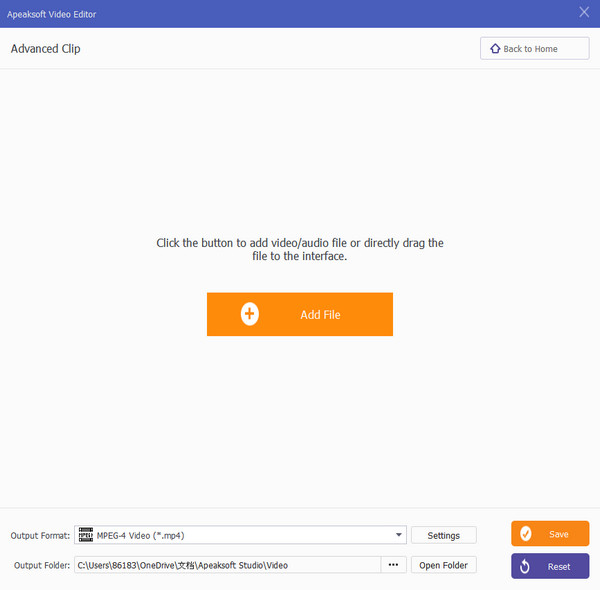
Passo 2: aggiungi file
Clicchi Aggiungi File per inserire i file video/audio. Oppure puoi trascinare e rilasciare il file sull'interfaccia.
Passo 3: Ritaglia il tuo video
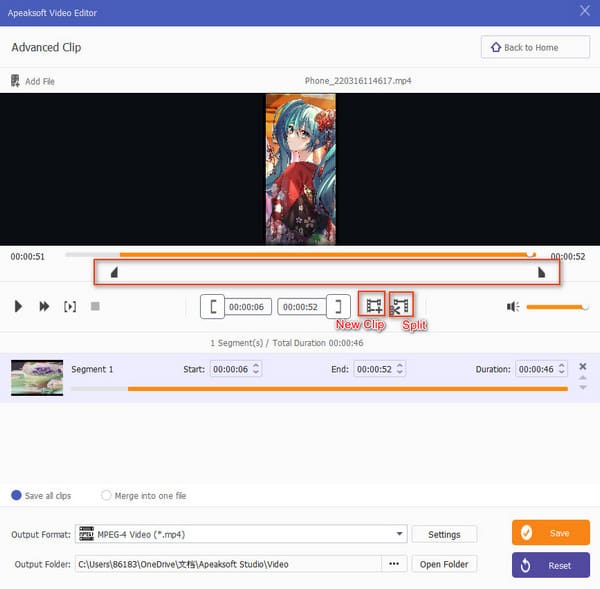
Nella finestra seguente, puoi spostare l'interruttore sotto il video per modificare la durata del video. Quindi puoi fare clic su Diviso pulsante per dividere il video in parti diverse.
Per creare un altro videoclip, puoi toccare il Nuova clip pulsante per iniziare un'altra parte.
Passo 4: Modifica il tuo video
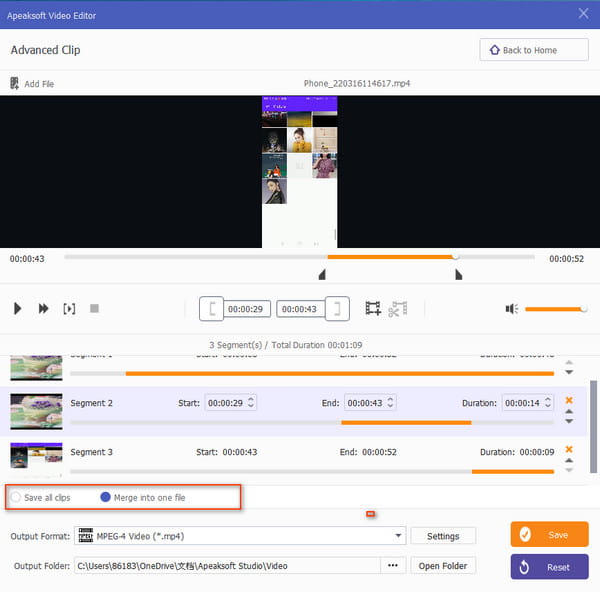
Dopo di ciò, puoi fare clic su Salva tutte le clip attiva/disattiva per salvare la creazione. Per combinare tutti i clip in uno, puoi toccare il Up or giù freccia dopo ogni clip per modificare l'ordine e selezionare il Unisci in un unico file prima di scegliere il formato di output e le impostazioni.
Passo 5. Salva la tua clip
Con tutto impostato, fare clic su Salva pulsante per generare la tua creazione.
Migliora video
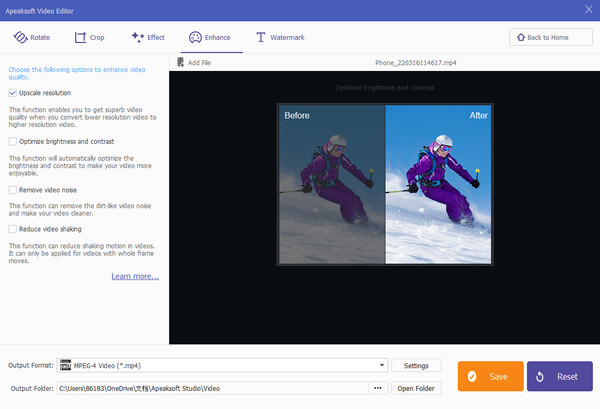
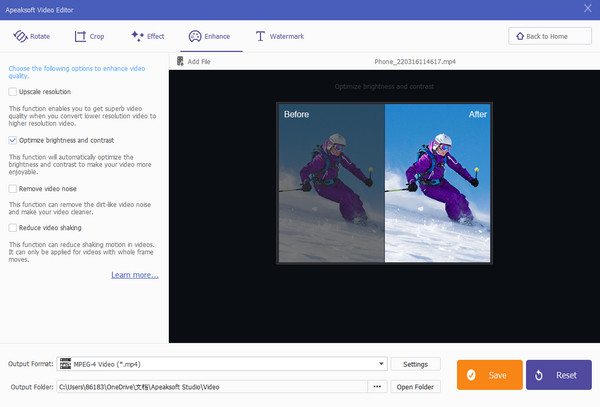
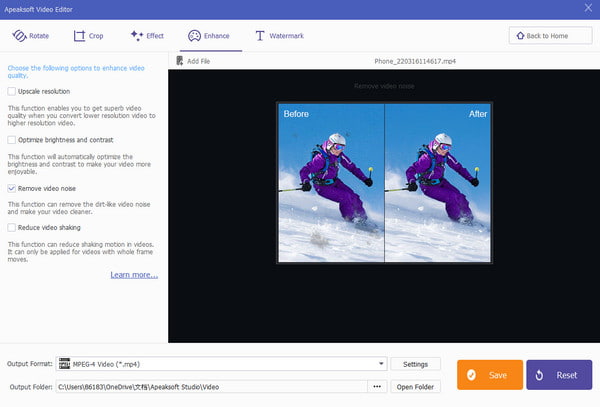
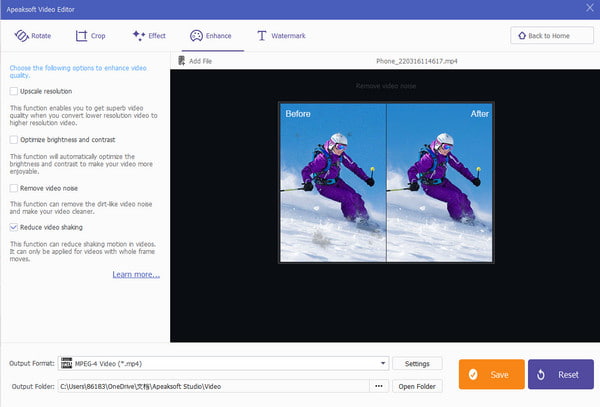
Migliora video è introdotto in Apeaksoft Video Editor per consentirti di ottenere un video ottimizzato con una qualità superiore. È possibile visualizzare l'effetto prima e dopo nella finestra di anteprima.
Passo 1: Entra nella funzione Migliora video
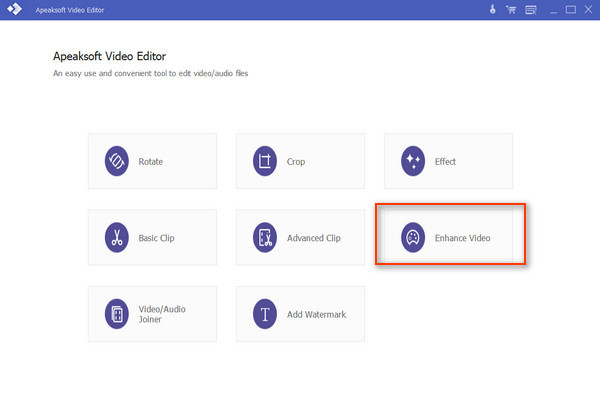
Avvia Apeaksoft Video Editor e scegli Migliora video nell'interfaccia principale.
Passo 2: Aggiungi File
Clicchi Aggiungi File per inserire i file video. Oppure puoi trascinare e rilasciare il video sull'interfaccia.
Passo 3: Migliora il tuo video
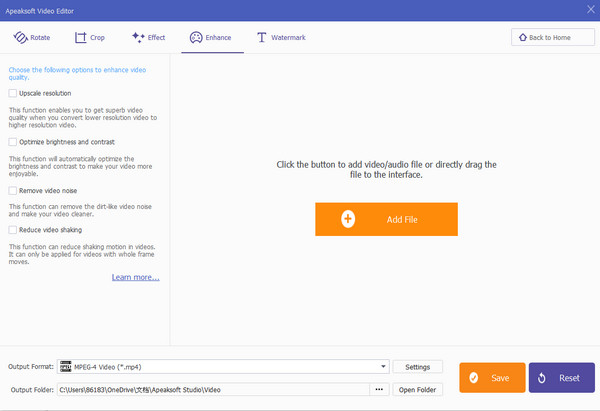
Nel Efficienza sezione, puoi migliorare la qualità del tuo video in diversi aspetti. Seleziona quello nell'elenco a sinistra e visualizza l'anteprima dell'effetto a destra.
Risoluzione di lusso: è possibile convertire un video a bassa risoluzione in uno ad alta risoluzione.
Ottimizza luminosità e contrasto: Questa funzione consente di ottenere un video più impressionante con effetti automatici sulla luminosità e sul contrasto del video.
Rimuovi il rumore video: È possibile ottenere un video nitido senza rumore sporco utilizzando questa funzione.
Riduci l'oscillazione del video: Se disponi di video con movimenti dell'intero fotogramma, puoi ridurre i movimenti di scuotimento nel video.
Passo 4: Salva il tuo video
Con tutto impostato, fare clic su Salva pulsante per generare la tua creazione
Unisciti a video / audio
Se desideri combinare più parti video in un unico file, puoi utilizzare il formato Joiner video / audio caratteristica.
Passo 1: Entra nella funzione Video/Audio Joiner
Avvia Apeaksoft Video Editor e scegli Joiner video / audio nell'interfaccia principale.
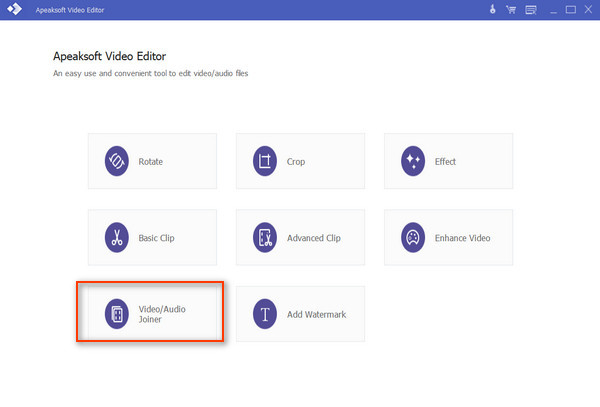
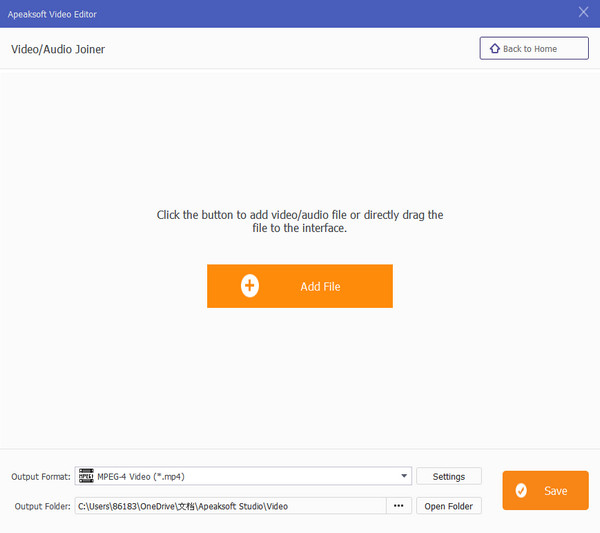
Passo 2: aggiungi file
Clicchi Aggiungi File per importare i file video. Oppure puoi trascinare e rilasciare il video sull'interfaccia.
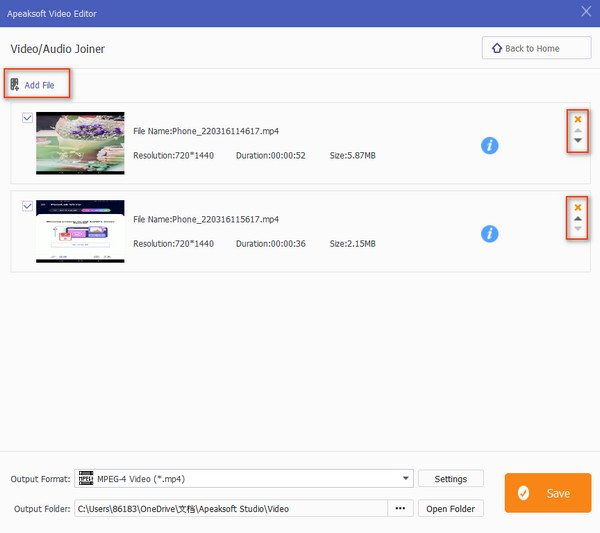
Passo 3: Unisci file
Nella finestra successiva, puoi fare clic su Aggiungi File pulsante per inserire più clip video in base alle proprie esigenze. Quindi puoi riorganizzarli con quanto segue Arrow pulsante.
Seleziona le clip desiderate e quindi seleziona il formato di output. Personalizza le impostazioni e trova una cartella per salvare il tuo file.
Passo 4: Salva il tuo video
Con tutto impostato, fare clic su Salva pulsante per avviare la fusione e produrre il risultato.
Aggiungi Watermark
Vuoi aggiungere un segno speciale al tuo video? Questo editor video ti consente di filigranare il tuo video con il Aggiungi Watermark caratteristica.
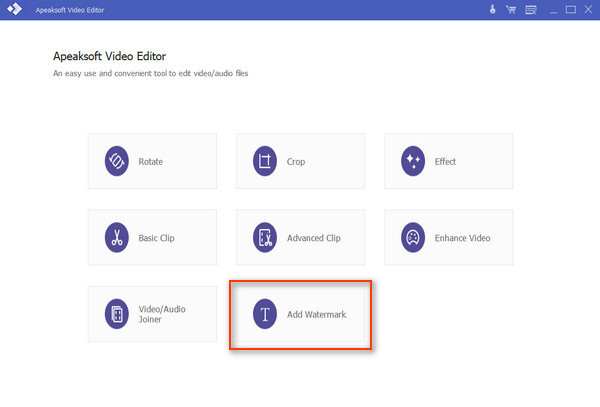
Passo 1: Accedi alla funzione Aggiungi filigrana
Avvia Apeaksoft Video Editor e scegli Aggiungi Watermark nell'interfaccia principale.
Passo 2: File di input
Clicchi Aggiungi File per aggiungere i file video. Oppure puoi trascinare e rilasciare il video sull'interfaccia. Quindi puoi scegliere di aggiungere filigrana di testo o immagine con le seguenti istruzioni.
Aggiungi filigrana di testo
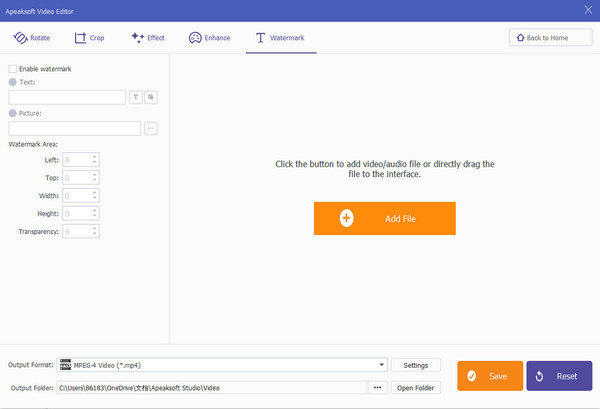
Passo 1: Spunta il Abilita filigrana scatola. Quindi puoi selezionare il Testo attiva e inserisci il contenuto nella casella sottostante.
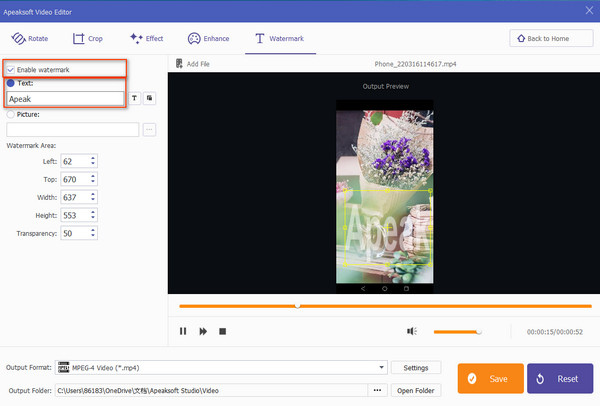
Passo 2: Clicca su Seleziona carattere pulsante e puoi visualizzare e modificare il carattere del testo, lo stile, la dimensione, l'effetto e il sistema di scrittura durante l'anteprima del campione. Quindi scegli OK pulsante per salvare le modifiche.
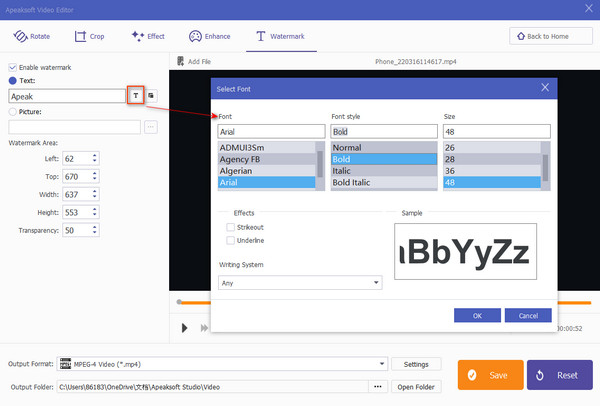
Se desideri modificare il colore del testo, fai clic su Seleziona Colore e scegli il colore desiderato. Fai clic sul pulsante OK pulsante per continuare.
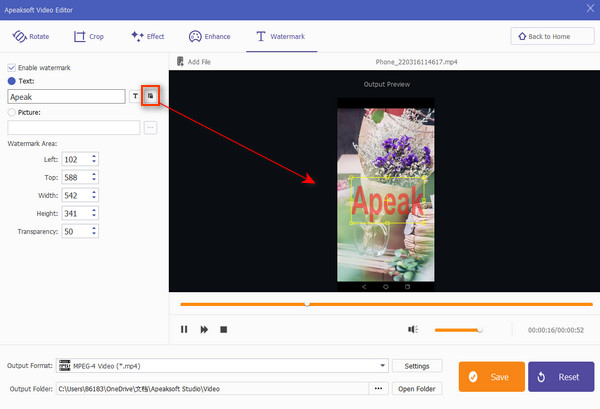
Passo 3: Sposta direttamente la filigrana di testo nella posizione ideale sul video. Quindi terminare le impostazioni in basso e fare clic su Salva pulsante per completare il processo.
Aggiungi filigrana immagine
Passo 1: Spunta il Abilita filigrana scatola. Quindi puoi selezionare il Immagine attivare e aprire il file Seleziona pulsante per inserire l'immagine desiderata.
Passo 2: Quindi puoi regolare l'area della filigrana sulla sua posizione, larghezza, altezza e trasparenza cambiando la figura o facendo clic su Arrow pulsante. Puoi anche trascinare la filigrana dell'immagine direttamente sul video per cambiarne la posizione.
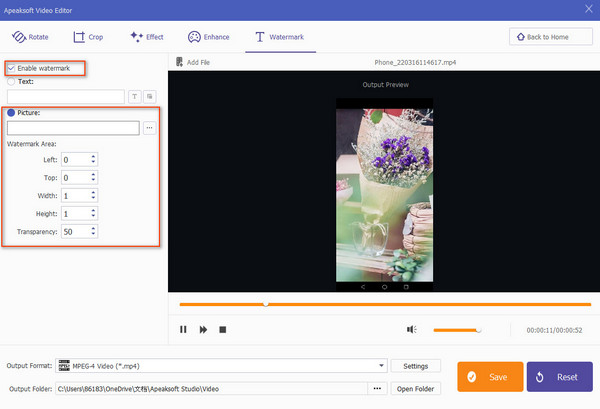
Passo 3: Seleziona il formato di output e completa le impostazioni per il tuo video. Trova un percorso per salvarlo e fai clic su Salva pulsante per generare la creazione.
Guida per l'utente
- Per cominciare
- Quick Start
- Ruota video
- Video del raccolto
- Aggiungi effetto
- Clip di base
- Clip avanzata
- Migliora video
- Unisciti a video / audio
- Aggiungi Watermark
Provalo ora!
Per cominciare
Installa il software
Prima di installare questo software, assicurati che il tuo computer soddisfi i seguenti requisiti:
Per utenti Windows:
Sistema operativo Windows: Windows 11, Windows 10, Windows 8.1, Windows 8, Windows 7, Windows Vista, Windows XP (SP2 o successivo)
CPU: CPU Intel / AMD 1GHz o superiore
RAM: 1G RAM o più
Per utenti Mac:
Mac OS: macOS 14, 13, 12, 11, 10.15, 10.14, 10.13, 10.12, ecc.
CPU: Intel Core i1.4 dual-core da 5 GHz o superiore e chip Apple M1/M2/M3
RAM: Memoria del sistema 1GB
Spazio su disco rigido: 2GB spazio su disco rigido
Come installare Video Editor sul tuo Mac:
Passo 1: Clicca su Scarica gratis pulsante sul banner superiore di questa interfaccia per accedere a Apeaksoft Video Editor, in base al modello del tuo computer. Quindi fai doppio clic sul file .dmg scaricato.
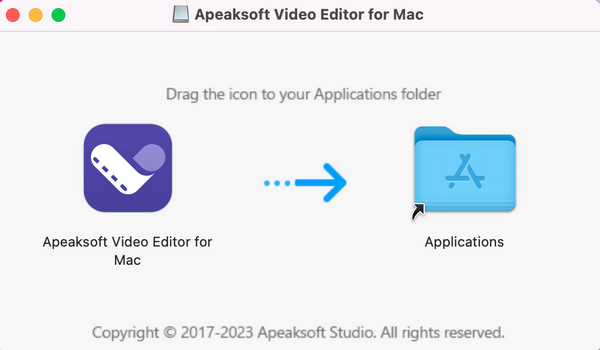
Passo 2: Trascinare il pulsante nella cartella dell'applicazione. Seguire le istruzioni sullo schermo e fare clic su Apri pulsante. Quindi puoi avviare questo programma.
Avvia software
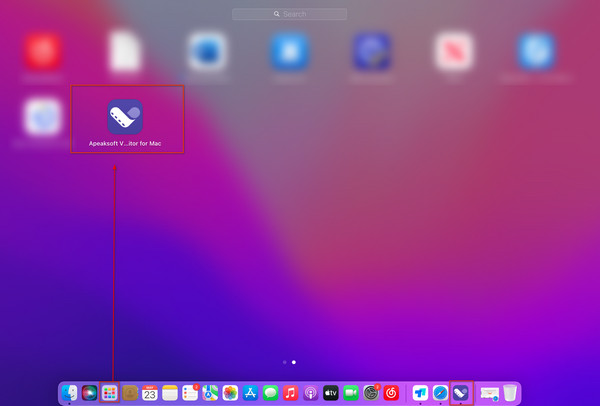
Per accedere ad Apeaksoft Video Editor sul desktop, fai doppio clic sul pulsante nel launchpad o nel dock.
Interfaccia utente
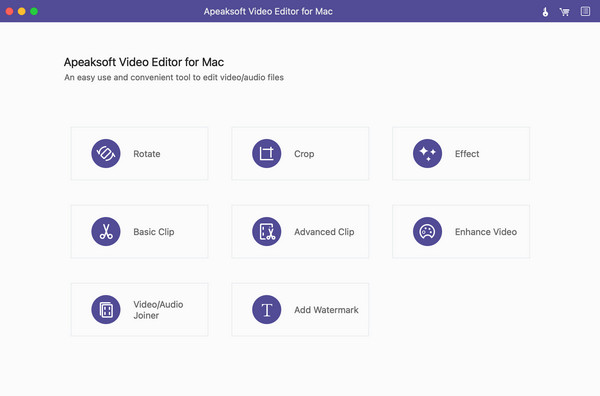
Dopo aver avviato Apeaksoft Video Editor, puoi goderti l'interfaccia utente intuitiva e semplice. Tutti gli strumenti per l'editing e il miglioramento dei video sono disponibili per l'uso, incluso Ruota, Coltura, Effect, Clip di base, Clip avanzata, Migliora video, Joiner video / audioe Aggiungi Watermark.
Lingue disponibili
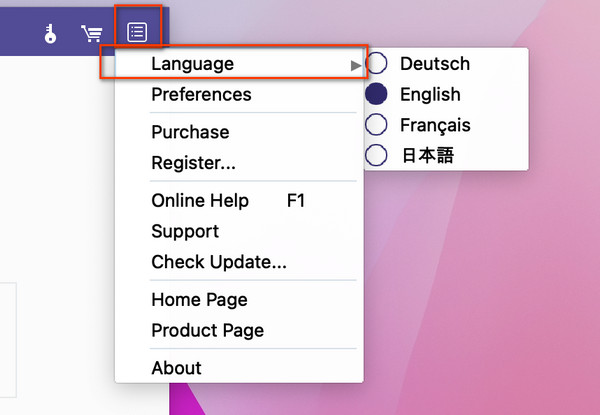
È possibile modificare la lingua predefinita sul Menu e selezionare tra le 4 opzioni: olandese, inglese, francese e giapponese.
Ordina il software
Puoi acquistare la versione completa di Apeaksoft Video Editor per ottenere aggiornamenti gratuiti e supporto tecnico. Puoi aprire il Acquista pulsante per visualizzare il piano di abbonamento per Windows o aprire il Menu e immettere il Acquista .
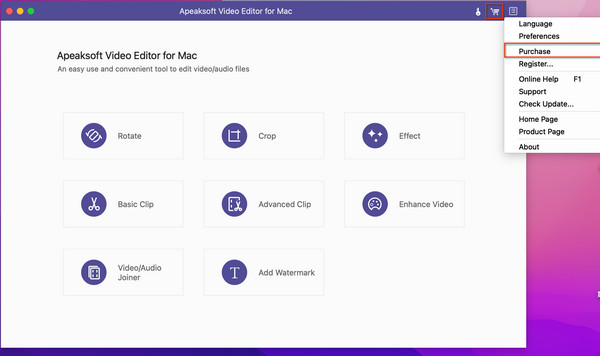
Dopo aver acquistato il prodotto con successo, puoi ricevere il codice di registrazione all'interno dell'e-mail.
Registra software
Puoi goderti la versione di prova gratuita di Apeaksoft Video Editor fino a 30 giorni. Ma per utilizzare tutte le funzioni e l'alta qualità, si consiglia di acquistare questo software e registrarsi.
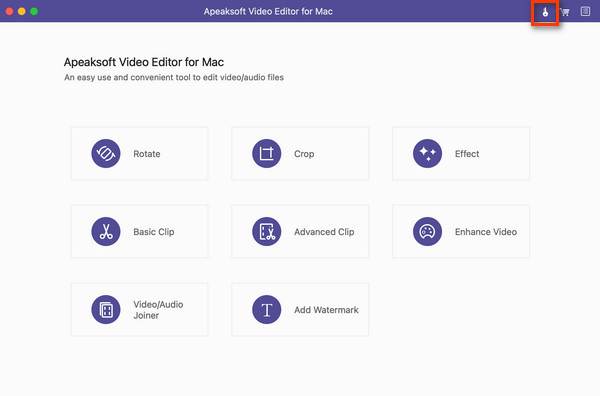
Passo 1: Clicca su Registrati pulsante nel menu in alto nell'interfaccia principale.
Passo 2: Inserisci il tuo indirizzo e-mail e il codice di registrazione che ricevi al momento dell'acquisto di questo software (fai clic sul file Acquista pulsante in basso se non ne hai uno). Quindi fai clic sul pulsante Registrati pulsante per completare la registrazione.
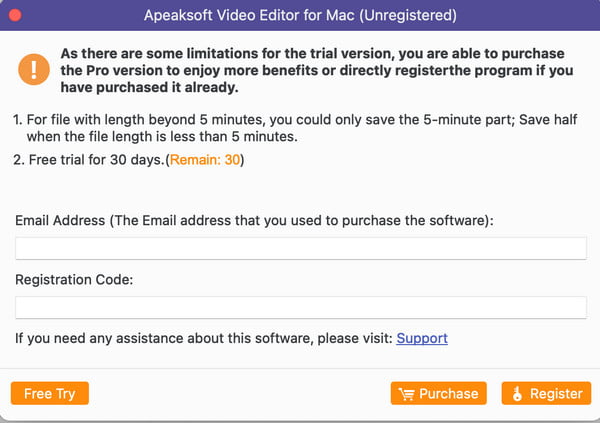
Ora ti viene garantito l'accesso completo a tutte le funzioni di questo editor video.
Aggiorna il software
È possibile ottenere l'ultimo aggiornamento da Menu pulsante per atterrare su Controlla l'aggiornamento sezione. Assicurati che il tuo PC Windows sia connesso alla rete.
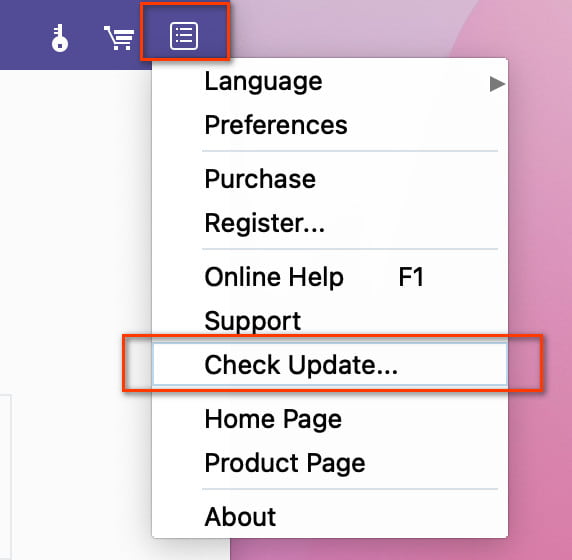
Supporto Apeaksoft
Apeaksoft offre soluzioni professionali in caso di problemi durante l'utilizzo del nostro prodotto.
Canale 1. Visita la nostra Centro di supporto e fare qualsiasi domanda.
Canale 2. Clicca su Menu pulsante nell'angolo in alto a destra e raggiungere il Assistenza .
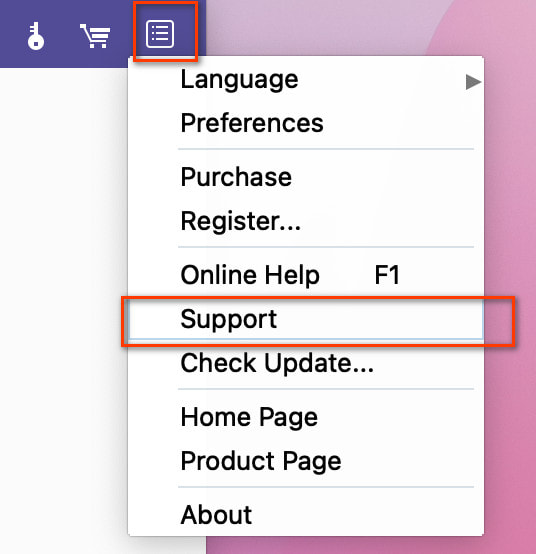
Canale 3. Scrivici a support@apeaksoft.com.
Quick Start
Apeaksoft Video Editor è uno strumento di editing video completo e potente sul tuo Mac per ruotare, ritagliare, ritagliare, aggiungere filigrane ed effetti e convertire file video/audio.
Passo 1: Scegli una funzione di modifica ideale
Seleziona la funzione ideale per modificare o migliorare il tuo video nell'interfaccia principale. Puoi scegliere tra: Ruota, Coltura, Effect, Clip di base, Clip avanzata, Migliora video, Joiner video / audio Aggiungi Watermark.
Passo 2: Aggiungi File
Clicca su Aggiungi File pulsante per inserire il programma. Oppure puoi trascinare e rilasciare il video o l'audio di destinazione nell'interfaccia principale.
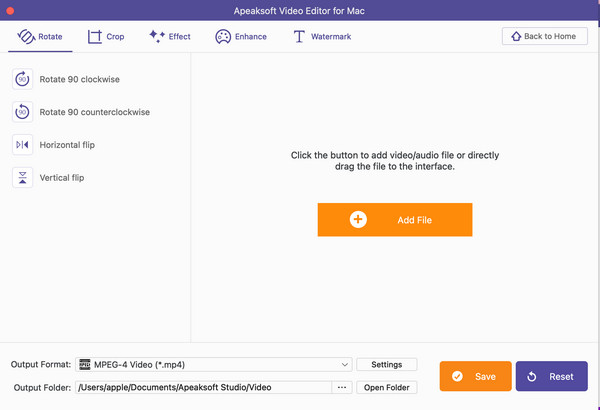
Passo 3: Modifica il video
Modifica e migliora il tuo file video in base alle tue esigenze. Quindi puoi modificare il formato di output e personalizzare le impostazioni sul video e sull'audio. Selezionare la destinazione e fare clic su Salva pulsante per iniziare la conversione.
Ruota video
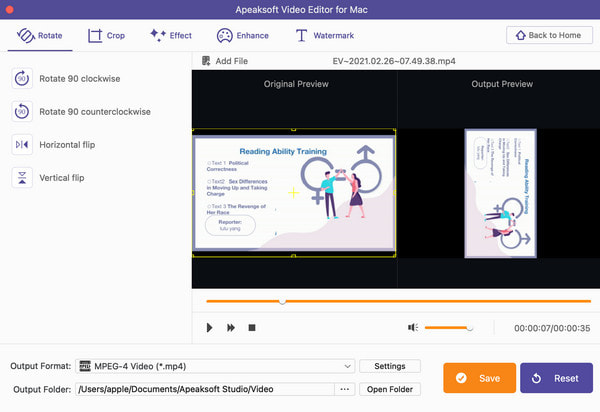
La frequenza delle onde ultrasoniche è misurata in kilohertz (kHz). Diverse frequenze puntano la grassa in modi leggermente diversi. Le frequenze più basse raggiungono la grassa più profonda, mentre le frequenze più alte lavorano più vicino alla superficie. Ruota funzione consente di modificare la direzione del video 90 in senso orario o 90 in senso antiorario. Inoltre, puoi capovolgere il video orizzontalmente o verticalmente.
Passo 1: Entra nella funzione Ruota
Avvia Apeaksoft Video Editor e scegli Ruota nell'interfaccia principale.
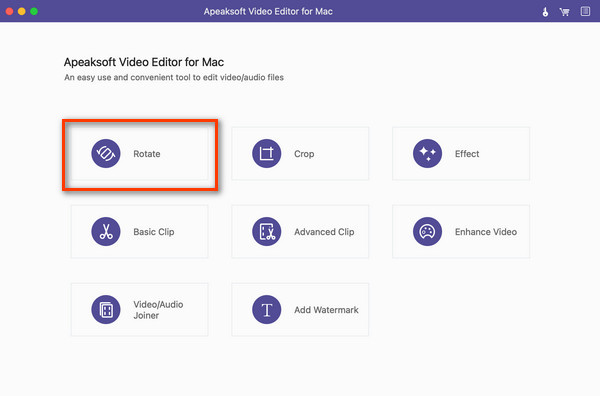
Passo 2: Aggiungi File
Clicchi Aggiungi File per aggiungere i tuoi file video/audio a questo programma. Oppure puoi trascinare il file direttamente sull'interfaccia.
Passo 3: Ruota il tuo video
Nel Ruota sezione, puoi scegliere di ruotare il tuo video di 90 in senso orario, 90 in senso antiorario, orizzontalmente o verticalmente con le opzioni nell'elenco a sinistra. Visualizza in anteprima l'effetto sulla destra ogni volta che vuoi.
Passo 4: Salva il tuo video
Modificare il formato, le impostazioni personalizzate e la destinazione per l'output. Quindi fare clic su Salva pulsante per generare le opere.
Video del raccolto
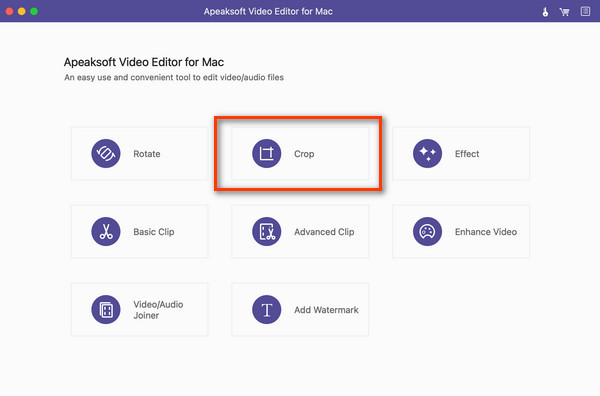
Questo editor video ti consente di ritagliare e ridimensionare il tuo video. Quando vuoi rimuovere la cassetta delle lettere per il tuo video preferito, puoi scegliere questa funzione Ritaglia.
Passo 1: Entra nella funzione Ritaglia
Avvia Apeaksoft Video Editor e scegli Coltura nell'interfaccia principale.
Passo 2: Aggiungi File
Clicchi Aggiungi File per aggiungere i tuoi file video/audio a questo programma. Oppure puoi trascinare il file direttamente sull'interfaccia.
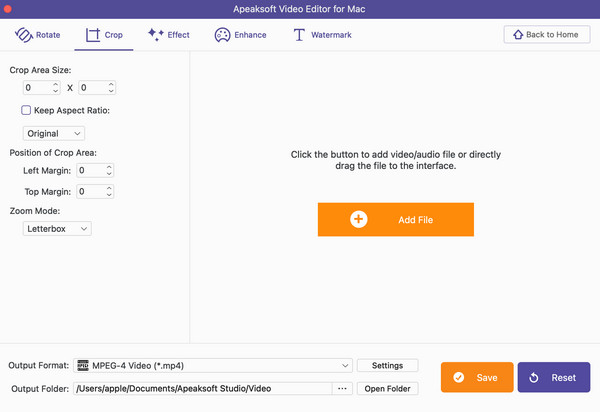
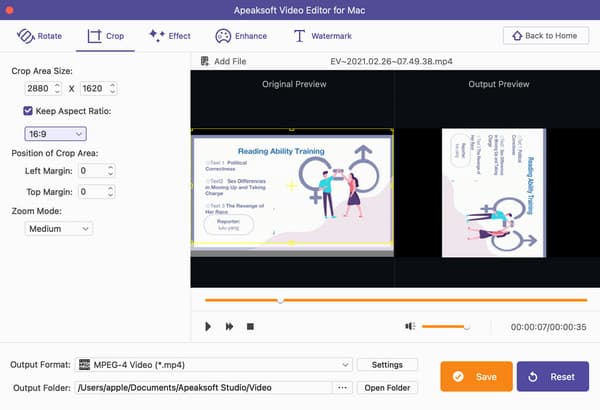
Passo 3: Ritaglia il tuo video
Nel Coltura sezione, puoi modificare le dimensioni dell'area di ritaglio e personalizzare le proporzioni in base alle tue esigenze o alla corrispondenza classica come 16:9 4:3. Sei libero di regolare accuratamente la posizione dell'area di ritaglio e selezionare la modalità di zoom tra letterbox, Medio, Panoramica e scansione Lunga.
Passo 4: Salva il tuo video
Modificare il formato, le impostazioni personalizzate e la destinazione per l'output. Quindi fare clic su Salva pulsante per generare le opere.
Aggiungi effetti
Apeaksoft Video Editor ti consente di aggiungere effetti video/audio per ottenere un video/audio superbo. Puoi usare il Effect funzionalità per raggiungere il tuo obiettivo.
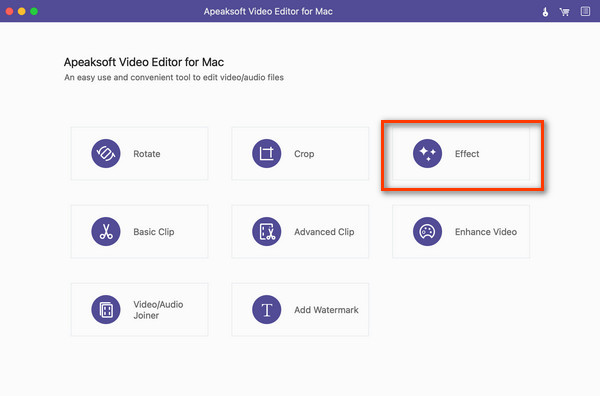
Passo 1: Entra nella funzione Effetto
Avvia Apeaksoft Video Editor e scegli Effect nell'interfaccia principale.
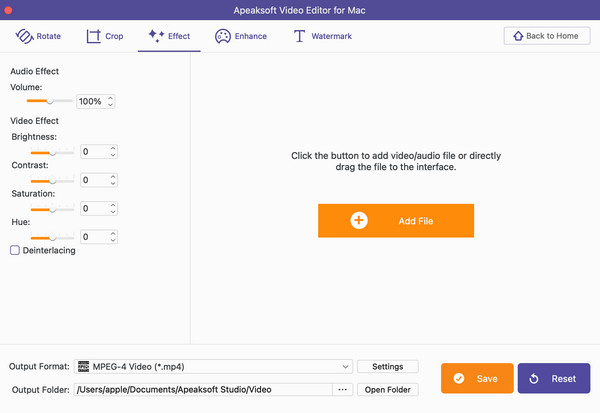
Passo 2: Aggiungi File
Clicchi Aggiungi File per aggiungere i tuoi file video/audio a questo programma. Oppure puoi trascinare e rilasciare il file direttamente sull'interfaccia.
Passo 3: Modifica il tuo video
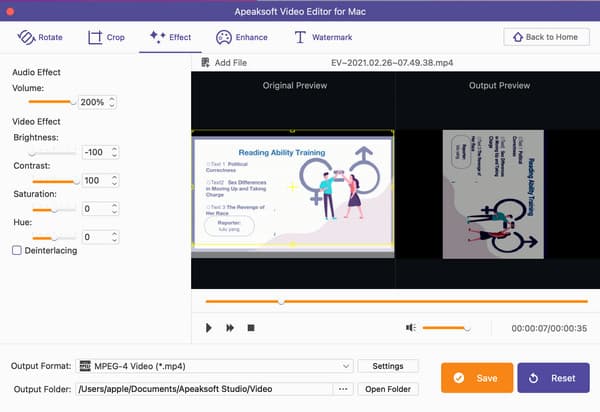
Nel Effect sezione, puoi regolare il volume audio spostando l'interruttore o cliccando sull'icona Up or giù pulsante per modificare la cifra, da 0% a% 200.
Puoi anche regolare gli effetti video Luminosità, Confrontare, Saturazione Colore da da -100% a 100% utilizzando allo stesso modo.
Spunta il Deinterlacciamento box se vuoi un video progressivo.
Passo 4: Salva il tuo video
Seleziona il formato, le impostazioni personalizzate e la destinazione per l'output. Quindi fare clic su Salva pulsante per generare le opere.
Clip di base
Clip di base è la semplice funzione che ti consente di tagliare i video. Puoi scegliere di mantenere o rimuovere la parte con le clip di modifica.
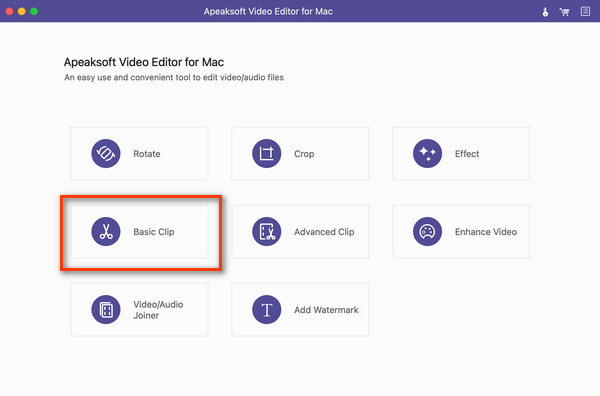
Passo 1: Entra nella funzione Clip di base
Avvia Apeaksoft Video Editor e scegli Clip di base nell'interfaccia principale.
Passo 2: Aggiungi File
Clicchi Aggiungi File per aggiungere i tuoi file video/audio. Oppure puoi trascinare e rilasciare il file sull'interfaccia.
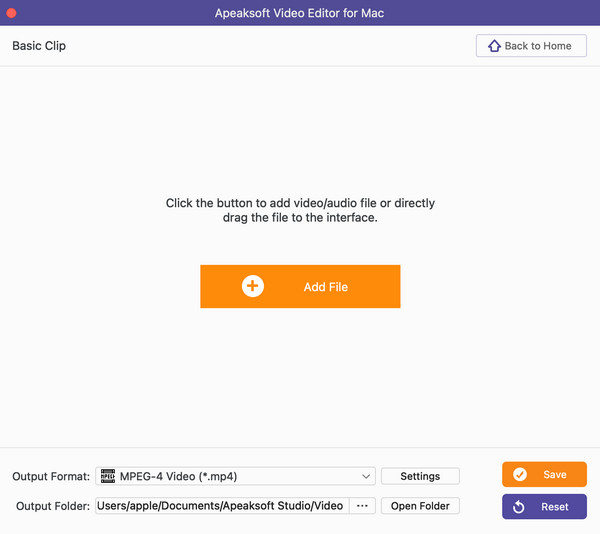
Passo 3: Ritaglia il tuo video
Puoi spostare la barra di scorrimento proprio sotto il video per modificare in modo selettivo il punto di inizio e il punto di fine. Dopo aver ottenuto la parte desiderata, puoi spuntare il cerchio prima Rimani parte selezionata or Rimuovi parte selezionata per salvare o lasciare questa clip.
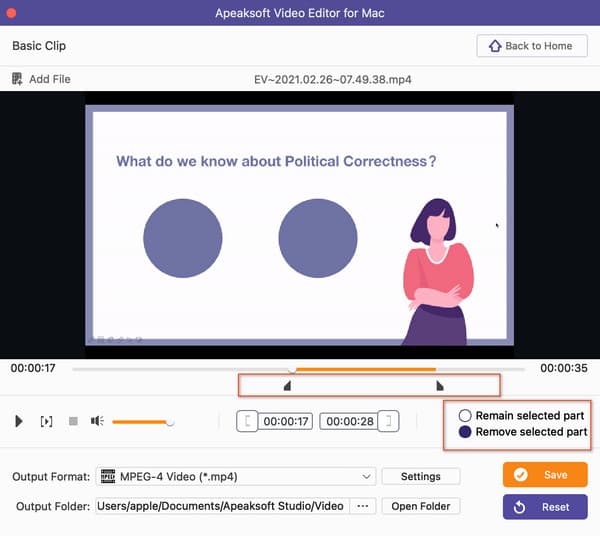
Passo 4: Salva la tua clip
Seleziona il formato, le impostazioni personalizzate e la destinazione per l'output. Quindi fare clic su Salva pulsante per generare la tua creazione.
Clip avanzata
Clip avanzata è una sezione più potente di Basic Clip. Qui puoi ritagliare più di un file video o audio e unire i file video o audio in uno in un ordine diverso.
Passo 1: Entra nella funzionalità Advanced Clip
Avvia Apeaksoft Video Editor e scegli Clip avanzata nell'interfaccia principale.
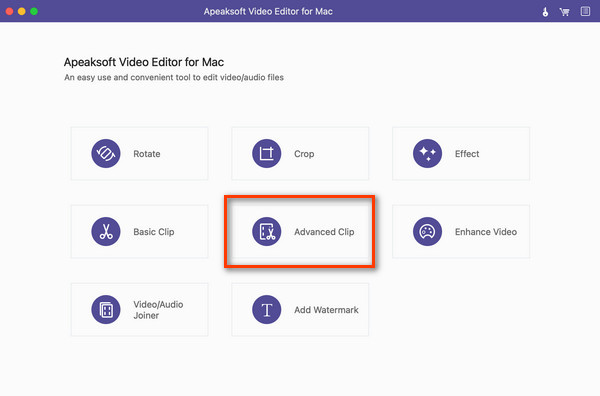
Passo 2: aggiungi file
Clicchi Aggiungi File per inserire i file video/audio. Oppure puoi trascinare e rilasciare il file sull'interfaccia.
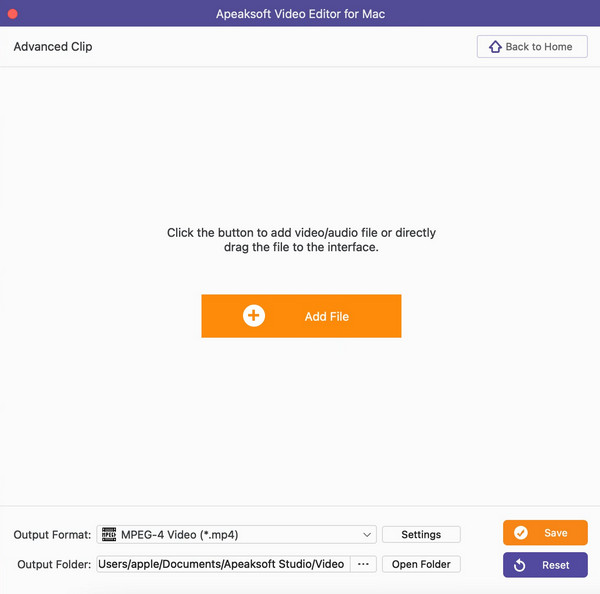
Passo 3: Ritaglia il tuo video
Nella finestra seguente, puoi spostare l'interruttore sotto il video per modificare la durata del video. Quindi puoi fare clic su Diviso pulsante per dividere il video in parti diverse.
Per creare un altro videoclip, puoi toccare il Nuova clip pulsante per iniziare un'altra parte.
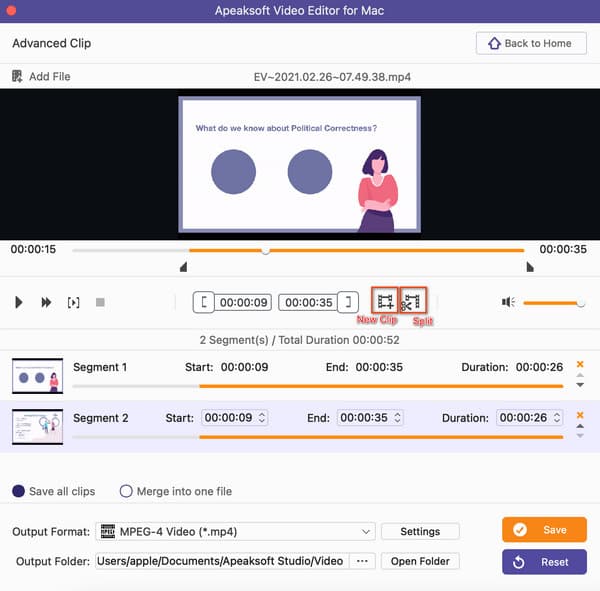
Passo 4: Modifica il tuo video
Dopo di ciò, puoi fare clic su Salva tutte le clip attiva/disattiva per salvare la creazione. Per combinare tutti i clip in uno, puoi toccare il Up or giù freccia dopo ogni clip per modificare l'ordine e selezionare il Unisci in un unico file prima di scegliere il formato di output e le impostazioni.
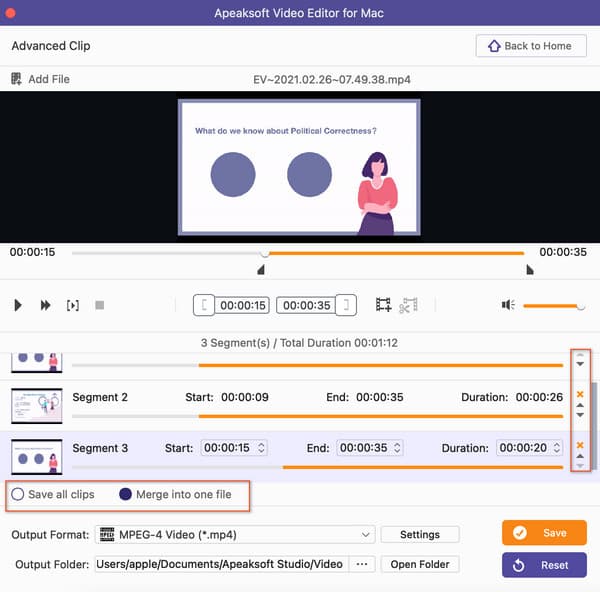
Passo 5. Salva la tua clip
Con tutto impostato, fare clic su Salva pulsante per generare la tua creazione.
Migliora video
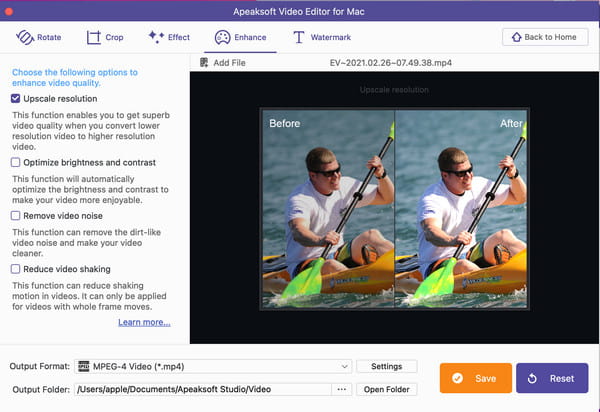
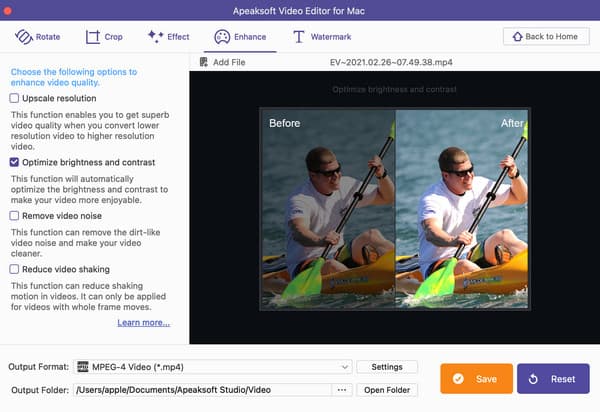
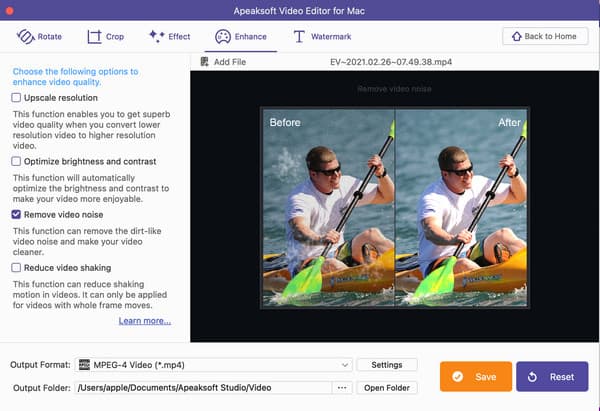
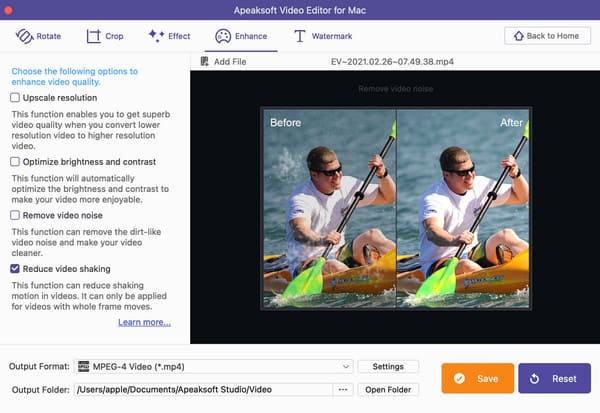
Migliora video è introdotto in Apeaksoft Video Editor per consentirti di ottenere un video ottimizzato con una qualità superiore. È possibile visualizzare l'effetto prima e dopo nella finestra di anteprima.
Passo 1: Entra nella funzione Migliora video
Avvia Apeaksoft Video Editor e scegli Migliora video nell'interfaccia principale.
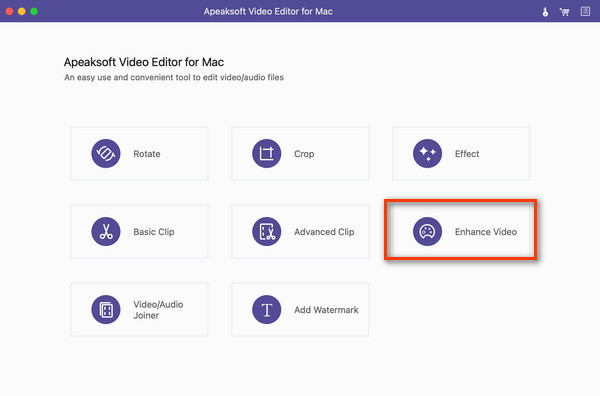
Passo 2: Aggiungi File
Clicchi Aggiungi File per inserire i file video. Oppure puoi trascinare e rilasciare il video sull'interfaccia.
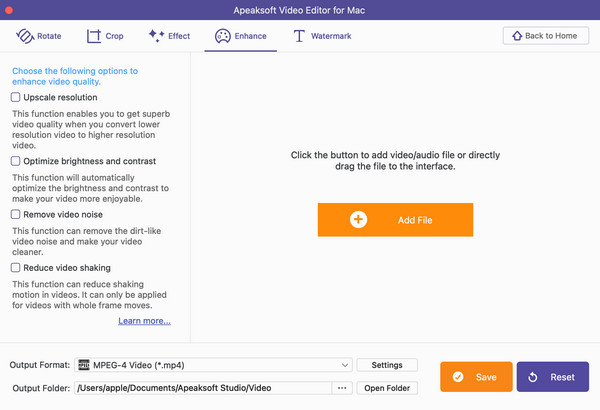
Passo 3: Migliora il tuo video
Nel Efficienza sezione, puoi migliorare la qualità del tuo video in diversi aspetti. Seleziona quello nell'elenco a sinistra e visualizza l'anteprima dell'effetto a destra.
Risoluzione di lusso: è possibile convertire un video a bassa risoluzione in uno ad alta risoluzione.
Ottimizza luminosità e contrasto: Questa funzione consente di ottenere un video più impressionante con effetti automatici sulla luminosità e sul contrasto del video.
Rimuovi il rumore video: È possibile ottenere un video nitido senza rumore sporco utilizzando questa funzione.
Riduci l'oscillazione del video: Se disponi di video con movimenti dell'intero fotogramma, puoi ridurre i movimenti di scuotimento nel video.
Passo 4: Salva il tuo video
Con tutto impostato, fare clic su Salva pulsante per generare la tua creazione.
Unisciti a video / audio
Se desideri combinare più parti video in un unico file, puoi utilizzare la funzione Video/Audio Joiner.
Passo 1: Entra nella funzione Video/Audio Joiner
Avvia Apeaksoft Video Editor e scegli Joiner video / audio nell'interfaccia principale.
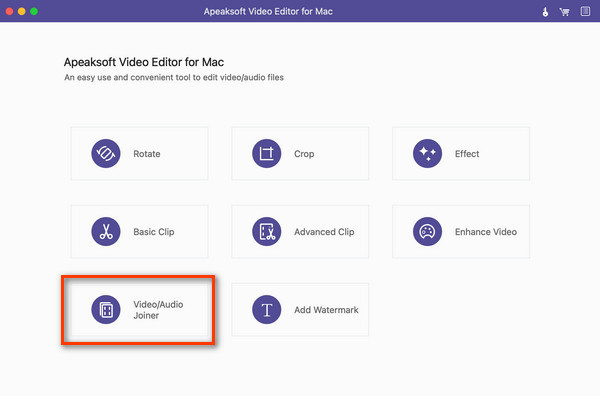
Passo 2: Aggiungi File
Clicchi Aggiungi File per importare i file video. Oppure puoi trascinare e rilasciare il video sull'interfaccia.
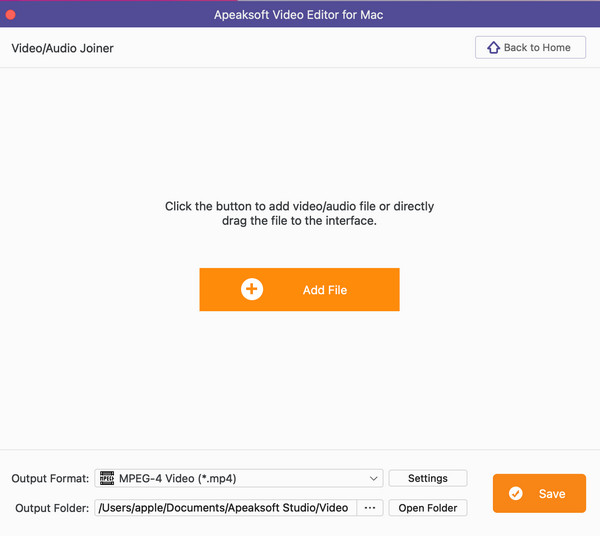
Passo 3: Unisci file
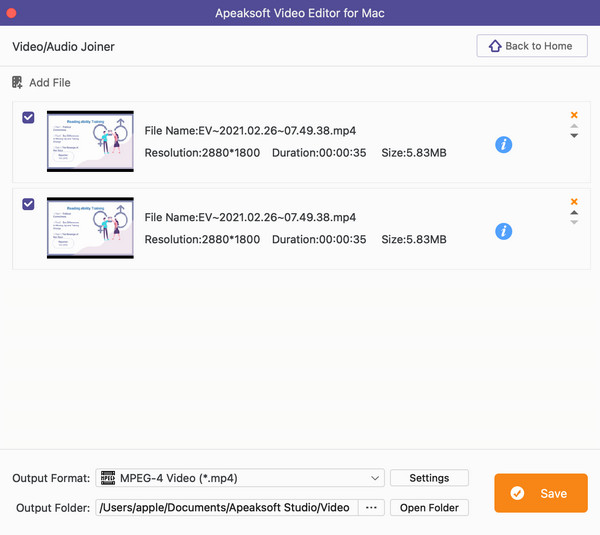
Nella finestra successiva, puoi fare clic su Aggiungi File pulsante per inserire più clip video in base alle proprie esigenze. Quindi puoi riorganizzarli con quanto segue Arrow pulsante.
Seleziona le clip desiderate e quindi seleziona il formato di output. Personalizza le impostazioni e trova una cartella per salvare il tuo file.
Passo 4: Salva il tuo video
Con tutto impostato, fare clic su Salva pulsante per avviare la fusione e produrre il risultato.
Aggiungi Watermark
Vuoi aggiungere un segno speciale al tuo video? Questo editor video ti consente di filigranare il tuo video con la funzione Aggiungi filigrana.
Passo 1: Accedi alla funzione Aggiungi filigrana
Avvia Apeaksoft Video Editor e scegli Aggiungi filigrana nell'interfaccia principale.
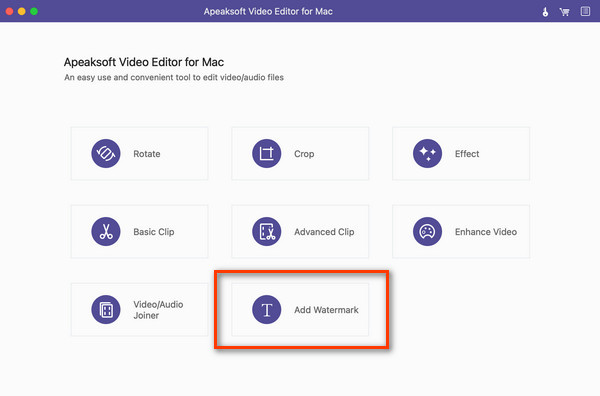
Passo 2: File di input
Clicchi Aggiungi File per aggiungere i file video. Oppure puoi trascinare e rilasciare il video sull'interfaccia. Quindi puoi scegliere di aggiungere filigrana di testo o immagine con le seguenti istruzioni.
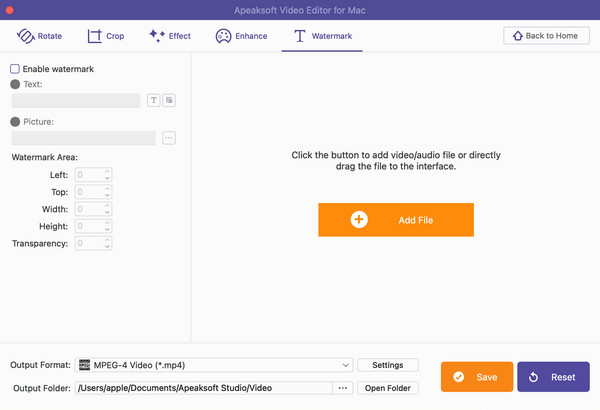
Aggiungi filigrana di testo
Passo 3: Spunta il Abilita filigrana scatola. Quindi puoi selezionare il Testo attiva e inserisci il contenuto nella casella sottostante.
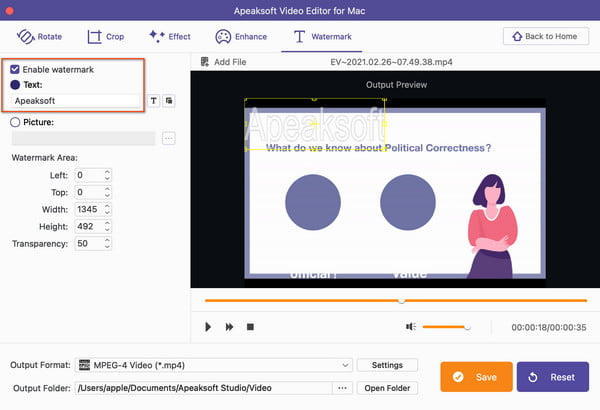
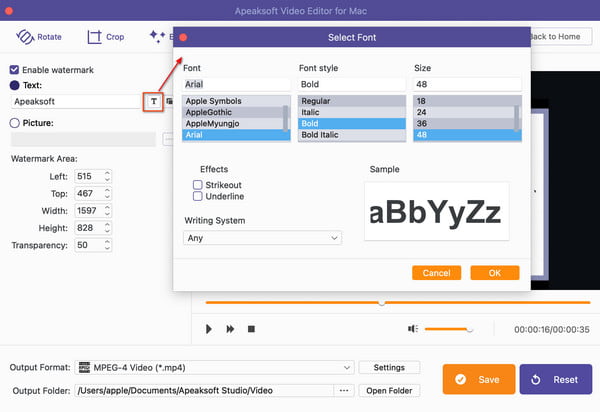
Passo 4: Clicca su Seleziona carattere pulsante e puoi visualizzare e modificare il carattere, lo stile, la dimensione, l'effetto e il sistema di scrittura del testo durante l'anteprima del campione. Quindi fai clic sul pulsante OK per salvare le modifiche.
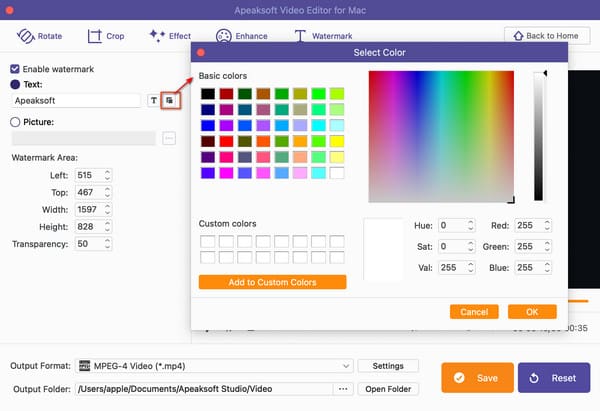
Se desideri modificare il colore del testo, fai clic su Seleziona Colore e scegli il colore desiderato. Fai clic sul pulsante OK pulsante per continuare.
Passo 5: Sposta direttamente la filigrana di testo nella posizione ideale sul video. Quindi terminare le impostazioni in basso e fare clic su Salva pulsante per completare il processo.
Aggiungi immagine
Passo 3: Spunta il Abilita filigrana scatola. Quindi puoi selezionare il Immagine attivare e aprire il file Seleziona pulsante per inserire l'immagine desiderata.
Passo 4: Quindi puoi regolare l'area della filigrana sulla sua posizione, larghezza, altezza e trasparenza cambiando la figura o facendo clic su Arrow pulsante. Puoi anche trascinare la filigrana dell'immagine direttamente sul video per cambiarne la posizione.
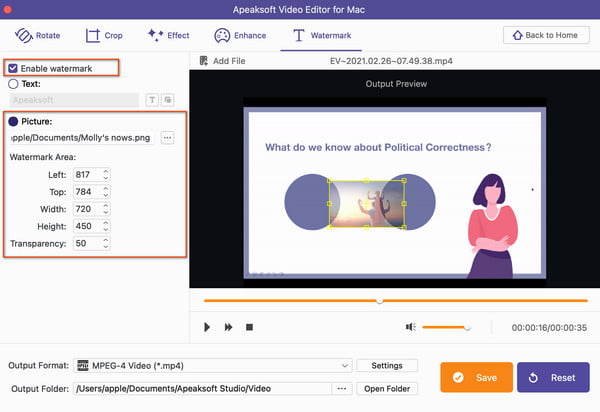
Passo 5: Seleziona il formato di output e completa le impostazioni per il tuo video. Trova un percorso per salvarlo e fai clic su Salva pulsante per generare la creazione.
 Si
Si Grazie! Il tuo feedback è molto importante per noi!
