



ユーザーガイド
- イントロダクション
- インストールと登録
- 画面パスワードの削除
- Google FRP をバイパスする
やってみよう!
イントロダクション
Apeaksoft DroidAideをお選びいただきありがとうございます。このツールは、Androidスマートフォンへのアクセスを最も簡単な方法で回復できるよう設計されています。さらに、Samsung FRPバイパス、Oppo FRPバイパスなど、様々なFRPバイパスツールとしても活用できます。パスワードなしでAndroidスマートフォンにアクセスする方法や、FRP制限画面をバイパスする方法については、続きをお読みください。
インストールと登録
インストールを開始する
ステップ1下のボタンをクリックしてダウンロードしてください Apeaksoft DroidAide.
ステップ2ページの右上隅に移動してダウンロードパッケージを見つけます。それをクリックして はい インストールを許可します。
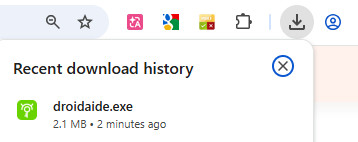
ステップ3。 押す インストールを開始する インストールを開始するには、ページの中央にある をクリックします。数秒かかります。
会員登録する
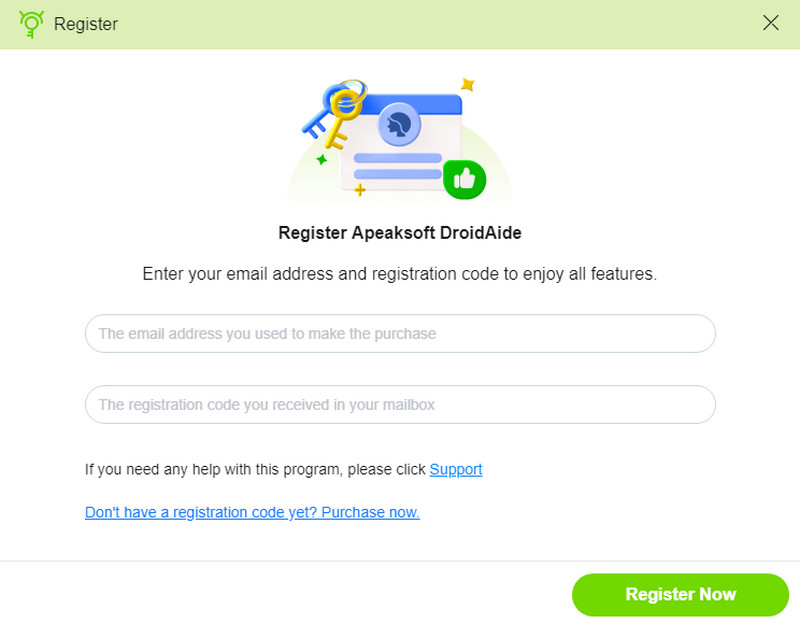
より多くの機能をご利用いただくには、Apeaksoft DroidAideのインストールが完了した後に表示されるポップアップウィンドウで操作を行ってください。
メモ: 購入が完了すると、注文確認書が届きます。そこには、アクティベーション キー、ライセンス コード、または KEYCODE(S) としてマークされた文字と数字の文字列が記載されています。これが登録コードです。大切に保管してください。
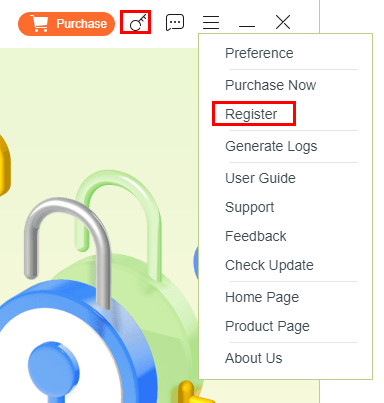
ハンバーガーメニューまたは右上隅の鍵のようなパターンをクリックして、 会員登録する.
画面パスワードの削除
ステップ 1: 起動して選択
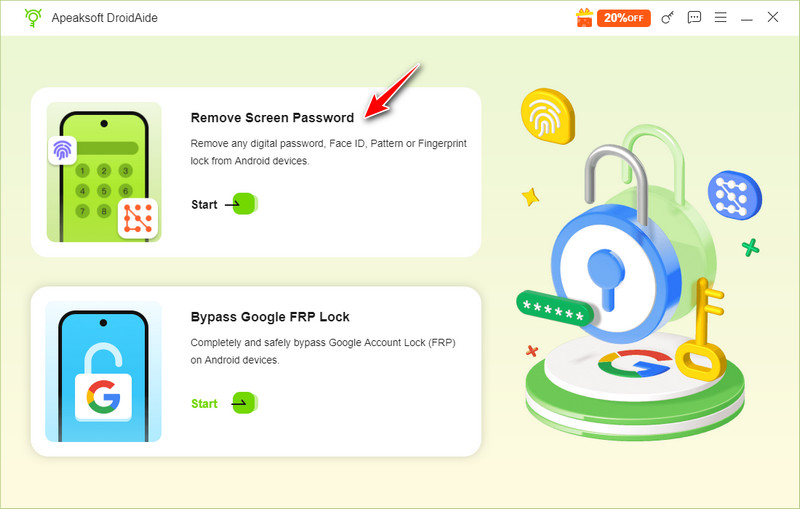
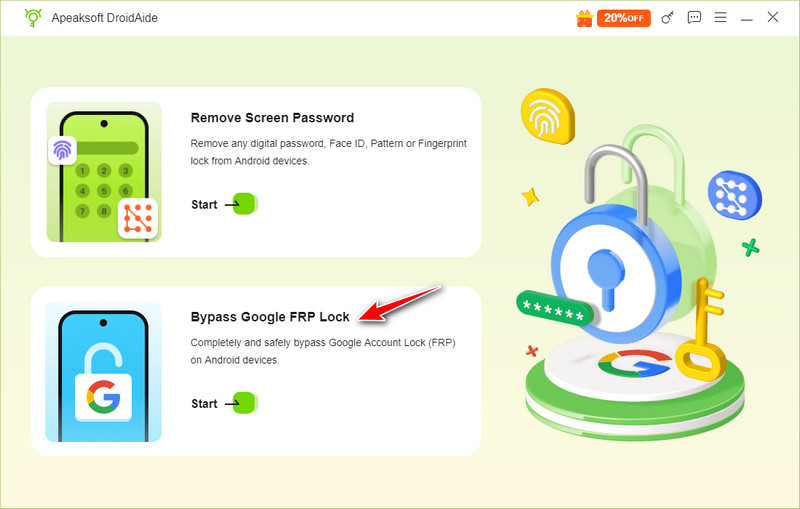
Apeaksoft DroidAideを起動します。最初のオプションを選択してください。 画面パスワードの削除 メインインターフェイス上で
ステップ 2: デバイスを接続する
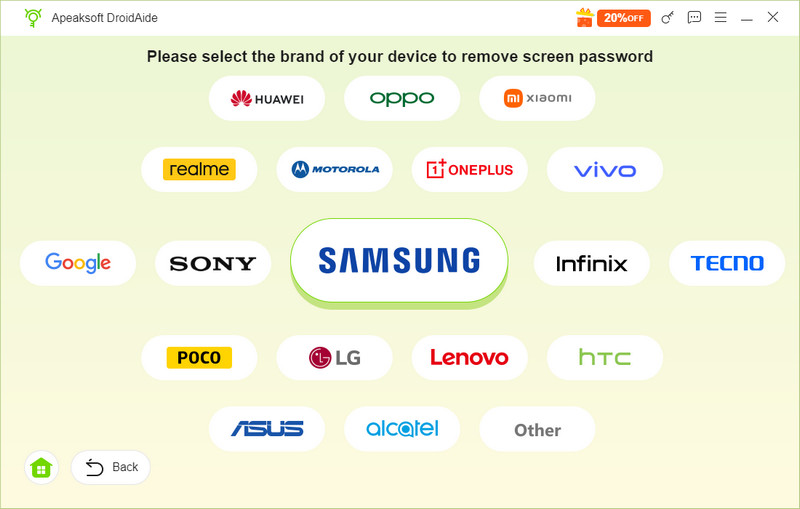
デバイスのブランドを選択し、USB ケーブルを使用して Android スマートフォンをコンピューターに接続します。
ステップ 3: 今すぐ削除
クリック 今すぐ削除 パスワードなしでAndroidスマートフォンに正常にアクセスするためのボタン。
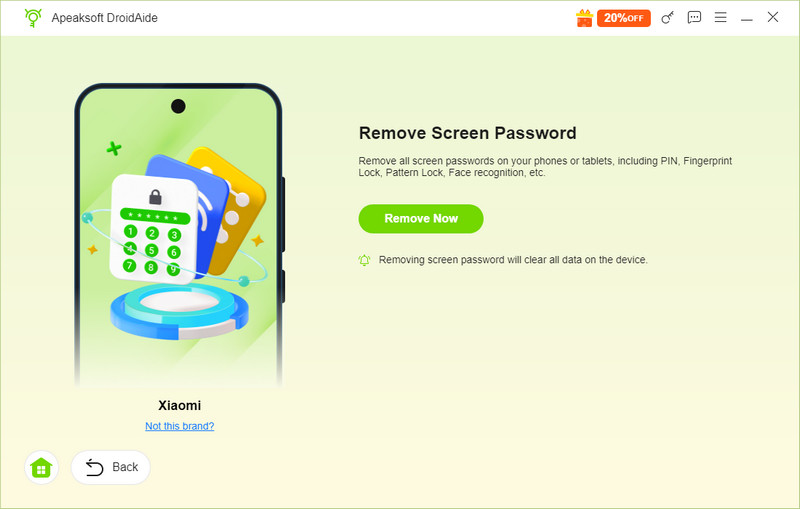
メモ: 画面パスワードの削除 この機能は、パスワードを忘れた場合や、スマートフォンが使用不能になったり応答しなくなった場合に、Androidスマートフォンへのアクセスを回復するのに役立ちます。ただし、次の点に注意してください。
1. Android 画面のパスワードを削除すると、データも削除されます。
2. デバイスを使用する際は、常にコンピューターに接続した状態にしておいてください。
Google FRP をバイパスする
ステップ 1: 起動して選択
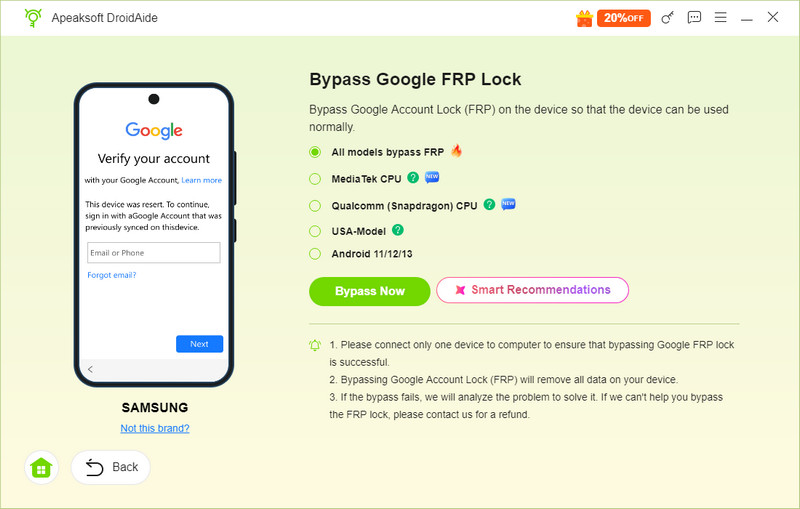
Apeaksoft DroidAideを起動し、2番目のオプションを選択します。 Google FRP ロックをバイパスする.
ステップ 2: デバイスを接続する
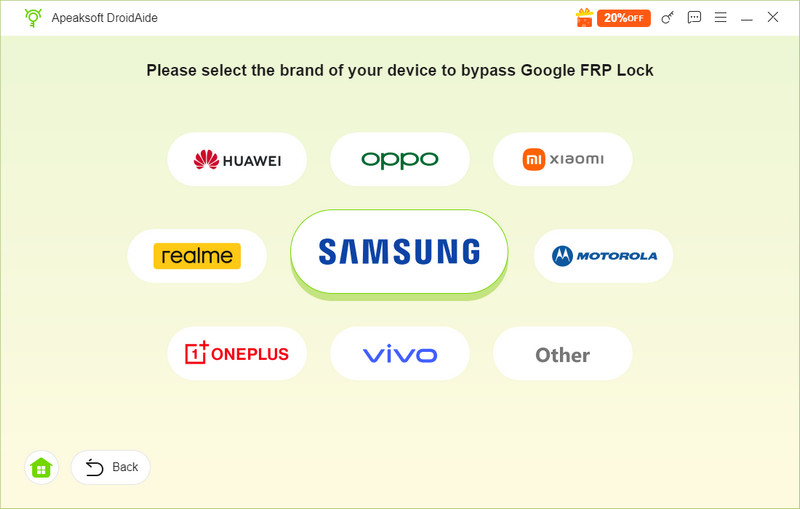
USB ケーブルを使用してデバイスをコンピューターに接続します。デバイスのブランドは右下隅に表示されます。または、インターフェイスでデバイスのブランドを選択することもできます。
ステップ 3: 今すぐバイパス
クリック 今すぐバイパス FRPを即座にバイパスするボタン。
ステップ 4: 環境を構成する
ソフトウェアが環境を構成するまで辛抱強くお待ちください。
メモ: Samsung FRP をバイパスしたい場合は、指示に従って Samsung 携帯電話で Samsung デバッグ モードを許可する必要があります。他のブランドでも、FRP を手動でバイパスする方法に関する指示が用意されています。
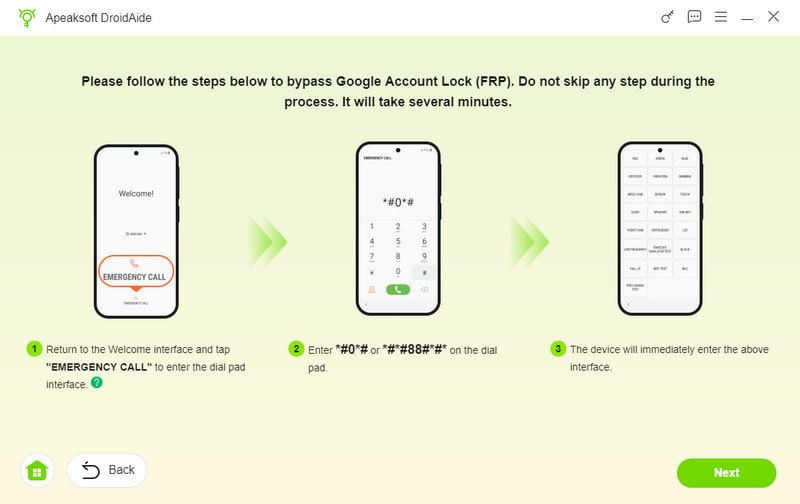
デバイスのブランドで設定変更が不要な場合は、環境構成は自動的に設定されます。しばらくお待ちください。
ステップ 5: デバイスを有効にする
環境設定が完了したら、インターフェイスの指示に従ってデバイスをアクティブ化します。
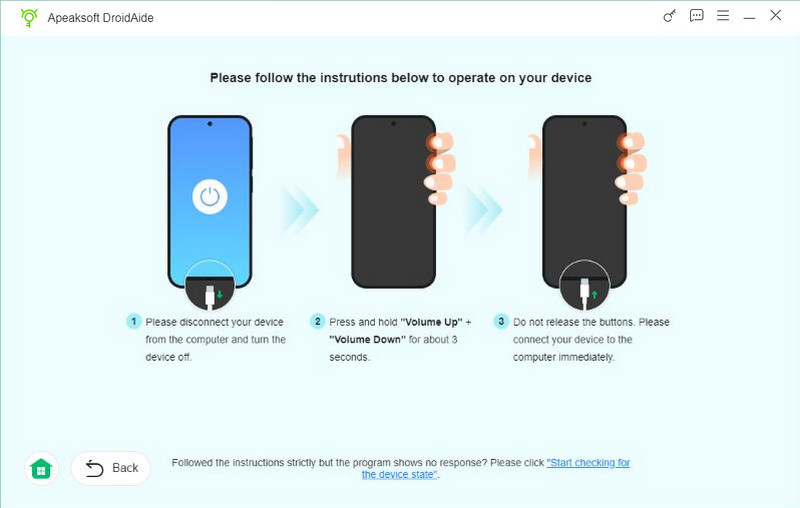
ステップ 6: FRPバイパスが完了するまで待ちます。
 はい
はい ありがとうございます!皆様からのフィードバックは私たちにとって大変貴重です!
