



ユーザーガイド
- イントロダクション
- インストールと登録
- iPhoneの画面パスコードを削除する
- Apple ID/iCloudアカウントを削除する
- スクリーンタイムパスコードを削除
- MDMモードをバイパス
- iTunesバックアップパスワードを削除する
- SIMカードの制限を解除する
イントロダクション
Apeaksoft iFoneKitは、iOSの画面制限、Apple ID、スクリーンタイムのパスコードを解除するために設計されたツールです。iPhone、iPad、iPodへのアクセスをわずか数秒で回復できます。画面パスコードを忘れてしまった場合でも、Apple ID/iCloudアカウントを紛失した場合でも、Apeaksoft iFoneKitがお役に立ちます。このガイドに従って、iPhoneのパスコードを削除し、Apple ID、スクリーンタイム、MDM、SIM制限、iTunesバックアップの暗号化を解除してください。
インストールと登録
インストールを開始する
ステップ1: ダウンロード Apeaksoft iFoneKit 公式サイトから、または下のボタンを押してください。
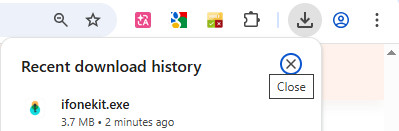
ステップ2ページの右上隅にあるインストールパッケージを見つけてクリックし、 はい.
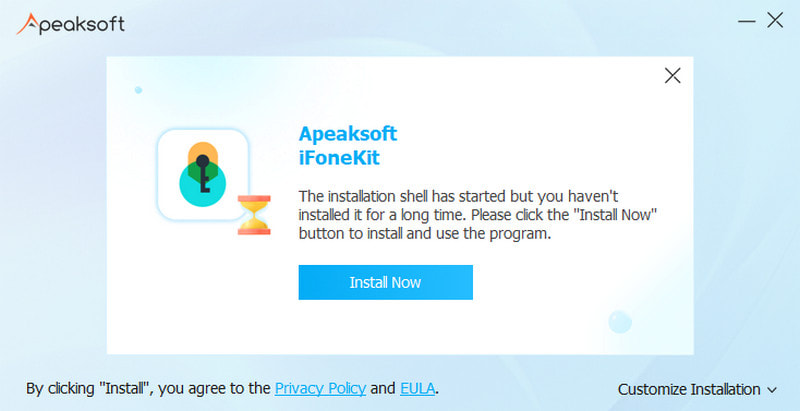
ステップ3。 押す インストールを開始する インストールを開始するには、オレンジ色で表示されます。インストールは数秒で完了します。
会員登録する
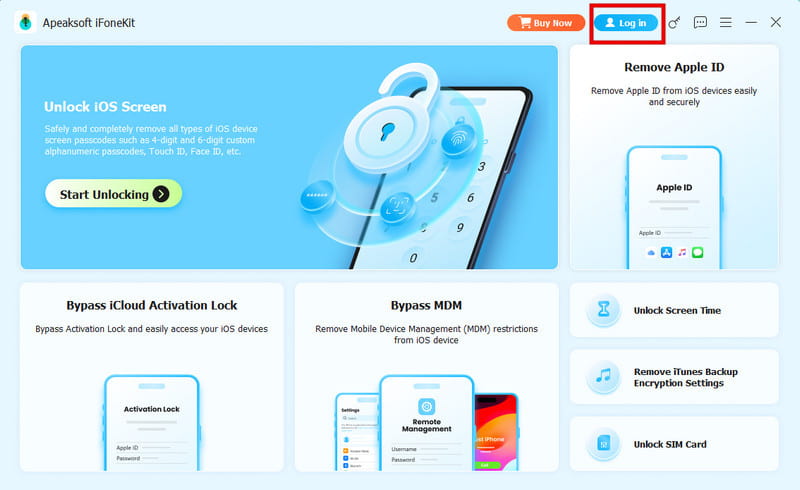
Apeaksoft iFoneKitを起動したら、右上隅に移動してクリックしてください。 ログイン
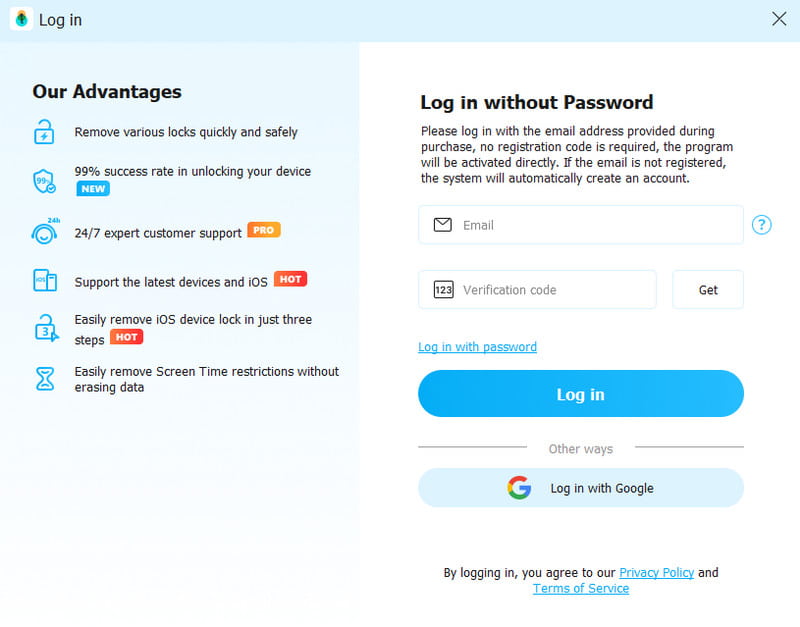
入力 メールアドレス (NAIST) と 検証コード。 次に、 ログイン プログラム内のすべての機能をご利用いただくには、ボタンをクリックしてVIP会員資格を有効にしてください。
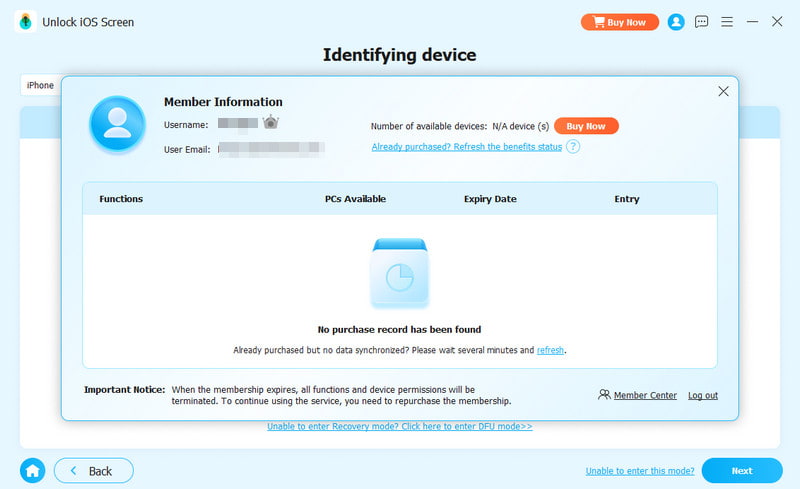
下の画像のように、利用可能な PC がないことを示すポップアップ ウィンドウが表示されても、心配する必要はありません。
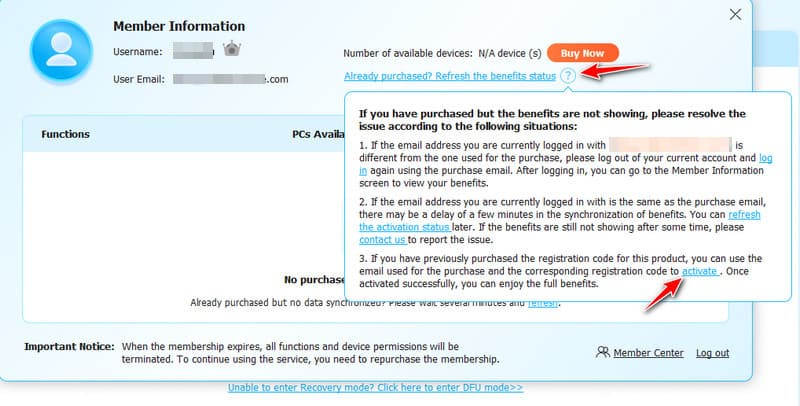
クリック 疑問符 ボタンをクリックしてから 活性化する ポップアップウィンドウに表示されます。
プロンプトウィンドウでメールアドレスと 登録コード クリックしてください 会員登録する あなたの権利を有効にするボタン。
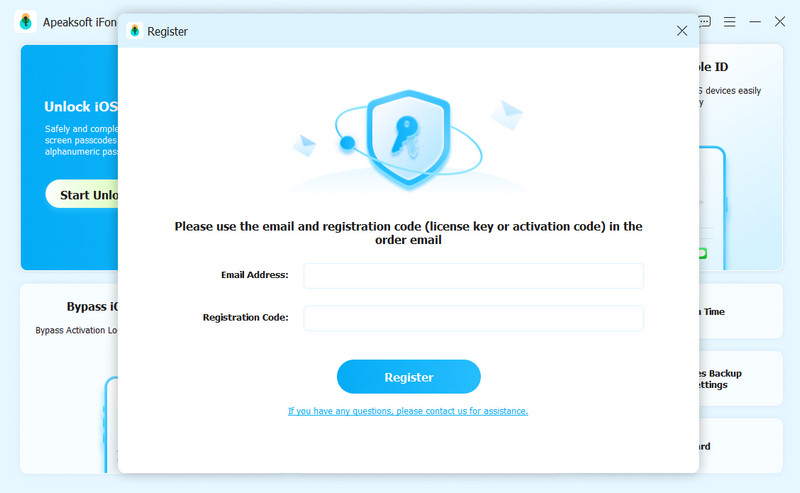
電子メールアドレス: 注文フォームに記入したEメールアドレス。
登録コード: 購入の成功後に受け取った注文確認書に、アクティベーションキー、ライセンスコード、またはKEYCODE(S)とマークされている文字列。
iPhoneの画面パスコードを削除する
パスコードをワイプ このモードは、iPhoneのパスコードを忘れた場合や、iPhoneが無効化されて使用されていない場合に、画面パスコードの問題を解決するのに役立ちます。このモードを使用してiPhoneのパスコードを削除する前に、次の点を知っておく必要があります。
1. 画面パスコードを消去すると、すべてのデータが削除されます。
2. iOSデバイスが最新のiOSバージョンに更新されます。
3. iOSデバイスが常にコンピューターに接続されていることを確認します。
ステップ 1: Apeaksoft iFoneKitを実行する
Apeaksoft iFoneKitを起動して、 iOS画面の取り外し モードにします。その間に、iOSデバイスをUSBケーブルでコンピューターに接続します。

ステップ 2: デバイス情報を確認する
iOSデバイスの情報が読み込まれます。ご自身で情報を確認し、 今すぐ始める ボタンを押して続行します。

ステップ 3: ファームウェアをダウンロードする
その後、ファームウェアパッケージのダウンロードが開始されます。しばらく時間がかかりますので、しばらくお待ちください。

ステップ 4: ファームウェアを確認する
そこには 確認 ファームウェアのダウンロードが完了すると、ポップアップウィンドウが表示されます。よく読んでクリックしてください。 OK。 次に、 を押す必要があります。 再度確認 ボタンを押して、プログラムがファームウェアを検証できるようにします。
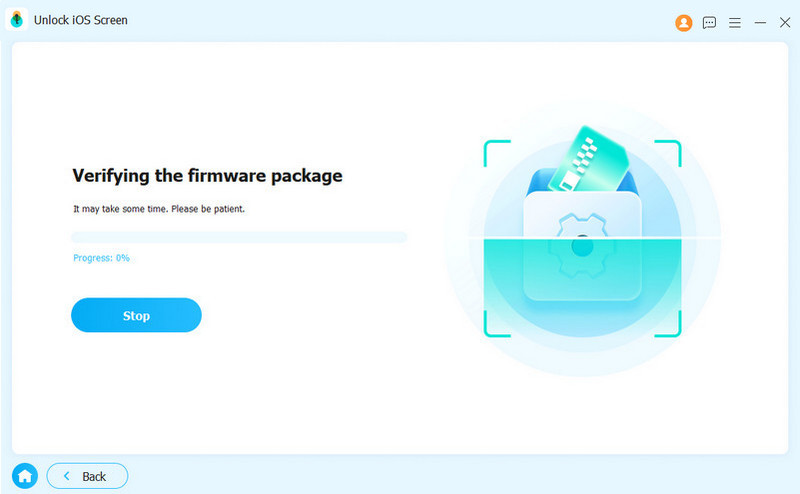
ステップ 5: iPhoneのパスコードを削除する
ファームウェアの検証後、削除処理が自動的に開始されます。しばらくお待ちください。iOSの画面パスコードはまもなく消去されます。

Apple ID/iCloudアカウントを削除する
自律的AI Apple IDを削除 このオプションを使用すると、iOS デバイス上の Apple ID または iCloud アカウントを簡単に削除できます。このオプションを使用する前に、以下の点にご注意ください。
1。 ザ Apple IDを削除 この機能はアクティブ化された iOS デバイスのみをサポートします。
2. Apple IDを削除すると、iOSデバイス上のすべてのデータが消去されます。
3.プロセス中にデバイスが接続されていることを確認してください。
4. デバイス上のすべてのコンテンツと設定を消去しないでください。消去すると、元の Apple ID に永久にリンクされてしまいます。
5. iTunes を使用してデバイスを更新または復元しないでください。そうしないと、元の Apple ID から永久にブロックされます。
ステップ 1: iFoneKitを起動する
お使いのコンピューターで Apeaksoft iFoneKit を起動し、 Apple IDを削除 モード。iOSデバイスをコンピュータに接続し、 信頼 お使いのデバイス上でコンピュータを信頼します。

ステップ 2: Apple IDを削除
クリック お気軽にご連絡ください ボタンをクリックして、iPhone、iPad、iPod touchに関連付けられているApple IDとiCloudアカウントの削除を開始します。その後、Apeaksoft iFoneKitがApple IDとiCloudアカウントの削除を開始します。

状況1.「探す」が無効になっている場合
iOSデバイスで「探す」機能が無効になっている場合、Apeaksoft iFoneKitはすぐにApple IDとiCloudアカウントの削除を開始します。Apple IDの削除には少々時間がかかる場合がありますので、しばらくお待ちください。

状況2.「探す」が有効になっている場合
まず、ソフトウェアインターフェースの指示に従ってiOSデバイスをリセットする必要があります。デバイスのデータは消去されますのでご注意ください。事前に関連データをバックアップしてください。
注意:
デバイスのリセットに失敗した場合は、クリックする必要があります リトライ デバイスを再フラッシュします。
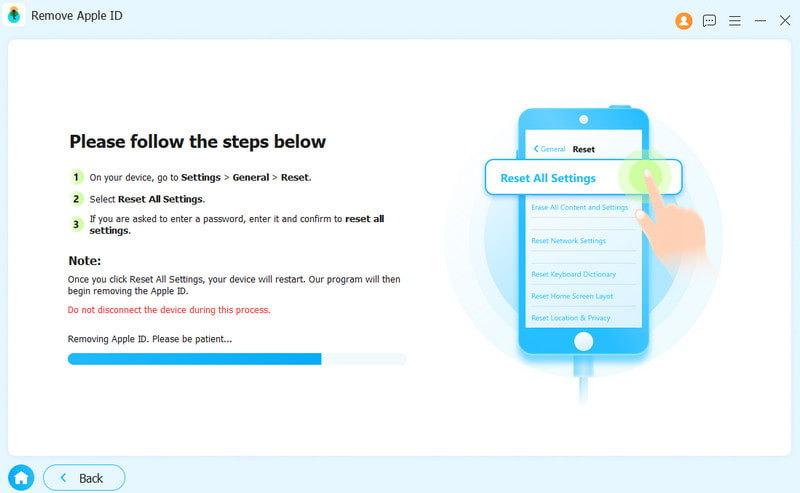
次に、 OK ボタンをクリックしてプロセスを開始してください。 再度確認 ボタンをクリックしてプロセスを確認します。
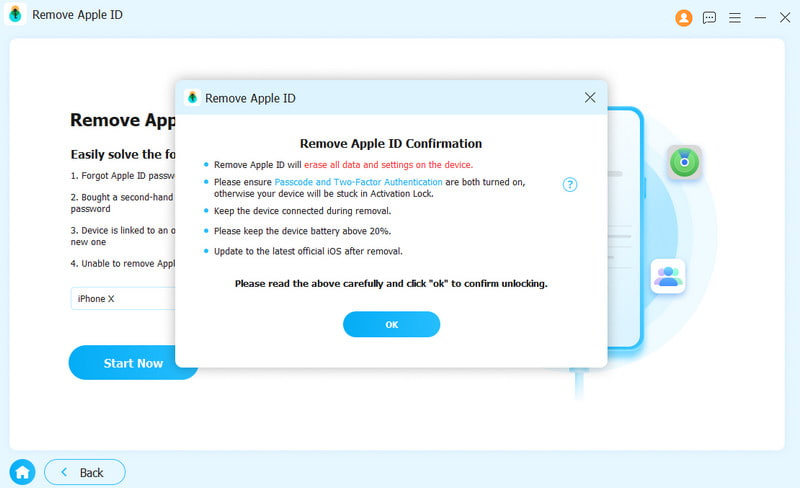
しばらくお待ちください。Apple ID はすぐに削除されます。
スクリーンタイムパスコードを削除
Apeaksoft iFoneKitは、スクリーンタイムのパスコードを削除し、制限のパスコードを取得するのに役立ちます。使用する前に 上映時間 モードでは、次の点に注意する必要があります。
1. Screen Timeパスコードを削除するには、[iPhoneを探す]オプションをオフにする必要があります。
2. Screen Timeパスコードを削除した後、データを失うことなくデバイスをリセットする必要があります。
3.デバイスをスキャンするにはiTunesが必要です。 iTunesが最新バージョンに更新されていることを確認します。
ステップ 1: Apeaksoft iFoneKitを実行する
インストール後、デバイスでApeaksoft iFoneKitを実行します。 ロック解除画面 タイムモードを続行します。iOSデバイスをUSBケーブルでコンピュータに接続してください。

ステップ 2: スクリーンタイムパスコードの設定方法を選択する
画面パスコードを自分で設定している場合は、左側のオプションを選択してください。保護者の方が設定している場合は、右側のオプションを選択してください。

ステップ 3: スクリーンタイムパスコードの削除を開始する
スクリーンタイム パスコードまたは制限パスコードを削除するには、[今すぐ開始] ボタンをクリックします。

ステップ 4: 「探す」を無効にする
画面上の指示に従って、iOS デバイスで「探す」を無効にします。
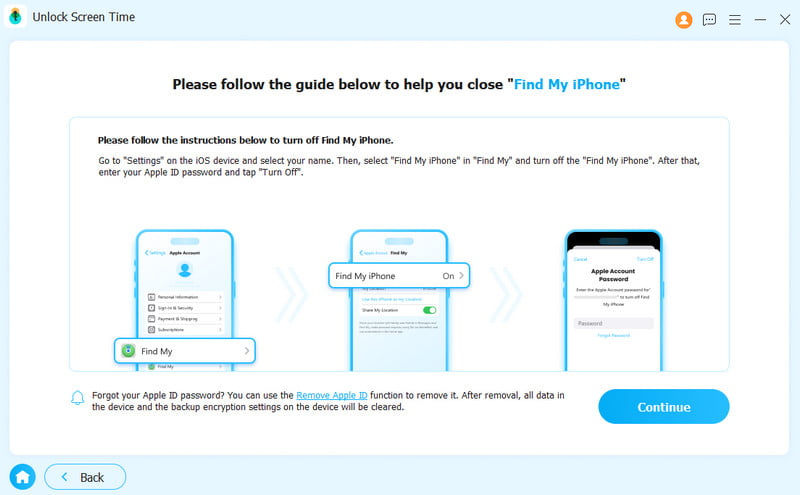
ステップ 5: スクリーンタイムのパスコードを削除する
スクリーンタイムのパスコードはまもなく削除されます。しばらくお待ちください。

iOS 12以降でScreen Timeパスコードを削除する
お使いのデバイスが iOS 12 以降を実行している場合、プログラムはデバイスのスクリーンタイムの削除を開始します。スクリーンタイムのパスコードを削除するまでしばらくお待ちください。
iOS 11以前の制限パスコードを取得する
デバイスが iOS 11 以前を実行していて、iTunes バックアップが暗号化されていない場合、プログラムはデバイスの制限パスコードの取得を開始します。iTunes バックアップが暗号化されている場合は、まずバックアップを復号化する必要があります。
その後、プログラム内で制限パスコードが取得されます。このパスコードを使用して、制限パスコードをリセットできます。
MDMモードを削除する
MDMをバイパスする このモードでは、簡単な手順でMDMをバイパスしてMDMプロファイルを削除できます。MDMを削除する前に、以下の点に注意してください。
1. MDM を削除しても、すべてのデータは消去されません。
2. MDM を削除すると、デバイスは最新の iOS バージョンに更新されます。
3. 有効にした場合 私を探す デバイスで、MDM を削除した後、iCloud パスワードを入力してデバイスをリセットしてください。
ステップ 1: Apeaksoft iFoneKitを実行する
まず、iOSデバイスをコンピュータに接続してください。次に、WindowsコンピュータでApeaksoft iFoneKitを起動してください。
ステップ 2: MDMモードをバイパスする
選択する MDMをバイパスする モード。次に、クリックします 今すぐ始める MDMを削除します。プログラムは削除プロセスを続行します。
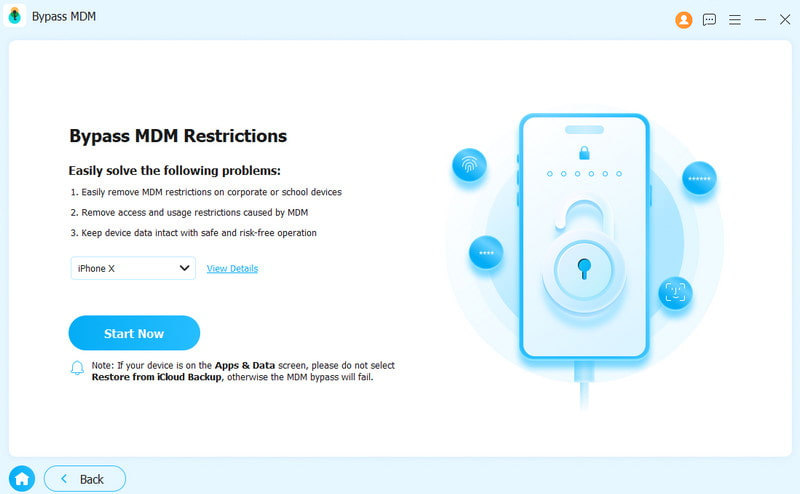
状況1.「探す」が無効になっている場合
If 私を探す がオフの場合、MDM モードは自動的に削除されます。
状況2.「探す」が有効になっている場合
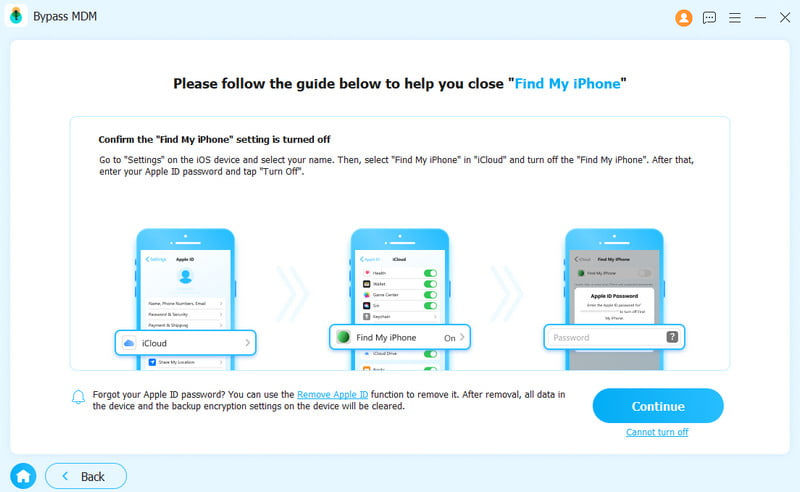
If 私を探す が有効になっている場合は、まず画面の指示に従って iOS デバイスで無効にする必要があります。
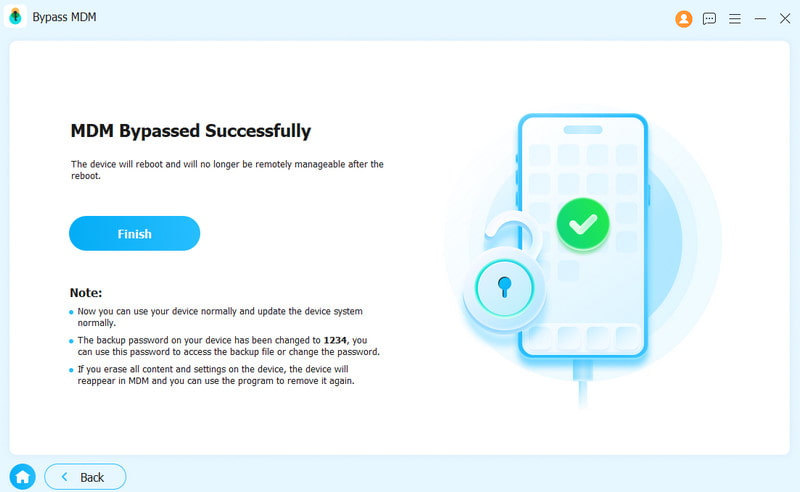
MDMを削除すると、iOSデバイスは自動的に再起動し、通常の状態として使用できます。
iTunesバックアップパスワードを削除する
iTunes 経由で iOS デバイスのバックアップを確認、同期、または更新したいですか? iTunes バックアップ パスワードを忘れた場合はどうすればいいですか? iTunes バックアップ パスワードの削除オプションを使用するには、以下の手順に従ってください。
ステップ 1: Apeaksoft iFoneKitを実行する
まず、iOS デバイスを Windows コンピューターに接続します。Apeaksoft iFoneKit を起動し、 iTunesバックアップのパスワード暗号化を解除する 設定モード。

ステップ 2: iTunesバックアップパスワードを削除する
起動後、削除プロセスが完了するまで数秒お待ちください。その後、iOSデバイスが再起動し、通常どおり使用できます。最後に、 仕上げ.

注意:
1.確認する 私を探す オフになります。
2. このプロセス中は iTunes を開かないでください。
3. 削除プロセス中にデバイスが再起動します。
削除した後は、暗号化なしでデータをバックアップして表示できます。ただし、暗号化された古いバックアップには、iTunes バックアップ パスワードがないとアクセスできないことに注意してください。
SIMカードの制限を解除する
海外旅行中に、携帯電話が通信事業者によって制限され、現地のSIMカードが使えず、高額なローミング料金が発生していませんか?以下の手順に従ってSIMカードの制限を解除し、通信事業者を合法的に自由に切り替えましょう。
ステップ 1: Apeaksoft iFoneKitを実行する
まずiPhoneをコンピュータに接続します。 SIMロックを解除する メインインターフェイスのオプション。

ステップ 2: SIM取り外しプロセスを開始する
iOSデバイスをコンピュータに接続し、 今すぐ始める 続行するにはボタンをクリックしてください。開始する前に、不要な矛盾が生じないよう、当社の声明と警告をよくお読みください。

ステップ 3: デバイスを検出する
次のページでは、デバイスモデル、iOSバージョン、脱獄ステータス、IMEIなど、デバイスに関する必要な情報が表示されます。 バイパスを開始 ボタンをクリックして続行してください。ジェイルブレイクがない場合は、まずジェイルブレイクする必要があります。

ステップ 4: iOSデバイスを設定する
画面の指示に従って、現在のネットワークを忘れる設定を行ってください。その後、 OK

ステップ 5: SIM制限を正常に解除しました
しばらくお待ちください。SIMカードの制限は正常に解除されます。
ユーザーガイド
- イントロダクション
- インストールと登録
- iPhoneの画面パスコードを削除する
- Apple ID/iCloudアカウントを削除する
- スクリーンタイムパスコードを削除
- MDMモードを削除する
- iTunesバックアップパスワードを削除する
イントロダクション
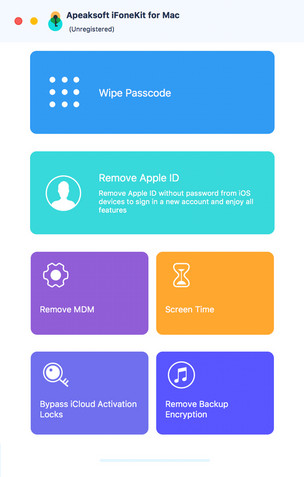
Apeaksoft iFoneKit for Macは、iOSの画面パスコード、Apple ID、スクリーンタイムの制限を解除するためのツールです。iPhone、iPad、またはiCloudアカウントへのアクセスを数秒で迅速に回復します。画面パスコードを忘れてしまった場合や、Apple ID/iCloudアカウントを紛失してしまった場合でも、Apeaksoft iFoneKitがお役に立ちます。このガイドに従って、iPhoneのパスコードを消去したり、Apple IDを削除したり、スクリーンタイムのパスコードを見つけたりしてください。
インストールと登録
インストールを開始する
ステップ1Apeaksoft iFoneKitは公式サイトからダウンロードできます。または、Mac版ソフトウェアは以下のリンクから入手できます。 https://downloads.apeaksoft.com/mac/ifonekit-for-mac.dmg.
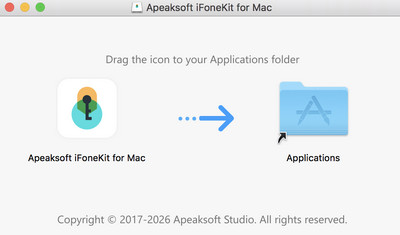
ステップ2ファイルボタンを 用途 フォルダにコピーします。
ステップ3.ソフトウェアボタンをクリックします ランチパッド マックで。 クリックするように求められます 店は開いています 安全性を確認した後、プログラムに入ることができます。

会員登録する
ステップ1Apeaksoft iFoneKit for Macを初めて起動すると、登録ウィンドウが表示されます。または、クリックすることもできます。 カスタマーサービス コンピュータ画面の左上から 会員登録する レジスタウィンドウに入るオプション。
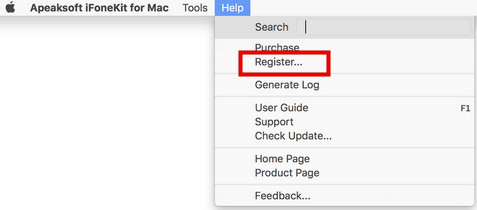
ステップ2。 あなたの〜を入力してください メールアドレス (NAIST) と 登録コード 直接。 次に、 会員登録する ボタンを押すと全機能にアクセスできます。
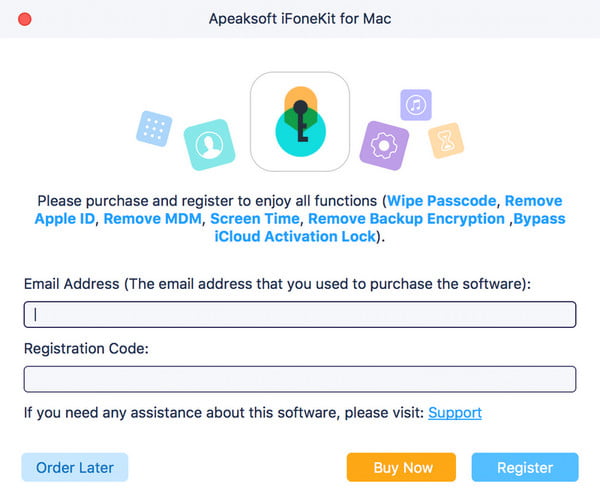
メモApeaksoft iFoneKitの購入が完了すると、注文フォームに入力したメールアドレスに登録コードが送信されます。
メールアドレス:注文フォームに記入したEメールアドレス。
登録コード:購入成功後に受け取った注文確認書に、アクティベーションキー、ライセンスコード、またはKEYCODE(S)としてマークされている文字列。
iPhoneの画面パスコードを削除する
パスコードをワイプ このモードは、iPhoneのパスコードを忘れた場合や、iPhoneが無効化されて使用されていない場合に、画面パスコードの問題を解決するのに役立ちます。このモードを使用してiPhoneのパスコードを削除する前に、次の点を知っておく必要があります。
1. 画面パスコードを消去すると、すべてのデータが削除されます。
2. iOSデバイスが最新のiOSバージョンに更新されます。
3. iOSデバイスが常にコンピューターに接続されていることを確認します。
ステップ 1: Apeaksoft iFoneKitを実行する
Apeaksoft iFoneKitを起動して選択 パスコードをワイプ モード。 一方、USBケーブルを介してiOSデバイスをコンピューターに接続します。 クリック お気軽にご連絡ください 続行するにはボタンを押します。
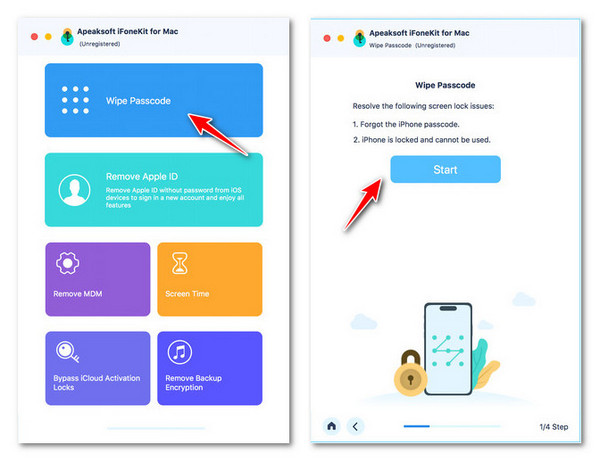
ステップ 2: デバイス情報を確認する
iOSデバイスの情報が読み込まれます。ご自身で情報を確認し、 お気軽にご連絡ください ボタンを押して続行します。
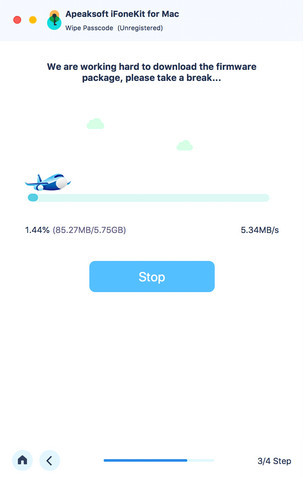
ステップ 3: ファームウェアをダウンロードする
次に、ファームウェアパッケージのダウンロードを開始します。 しばらく時間がかかりますので、しばらくお待ちください。
ステップ 4: iPhoneのパスコードを削除する
ファームウェアのダウンロードが完了したら、 AIの洞察を解き明かす 画面のパスコードを消去するボタン。 次に、入力する必要があります 0000 プロセスを確認します。
Apple ID/iCloudアカウントを削除する
自律的AI Apple IDを削除 このオプションを使用すると、iOS デバイス上の Apple ID または iCloud アカウントを簡単に削除できます。このオプションを使用する前に、以下の点にご注意ください。
1。 ザ Apple IDを削除 この機能はアクティブ化された iOS デバイスのみをサポートします。
2. Apple IDを削除すると、iOSデバイス上のすべてのデータが消去されます。
3.プロセス中にデバイスが接続されていることを確認してください。
4. デバイス上のすべてのコンテンツと設定を消去しないでください。消去すると、元の Apple ID に永久にリンクされてしまいます。
5. iTunes を使用してデバイスを更新または復元しないでください。そうしないと、元の Apple ID から永久にブロックされます。
ステップ 1: Apeaksoft iFoneKit を起動する
お使いのコンピューターで Apeaksoft iFoneKit を起動し、 Apple IDを削除 モード。iOS デバイスをコンピュータに接続し、デバイスで「信頼」をタップします。 信頼 コンピュータ。
ステップ 2: Apple IDを削除
クリック お気軽にご連絡ください ボタンをクリックして、iPhone、iPad、iPod touchに関連付けられているApple IDとiCloudアカウントの削除を開始します。その後、Apeaksoft iFoneKitがApple IDとiCloudアカウントの削除を開始します。
状況1.「探す」が無効になっている場合
iOSデバイスで「探す」機能が無効になっている場合、Apeaksoft iFoneKitはすぐにApple IDとiCloudアカウントの削除を開始します。Apple IDの削除には少々時間がかかる場合がありますので、しばらくお待ちください。
状況2.「探す」が有効になっている場合
iOS 11.3以前の場合:
お使いのデバイスで「iPhoneを探す」が有効になっている場合は、iOSデバイスのすべての設定をリセットする必要があります。 設定>一般>リセット>すべての設定をリセットすべての設定をリセットすると、iOS デバイスが再起動します。その後、プログラムによって Apple ID が自動的に削除されます。
iOS 11.4以降の場合:
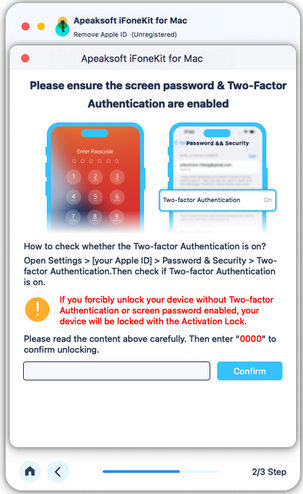
1. お使いのデバイスでXNUMX段階認証が有効になっていることを確認してください。このサービスを有効にするには、 設定 あなたのデバイス上で。 [あなたの名前]をタップし、選択します パスワードとセキュリティ、見つけます 二要素認証.
2. 次に電源を入れます。その後の入力 0000削除する前にデバイス情報を確認できます。 お気軽にご連絡ください ボタンをクリックしてファームウェアパッケージをダウンロードします。
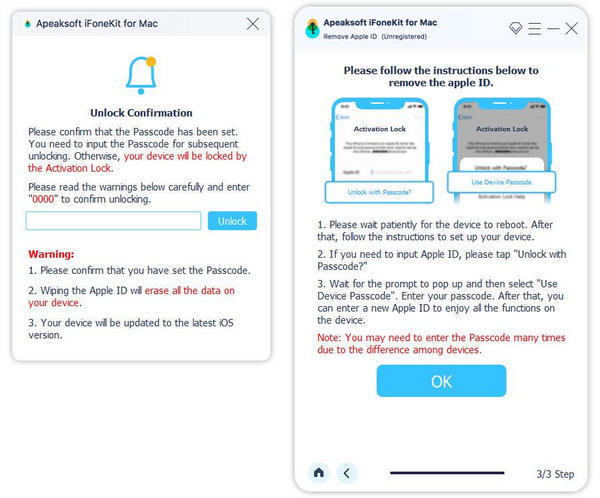
3. ファームウェア パッケージをダウンロードした後、次のように入力する必要があります。 0000 もう一度クリックして削除を確認します。 AIの洞察を解き明かす ボタンをクリックしてください。Apple ID が削除されたら、指示に従ってデバイスをアクティベートできます。
スクリーンタイムパスコードを削除
Apeaksoft iFoneKitは、スクリーンタイムのパスコードを削除し、制限のパスコードを取得するのに役立ちます。使用する前に 上映時間 モードでは、次の点に注意する必要があります。
1. Screen Timeパスコードを削除するには、[iPhoneを探す]オプションをオフにする必要があります。
2. Screen Timeパスコードを削除した後、データを失うことなくデバイスをリセットする必要があります。
3.デバイスをスキャンするにはiTunesが必要です。 iTunesが最新バージョンに更新されていることを確認します。
ステップ 1: Apeaksoft iFoneKitを実行する
インストール後、デバイスでApeaksoft iFoneKitを実行します。 上映時間 モードを続行します。iOS デバイスを USB ケーブルでコンピューターに接続します。
ステップ 2: スクリーンタイムのパスコードを削除する
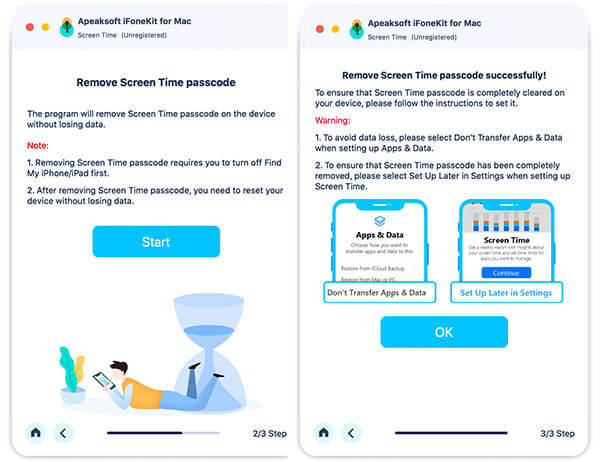
クリック お気軽にご連絡ください Screen TimeパスコードまたはRestrictionsパスコードを削除するボタン。
iOS 12以前でScreen Timeパスコードを削除する
お使いのデバイスがiOS 12以前を搭載している場合、プログラムはデバイスのスクリーンタイムの削除を開始します。スクリーンタイムのパスコードが削除されるまでしばらくお待ちください。
iOS 11以前の制限パスコードを取得する
デバイスが iOS 11 以前を実行していて、iTunes バックアップが暗号化されていない場合、プログラムはデバイスの制限パスコードの取得を開始します。iTunes バックアップが暗号化されている場合は、まずバックアップを復号化する必要があります。
その後、プログラム内で制限パスコードが取得されます。このパスコードを使用して、制限パスコードをリセットできます。
MDMモードを削除する
その MDMを削除する このモードを使用すると、iPhoneとiPadのMDM制限とプロファイルを解除できます。以下の簡単な手順に従ってください。
1. MDM を削除しても、すべてのデータは消去されません。
2. MDM を削除すると、デバイスは最新の iOS バージョンに更新されます。
3. 有効にした場合 私を探す デバイスで、MDM を削除した後、iCloud パスワードを入力してデバイスをリセットしてください。
ステップ 1: Apeaksoft iFoneKitを実行する
まず iPhone または iPad を Mac に接続します。 Mac 上でプログラムを起動して実行します。
ステップ 2: MDMモードを削除する
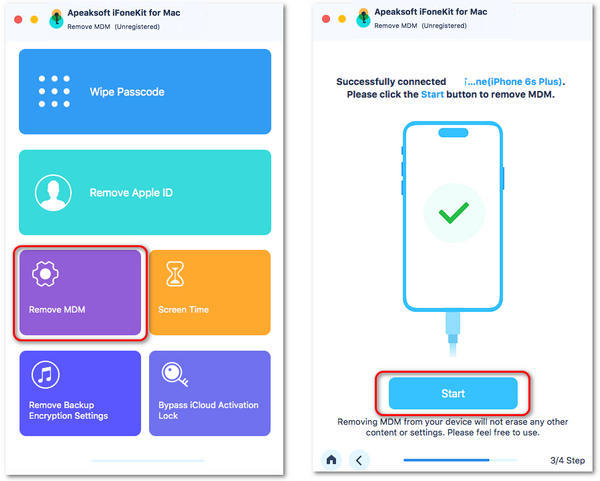
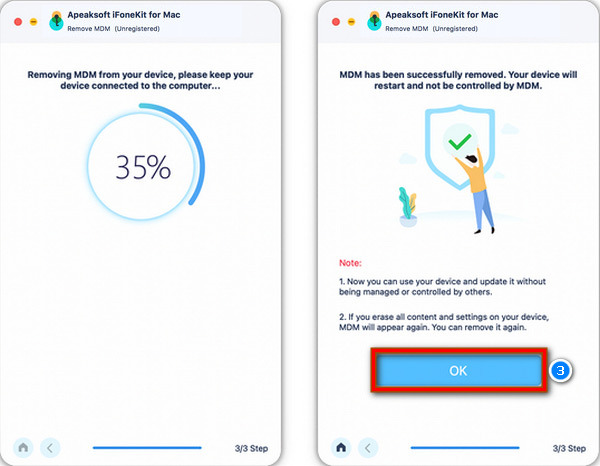
まず MDMを削除する モード。 次に、 お気軽にご連絡ください ボタンをクリックします。プログラムはMDMを削除します。最後に 「OK」ボタンをクリックします。
状況1.「探す」が無効になっている場合
If 私を探す がオフになっている場合、iOS デバイスの MDM 制限は自動的に解除されます。
状況2.「探す」が有効になっている場合
If 私を探す iOS デバイスで有効になっている場合は、画面の指示に従ってまずオフにしてください。
MDM を削除すると、iPhone または iPad が再起動し、iOS デバイスは通常の状態になります。
iTunesバックアップパスワードを削除する
その iTunesバックアップパスワードを削除する モードを使用すると、iTunes 経由でバックアップ コンテンツを簡単に確認、同期、または更新できます。iTunes バックアップ パスワードを忘れた場合は、簡単な手順に従って消去できます。
ステップ 1: Apeaksoft iFoneKitを実行する
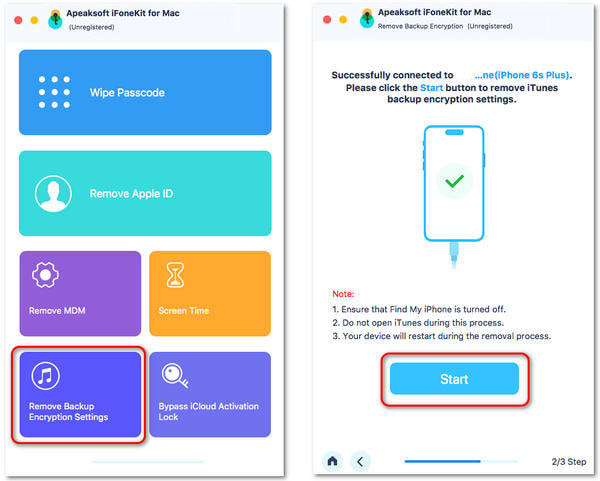
まず iPhone と iPad を Mac に接続します。ソフトウェアを起動してクリックします iTunesバックアップパスワードを削除する。 次に、 お気軽にご連絡ください ボタンを押して次のステップに進みます。
ステップ 2: iTunesバックアップパスワードを削除する
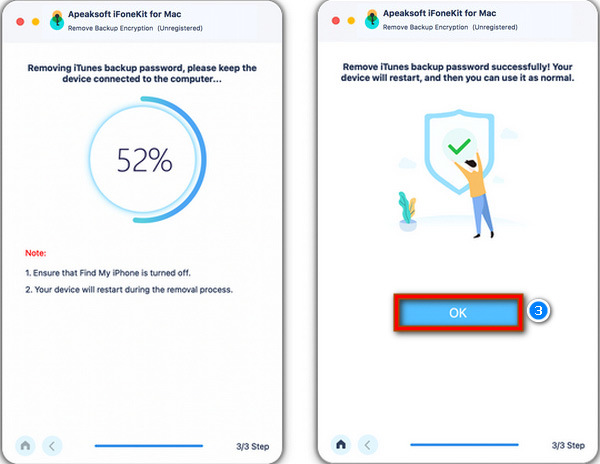
削除プロセスが終了するまで数秒待ちます。次に、 OK ボタンを押します。iPhone または iPad が通常の状態で再起動します。
注意:
1.次のことを確認してください 私を探す iOS デバイスではオフになっています。
2.削除プロセス中はiTunesを開かないでください。
iTunes バックアップ パスワードを削除すると、暗号化なしでデータをバックアップおよび管理できます。ただし、iTunes バックアップ パスワードがないと、暗号化された古いバックアップにアクセスすることはできません。
 はい
はい ありがとうございます!皆様からのフィードバックは私たちにとって大変貴重です!
