

ユーザーガイド
- スタートガイド
- クイックスタート
- ビデオを回転する
- ビデオを切り抜く
- 効果を追加
- ベーシッククリップ
- 高度なクリップ
- ビデオを強化する
- ビデオ/オーディオに参加
- ウォーターマークを追加する
やってみよう!
スタートガイド
ソフトウェアをインストールする
このソフトウェアをインストールする前に、コンピュータが次の要件を満たしていることを確認する必要があります。
Windowsユーザーの場合:
Windows OS: Windows 11、Windows 10、Windows 8.1、Windows 8、Windows 7、Windows Vista、Windows XP(SP2以降)
CPU: 1GHz Intel / AMD CPU以上
RAM: 1G RAMまたはそれ以上
Macユーザーの場合:
Mac OS: macOS 10.11以降(macOS 26/27 Golden Gateを含む)
CPU: 1.4GHzデュアルコアIntel Core i5以上およびApple M1/M2/M3チップ
RAM: 1GBシステムメモリ
ハードディスクの空き容量: 2GBハードドライブスペース
PC にビデオエディターをインストールする方法
ステップ 1: クリック 無料体験 コンピュータのモデルに応じて、このインターフェースの上部バナーにある ボタンをクリックして、Apeaksoft Video Editor にアクセスします。 次に、ダウンロードした .exe ファイルをダブルクリックします。
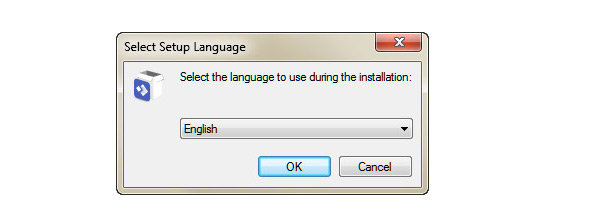
ステップ 2: セットアップ言語を選択し、 OK ボタン。 次に、指示に従ってクリックします。 次へ セットアップを続行するには、
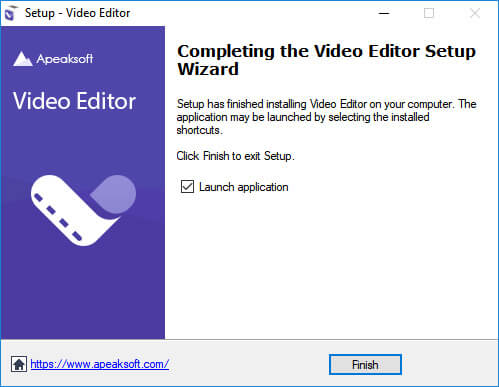
ステップ 3: 使用許諾契約に目を通し、チェックを入れます 私は契約書に同意する オプション。 次に、 次へ ボタンをクリックし、インストール先のフォルダーを選択して続行します。 次へ (NAIST) と インストールを開始する ボタン。 あなたはクリックすることができます 仕上げ インストール後にセットアップを終了します。
ソフトウェアを起動する
ボタンをダブルクリックして、デスクトップ上の Apeaksoft Video Editor にアクセスします。
ユーザーインターフェース
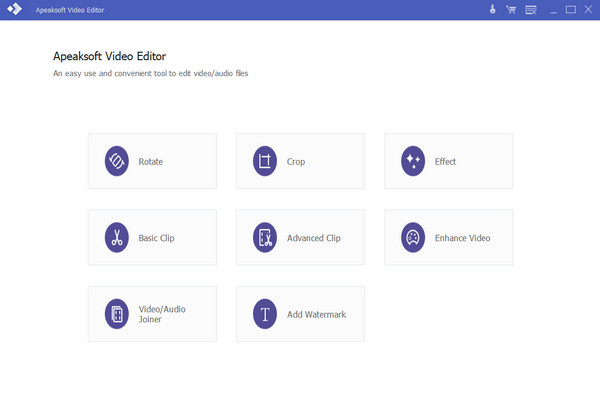
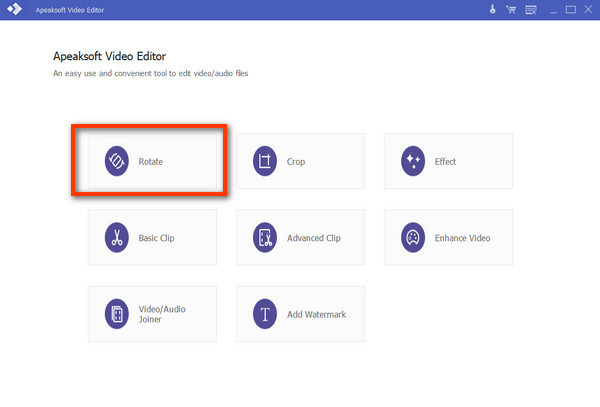
Apeaksoft Video Editorを起動すると、直感的でシンプルなユーザーインターフェイスをお楽しみいただけます。 ビデオの編集と強化のためのすべてのツールを使用できます。 ローテート, 作物, 効果, ベーシッククリップ, 高度なクリップ, ビデオを強化する, ビデオ/オーディオジョイナー, ウォーターマークを追加する.
言語
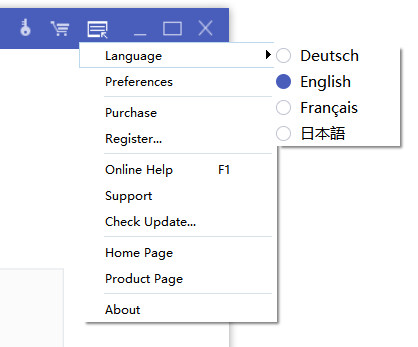
デフォルトの言語を変更できます。 メニュー ボタンを押して、オランダ語、英語、フランス語、日本語の 4 つのオプションから選択します。
注文ソフトウェア
Apeaksoft Video Editor のフルバージョンを購入すると、無料アップデートと技術サポートを受けることができます。 開くことができます 購入 ボタンをクリックしてWindowsのサブスクリプションプランを表示するか、 メニュー ボタンをクリックして入力します 購入 のセクションから無料でダウンロードできます。
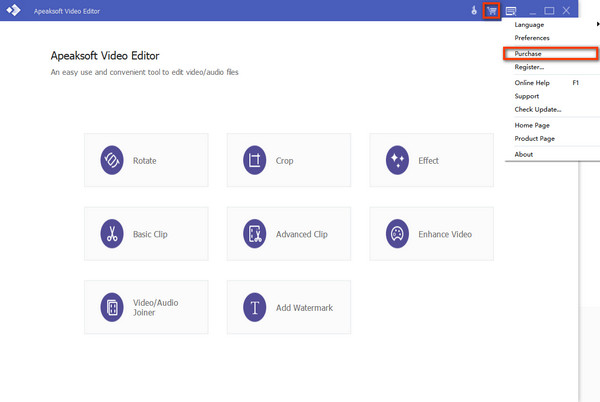
製品が正常に購入されると、電子メール内で登録コードを受け取ることができます。
ソフトウェアを登録する
Apeaksoft Video Editor の無料試用版は、最大 30 日間お楽しみいただけます。 ただし、すべての機能と高品質を使用するには、このソフトウェアを購入して登録することをお勧めします。
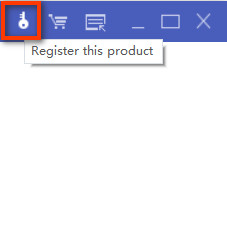
ステップ 1: クリック 会員登録する メイン インターフェイスの上部メニューにあるボタン。
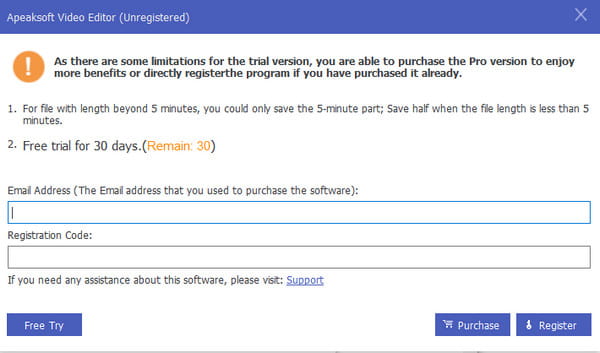
ステップ 2: 電子メール アドレスと、このソフトウェアの購入時に受け取った登録コードを入力します ( 購入 ボタンがない場合は、下部にある 会員登録する ボタンを押して登録を完了します。
これで、このビデオ エディターのすべての機能へのフル アクセスが保証されます。
ソフトウェアを更新する
最新のアップデートは次から入手できます。 メニュー ボタンで着陸します 更新状況を確認して セクション。 Windows PC がネットワークに接続されていることを確認してください。
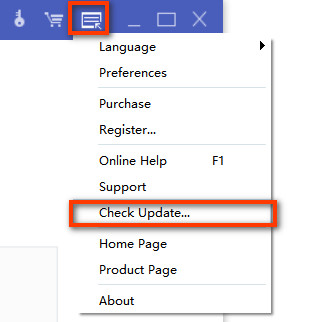
Apeaksoftのサポート
Apeaksoft は、製品の使用中に問題が発生した場合に備えて、専門的なソリューションを提供します。
チャンネル1。 私たちの サポートセンター 質問があれば質問してください。
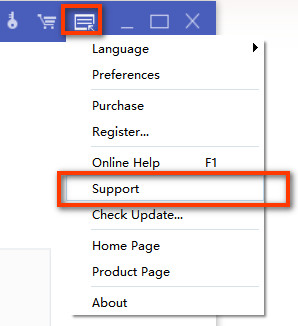
チャンネル2。 クリック メニュー 右上隅のボタンをクリックして、 サポート のセクションから無料でダウンロードできます。
チャンネル3。 support@apeaksoft.com まで電子メールでお問い合わせください。
クイックスタート
Apeaksoft Video Editor は、PC 上で回転、クロップ、クリップ、透かしやエフェクトの追加、ビデオ/オーディオ ファイルの変換ができる包括的で強力なビデオ編集ツールです。
ステップ 1: 理想的な編集機能を選択する
メインインターフェイスでビデオを編集または強化するのに最適な機能を選択します。 次の中から選択できます。 ローテート, 作物, 効果, ベーシッククリップ, 高度なクリップ, ビデオを強化する, ビデオ/オーディオ結合rと ウォーターマークを追加する.
ステップ 2: ファイルを追加する
クリック ファイルを追加 ボタンをクリックしてプログラムを入力します。 または、ターゲットのビデオまたはオーディオをメインインターフェイスにドラッグアンドドロップすることもできます。
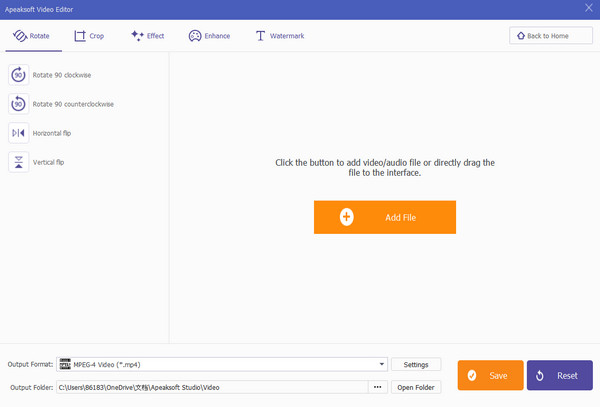
ステップ 3: ビデオを編集する
ニーズに基づいてビデオ ファイルを編集および強化します。 その後、出力形式を変更し、ビデオとオーディオの設定をカスタマイズできます。 宛先を選択し、 Save 変換を開始するボタン。
ビデオを回転する
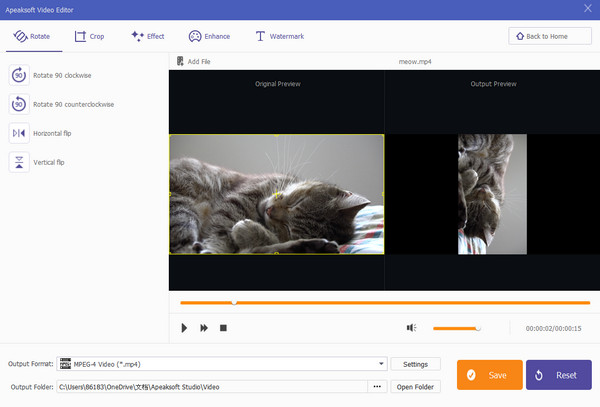
その ローテート この機能を使用すると、ビデオの方向を時計回りまたは反時計回りに90度回転させることができます。さらに、ビデオを水平または垂直に反転することもできます。
ステップ 1: 回転機能を使う
Apeaksoft Video Editorを起動して選択します。 ローテート メインインターフェイスで。
ステップ 2: ファイルを追加
詳しくはこちら ファイルを追加 ビデオ/オーディオ ファイルをこのプログラムに追加します。 または、ファイルをインターフェイスに直接ドラッグすることもできます。
ステップ 3: ビデオを回転する
ローテート セクションでは、左側のリストのオプションを使用して、ビデオを時計回りに 90 度、反時計回りに 90 度、水平または垂直に回転させることができます。 いつでも右側でエフェクトをプレビューできます。
ステップ 4: ビデオを保存する
形式、カスタム設定、出力先を変更します。 次に、 Save ボタンをクリックして作品を生成します。
ビデオを切り抜く
このビデオエディターを使用すると、ビデオを切り取ったりサイズを変更したりできます。 お気に入りのビデオのレターボックスを削除したい場合は、これを選択できます 作物 特徴。
ステップ 1: 切り抜き機能を使う
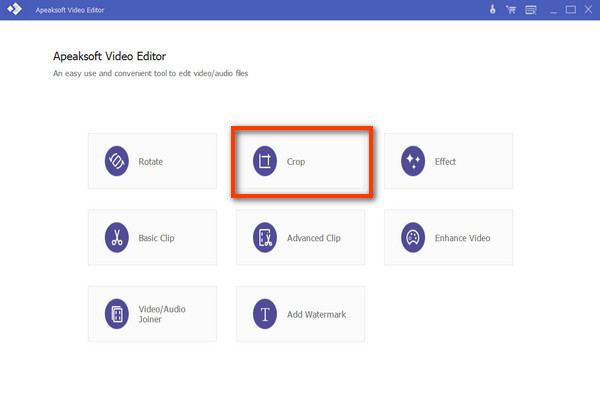
Apeaksoft Video Editorを起動して選択します。 作物 メインインターフェイスで。
ステップ 2: ファイルの追加
詳しくはこちら ファイルを追加 ビデオ/オーディオ ファイルをこのプログラムに追加します。 または、ファイルをインターフェイスに直接ドラッグすることもできます。
ステップ 3: ビデオをトリミングする
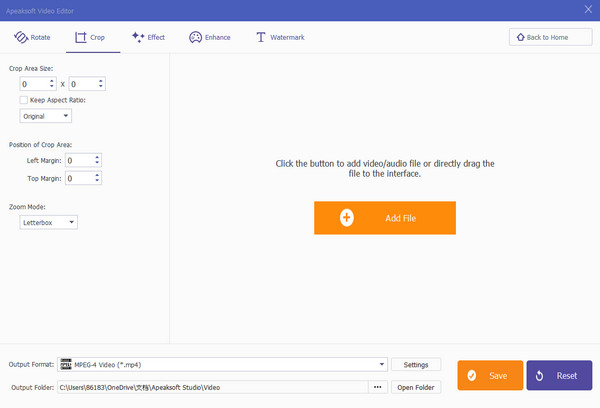
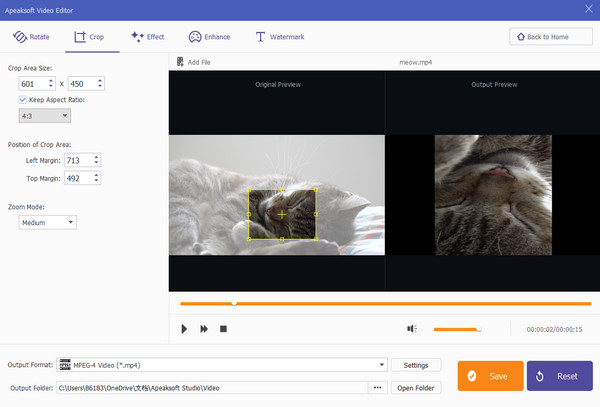
作物 セクションでは、トリミング領域のサイズを変更し、ニーズやクラシックな一致に合わせてアスペクト比をカスタマイズできます。 16:9 (NAIST) と 4:3。 クロップエリアの位置を自由に正確に調整し、ズームモードを次から選択できます。 レターボックス, 技法, パン&スキャン (NAIST) と フル.
ステップ 4: ビデオを保存する
形式、カスタム設定、出力先を変更します。 次に、 Save ボタンをクリックして作品を生成します。
エフェクトを追加
Apeaksoft Video Editor を使用すると、ビデオ/オーディオ効果を追加して、素晴らしいビデオ/オーディオを得ることができます。 使用できます 効果 目標を達成するための機能。
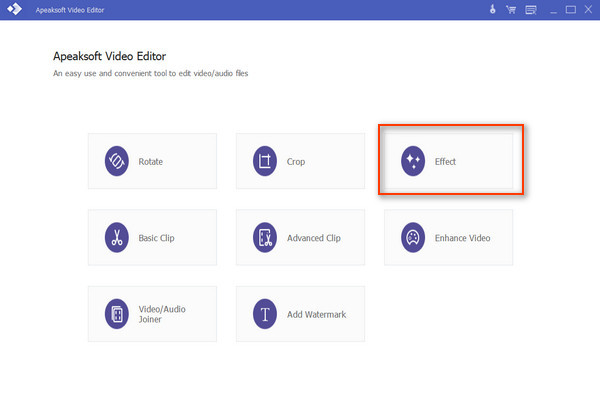
ステップ 1: エフェクト機能を使う
Apeaksoft Video Editorを起動し、メインインターフェースで「エフェクト」を選択します。
ステップ 2: ファイルを追加
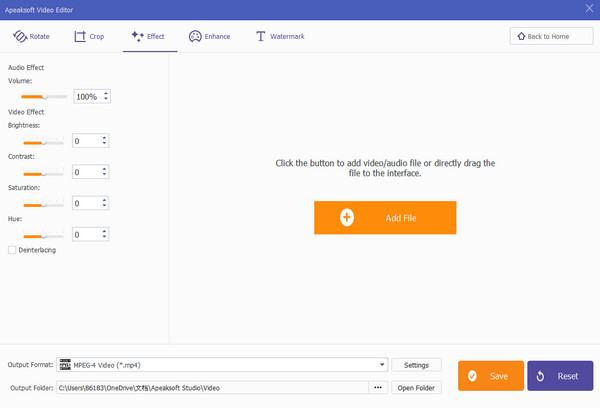
詳しくはこちら ファイルを追加 ビデオ/オーディオ ファイルをこのプログラムに追加します。 または、ファイルをインターフェイスに直接ドラッグ アンド ドロップすることもできます。
ステップ 3: あなたのビデオを編集する
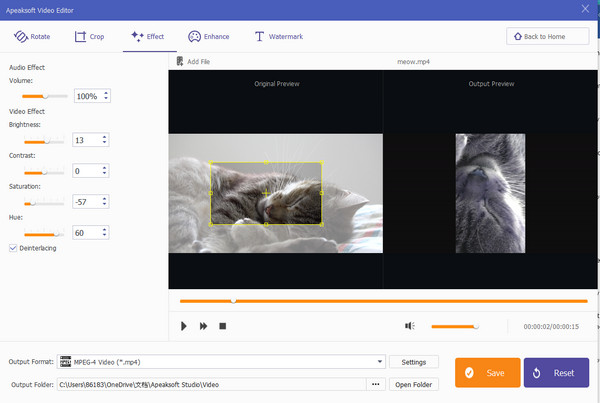
効果 セクションでは、トグルを動かすか、 Up or Down 数値を変更するボタン 0%の200%に.
ビデオ効果を調整することもできます。 輝度, コントラスト, 飽和 (NAIST) と 色相 from –100%の100%に 同じ方法を使用して。
効果や調整を確認したい場合は、 プレイ プレビューするボタン。
刻む インターレース解除 プログレッシブビデオが必要な場合はボックスをオンにします。
ステップ 4: ビデオを保存する
形式、カスタム設定、出力先を選択します。 次に、「保存」ボタンをクリックして作品を生成します。
ベーシッククリップ
ベーシッククリップ ビデオをトリミングできる簡単な機能です。 編集クリップを含む部分を残すか削除するかを選択できます。
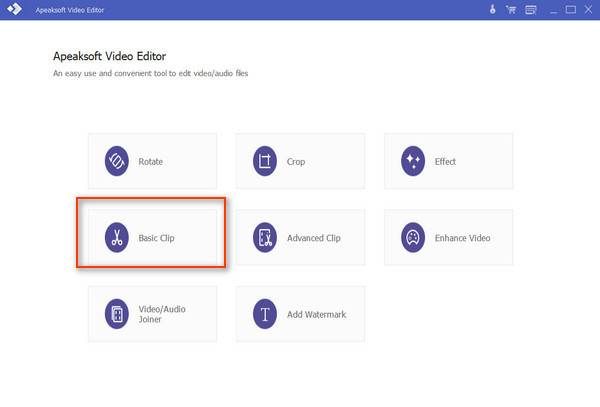
ステップ 1: ベーシッククリップ機能を使う
Apeaksoft Video Editorを起動して選択します。 ベーシッククリップ メインインターフェイスで。
ステップ 2: ファイルの追加
詳しくはこちら ファイルを追加 ビデオ/オーディオファイルを追加します。 または、ファイルをインターフェイスにドラッグ アンド ドロップすることもできます。
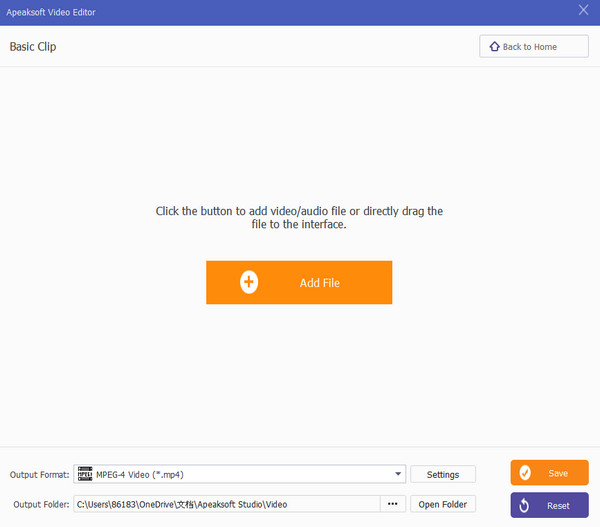
ステップ 3: ビデオをクリップする
ビデオのすぐ下にあるスライド バーを移動して、開始点と終了点を選択的に変更できます。 欲しいパーツを入手したら、その前に丸にチェックを入れることができます 選択部分を残す or 選択した部分を削除する をクリックしてこのクリップを保存または終了します。
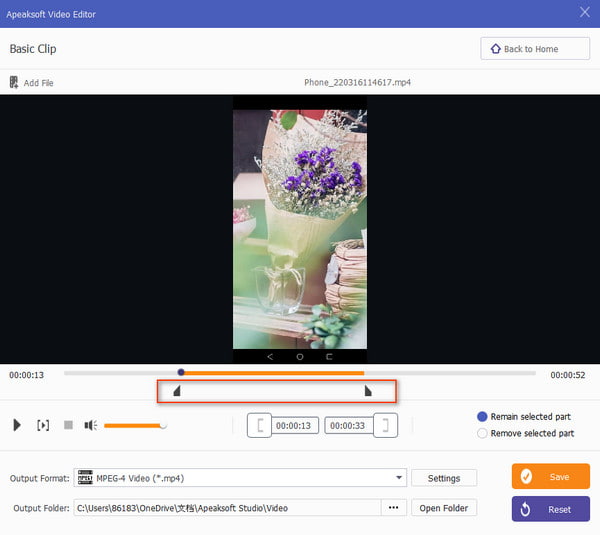
ステップ 4: クリップを保存する
形式、カスタム設定、出力先を選択します。 次に、 Save ボタンをクリックして作品を生成します。
高度なクリップ
高度なクリップ は、Basic Clip よりも強力なセクションです。 ここでは、複数のビデオ ファイルまたはオーディオ ファイルをクリップし、それらのビデオ ファイルまたはオーディオ ファイルを異なる順序で XNUMX つに結合できます。
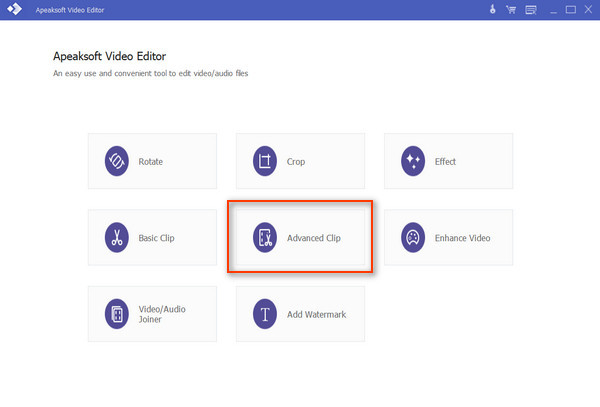
ステップ 1: 高度なクリップ機能を使用する
Apeaksoft Video Editorを起動して選択します。 高度なクリップ メインインターフェイスで。
ステップ 2: ファイルの追加
詳しくはこちら ファイルを追加 ビデオ/オーディオファイルを入力します。 または、ファイルをインターフェイスにドラッグ アンド ドロップすることもできます。
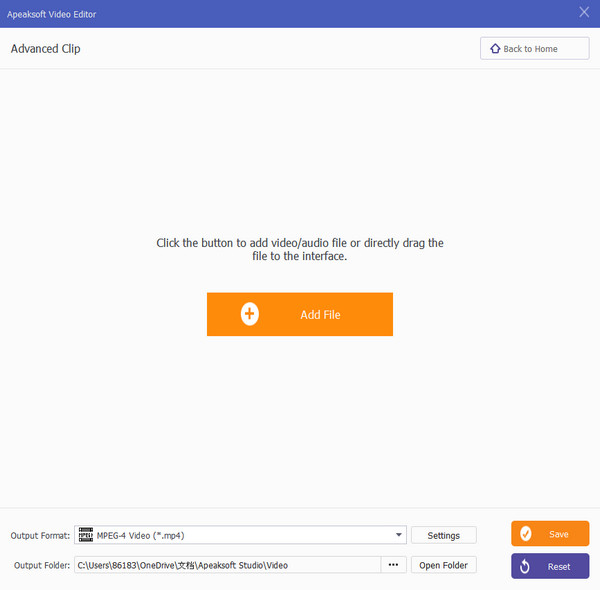
ステップ 3: ビデオをクリップする
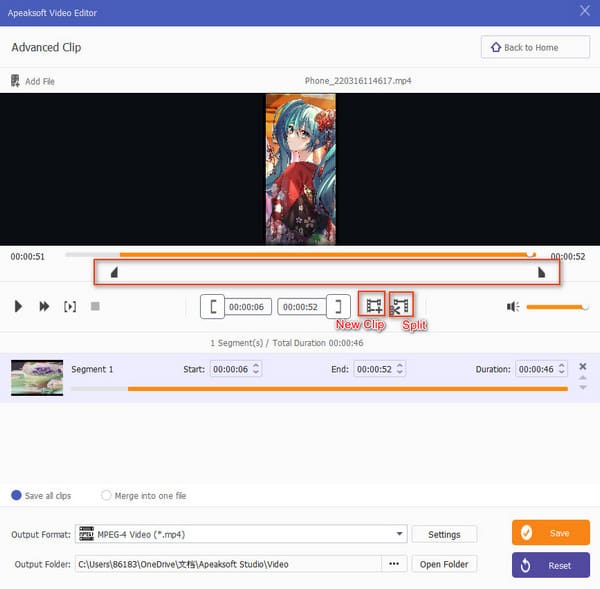
次のウィンドウで、ビデオの下にあるトグルを移動してビデオの長さを変更できます。 次に、 スプリット このビデオをさまざまな部分にクリップするためのボタン。
別のビデオクリップを作成するには、 新しいクリップ 別の部分を開始するためのボタン。
ステップ 4: あなたのビデオを編集する
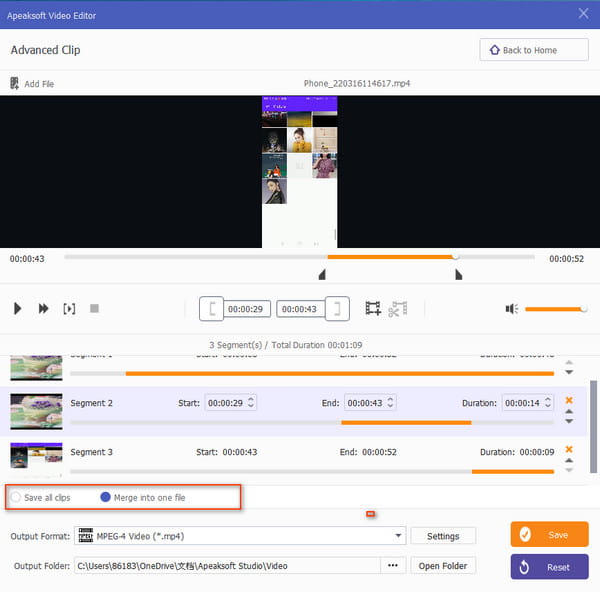
その後、あなたはクリックすることができます すべてのクリップを保存 を切り替えて作成を保存します。 すべてのクリップを XNUMX つに結合するには、 Up or Down 各クリップの後にある矢印をクリックして順序を変更し、チェックマークを付けます 1つのファイルに結合 出力形式と設定を選択する前に。
ステップ 5. クリップを保存する
すべて設定したら、 Save ボタンをクリックして作品を生成します。
ビデオを強化する
ビデオを強化する は Apeaksoft Video Editor に導入されており、より高品質で最適化されたビデオを取得できるようになります。 プレビュー ウィンドウで効果の前後を確認できます。
ステップ 1: ビデオ強化機能を導入する
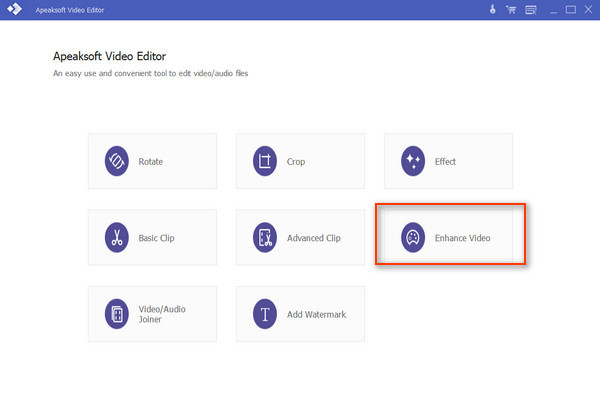
Apeaksoft Video Editorを起動して選択します。 ビデオを強化する メインインターフェイスで。
ステップ 2: ファイルを追加
詳しくはこちら ファイルを追加 ビデオファイルを入力します。 または、ビデオをインターフェイスにドラッグ アンド ドロップすることもできます。
ステップ 3: ビデオを強化する
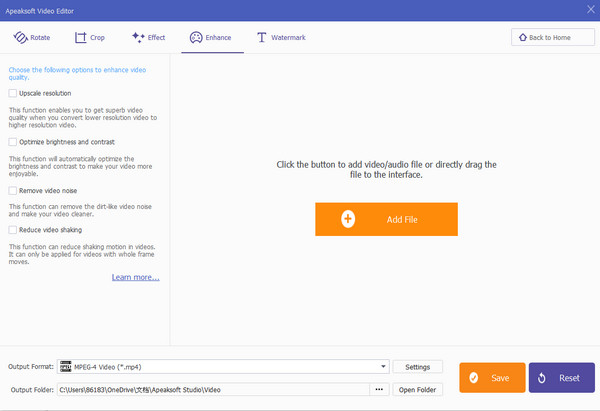
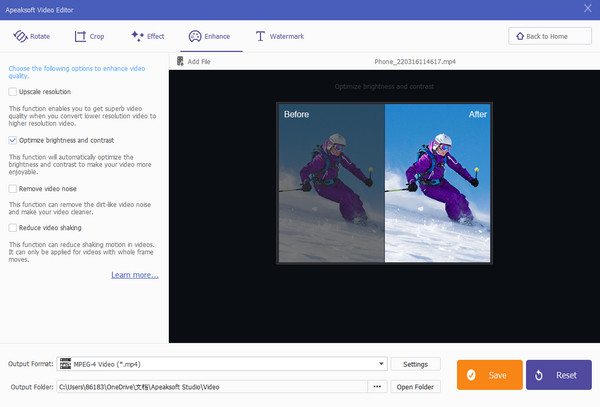
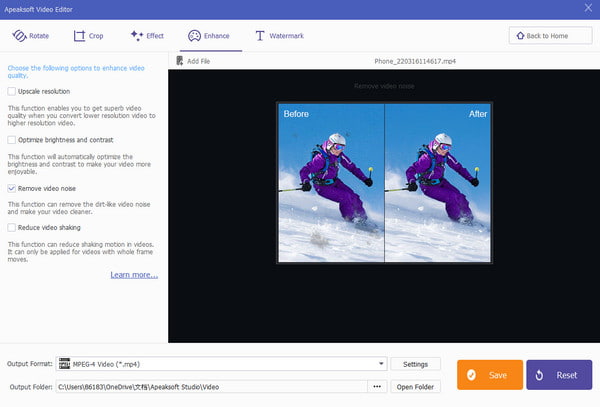
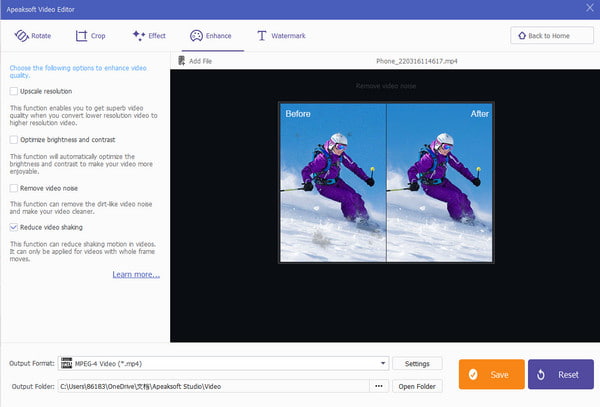
オプション参加 セクションでは、さまざまな側面でビデオの品質を向上させることができます。 左側のリストにあるものにチェックを入れて、右側で効果をプレビューします。
高解像度: 低解像度のビデオを高解像度のビデオに変換できます。
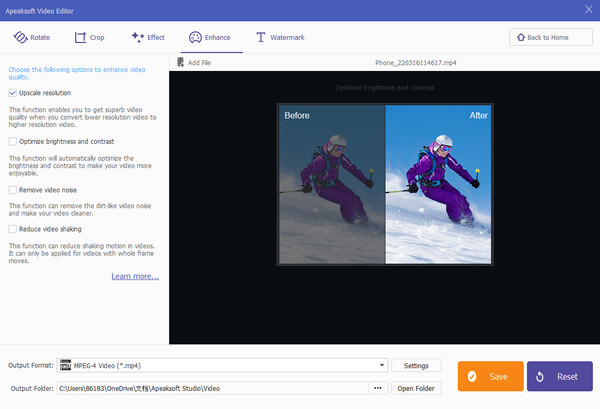
明るさとコントラストを最適化する: この機能を使用すると、ビデオの明るさとコントラストに自動効果を加えて、より印象的なビデオを取得できます。
ビデオノイズを取り除く: この機能を使用すると、汚れのようなノイズのない鮮明なビデオを取得できます。
ビデオの揺れを減らす: フレーム全体が動くビデオがある場合は、ビデオ内の揺れを減らすことができます。
ステップ 4: ビデオを保存する
すべて設定したら、 Save 作品を生成するためのボタン
ビデオ/オーディオに参加
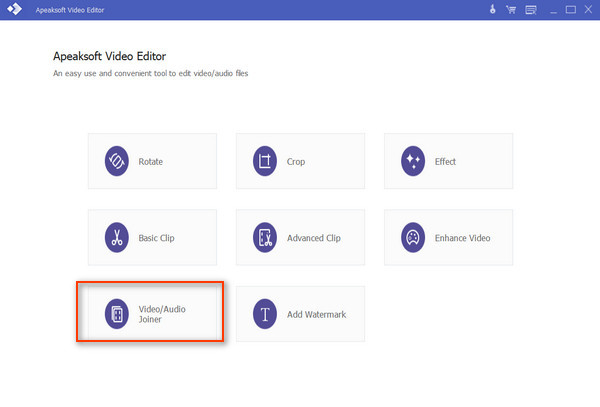
複数のビデオ部分を XNUMX つのファイルに結合する場合は、 ビデオ/オーディオジョイナー 特徴。
ステップ 1: ビデオ/オーディオジョイナー機能を使用する
Apeaksoft Video Editorを起動して選択します。 ビデオ/オーディオジョイナー メインインターフェイスで。
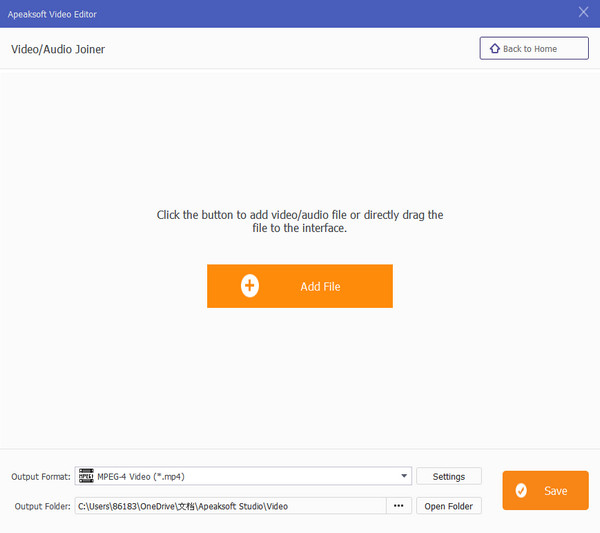
ステップ 2: ファイルの追加
詳しくはこちら ファイルを追加 ビデオファイルをインポートします。 または、ビデオをインターフェイスにドラッグ アンド ドロップすることもできます。
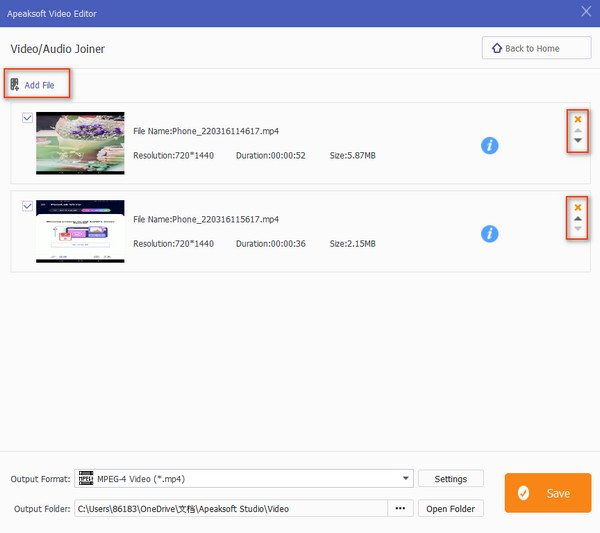
ステップ 3: ファイルをマージする
次のウィンドウで、 ファイルを追加 ボタンをクリックして、ニーズに基づいてさらにビデオ クリップを入力します。 次に、次のように並べ替えることができます 矢印
必要なクリップにチェックを入れて、出力形式を選択します。 設定をカスタマイズし、ファイルを保存するフォルダーを見つけます。
ステップ 4: ビデオを保存する
すべて設定したら、 Save ボタンをクリックしてマージを開始し、結果を生成します。
ウォーターマークを追加する
ビデオに特別なマークを追加したいですか? このビデオエディタを使用すると、ビデオに透かしを入れることができます。 ウォーターマークを追加する 特徴。
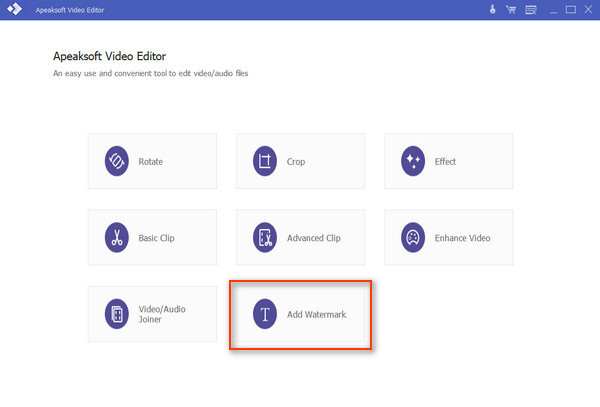
ステップ 1: 透かしの追加機能を入力します
Apeaksoft Video Editorを起動して選択します。 ウォーターマークを追加する メインインターフェイスで。
ステップ 2: 入力ファイル
詳しくはこちら ファイルを追加 をクリックしてビデオファイルを追加します。 または、ビデオをインターフェイスにドラッグ アンド ドロップすることもできます。 次に、次の手順に従って、テキストまたは画像の透かしを追加することを選択できます。
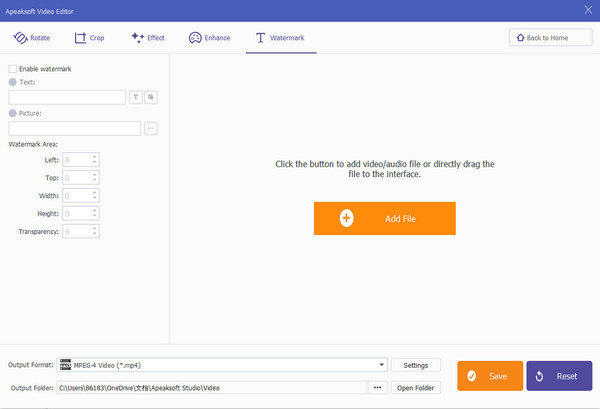
テキストの透かしを追加する
ステップ 1: 刻む 透かしを有効にする 箱。 次に、 テキスト を切り替えて、下のボックスに内容を入力します。
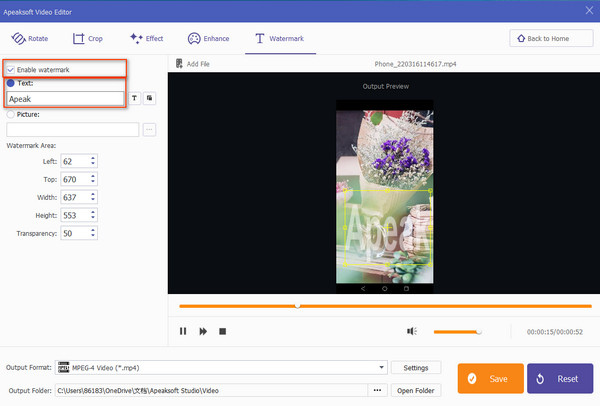
ステップ 2: クリック フォントを選択します ボタンを押すと、サンプルをプレビューしながら、テキストのフォント、スタイル、サイズ、効果、書体を確認・変更できます。 OK ボタンをクリックして変更を保存します。
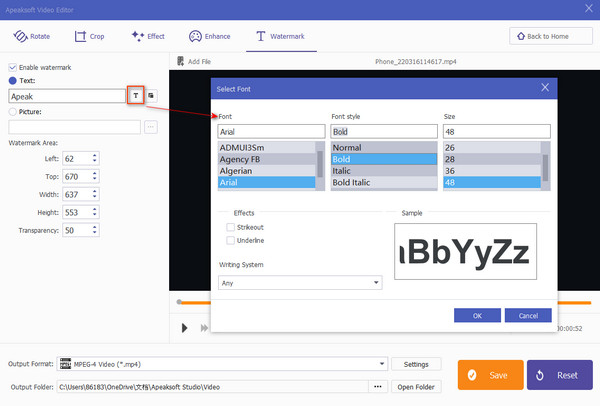
文字の色を変更したい場合は、 色を選択 ボタンをクリックして希望の色を選択します。 OK 続行するにはボタンを押します。
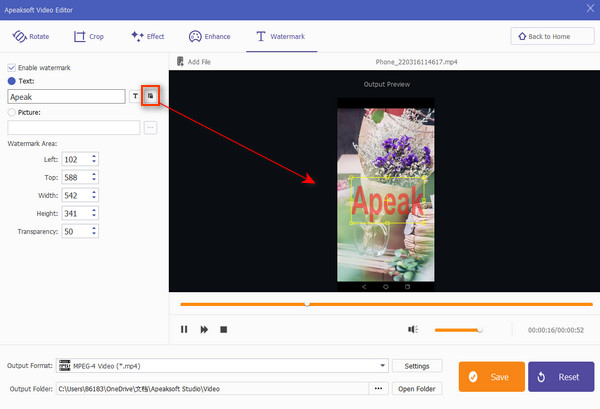
ステップ 3: テキスト透かしをビデオ上の理想的な場所に直接移動します。 次に、下部の設定を完了し、 Save ボタンを押して処理を完了します。
画像の透かしを追加する
ステップ 1: 刻む 透かしを有効にする 箱。 次に、 Picture を切り替えて開きます 選択 希望する画像を入力するためのボタン。
ステップ 2: 次に、図を変更するか、 矢印 ボタン。 ビデオ上の画像の透かしを直接ドラッグして、その位置を変更することもできます。
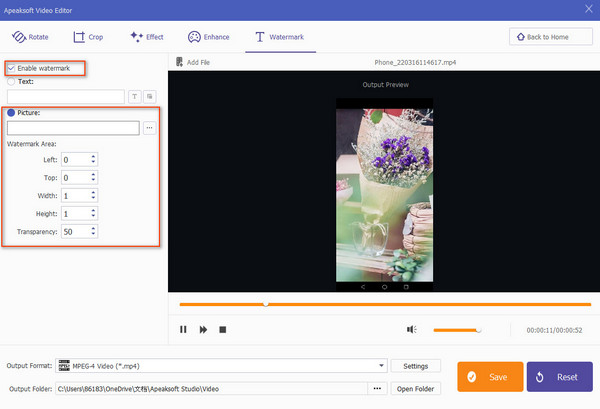
ステップ 3: 出力形式を選択し、ビデオの設定を完了します。 保存するパスを見つけて、 Save ボタンをクリックして作成物を生成します。
ユーザーガイド
- スタートガイド
- クイックスタート
- ビデオを回転する
- ビデオを切り抜く
- 効果を追加
- ベーシッククリップ
- 高度なクリップ
- ビデオを強化する
- ビデオ/オーディオに参加
- ウォーターマークを追加する
やってみよう!
スタートガイド
ソフトウェアをインストールする
このソフトウェアをインストールする前に、コンピュータが次の要件を満たしていることを確認する必要があります。
Windowsユーザーの場合:
Windows OS: Windows 11、Windows 10、Windows 8.1、Windows 8、Windows 7、Windows Vista、Windows XP(SP2以降)
CPU: 1GHz Intel / AMD CPU以上
RAM: 1G RAMまたはそれ以上
Macユーザーの場合:
Mac OS: macOS 14、13、12、11、10.15、10.14、10.13、10.12など
CPU: 1.4GHzデュアルコアIntel Core i5以上およびApple M1/M2/M3チップ
RAM: 1GBシステムメモリ
ハードディスクの空き容量: 2GBハードドライブスペース
Mac にビデオエディタをインストールする方法:
ステップ 1: クリック 無料体験 コンピュータのモデルに応じて、このインターフェースの上部バナーにある ボタンをクリックして、Apeaksoft Video Editor にアクセスします。 次に、ダウンロードした .dmg ファイルをダブルクリックします。
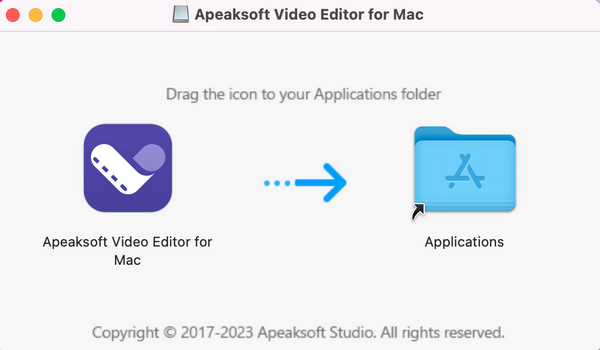
ステップ 2: ボタンをアプリケーションフォルダにドラッグします。画面の指示に従って、 店は開いています ボタン。 その後、このプログラムを起動できます。
ソフトウェアを起動する
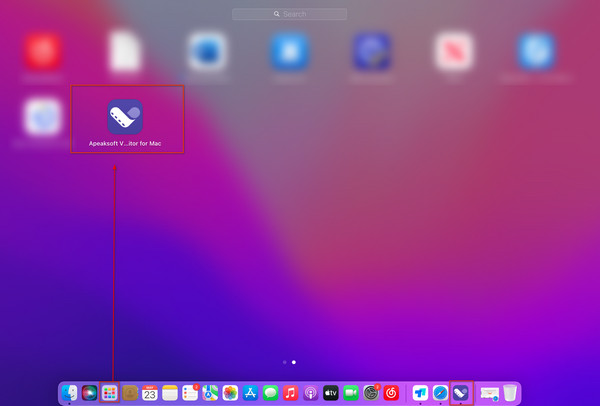
ランチパッドまたはドックのボタンをダブルクリックして、デスクトップ上の Apeaksoft Video Editor にアクセスします。
ユーザーインターフェース
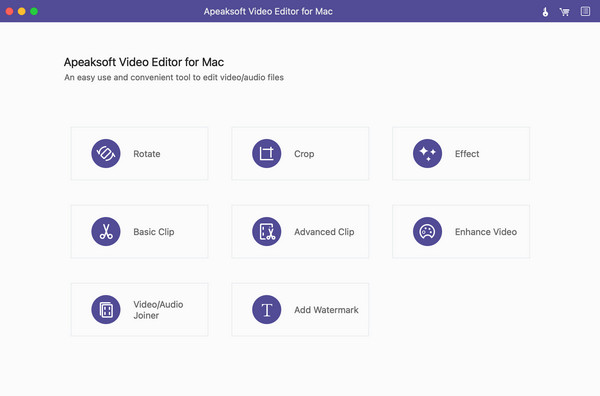
Apeaksoft Video Editorを起動すると、直感的でシンプルなユーザーインターフェイスをお楽しみいただけます。 ビデオの編集と強化のためのすべてのツールを使用できます。 ローテート, 作物, 効果, ベーシッククリップ, 高度なクリップ, ビデオを強化する, ビデオ/オーディオジョイナー, ウォーターマークを追加する.
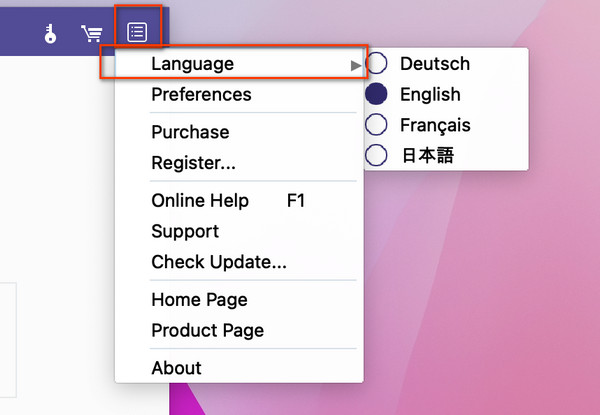
言語
デフォルトの言語を変更できます。 メニュー ボタンを押して、オランダ語、英語、フランス語、日本語の 4 つのオプションから選択します。
注文ソフトウェア
Apeaksoft Video Editor のフルバージョンを購入すると、無料アップデートと技術サポートを受けることができます。 開くことができます 購入 ボタンをクリックしてWindowsのサブスクリプションプランを表示するか、 メニュー ボタンをクリックして入力します 購入 のセクションから無料でダウンロードできます。
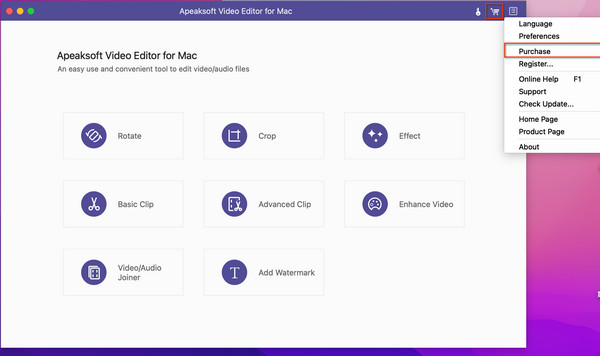
製品が正常に購入されると、電子メール内で登録コードを受け取ることができます。
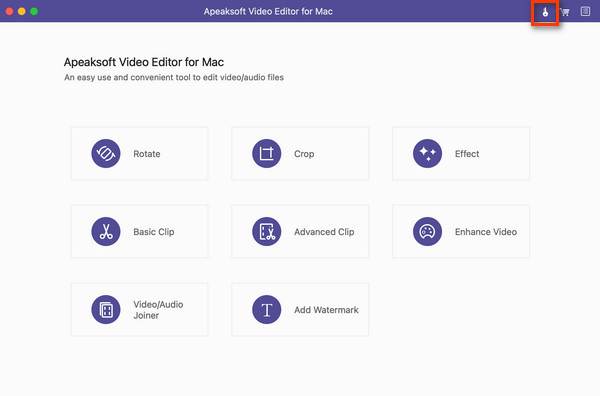
ソフトウェアを登録する
Apeaksoft Video Editor の無料試用版を最大 30 日間お楽しみいただけます。 ただし、すべての機能と高品質を使用するには、このソフトウェアを購入して登録することをお勧めします。
ステップ 1: クリック 会員登録する メイン インターフェイスの上部メニューにあるボタン。
ステップ 2: 電子メール アドレスと、このソフトウェアの購入時に受け取った登録コードを入力します ( 購入 ボタンがない場合は、下部にある 会員登録する ボタンを押して登録を完了します。
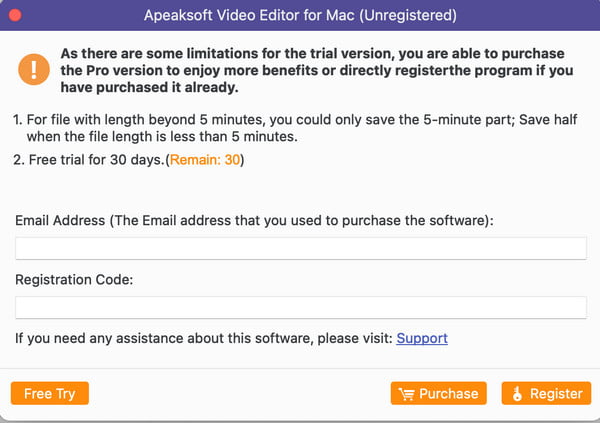
これで、このビデオ エディターのすべての機能へのフル アクセスが保証されます。
ソフトウェアを更新する
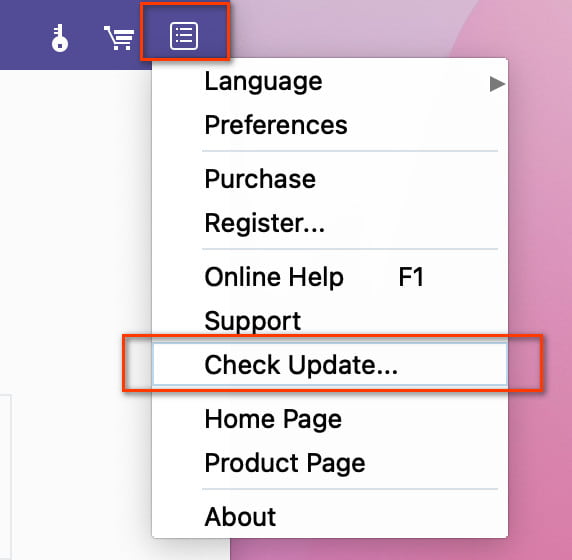
最新のアップデートは次から入手できます。 メニュー ボタンで着陸します 更新状況を確認して セクション。 Windows PC がネットワークに接続されていることを確認してください。
Apeaksoftのサポート
Apeaksoftは、当社の製品を使用する際に問題が発生した場合に備えて、プロフェッショナルなソリューションを提供します。
チャンネル1。 私たちの サポートセンター 質問があれば質問してください。
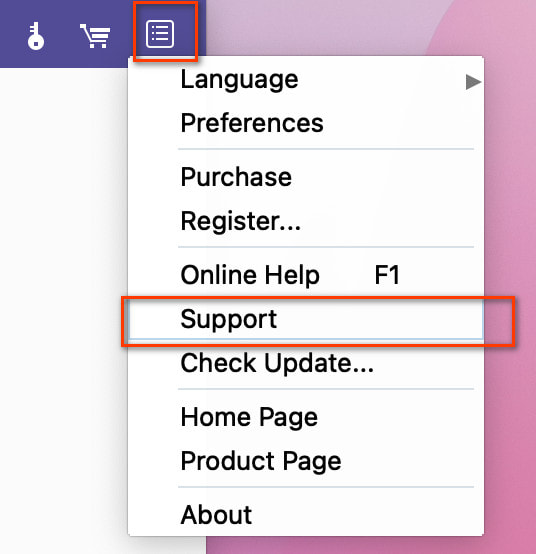
チャンネル2。 クリック メニュー 右上隅のボタンをクリックして、 サポート のセクションから無料でダウンロードできます。
チャンネル3。 support@apeaksoft.com まで電子メールでお問い合わせください。
クイックスタート
Apeaksoft Video Editor は、Mac 上で回転、クロップ、クリップ、ウォーターマークやエフェクトの追加、ビデオ/オーディオ ファイルの変換を行うための包括的で強力なビデオ編集ツールです。
ステップ 1: 理想的な編集機能を選択する
メインインターフェイスでビデオを編集または強化するのに最適な機能を選択します。 次の中から選択できます。 ローテート, 作物, 効果, ベーシッククリップ, 高度なクリップ, ビデオを強化する, ビデオ/オーディオジョイナー (NAIST) と ウォーターマークを追加する.
ステップ 2: ファイルを追加
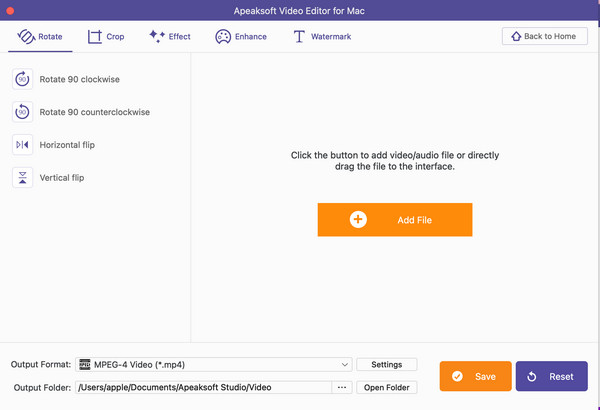
クリック ファイルを追加 ボタンをクリックしてプログラムを入力します。 または、ターゲットのビデオまたはオーディオをメインインターフェイスにドラッグアンドドロップすることもできます。
ステップ 3: ビデオを編集する
ニーズに基づいてビデオ ファイルを編集および強化します。 その後、出力形式を変更し、ビデオとオーディオの設定をカスタマイズできます。 宛先を選択し、 Save 変換を開始するボタン。
ビデオを回転する
その ローテート 機能を使用すると、ビデオの方向を時計回りに 90 度または反時計回りに 90 度変更できます。 さらに、ビデオを水平または垂直に反転することもできます。
ステップ 1: 回転機能を使う
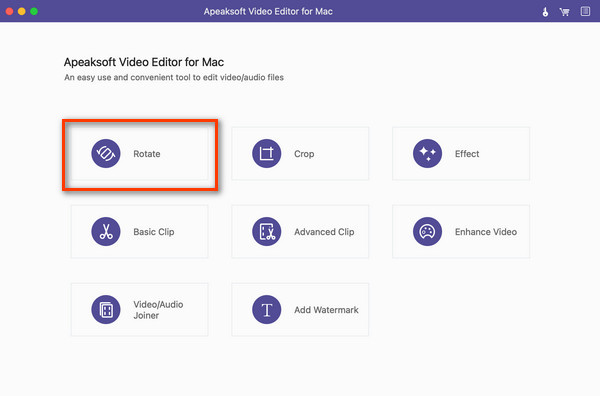
Apeaksoft Video Editorを起動して選択します。 ローテート メインインターフェイスで。
ステップ 2: ファイルを追加
詳しくはこちら ファイルを追加 ビデオ/オーディオ ファイルをこのプログラムに追加します。 または、ファイルをインターフェイスに直接ドラッグすることもできます。
ステップ 3: ビデオを回転する
ローテート セクションでは、左側のリストのオプションを使用して、ビデオを時計回りに 90 度、反時計回りに 90 度、水平または垂直に回転させることができます。 いつでも右側でエフェクトをプレビューできます。
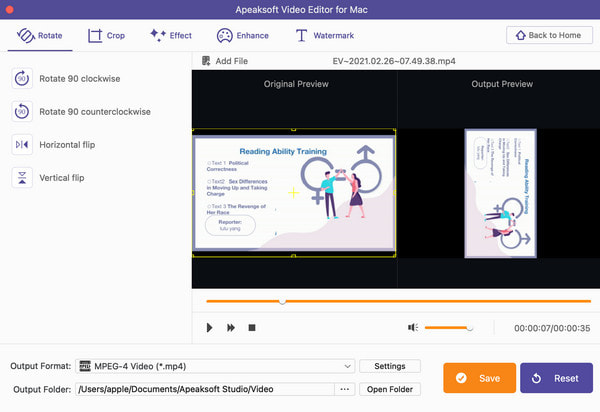
ステップ 4: ビデオを保存する
形式、カスタム設定、出力先を変更します。 次に、 Save ボタンをクリックして作品を生成します。
ビデオを切り抜く
このビデオエディターを使用すると、ビデオを切り取ったりサイズを変更したりできます。 お気に入りのビデオのレターボックスを削除したい場合は、このクロップ機能を選択できます。
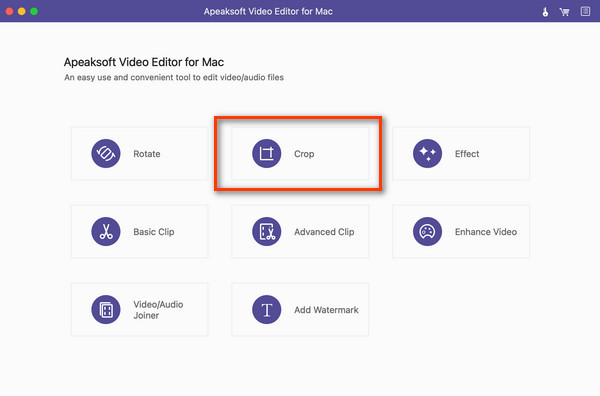
ステップ 1: 切り抜き機能を使う
Apeaksoft Video Editorを起動して選択します。 作物 メインインターフェイスで。
ステップ 2: ファイルを追加
詳しくはこちら ファイルを追加 ビデオ/オーディオ ファイルをこのプログラムに追加します。 または、ファイルをインターフェイスに直接ドラッグすることもできます。
ステップ 3: ビデオをトリミングする
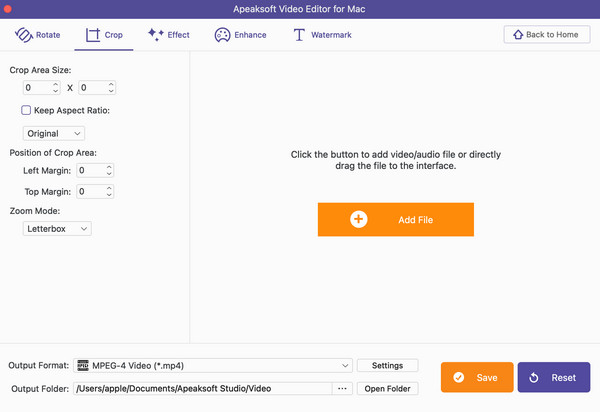
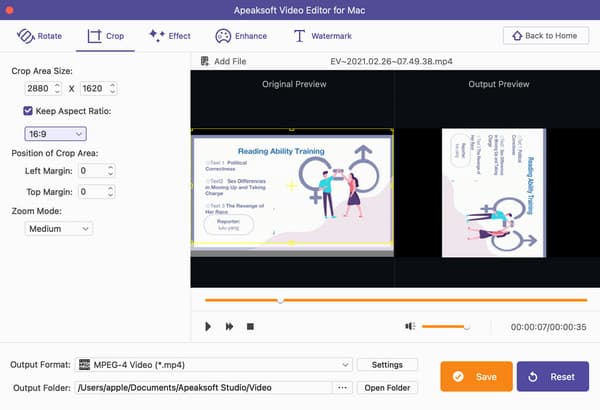
作物 セクションでは、トリミング領域のサイズを変更し、ニーズやクラシックな一致に合わせてアスペクト比をカスタマイズできます。 16:9 (NAIST) と 4:3。 クロップエリアの位置を自由に正確に調整し、ズームモードを次から選択できます。 レターボックス, 技法, パン&スキャン (NAIST) と フル.
ステップ 4: ビデオを保存する
形式、カスタム設定、出力先を変更します。 次に、 Save ボタンをクリックして作品を生成します。
エフェクトを追加
Apeaksoft Video Editor を使用すると、ビデオ/オーディオ効果を追加して、素晴らしいビデオ/オーディオを得ることができます。 使用できます 効果 目標を達成するための機能。
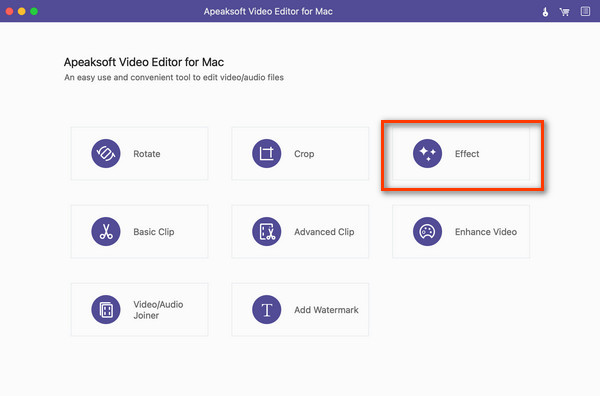
ステップ 1: エフェクト機能を使う
Apeaksoft Video Editorを起動して選択します。 効果 メインインターフェイスで。
ステップ 2: ファイルを追加
詳しくはこちら ファイルを追加 ビデオ/オーディオ ファイルをこのプログラムに追加します。 または、ファイルをインターフェイスに直接ドラッグ アンド ドロップすることもできます。
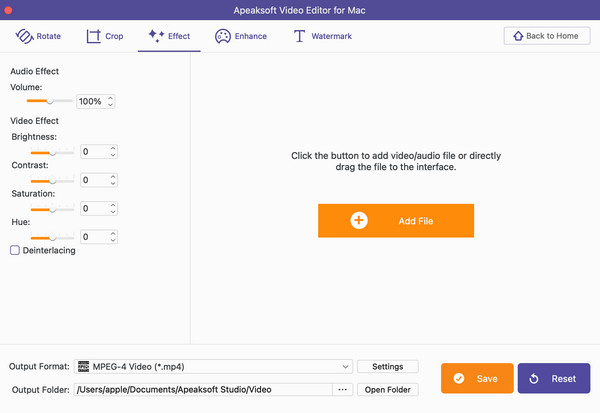
ステップ 3: あなたのビデオを編集する
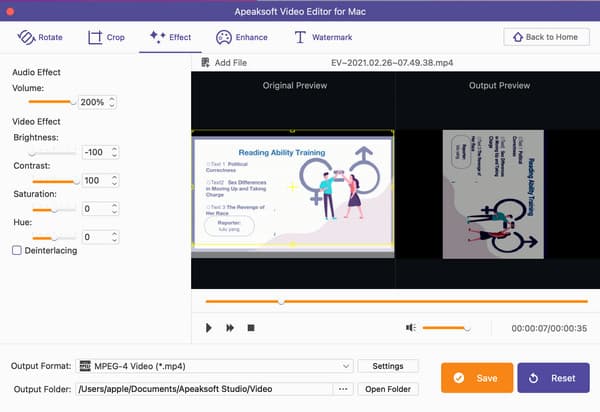
効果 セクションでは、トグルを動かすか、 Up or Down ボタンを押して図を変更します。 0%の200%に.
ビデオ効果を調整することもできます。 輝度, コントラスト, 飽和 (NAIST) と 色相 from -100%から100% 同じ方法を使用して。
刻む インターレース解除 プログレッシブビデオが必要な場合はボックスをオンにします。
ステップ 4: ビデオを保存する
形式、カスタム設定、出力先を選択します。 次に、 Save ボタンをクリックして作品を生成します。
ベーシッククリップ
ベーシッククリップ ビデオをトリミングできる簡単な機能です。 編集クリップを含む部分を残すか削除するかを選択できます。
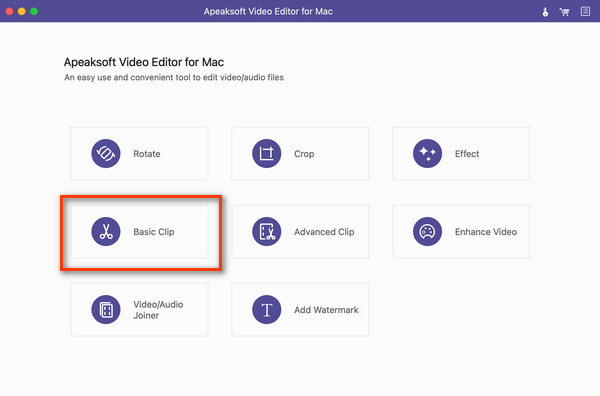
ステップ 1: ベーシッククリップ機能を使う
Apeaksoft Video Editorを起動して選択します。 ベーシッククリップ メインインターフェイスで。
ステップ 2: ファイルを追加
詳しくはこちら ファイルを追加 ビデオ/オーディオファイルを追加します。 または、ファイルをインターフェイスにドラッグ アンド ドロップすることもできます。
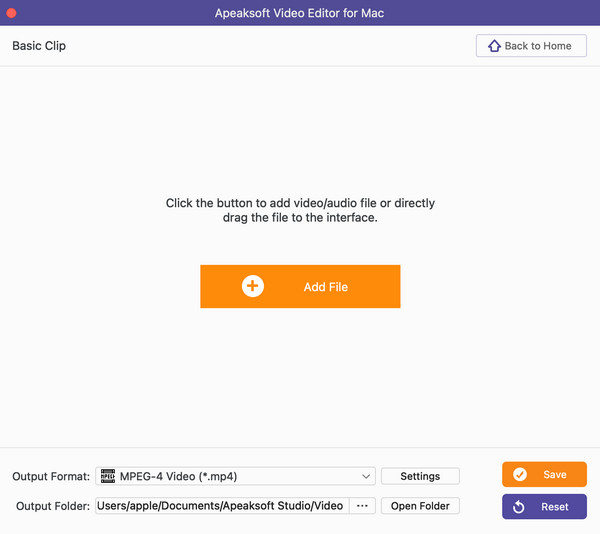
ステップ 3: ビデオをクリップする
ビデオのすぐ下にあるスライド バーを移動して、開始点と終了点を選択的に変更できます。 欲しいパーツを入手したら、その前に丸にチェックを入れることができます 選択部分を残す or 選択した部分を削除する をクリックしてこのクリップを保存または終了します。
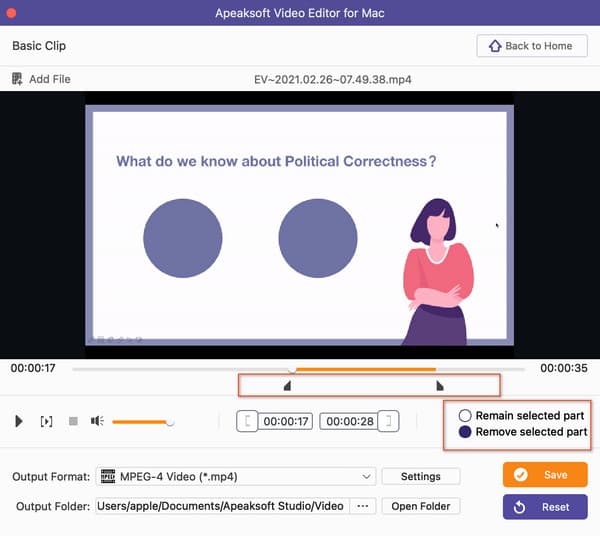
ステップ 4: クリップを保存する
形式、カスタム設定、出力先を選択します。 次に、 Save ボタンをクリックして作品を生成します。
高度なクリップ
高度なクリップ は、Basic Clip よりも強力なセクションです。 ここでは、複数のビデオ ファイルまたはオーディオ ファイルをクリップし、それらのビデオ ファイルまたはオーディオ ファイルを異なる順序で XNUMX つに結合できます。
ステップ 1: 高度なクリップ機能を使用する
Apeaksoft Video Editorを起動して選択します。 高度なクリップ メインインターフェイスで。
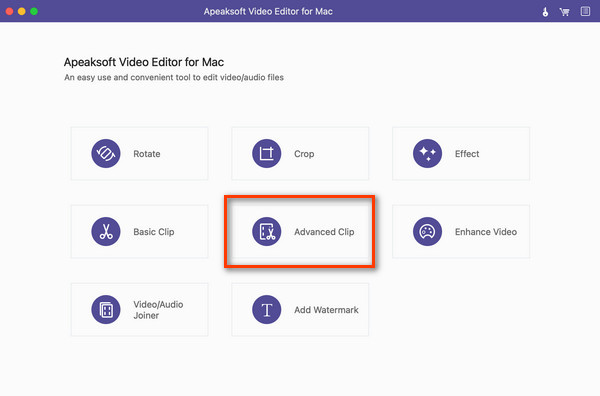
ステップ 2: ファイルの追加
詳しくはこちら ファイルを追加 ビデオ/オーディオファイルを入力します。 または、ファイルをインターフェイスにドラッグ アンド ドロップすることもできます。
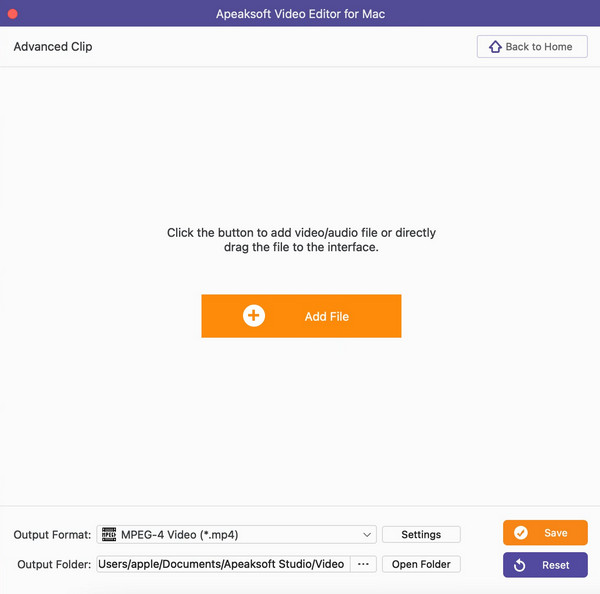
ステップ 3: ビデオをクリップする
次のウィンドウで、ビデオの下にあるトグルを移動してビデオの長さを変更できます。 次に、 スプリット このビデオをさまざまな部分にクリップするためのボタン。
別のビデオクリップを作成するには、 新しいクリップ 別の部分を開始するためのボタン。
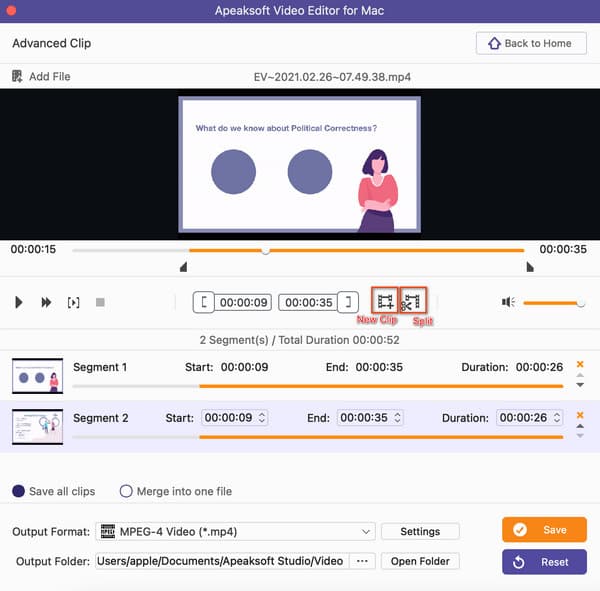
ステップ 4: あなたのビデオを編集する
その後、あなたはクリックすることができます すべてのクリップを保存 を切り替えて作成を保存します。 すべてのクリップを XNUMX つに結合するには、 Up or Down 各クリップの後にある矢印をクリックして順序を変更し、チェックマークを付けます 1つのファイルに結合 出力形式と設定を選択する前に。
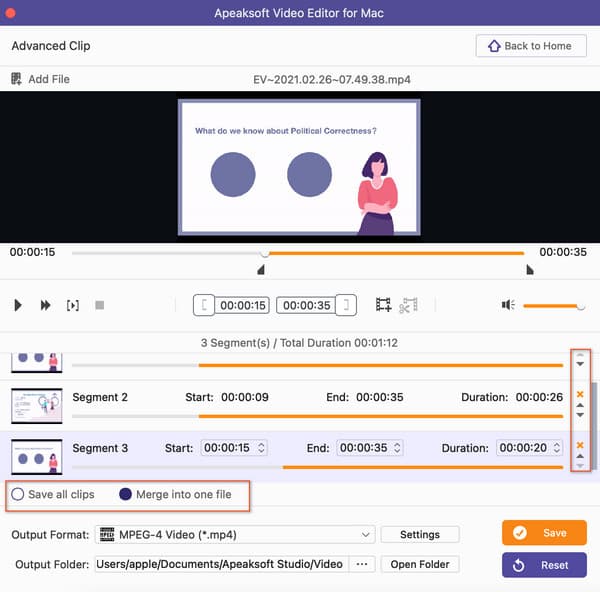
ステップ 5. クリップを保存する
すべて設定したら、 Save ボタンをクリックして作品を生成します。
ビデオを強化する
ビデオを強化する は Apeaksoft Video Editor に導入されており、より高品質で最適化されたビデオを取得できるようになります。 プレビュー ウィンドウで効果の前後を確認できます。
ステップ 1: ビデオ強化機能を導入する
Apeaksoft Video Editorを起動して選択します。 ビデオを強化する メインインターフェイスで。
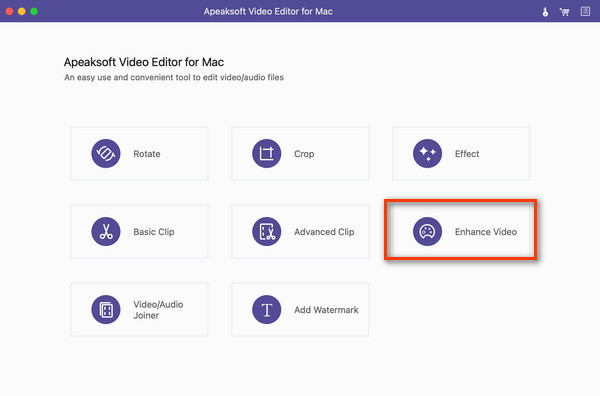
ステップ 2: ファイルを追加
詳しくはこちら ファイルを追加 ビデオファイルを入力します。 または、ビデオをインターフェイスにドラッグ アンド ドロップすることもできます。
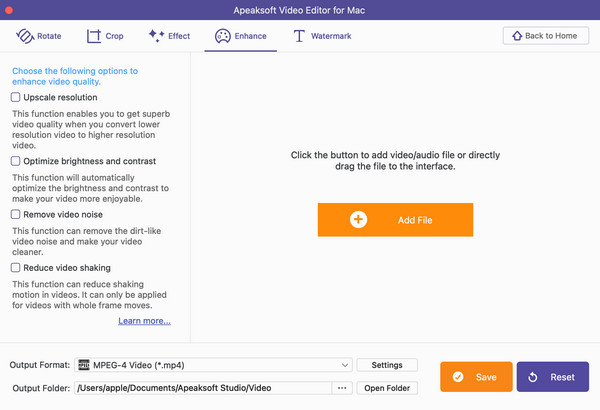
ステップ 3: ビデオを強化する
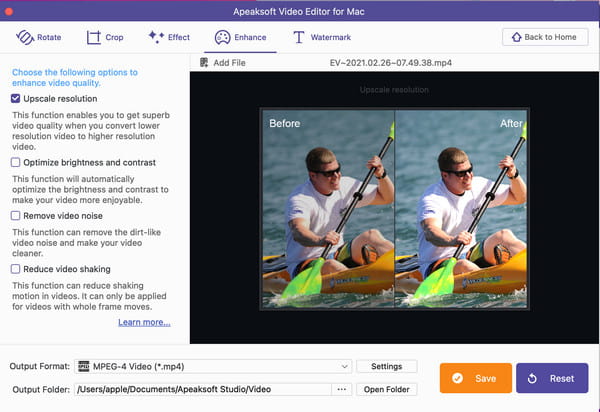
オプション参加 セクションでは、さまざまな側面でビデオの品質を向上させることができます。 左側のリストにあるものにチェックを入れて、右側で効果をプレビューします。
高解像度: 低解像度のビデオを高解像度のビデオに変換できます。
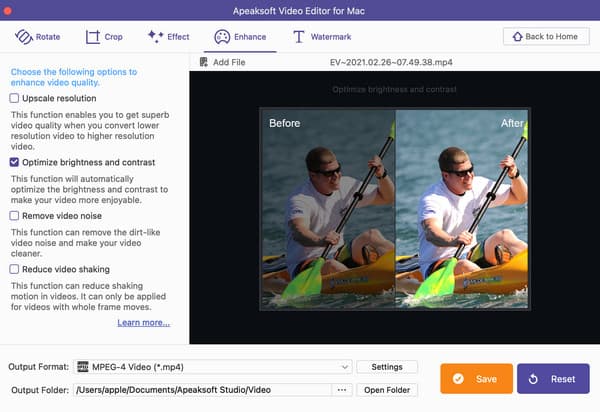
明るさとコントラストを最適化する: この機能を使用すると、ビデオの明るさとコントラストに自動効果を加えて、より印象的なビデオを取得できます。
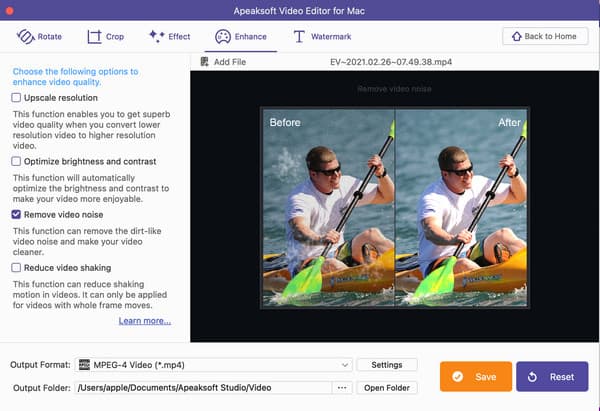
ビデオノイズを取り除く: この機能を使用すると、汚れのようなノイズのない鮮明なビデオを取得できます。
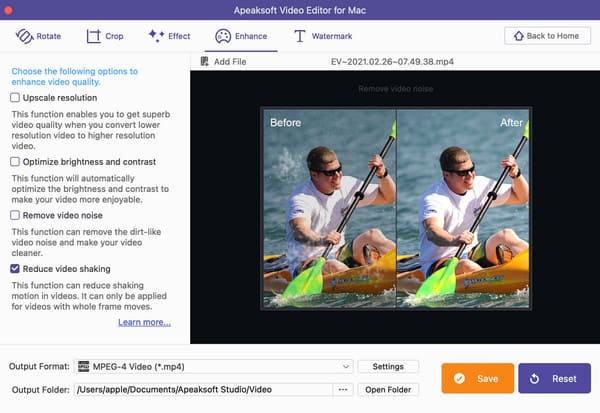
ビデオの揺れを減らす: フレーム全体が動くビデオがある場合は、ビデオ内の揺れを減らすことができます。
ステップ 4: ビデオを保存する
すべて設定したら、 Save ボタンをクリックして作品を生成します。
ビデオ/オーディオに参加
複数のビデオ部分を XNUMX つのファイルに結合する場合は、ビデオ/オーディオ結合機能を使用できます。
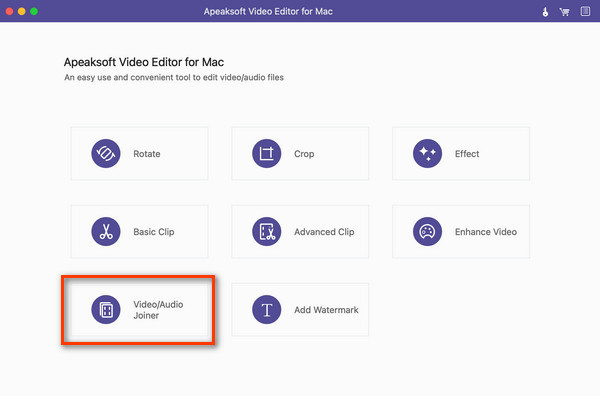
ステップ 1: ビデオ/オーディオジョイナー機能を使用する
Apeaksoft Video Editorを起動して選択します。 ビデオ/オーディオジョイナー メインインターフェイスで。
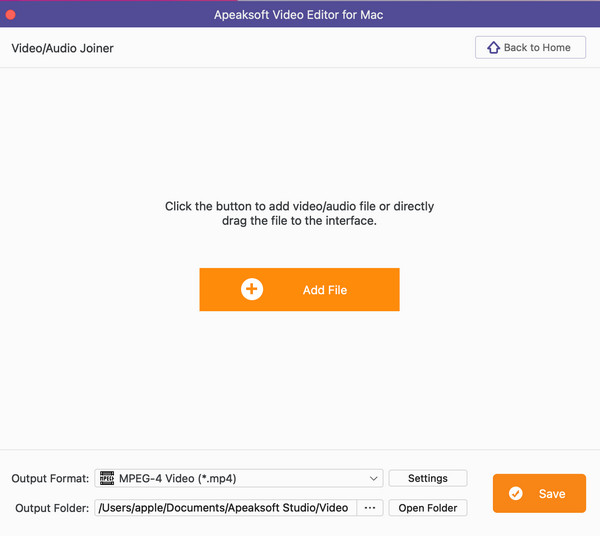
ステップ 2: ファイルを追加
詳しくはこちら ファイルを追加 ビデオファイルをインポートします。 または、ビデオをインターフェイスにドラッグ アンド ドロップすることもできます。
ステップ 3: ファイルをマージする
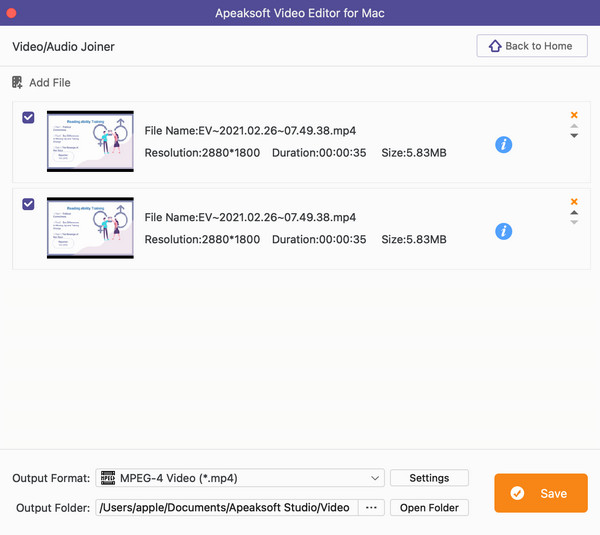
次のウィンドウで、 ファイルを追加 ボタンをクリックして、ニーズに基づいてさらにビデオ クリップを入力します。 次に、次のように並べ替えることができます 矢印
必要なクリップにチェックを入れて、出力形式を選択します。 設定をカスタマイズし、ファイルを保存するフォルダーを見つけます。
ステップ 4: ビデオを保存する
すべて設定したら、 Save ボタンをクリックしてマージを開始し、結果を生成します。
ウォーターマークを追加する
ビデオに特別なマークを追加したいですか? このビデオ エディタでは、ウォーターマークの追加機能を使用してビデオにウォーターマークを入れることができます。
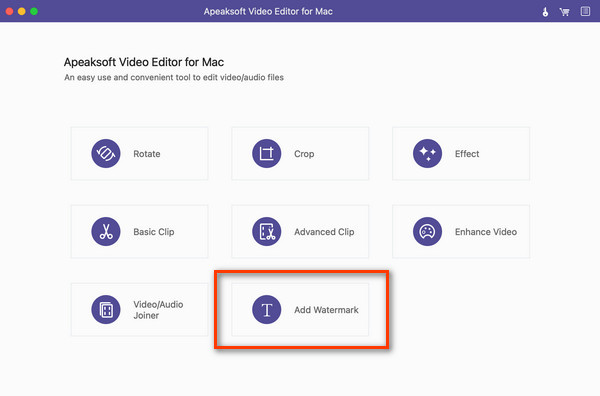
ステップ 1: 透かしの追加機能を入力します
Apeaksoft Video Editorを起動し、メインインターフェースで「ウォーターマークの追加」を選択します。
ステップ 2: 入力ファイル
詳しくはこちら ファイルを追加 をクリックしてビデオファイルを追加します。 または、ビデオをインターフェイスにドラッグ アンド ドロップすることもできます。 次に、次の手順に従って、テキストまたは画像の透かしを追加することを選択できます。
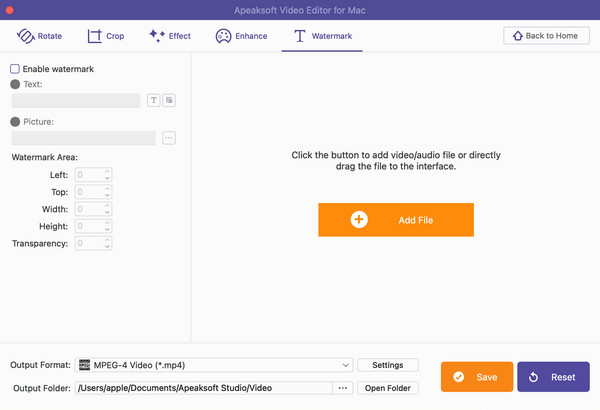
テキストの透かしを追加する
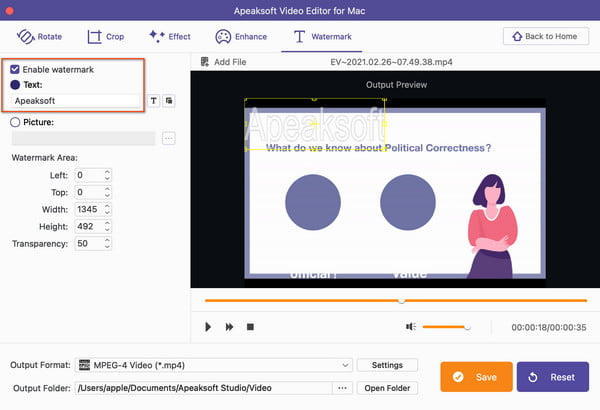
ステップ 3: 刻む 透かしを有効にする 箱。 次に、 テキスト を切り替えて、下のボックスに内容を入力します。
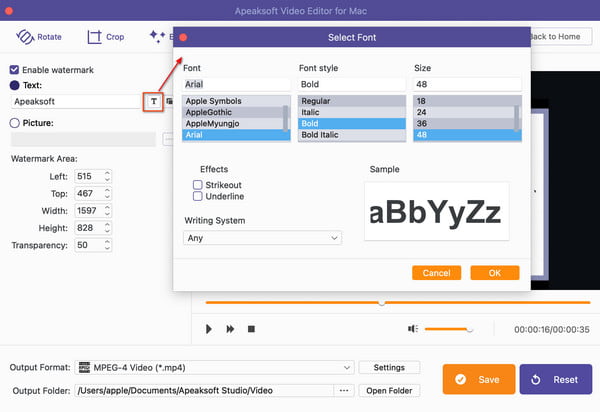
ステップ 4: クリック フォントを選択します ボタンをクリックすると、サンプルをプレビューしながら、テキストのフォント、スタイル、サイズ、効果、書体を確認・変更できます。変更が完了したら、「OK」ボタンを選択して変更を保存します。
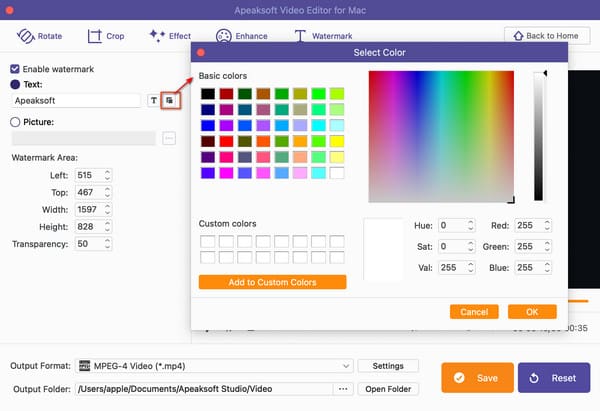
文字の色を変更したい場合は、 色を選択 ボタンをクリックして希望の色を選択します。 OK 続行するにはボタンを押します。
ステップ 5: テキスト透かしをビデオ上の理想的な場所に直接移動します。 次に、下部の設定を完了し、 Save ボタンを押して処理を完了します。
画像を追加
ステップ 3: 刻む 透かしを有効にする 箱。 次に、 Picture を切り替えて開きます 選択 希望する画像を入力するためのボタン。
ステップ 4: 次に、図を変更するか、 矢印 ボタン。 ビデオ上の画像の透かしを直接ドラッグして、その位置を変更することもできます。
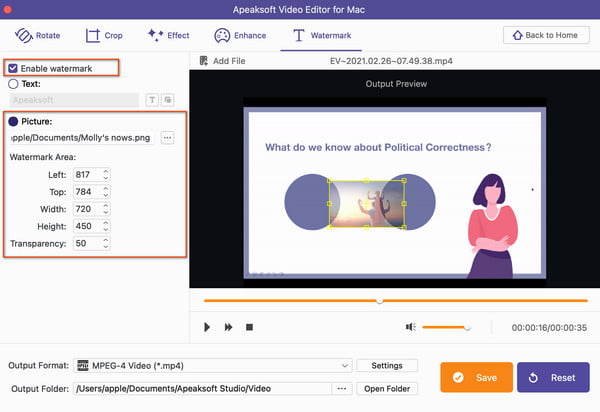
ステップ 5: 出力形式を選択し、ビデオの設定を完了します。 保存するパスを見つけて、 Save ボタンをクリックして作成物を生成します。
 はい
はい ありがとうございます!皆様からのフィードバックは私たちにとって大変貴重です!