

Hvorfor systemgrensesnittet ikke reagerer på Android – 10 dokumenterte løsninger

Android-operativsystemet er kjent for sitt brukervennlige grensesnitt og sømløse ytelse. Imidlertid kan brukere støte på et frustrerende problem der Android systemgrensesnittet svarer ikkeDenne artikkelen vil diskutere de mulige årsakene bak problemet «com.android.systemui has stopped» og tilby ti effektive løsninger som hjelper deg med å løse det.
SIDEINNHOLD:
Del 1: Hva er systemgrensesnittet på Android
System-UI på Android refererer til brukergrensesnittelementene som er ansvarlige for å vise og administrere ulike funksjoner og varsler på systemnivå på en Android-telefon. Det er en avgjørende operativsystemkomponent som gir en sømløs og intuitiv interaksjonsopplevelse.
Android-systemets brukergrensesnitt omfatter statuslinjen, navigasjonslinjen og varslingsskjermen. Den inkluderer også funksjoner som strømmeny, volumkontroller, skjermopptak og skjermrotasjon.
En av de essensielle funksjonene til systemets brukergrensesnitt er å håndtere varsler effektivt. Videre gir den kroker for apputviklere for å tilpasse og utvide brukergrensesnittet. Den har utviklet seg, med hver Android-versjon som introduserer nye funksjoner og forbedringer. Systemgrensesnittet på Android er en kritisk komponent i Android-operativsystemet, og jobber stille i bakgrunnen for å gi brukerne et jevnt, intuitivt og visuelt tiltalende grensesnitt.
Når Android-systemgrensesnittet ikke svarer, kan du se en av følgende feilmeldinger på skjermen:
- Systemgrensesnittet svarer ikke
- Systemgrensesnittet har stoppet
- Systemgrensesnittet stopper stadig
- Dessverre har systemgrensesnittet stoppet
- android.process.acore har stoppet
...
Del 2: Mulige årsaker til at systemgrensesnittet ikke svarer
Når Android-systemgrensesnittet fryser eller slutter å reagere, kan det forstyrre den generelle funksjonaliteten og brukeropplevelsen. Denne delen forklarer fire hovedgrunner til at Android-systemgrensesnittet har stoppet.
| Årsak | Analyse |
| Overbelastning av minne | Utilstrekkelig minne er en av de vanligste årsakene til at systemgrensesnittet fryser. Når Android-systemets RAM er overbelastet med flere apper og hurtigbuffere, og prosesser som kjører samtidig, blir det vanskelig for brukergrensesnittet å reagere raskt. |
| Utdatert programvare | Bruk av en utdatert programvareversjon kan føre til konflikter mellom Android-systemet og apper. Disse konfliktene kan føre til at systemgrensesnittet på Android-telefonen din fryser eller krasjer. |
| Tredjepartsapper | Enkelte dårlig optimaliserte eller inkompatible tredjepartsapplikasjoner kan påvirke ytelsen til Android-systemets brukergrensesnitt. Disse appene kan bruke for mye systemressurser eller introdusere feil, noe som fører til problemer med brukergrensesnittets respons. |
| Widget-feil | Feilfungerende eller inkompatible widgeter kan også føre til at Android System UI ikke fungerer, fordi de kan forbruke for mye systemressurser og utløse gjentatte feil. |
Del 3: Slik fikser du systemgrensesnittet som ikke svarer
Hvis du står overfor problemet med at Android-systemets brukergrensesnitt ikke svarer, kan du prøve å bruke feilsøkingstrinnene nedenfor for å feilsøke problemet.
Start Android-telefonen på nytt
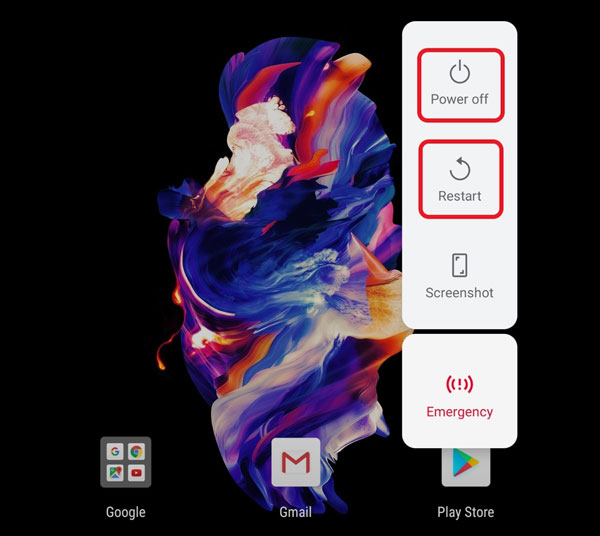
En enkel omstart kan ofte fikse mange programvarerelaterte problemer, inkludert systemgrensesnittet som ikke svarer. Trykk og hold inne strømknappen på Android-enheten din, og velg deretter Start på nytt. Denne prosessen tømmer telefonens midlertidige minne og laster inn de nødvendige ressursene på nytt, og løser potensielt ethvert systemgrensesnitt som har stoppet problemer.
Oppdater Android-programvare
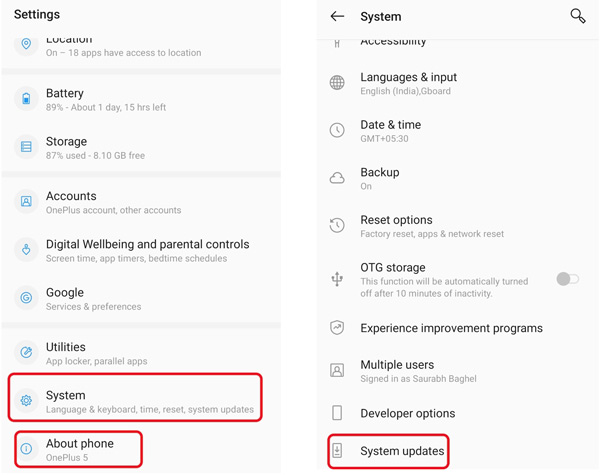
Å holde Android-enhetens programvare oppdatert er avgjørende for optimal ytelse. Se etter systemoppdateringer regelmessig ved å gå til Programvareoppdateringer i Innstillinger. Installer den siste oppdateringen for å sikre kompatibilitet mellom systemet og applikasjonene.
Lukk og avinstaller problematiske apper
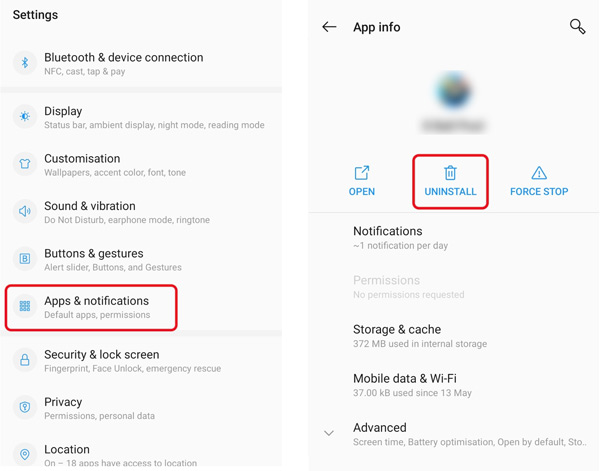
Identifiser eventuelle nylig installerte tredjepartsapplikasjoner som får systemgrensesnittet til å fryse. Avinstaller disse appene og se om problemet vedvarer. Du bør installere apper på nytt fra pålitelige kilder, vanligvis Google Play Store eller offisielle nettsteder, og bekrefte kompatibilitet med Android-telefonen din og dens operativsystemversjon.
Tøm systemgrensesnittet og appbufferen
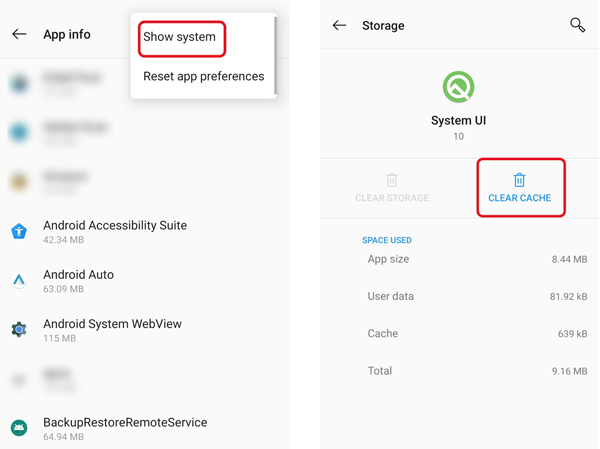
Tømme hurtigbufferen og dataene til Android-en din system og spesifikke apper kan hjelpe med å fikse problemet med systemgrensesnittet som ikke svarer. Gå til Innstillinger, velg Apps, Trykk på Appnavn, oppbevaringog Tøm buffer eller Slett data. Gjenta denne prosessen for problematiske apper, inkludert de som er koblet til systemets brukergrensesnitt.
Når du kommer til appinformasjonsgrensesnittet, trykker du på 3 prikker i øvre høyre hjørne, og velg Vis system. Gå til Systemgrensesnitt ruten og trykk på Lagring og hurtigbuffer alternativ. Tap Tøm buffer for å bekrefte operasjonen.
Gå inn i sikkermodus for å fikse systemgrensesnittet som ikke svarer
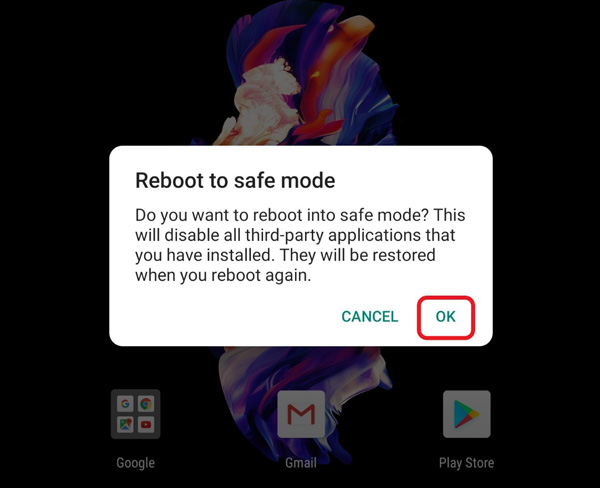
Oppstart av Android-telefonen din i sikkermodus kan isolere ulike problemer forårsaket av tredjepartsapper. I sikkermodus kjører Android-enheten din bare med forhåndsinstallerte systemapper, slik at du kan identifisere om en spesifikk app får systemgrensesnittet til å ikke reagere. For å gå inn i sikkermodus, slå av telefonen og trykk og hold inne strømknappen til logoen vises. Slipp strømknappen, og fortsett å trykke på volum ned-knappen til sikkermodus er aktivert. Du kan også trykke og holde inne Start- eller Slå av-knappene til du ser Sikkermodus-ledeteksten.
Tilbakestill Android-enheten din til fabrikkstandard
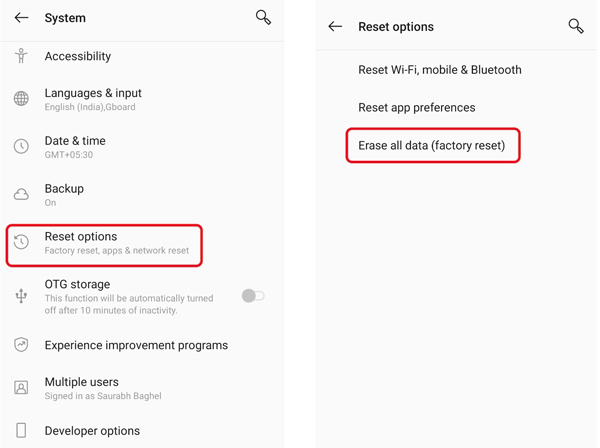
Utfører en Tilbakestilling av fabrikken kan slette alle data og innstillinger fra enheten din, og gjenopprette den til den opprinnelige fabrikktilstanden. Husk å sikkerhetskopiere alle viktige data før du fortsetter.
Gå til System i Innstillinger velger du Tilbakestill alternativer, velg deretter Slett alle data (Tilbakestilling til fabrikk). Trykk på Slett alle data knappen for å tilbakestille telefonen til fabrikkstandard.
Fjern widgeter fra startskjermen
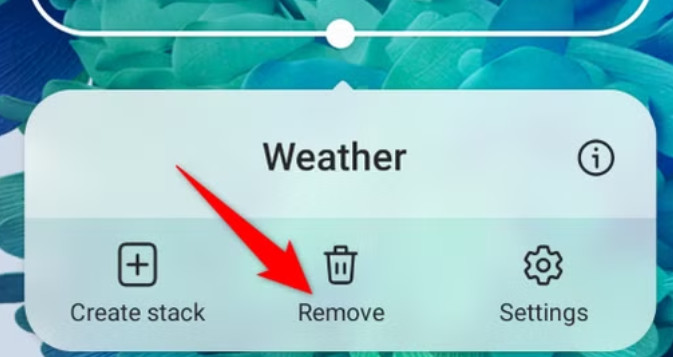
Hvis telefonen din stadig rapporterer en feilmelding om at systemets brukergrensesnitt ikke svarer, kan det å fjerne widgeter fra startskjermen bidra til å feilsøke problemet til en viss grad. Noen widgeter som kjører kontinuerlig i bakgrunnen, kan være inkompatible med Android-systemet ditt og bruke systemressurser. Dette kan føre til at systemgrensesnittet henger, fryser eller krasjer. I dette tilfellet bør du fjerne alle widgeter for å feilsøke.
Finn den tilhørende widgeten og trykk lenge på widgeten på skjermen, og velg den fjerne alternativ. Deretter kan du sjekke om enhetens ytelse forbedres.
Rydd lagringsplassen
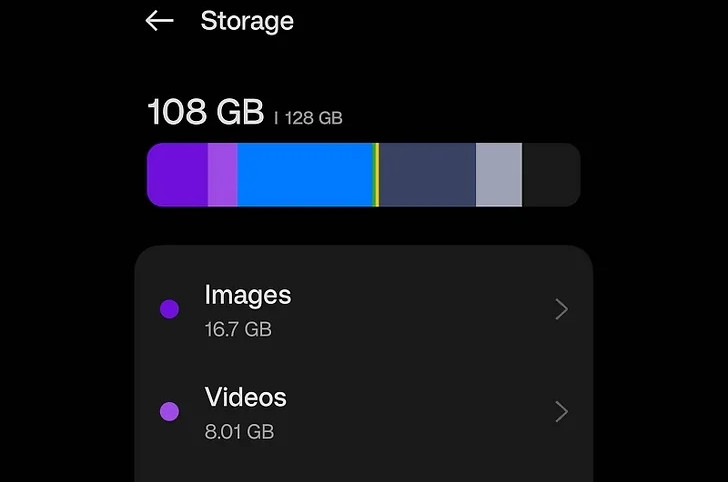
Noen ganger vil utilstrekkelig lagringsplass føre til feilen Systemgrensesnittet svarer ikke. Du kan slette unødvendige apper, bilder, videoer eller filer for å frigjøre lagringsplass.
Bare gå til innstillinger og klikk oppbevaring / Lagring og minne for å sjekke bruken av diverse filer. Deretter fjerner du hurtigbufrede data, sletter unødvendige filer og avinstallerer ubrukte apper for å frigjøre plass og forbedre enhetens ytelse. For apper som ikke brukes ofte, kan du gå til Apps til Avinstaller Dem.
Deretter starter du telefonen på nytt for å la systemet omfordele lagrings- og minneressurser.
Ta ut SD-kortet for å sjekke
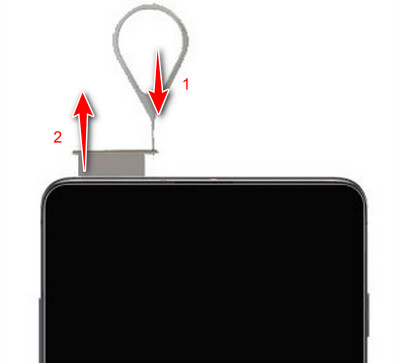
Hvis Android-telefonen din ofte støter på problemet med at systemgrensesnittet ikke svarer, kan du prøve å midlertidig fjerne SD-kortet for å sjekke om det er forårsaket av en feil eller skade på SD-kortet. Etter at du har fjernet det, start enheten på nytt og kontroller om telefonen fungerer normalt for å finne ut om problemet er relatert til SD-kortet.
Ultimat løsning: Fiks Android-systemgrensesnittet som ikke svarer med profesjonell programvare
Hvis alle metodene ovenfor ikke kan løse problemet med at systemgrensesnittet ikke svarer, bør du bruke den kraftige Apeaksoft Broken Android Data Extraction. Den er spesialdesignet for å reparere frosne, havarerte og skadede telefoner.
Med den kan du:
- Fiks problemet med at systemgrensesnittet ikke reagerer effektivt.
- Løste problemet der knapper, navigasjons- eller varslingslinjer ble ubrukelige fordi systemgrensesnittet ikke fungerer.
- Få telefonen tilbake til normalen uten å tilbakestille eller blinke.
Sikker nedlasting
Trinn 1. Gratis nedlasting og åpning Broken Android Data Extraction på datamaskinen din. Koble til enheten din og velg problemet.
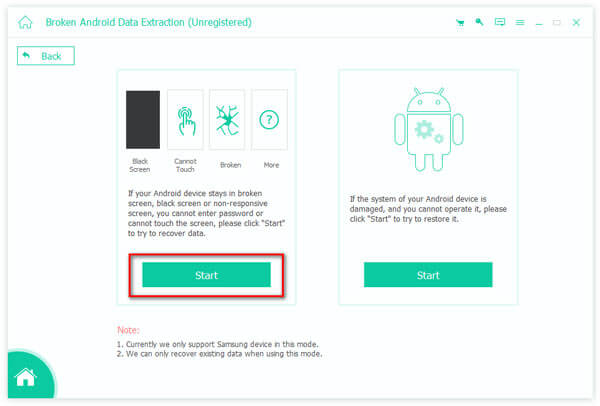
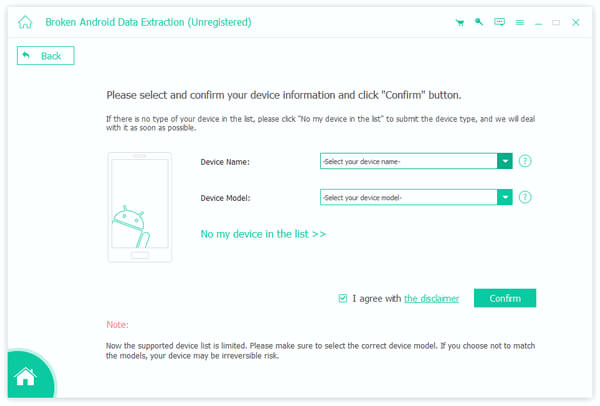
Trinn 2. Velg og bekreft telefonens enhetsnavn og modell. Følg veiledningen for å lede Android-telefonen din inn i nedlastingsmodus.
Trinn 3. Den vil begynne å laste ned gjenopprettingspakken og fikse problemet med at systemgrensesnittet ikke svarer.

Del 4: Vanlige spørsmål om at systemgrensesnittet på Android ikke svarer
Hvordan tilbakestiller du apppreferanser?
Gå til innstillinger Og velg AppsTrykk på knappen med tre prikker øverst til høyre, og velg deretter Tilbakestill appinnstillinger alternativ. Trykk på Tilbakestill apper knappen for å fortsette.
Hvordan kan jeg avinstallere Google-oppdateringer?
Gå til innstillinger og velg Apps alternativ. Bla ned for å velge Google-appen. Trykk deretter på Avinstaller oppdateringer knapp.
Hvordan deaktivere system UI-varsler på en Samsung-telefon?
For å slå av systemgrensesnittvarsler på Samsung Galaxy-telefonen din, åpne innstillinger, Velg Enheter alternativ, trykk Skjerm og varsler, og gå til Påminnelser. Finn det Systemgrensesnitt alternativet og slå av vippebryteren for Tillat varsler.
Konklusjon
Android-systemets brukergrensesnitt svarer ikke kan være frustrerende, men det er ikke uoverkommelig. Du kan følge de anbefalte reparasjonene som er nevnt for å enkelt løse problemet. Husk å holde programvaren oppdatert, administrer Android-enhetens ressurser effektivt og bruk apper fra pålitelige kilder for å minimere sjansene for å støte på et problem med systemgrensesnittet som ikke svarer i fremtiden.
Relaterte artikler
Telefonen sier at det ikke er noe SIM-kort av ulike årsaker: nettverk, at SIM-kortet ikke fungerer, eller at det er et systemproblem. Dette innlegget vil løse dem én etter én.
Du kan støte på problemet med Android.Process.Media Has Stopped i ulike situasjoner. Det finnes faktisk vanlige årsaker og løsninger på problemet.
Ekko på en mobiltelefon kan oppstå når du ringer, spiller av videoer eller foretar en videosamtale. Denne artikkelen viser deg hvordan du stopper ekko på telefonen.
Tømmes Android-batteriet ditt raskt? Hvis du bare vil lade noen få ganger daglig, vil dette innlegget hjelpe deg med å løse dette problemet.



