

Sikkerhetskopier Android-telefon til PC med enkle og sikre metoder

Mange innser først at de ikke sikkerhetskopierte telefonens data etter at telefonens skjerm plutselig ble svart, eller de har glemt passordet til låseskjermen. I stedet for å vente, er det mye bedre å sikkerhetskopiere dataene dine til datamaskinen på forhånd. På denne måten kan du beskytte dataene dine og gjenopprette dem raskt, uansett om enheten din kan låses opp eller ikke. Deretter vil jeg ta deg gjennom den mest konsise måten å mestre hvordan sikkerhetskopiere Android-telefon til PC, selv om jeg har glemt passordet, slik at sikkerhetskopien virkelig er kontrollerbar og tilgjengelig.
SIDEINNHOLD:
Del 1. Hvorfor du bør sikkerhetskopiere Android til PC
De fleste lagrer viktig innhold på telefonene sine hver dag, men har sjelden en virkelig pålitelig utgang for disse dataene. Før enheten plutselig blir svart, systemet er unormalt, eller setter seg fast i dilemmaet om hvordan man sikkerhetskopierer Android-telefonen til PC når man glemmer passordet, er det ikke lett å finne ut at man vil få tilbake dataene.
Her er verdien av å sikkerhetskopiere en Android-telefon til en PC: dataplassen er mer stabil, tilgjengelig og ikke utsatt for de samme nettverks- eller synkroniseringsfeilene som skyen. Ved å legge den på PC-en din på forhånd, kan du raskt hente informasjonen du trenger når som helst.
Dessuten er sikkerhetskopier ikke kompliserte. Når du har denne sikre kanalen fra telefonen til datamaskinen, vil det være mye enklere å bytte enhet, gjenopprette systemer eller håndtere feil senere, og det vil gi deg reell kontroll over dataene dine.
Del 2. Sikkerhetskopier Android-telefonen til PC-en med noen få klikk
Hvis du ønsker en mer tidsbesparende og feilfri måte å sikkerhetskopiere en Android-telefon til en PC, er et profesjonelt verktøy ofte mye mer pålitelig enn manuell overføring. Apeaksoft Android Data Backup & Restore er spesielt utviklet for dette behovet, slik at du kan lagre alt innholdet du trenger på datamaskinen din med ett klikk, noe som gjør sikkerhetskopieringsprosessen mer kontrollerbar og pålitelig.
Sikkerhetskopier alle Android-data med noen få klikk
- Fullstendig sikkerhetskopiering med ett klikk, støtter batchbehandling for å spare tid.
- Støtter selektiv sikkerhetskopiering, slik at du kan lagre bilder, meldinger, kontakter og annet innhold individuelt.
- Sikkerhetskopieringsfiler kan krypteres for å forbedre sikkerheten til lokal lagring.
- Enkle gjenopprettingstrinn, slik at du kan synkronisere data tilbake til enheten din når som helst.
Sikker nedlasting
Sikker nedlasting

Trinn 1. Hovedgrensesnittet viser to driftsmoduser. Du kan velge en full sikkerhetskopiering eller selektiv sikkerhetskopiering av datatyper. Hvis du velger sistnevnte, velg Enhetsdata sikkerhetskopiering.

Trinn 2. Koble Android-telefonen din til datamaskinen via en USB-kabel, så leser programvaren automatisk enhetsinformasjonen din og viser hvilke datatyper som kan sikkerhetskopieres. Du kan velge om du vil gjøre sikkerhetskopien privat, og deretter klikke på Start knapp.

Trinn 3. Programmet vil generere en sikkerhetskopi på datamaskinen din, som du kan gjenopprette når det er nødvendig, og du kan fritt velge hvor den skal lagres.

Del 3. Sikkerhetskopier Android til PC med USB-kabel
Hvis du vil sikkerhetskopiere bestemte filer uten å være avhengig av Android-sikkerhetskopiprogramvare for PC, er det et mer direkte alternativ å bruke en USB-datakabel. På denne måten kan du manuelt overføre innholdet du trenger til PC-en, slik at dataene du bruker ofte får en ekstra sikker kopi. Denne metoden passer for brukere som bare ønsker å utføre en grunnleggende sikkerhetskopiering av Android til datamaskin, og den kan også fungere som et supplement til profesjonelle verktøy.
Trinn 1. Bruk den originale eller en pålitelig USB-datakabel for å koble telefonen til datamaskinen. Etter tilkobling vil du se USB-lading eller et lignende alternativ i varslingslinjen.
Trinn 2. Åpne USB-alternativene på telefonen din og bytt til MTPDette gjør at datamaskinen kan gjenkjenne telefonens interne lagringsplass eller SD-kort.
Trinn 3. På datamaskinen, åpne denne PC og finn telefonens enhetsnavn. Når du er inne, vil du se vanlige mapper som DCIM, Bilder, Filmer osv. Noen brukere kan ved et uhell slette visse systemmapper på grunn av manglende forkunnskaper, men det er greit. Du kan gjenopprett DCIM-mappen senere om nødvendig.
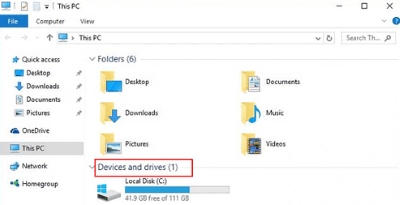
Trinn 4. Kopier filene eller mappene du trenger å lagre til et hvilket som helst sted på datamaskinen. Du kan organisere dem etter kategori for å gjøre det enklere å finne dem senere.
Selv om denne metoden ikke kan oppnå en fullstendig sikkerhetskopiering på systemnivå, er den fortsatt veldig praktisk for sikkerhetskopiering av viktige filer, bilder eller arbeidsmaterialer, og kan også brukes sammen med andre metoder for å lage en mer omfattende sikkerhetskopieringsstruktur.
Del 4. Sikkerhetskopier Android til datamaskin via Google-konto
Hvis du vil synkronisere data på tvers av flere enheter eller raskt gjenopprette data som brukes ofte når du bytter telefon, er en Google-konto også et pålitelig sikkerhetskopieringsalternativ. Den kan automatisk synkronisere noen innstillinger, noe som gjør sikkerhetskopiering av en Android-enhet til en datamaskin mindre avhengig av manuelle operasjoner. Selv om denne metoden ikke laster ned alle filer til PC-en din, kan du fortsatt sørge for at kjernedataene dine kan finnes igjen selv om kontoen din blir utilgjengelig. Google-kontooppretting.
Trinn 1. Open innstillinger på telefonen din og gå til Google-kontosiden.
Trinn 2. Gå til Backup alternativer, der du ser elementer som kontakter, tekstmeldinger og enhetsinnstillinger som kan synkroniseres. Etter at du har slått på Sikkerhetskopier nå -knappen, så lenge du er koblet til internett, vil dette innholdet kontinuerlig oppdateres til Google Cloud-lagringen din.
Trinn 3. Logg inn på den samme Google-kontoen i en nettleser på datamaskinen, så kan alle dataene vises eller eksporteres direkte fra nettet.
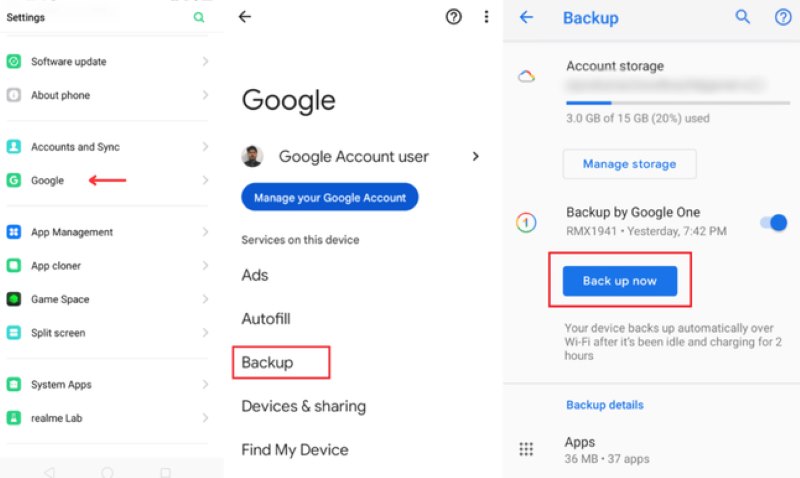
Selv om Google handler mer om synkronisering enn full sikkerhetskopiering, lar det kjernedataene dine ikke være avhengige av én enkelt enhet, slik at du raskt kan gjenopprette viktig informasjon når telefonen ikke fungerer som den skal eller ikke kan låses opp, og det kan utfylle andre sikkerhetskopieringsmetoder.
Konklusjon
Sikkerhetskopiering av Android-telefon til PC har aldri vært et problem; det er den beste måten å holde kontrollen på i tilfelle enhetsulykker, glemte passord eller når du bytter telefon. Hvis du vil at sikkerhetskopieringsprosessen skal være sikrere og vil unngå panikk når du trenger å gjenopprette data, Apeaksoft Android Data Backup & Restore er det mest praktiske valget. Det lar deg administrere alle sikkerhetskopiene dine på datamaskinen din på en tydelig måte, noe som gjør sikkerheten og kontrollerbarheten til dataene dine virkelig effektiv.
Relaterte artikler




