

Slik sikkerhetskopierer du iMessages som en proff for å sikre chattene dine

Våre digitale samtaler er mer enn bare tekst på en skjerm; de er et levende arkiv over livene våre. Fra sentimentale bilder delt av familie til viktige forretningsdetaljer sendt av en kollega, er iMessage-historikken din verdifull. Imidlertid kan iPhoner gå tapt, bli skadet eller lide av programvarefeil. Å vite hvordan sikkerhetskopiere iMessages effektivt er en god måte å sikre at disse minnene og datapunktene ikke forsvinner ut i det digitale tomrommet.
I denne omfattende veiledningen vil vi utforske alle metoder for å sikkerhetskopiere iMessages, enten du foretrekker den sømløse automatiseringen i skyen eller den fysiske sikkerheten til en lokal harddisk.
SIDEINNHOLD:
Del 1: Hvorfor du bør sikkerhetskopiere iMessage-samtaler regelmessig
Mange brukere antar at meldingene deres er permanent trygge fordi de er i skyen. Selv om Apples økosystem er robust, kan en enkel utilsiktet sletting eller en synkroniseringsfeil føre til datatap. Her er grunnen til at en dedikert strategi for sikkerhetskopiering av iMessage-historikk er viktig:
Enhetsmigrering: Når du oppgraderer til en ny iPhone, sørger en skikkelig sikkerhetskopi for at trådene dine overføres sømløst.
Lagringsadministrasjon: Hvis du trenger å frigjøre plass på telefonen, kan du sikkerhetskopiere iMessages til en datamaskin og deretter slette dem fra enheten.
Juridiske og profesjonelle dokumenter: Noen ganger trenger du en papirkopi eller en søkbar PDF av en samtale av jobb- eller juridiske årsaker.
Del 2: Sikkerhetskopier iMessages ved hjelp av iCloud
For de fleste brukere er den enkleste metoden for å sikkerhetskopiere iMessages på iPhone eller iPad iCloud iMessage-sikkerhetskopi. Dette skjer automatisk i bakgrunnen, forutsatt at du har nok lagringsplass. Det er to måter iMessages fungerer med iCloud: iCloud-sikkerhetskopier og Meldinger i iCloud.
1. Aktivering av meldinger i iCloud
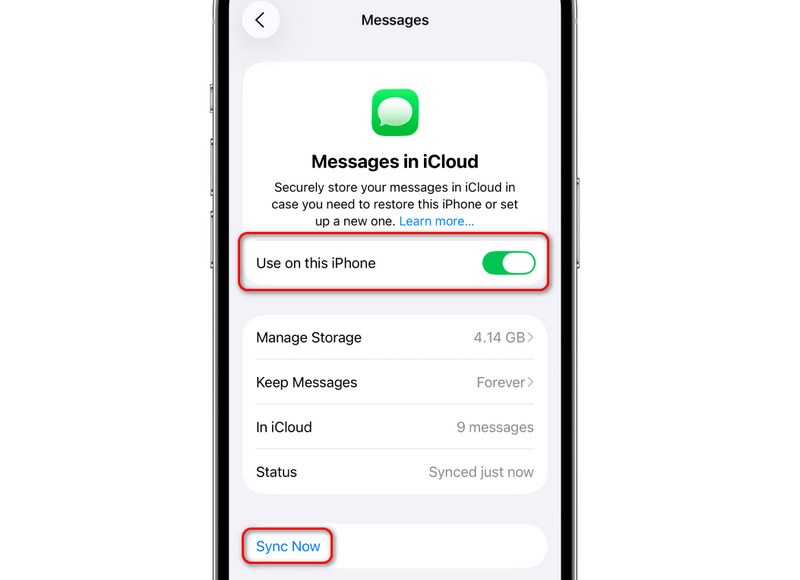
Dette er ikke en sikkerhetskopi i tradisjonell forstand, men snarere en synkroniseringstjenesteDen holder meldingene dine oppdaterte på tvers av iPhone, iPad og Mac. Hvis du sletter en melding på én av dem, forsvinner den på alle.
Trinn 1. Gå til Innstillinger, trykk deretter på profilen din, og velg deretter iCloud.
Trinn 2. Pek Vis alle, og slå deretter på meldinger. Velg deretter Bruk på denne iPhoneDu kan også trykke på Synkroniser nå -knappen for å sikkerhetskopiere iMessages på iPhone med en gang.
2. Standard iCloud-sikkerhetskopi
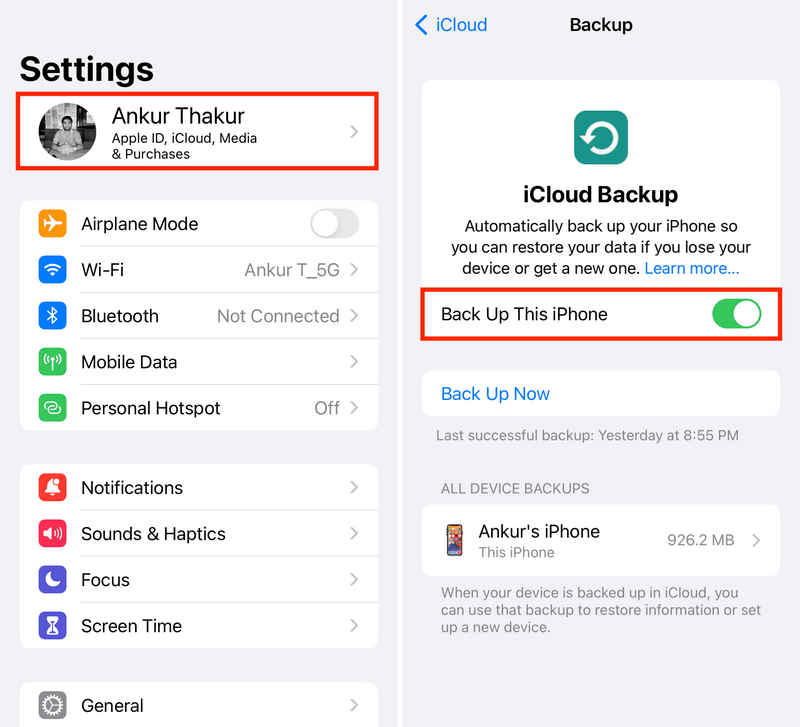
Du kan også sikkerhetskopiere alle iPhone-dataene dine til iCloud, slik at iMessage-chattene og mediefiler som bilder, videoer og klistremerker også sikkerhetskopieres til iCloud. Dette er en ekte sikkerhetskopiering, ikke synkronisering.
Trinn 1. Open innstillinger, og trykk deretter på profilen din.
Trinn 2. Trykk på iCloud knappen, og velg deretter iCloud Backup.
Trinn 3. Slå på Sikkerhetskopier denne iPhone og trykk på Sikkerhetskopier nå -knappen for å sikkerhetskopiere iMessages til iCloud.
Del 3: Sikkerhetskopier iMessages til PC eller Mac
Hvis du ikke vil betale for et månedlig abonnement eller foretrekker å holde dataene dine unna nettet, bør du sikkerhetskopiere iMessages til datamaskinen. Dette oppretter en fysisk kopi av dataene dine på harddisken.
Sikkerhetskopier iMessages til Finder på en Mac
Arbeid på: macOS Catalina eller nyere
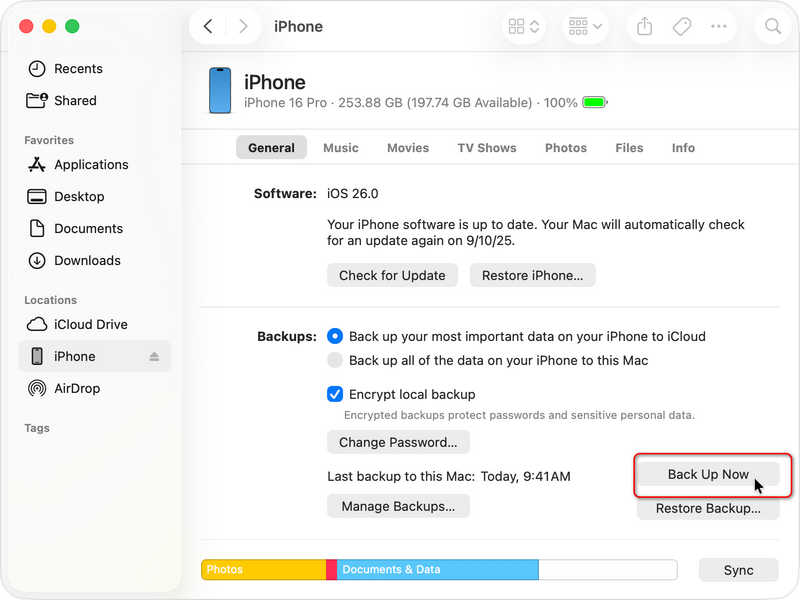
Trinn 1. Koble iPhonen til Mac-en din via USB.
Trinn 2. Åpne Finder og velg iPhonen din fra sidefeltet.
Trinn 3. på Informasjon I fanen velger du Sikkerhetskopier alle dataene på iPhonen din til denne Mac-en.
Trinn 4. Klikk Sikkerhetskopier nå for å sikkerhetskopiere iMessages til Finder på Mac.
Videre Reading
Slik sikkerhetskopierer du iMessages til iTunes
Arbeid på: Windows eller macOS under Catalina
Siden Windows ikke har en innebygd Meldinger-app for iOS, må du bruke iTunes eller Apple Devices-appen.
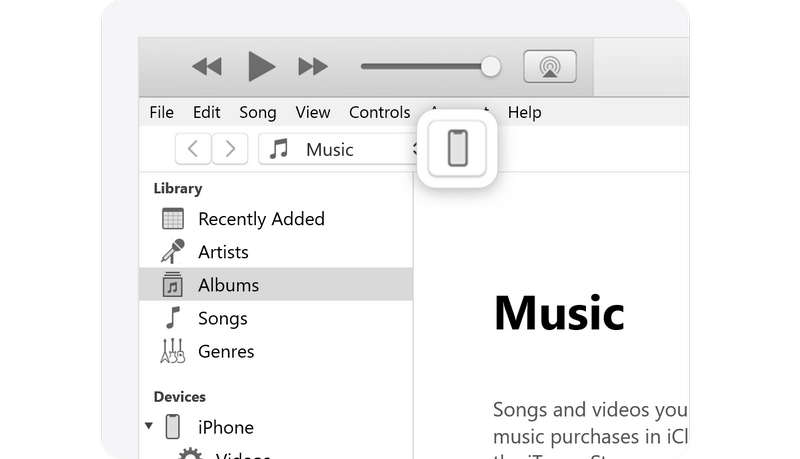
Trinn 1. Koble iPhonen til PC-en. Åpne iTunes (eller Apple Devices-appen).
Trinn 2. Klikk på iPhone symbolet nær øverst til venstre.
Trinn 3. Under Sikkerhetskopier-delen velger du Denne datamaskinen.
Trinn 4. Klikk på Sikkerhetskopier nå knappen for å sikkerhetskopiere iMessages til PC-en. Du kan også sette opp en iTunes-passord for sikkerhetskopieringsfilene dine.
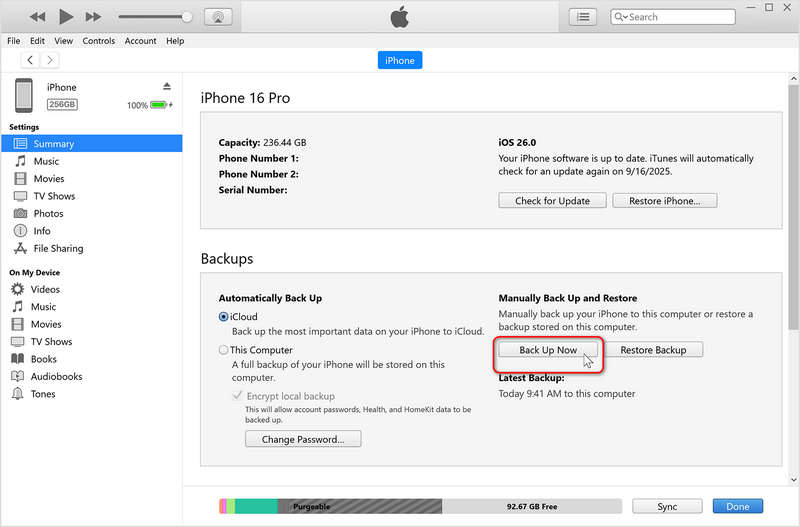
Merknader: Du kan ikke enkelt åpne en enkelt sikkerhetskopi av iMessage-samtale fra en iTunes-fil uten spesialisert programvare eller en fullstendig gjenoppretting av enheten.
Bonus: Sikkerhetskopier iMessages med en forhåndsvisningsfunksjon
iTunes- eller Finder-sikkerhetskopi lar deg ikke se hver iMessage, hvordan kan du se dem og til og med velge ønskede iMessages for å gjenopprette? Apeaksoft iOS Data Backup & Restore kan hjelpe deg. Den kan raskt sikkerhetskopiere iMessage-meldingene dine til Windows- eller Mac-datamaskinen din. Når du trenger å gjenopprette iMessage-meldinger til en ny iPhone, kan du bruke dette programmet igjen for å se iMessage-meldingene dine og gjenopprette dem selektivt.
Den enkleste måten å sikkerhetskopiere iMessages
- Koble iPhone eller iPad til PC eller Mac for å sikkerhetskopiere iMessages.
- Sikkerhetskopier iMessages eller annen data og informasjon på iOS-enhetene dine raskt.
- Hold iMessages-sikkerhetskopifilene dine trygge og trygge.
- Selektivt sikkerhetskopiere og gjenopprett iMessages.
Sikker nedlasting
Sikker nedlasting

Trinn 1. Last ned, installer og start Apeaksoft iOS Data Backup & RestoreKoble iPhonen til PC-en eller Mac-en. Klikk deretter på iOS Data Backup knapp.

Trinn 2. Velg filtypene du vil sikkerhetskopiere. Her bør du velge Meldinger og vedleggDu kan også velge andre filtyper å sikkerhetskopiere. Klikk deretter på neste knapp.

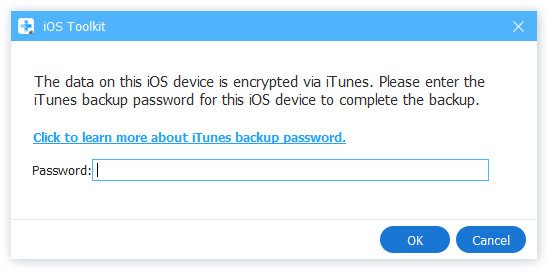
Trinn 3. Om nødvendig, bør du oppgi passordet for iPhone-skjermen og iTunes-sikkerhetskopipassordet ditt for å sikkerhetskopiere iMessages til datamaskinen.
Konklusjon
Lær hvordan sikkerhetskopi av iMessages er et veldig praktisk triks for å beskytte chattene og mediefilene dine på iOS-enhetene dine. For daglig beskyttelse er det beste alternativet å sikkerhetskopiere iMessages til iCloud. For langsiktig arkivering eller bytte til en enhet som ikke er fra Apple, gir det imidlertid et ekstra lag for å beskytte dataene dine å vite hvordan du sikkerhetskopierer iMessages til datamaskinen. Apeaksoft iOS Data Backup & Restore er det beste alternativet. Det kan selektivt sikkerhetskopiere og gjenopprette iMessages. iPhone-sikkerhetskopien din vil forbli sikker på datamaskinen din.
Relaterte artikler
Fungerer ikke iPhone-tastaturet ditt akkurat nå? Ikke få panikk. Denne artikkelen vil hjelpe deg med å løse dette irriterende problemet raskt.
Denne omfattende artikkelen forteller deg hvorfor en iPhone ikke lader og hvordan du løser dette problemet på telefonen din uten datatap.
Hvis du støter på feilmeldingen om å låse opp iPhone for å bruke tilbehør, trenger du ikke bekymre deg. Du kan finne løsningene våre for å fikse dette problemet.
Hvis du ønsker å få tilgang til noens iOS-enhet, har du flaks, siden denne veiledningen forteller deg tre måter å låse opp noens iPhone på.



