

Slik kloner du iPhone til iPhone med kabel eller trådløst

Det er fantastisk å oppgradere til den nye iPhone eller iPad, men dataoverføring er en stor utfordring for iOS-brukere. Dataene på iOS-enheter inkluderer multimediefiler, meldinger, kontakter, personlige innstillinger, apper, appdata og mer. For å unngå datatap må du kopier data fra iPhone til iPhone etter at du har satt opp den nye enheten. Denne veiledningen viser de velprøvde metodene og demonstrerer arbeidsflytene med trinn.
SIDEINNHOLD:
Del 1: Slik kloner du en iPhone med hurtigstart
Kan en iPhone klones? Ja. En enkel måte å kopiere en iPhone til en ny iPhone på er hurtigstartfunksjonen. Det er den innebygde funksjonen i iOS 11 og nyere. Den fungerer via et Wi-Fi-nettverk og Bluetooth. Det tar omtrent 30 minutter på et godt Wi-Fi-nettverk.
Krav
1. iOS 11 og nyere på begge iPhonene.
2. Et stabilt Wi-Fi-nettverk.
3. Begge iPhonene lader over 50 %.
4. Passordet på den gamle enheten din.
Trinn 1. Sørg for å slå på Bluetooth og Wi-Fi i Kontrollsenteret på den gamle iPhonen.
Trinn 2. Slå på den nye enheten og konfigurer den ved å følge assistenten.
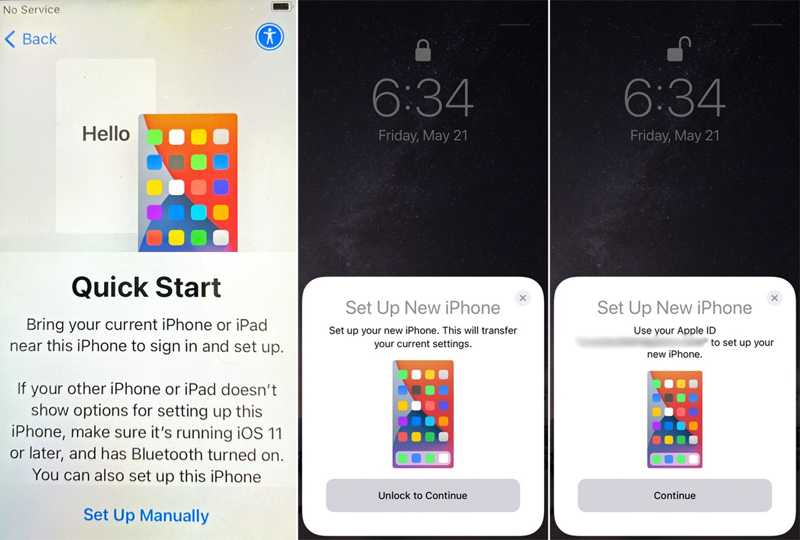
Trinn 3. når Quick Start Når skjermen vises, plasserer du de to enhetene ved siden av hverandre.
Trinn 4. Når den gamle iPhonen gjenkjenner den, trykker du på Fortsett på Konfigurer nå iPhone melding.
Trinn 5. En blå kode vil vises på den nye iPhone-skjermen.
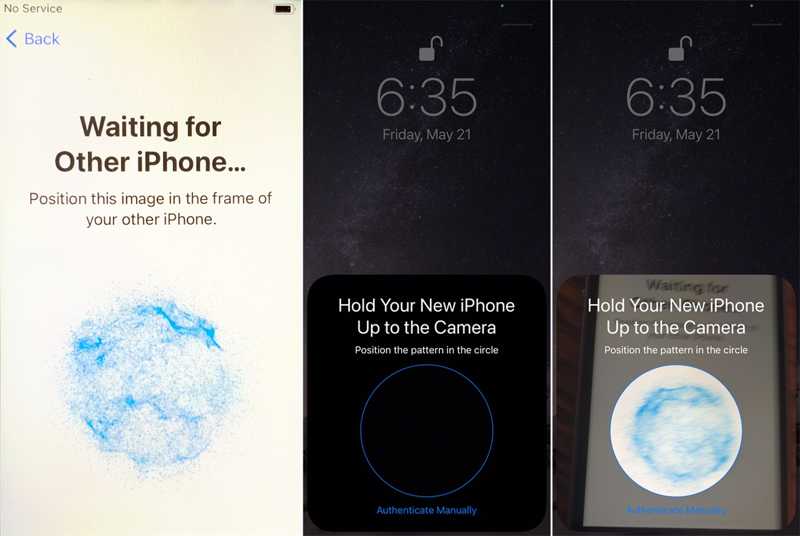
Trinn 6. Åpne Kamera appen på den gamle enheten, og skann koden.
Trinn 7. Når du blir bedt om det, skriver du inn passordet til den gamle telefonen på den nye iPhone-skjermen.
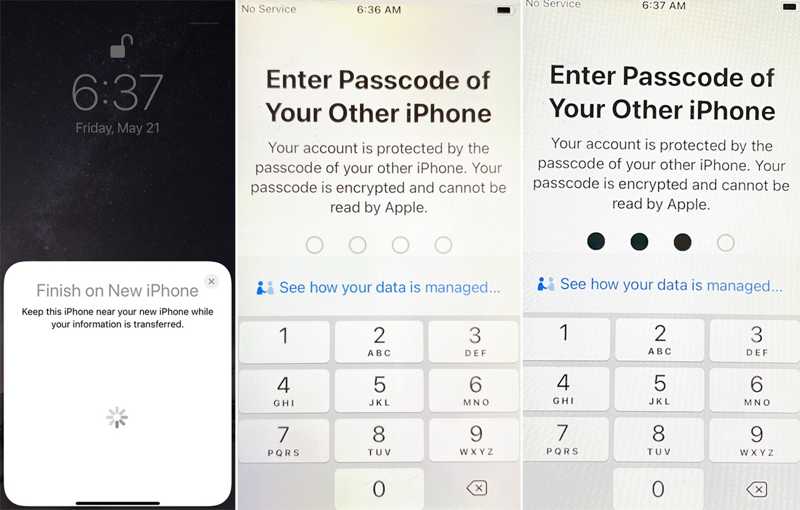
Trinn 8. Konfigurer Touch ID eller Face ID ved å følge instruksjonene på skjermen.
Trinn 9. Velg deretter Overfør fra iPhone for å starte dupliseringsprosessen for iPhone.
Del 2: Slik kloner du en iPhone til en iPhone med iCloud-sikkerhetskopi
Hvis du har en iCloud-sikkerhetskopi, er det en god måte å klone en iPhone til iPhone trådløst. Denne metoden krever et stabilt Wi-Fi-nettverk og nok iCloud-lagringsplass. I tillegg til data og apper kan denne metoden kopiere innstillinger og startskjermoppsett.
Krav
1. Et stabilt Wi-Fi.
2. Nok iCloud-plass.
3. Apple-ID-en og passordet ditt.
4. Lad den nye iPhonen helt opp
Trinn 1. Åpne innstillinger appen på den gamle iPhonen.
Trinn 2. Koble til et Wi-Fi-nettverk.
Trinn 3. Trykk på profilen din og velg iCloud.
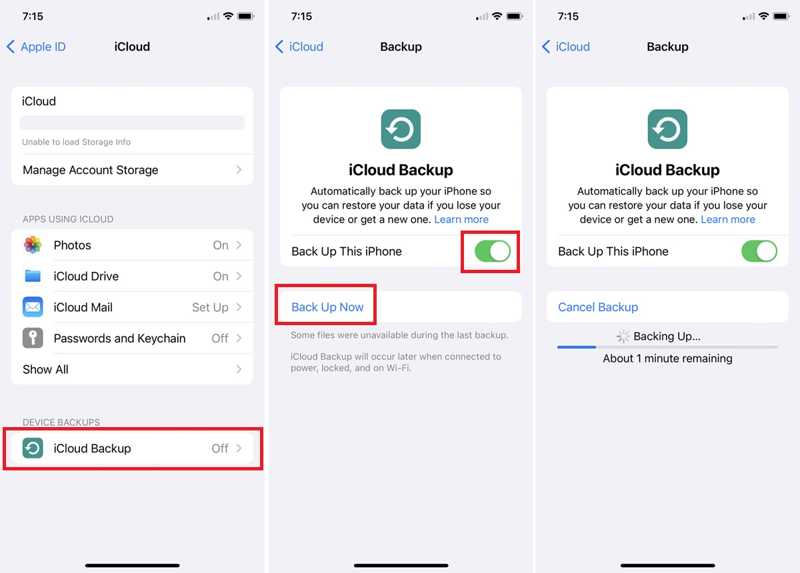
Trinn 4. Pek iCloud Backup, og slå på Sikkerhetskopier denne iPhone.
Tips: Hvis sikkerhetskopieringen ikke starter automatisk, trykker du på Sikkerhetskopier nå knapp.
Trinn 5. Når det er ferdig, slå på den nye iPhonen.
Trinn 6. Sett det opp fra Hallo skjermen, og velg Konfigurer manuelt på Quick Start skjermen.
Trinn 7. Når du kommer til Apper og data skjerm, velg Fra iCloud Backup.
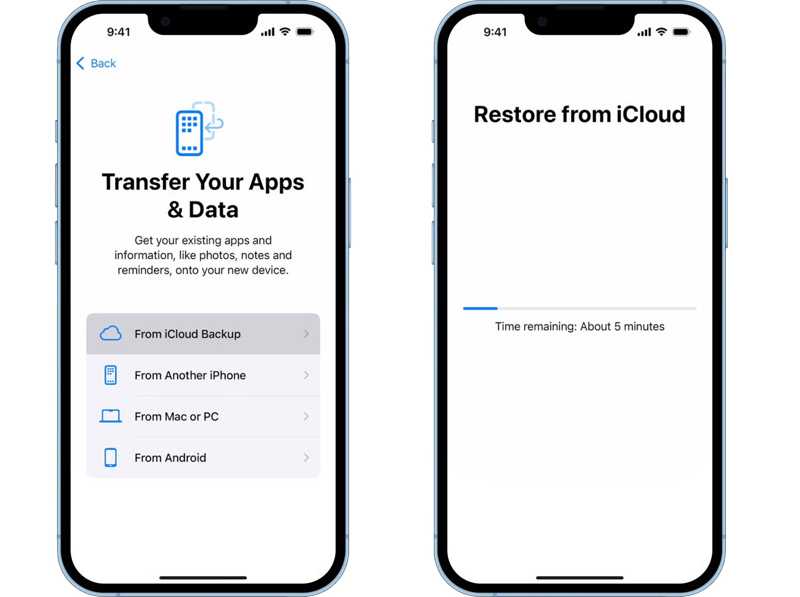
Trinn 8. Skriv inn Apple-ID-en og passordet som er knyttet til den gamle iPhonen.
Trinn 9. Velg den nyeste sikkerhetskopien og begynn å klone iPhone til iPhone.
Trinn 10. Fullfør deretter oppsettet og skriv inn den nye iPhonen din direkte.
Del 3: Slik kopierer du iPhone til iPhone ved hjelp av en kabel
En annen måte å kopiere iPhonen din på er sikkerhetskopien fra iTunes eller Finder. Du kan sikkerhetskopier hele iPhonen til Mac-en eller PC-en, og gjenopprett deretter sikkerhetskopien til den nye iOS-enheten din via en USB-kabel.
Krav
1. Den nyeste versjonen av iTunes eller Finder.
2. En PC- eller Mac-datamaskin.
3. En kompatibel USB-kabel.
Trinn 1. Koble den gamle iPhonen til datamaskinen med en USB-kabel.
Trinn 2. Åpne iTunes på Windows, iTunes på macOS Mojave eller tidligere, eller Finder på macOS Catalina eller nyere.
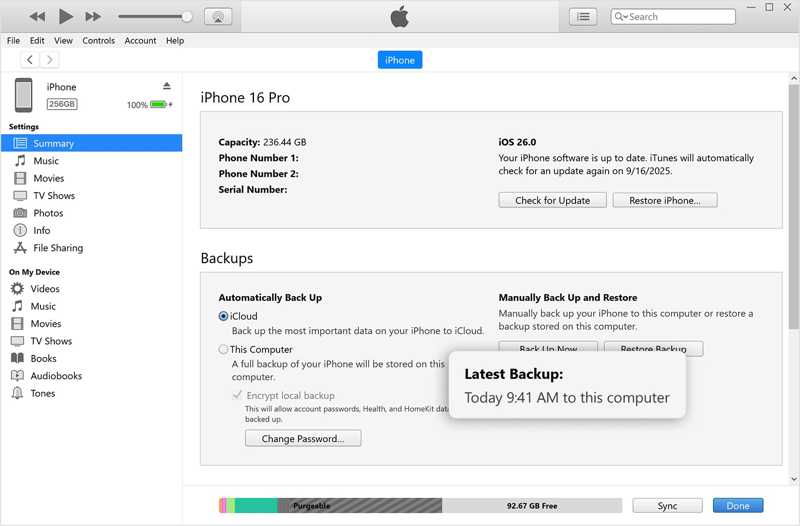
Trinn 3. Gå til Sammendrag or Informasjon fanen.
Trinn 4. Klikk på Sikkerhetskopier nå knappen under sikkerhetskopier seksjon.
Trinn 5. Når det er gjort, koble fra den gamle iPhonen. Koble den nye iPhonen til den samme datamaskinen med en kabel.
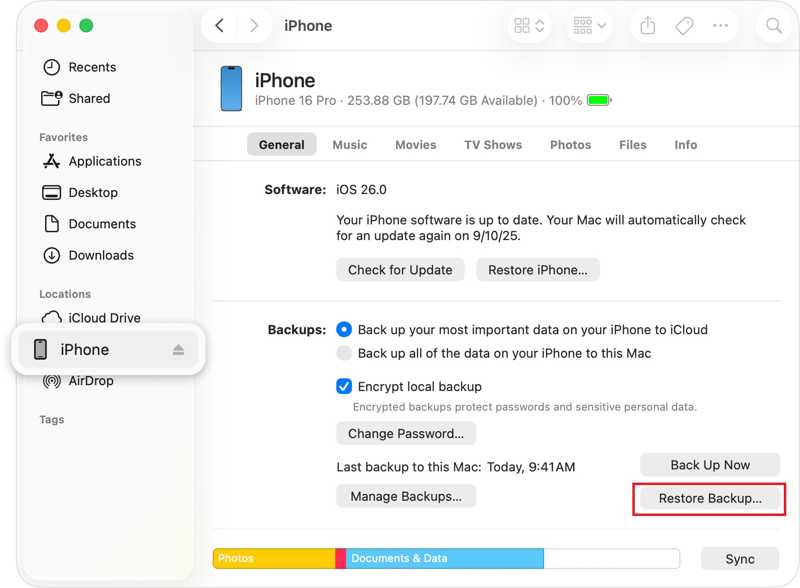
Tips: Hvis mål-iPhonen er en ny enhet, konfigurerer du den til du ser Apper og data skjerm. Velge Fra Mac eller PC, og koble den til datamaskinen.
Trinn 6. Når enheten din er gjenkjent, klikker du på Restore Backup knappen under sikkerhetskopier seksjon.
Trinn 7. Velg den nyeste sikkerhetskopien og klikk Gjenopprette.
Videre Reading
Del 4: Slik dupliserer du en iPhone med ett klikk
Apeaksoft iOS Data Backup & Restore er en rask måte å kopiere data på en iPhone. Den kan klone en iPhone til en annen iOS-enhet med en datamaskin og en Lightning-kabel. Det intuitive grensesnittet gjør det enkelt å navigere, spesielt for nybegynnere.
En rask måte å duplisere en iPhone med ett klikk
- Klon en iPhone til en annen iOS-enhet raskt.
- Kopier bestemte datatyper.
- Sikkerhetskopier iPhone-data til en datamaskin.
- Støtt de nyeste utgavene av iOS og iPadOS.
Sikker nedlasting
Sikker nedlasting

Slik kopierer du iPhone til iPhone med en PC
Trinn 1. Installer iPhone-kopimaskin
Start iPhone-kopieringsprogramvaren etter at du har installert den på datamaskinen. Den er tilgjengelig på både Windows og macOS. Koble den gamle iPhonen til datamaskinen med en Lightning-kabel.
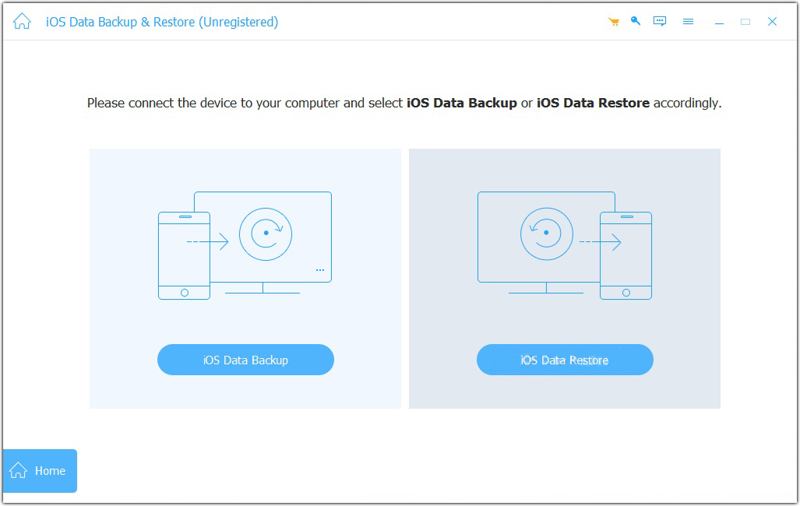
Trinn 2. Sikkerhetskopier iPhone
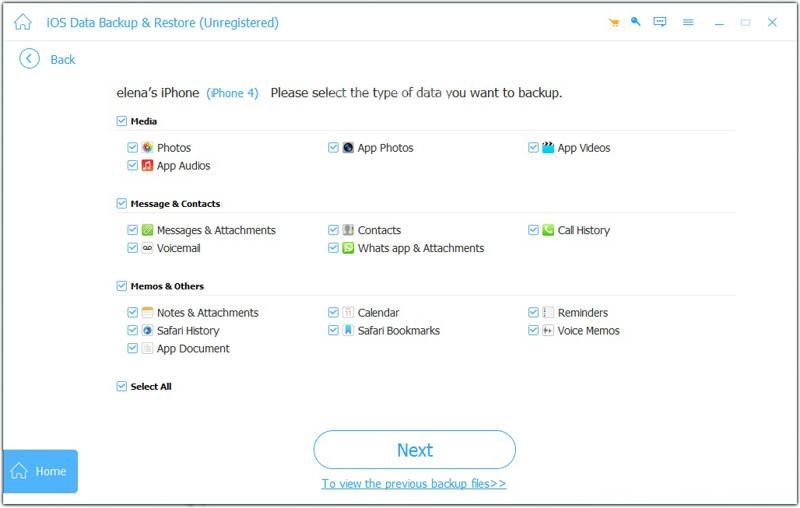
Klikk på iOS Data Backup -knappen, og velg datatypene du vil kopiere. For å flytte alle dataene, merk av Velg Alle. Klikk på neste -knappen for å fortsette. Hvis du kjører iOS 13 eller nyere, skriv inn iPhone-passordet ditt for å tillate tilkoblingen. Angi en utdatamappe og bekreft sikkerhetskopieringen. Når den er fullført, kobler du fra enheten.
Trinn 3. Klone iPhone
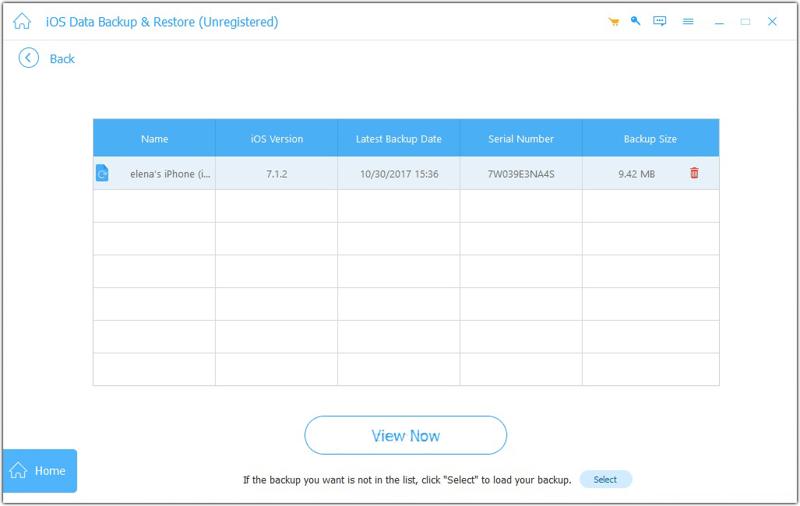
Deretter kobler du den nye iPhonen til datamaskinen med en Lightning-kabel. Klikk. IOS Data Gjenoppretting og velg den siste sikkerhetskopifilen. Klikk på Se nå -knappen, velg ønskede data og trykk Gjenopprett til enhet.
MerknaderDu må konfigurere den nye iPhonen din før du kopierer data fra den gamle enheten.
Konklusjon
Denne guiden delte fire metoder for å klone en iPhone til iPhone trådløst eller med en USB-kabel. Hurtigstartfunksjonen er en rask måte å klone en telefon på. iCloud Backup er en annen måte å klone en iPhone trådløst på. Hvis du ikke har Wi-Fi, kan du bruke iTunes eller Finder-sikkerhetskopi alternativt. Apeaksoft iOS Data Backup & Restore er et enkelt alternativ for nybegynnere.
Relaterte artikler
Her er syv effektive løsninger som hjelper deg med å fikse at iTunes ikke synkroniserer musikk, bilder, videoer og mer på iPhone eller iPad.
Her kan du lære flere måter å eksportere kontaktene dine fra iPhone til en annen iPhone, iPad, Android-enhet eller datamaskin.
Denne trinnvise veiledningen forklarer hvordan du raskt synkroniserer meldinger fra en iPhone til en Mac trådløst eller ved hjelp av en USB-kabel.
Hvis notatene dine slutter å synkronisere mellom iPhone og Mac/iPad/en annen iPhone, ikke få panikk og fikse dette problemet ved å følge løsningene våre.



