

Hva du skal gjøre hvis den siste sikkerhetskopien ikke kunne fullføres

«iPhone-en min har sluttet å sikkerhetskopiere til iCloud og viser at den siste sikkerhetskopien kunne ikke fullføres"Hvordan kan jeg fikse dette problemet?" Denne feilen kan oppstå når du sikkerhetskopierer iPhone eller iPad til iCloud via en internettforbindelse. Hvis prosessen avbrytes, vil du få varselet. Den gode nyheten er at du kan fikse dette problemet selv ved å følge våre bekreftede løsninger.
SIDEINNHOLD:
Del 1: Hvorfor kan ikke den siste sikkerhetskopien fullføres
Prosessen for å sikkerhetskopiere en iPhone er ekstremt enkel. Det kan ta noen minutter til timer å sikkerhetskopiere enheten din til iCloud. Vanlige årsaker til at iPhonen din ikke kan fullføre den siste sikkerhetskopien inkluderer:
- 1.Nettverket ditt er dårlig eller ustabilt.
- 2.iCloud-sikkerhetskopiering er deaktivert.
- 3.Utilstrekkelig iCloud-lagringsplass.
- 4.Apples servere er nede.
- 5.Programvarefeil.
Del 2: Slik fikser du den siste sikkerhetskopien som ikke kunne fullføres
Løsning 1: Slå på iCloud-sikkerhetskopi
Som nevnt tidligere, kan hele prosessen ta flere timer. Hvis du ved et uhell slår av iCloud Backup, vil iCloud Backup vise at den siste sikkerhetskopien ikke kunne fullføres. Løsningen er enkel: slå på iCloud Backup.
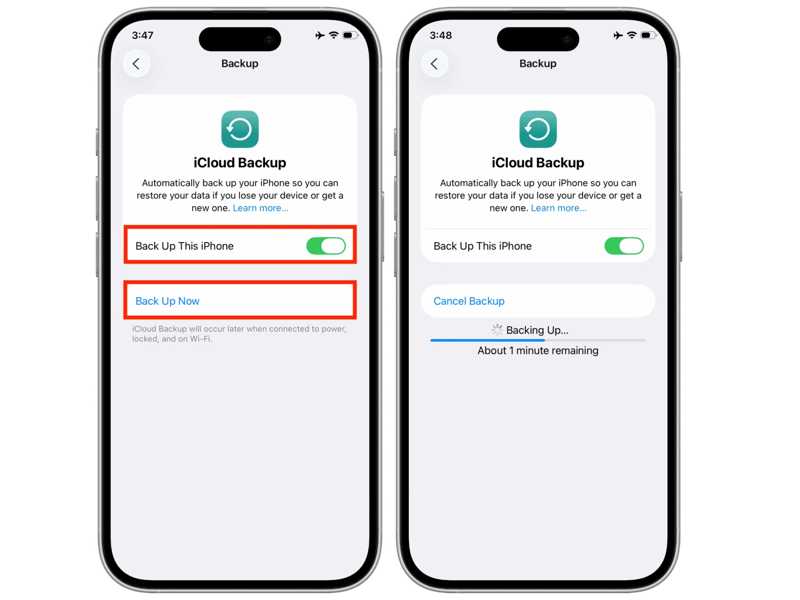
Trinn 1. Åpne innstillinger app på enheten din.
Trinn 2. Trykk på profilen din.
Trinn 3. naviger til iCloud og iCloud Backup.
Trinn 4. Slå på Sikkerhetskopier denne iPhone.
Trinn 5. Hvis den automatiske sikkerhetskopieringen ikke starter, trykker du på Sikkerhetskopier nå.
Løsning 2: Bruk et stabilt Wi-Fi
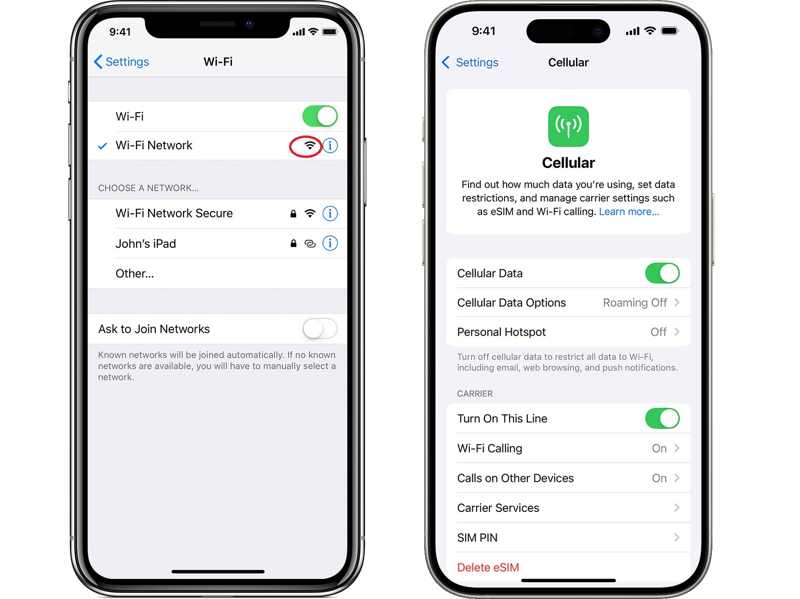
Hvis nettverket ditt er ustabilt, vil du støte på at den siste sikkerhetskopien ikke kunne fullføres på iPhonen din. Velg Wi-Fi i innstillinger appen, og sjekk signalet til ditt nåværende nettverk. Hvis det er dårlig, bytt til et stabilt nettverk eller bruk mobildata i stedet.
Fiks 3: Frigjør iCloud-lagring
Selv om folk foretrekker å synkronisere og sikkerhetskopiere dataene sine til iCloud, gir Apple bare 5 GB gratis lagringsplass til hver konto. Hvis iCloud-kontoen din mangler lagringsplass, kunne ikke den siste sikkerhetskopien fullføres på en nyere iOS-versjon.
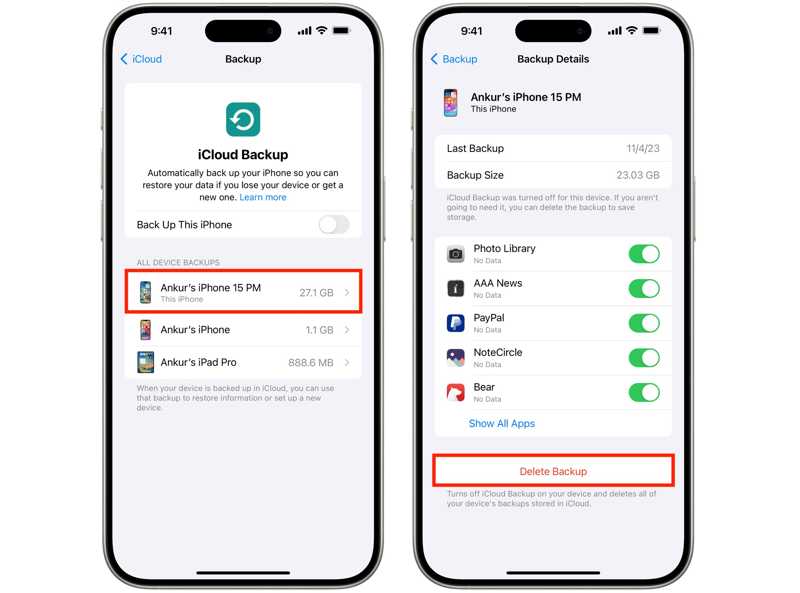
Trinn 1. Kjør din innstillinger app.
Trinn 2. Trykk på profilen din, velg iCloud og trykk på iCloud Backup.
Trinn 3. Velg en uønsket enhet.
Trinn 4. Slå av de ubrukelige datatypene.
Trinn 5. Deretter trykker du på Slettet sikkerhetskopi.
Fiks 4: Sjekk Apple Server-status
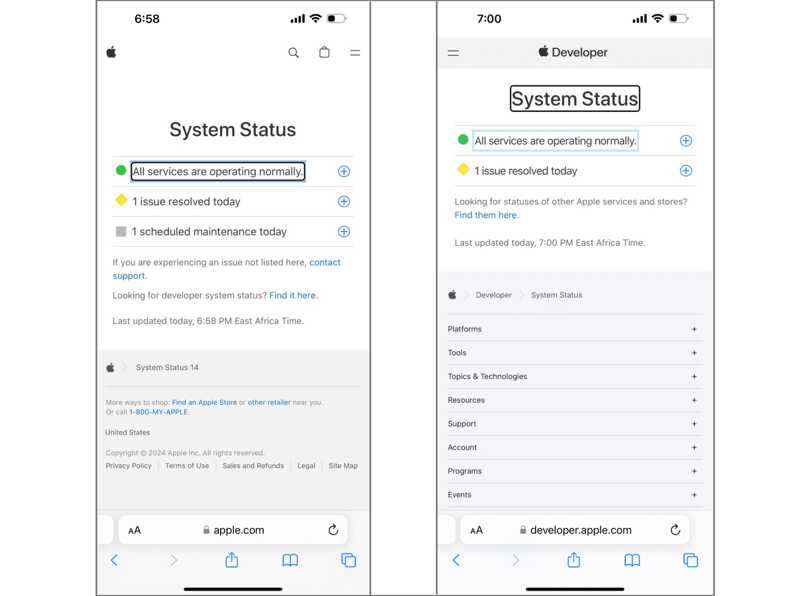
Når du sikkerhetskopierer iPhonen din til iCloud, lagres dataene dine på Apples servere. Hvis noen av de relevante serverne er nede, må du vente til de fungerer igjen. Gå til www.apple.com/support/systemstatus/ i en nettleser, og sjekk statusen til Apples servere.
Løsning 5: Start iPhone på nytt
En annen løsning for å fikse at den siste sikkerhetskopien ikke kunne fullføres på iPhonen din, er å starte enheten på nytt. Det kan hjelpe deg med å bli kvitt enkle problemer, som at skjermen fryser eller ikke reagerer.
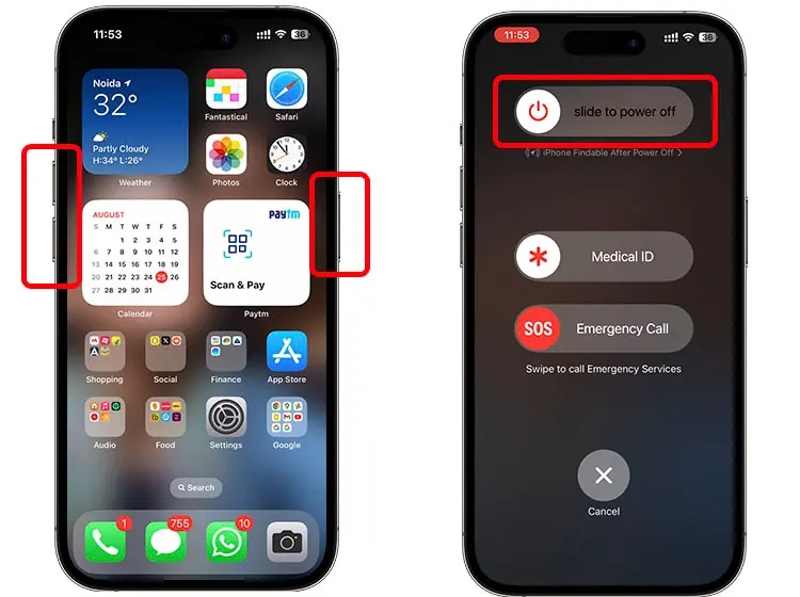
Trinn 1. For en iPhone med Face ID, trykk og hold inne enten Volum knapp + Side knappen sammen.
For eldre modeller, trykk lenge på Side or Sleep / Wake knapp.
Trinn 2. Når avstengingsskjermen vises, slipper du knappen eller knappene.
Trinn 3. Flytt glidebryteren for å slå av enheten.
Trinn 4. Hold deretter nede Side or Sleep / Wake knappen til du ser Apple-logoen.
Fiks 6: Logg ut av iCloud og logg inn igjen
Hvis du har endret informasjon i iCloud-kontoen din på en annen enhet, kunne ikke den siste sikkerhetskopien fullføres på iPhonen din. Med mindre du oppdaterer informasjonen, kan du ikke sikkerhetskopiere enheten din til iCloud.
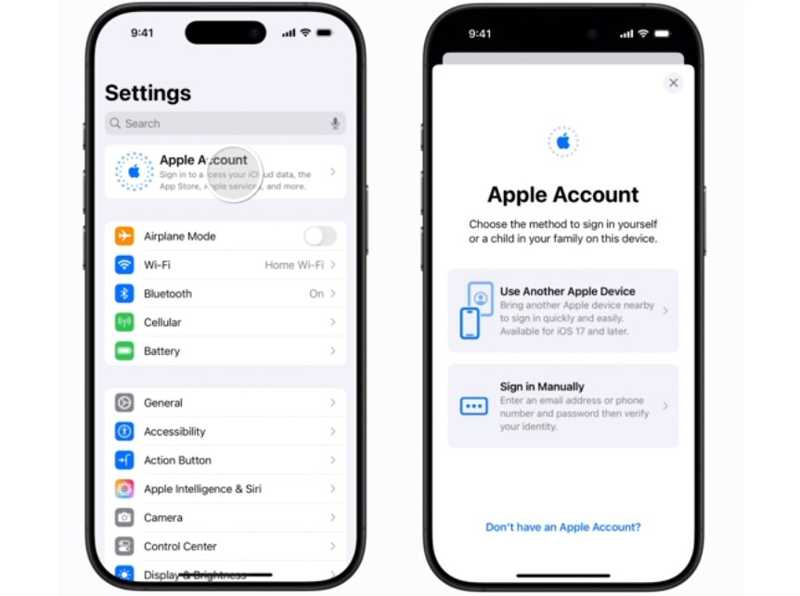
Trinn 1. Trykk på profilen din i innstillinger app.
Trinn 2. Rull ned og trykk Logg av.
Trinn 3. Hvis du blir bedt om det, skriv inn Apple ID-passordet ditt.
Trinn 4. Velg datatypene som skal kopieres, og trykk på Logg av.
Trinn 5. Deretter trykker du på Apple-konto in innstillinger.
Trinn 6. Velg Bruk en annen Apple-enhet or Logg på manuelt.
Trinn 7. Følg instruksjonene for å logge inn på kontoen din.
Videre Reading
Del 3: En rask alternativ løsning for å sikkerhetskopiere iPhone
Hvis iCloud-sikkerhetskopien fortsetter å vise at den siste sikkerhetskopien ikke kunne fullføres, bør du bruke den. Apeaksoft iOS Data Backup & Restore for å sikkerhetskopiere enheten din. Den kan sikkerhetskopiere iPhone eller iPad til en datamaskin.
En rask alternativ løsning for å sikkerhetskopiere en iPhone eller iPad
- Sikkerhetskopier iPhone eller iPad til en datamaskin med ett klikk.
- Støtt et bredt spekter av datatyper.
- Gjenopprett iPhone-sikkerhetskopi uten å forstyrre eksisterende data.
- Kompatibel med de nyeste modellene av iPhone og iPad.
Sikker nedlasting
Sikker nedlasting

Slik sikkerhetskopierer du iPhonen din til en datamaskin
Trinn 1. Finn din iPhone
Last ned og installer iPhone-sikkerhetskopiverktøyet på datamaskinen din, og start det. Koble iPhonen til datamaskinen med en Lightning-kabel. Klikk på iOS-enhetssikkerhetskopiering knappen for å fortsette.
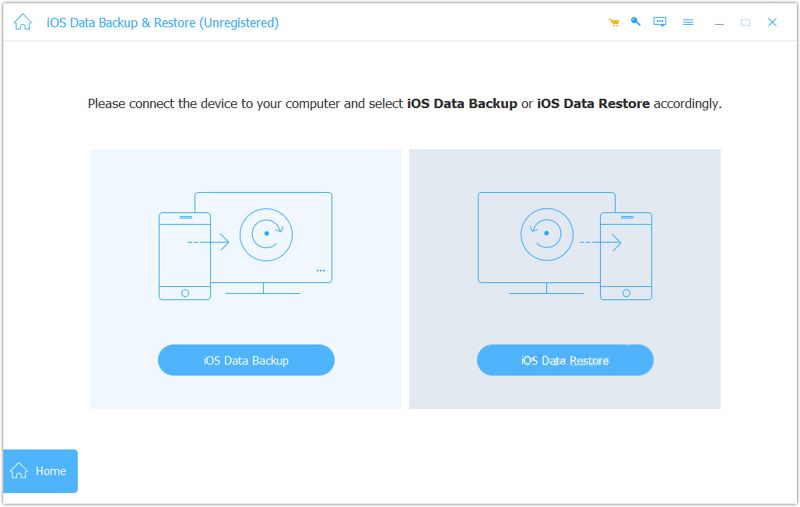
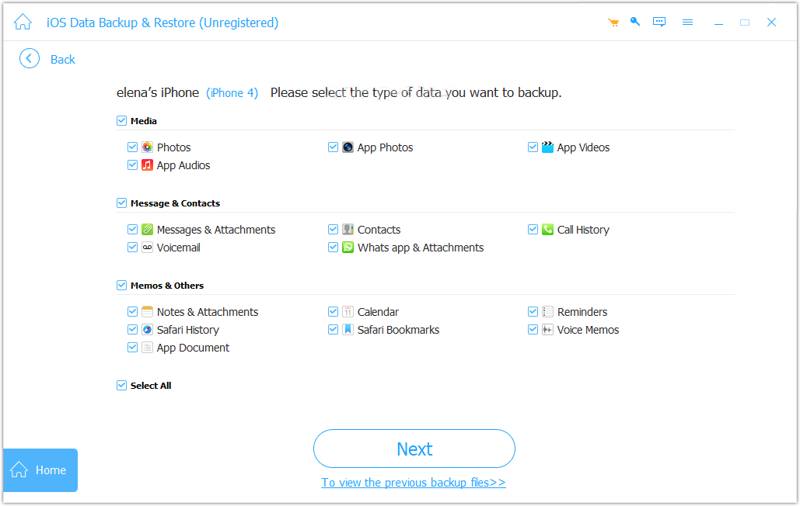
Trinn 2. Velg datatyper
For å opprette en kryptert sikkerhetskopi, velg Kryptert sikkerhetskopiering og legg igjen et passord. Ellers velger du Standard sikkerhetskopiering. Klikk Start og velg datatypene du vil sikkerhetskopiere.
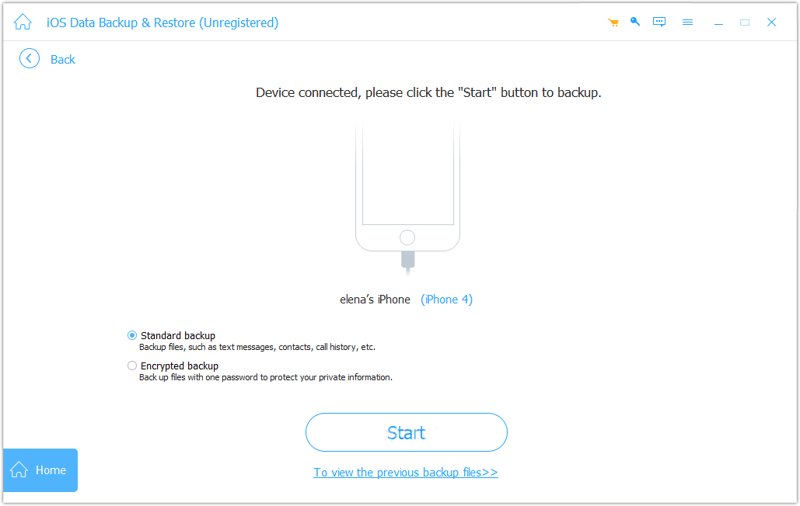
Trinn 3. Sikkerhetskopier din iPhone
Klikk på neste -knappen for å starte sikkerhetskopiering av iPhonen til datamaskinen.
Konklusjon
Basert på delingen vår kan du fikse det siste sikkerhetskopiering kunne ikke fullføres når du sikkerhetskopierer iCloud. De vanlige løsningene kan hjelpe deg med å bli kvitt feilen og fullføre iPhone-sikkerhetskopien. Hvis de ikke er tilgjengelige, Apeaksoft iOS Data Backup & Restore kan sikkerhetskopiere iPhonen din uten problemer.
Relaterte artikler
Hvis iPad-en din ikke slår seg på og skjermen fryser, ikke få panikk! Du kan følge våre bekreftede løsninger for å fikse dette problemet raskt.
Denne omfattende artikkelen forteller deg hvorfor en iPhone ikke lader og hvordan du løser dette problemet på telefonen din uten datatap.
For å fikse en iPhone som sitter fast på Apple-logoen, kan du lese den konkrete veiledningen vår og følge løsningene våre for å få tilgang til enheten din på nytt.
Her er syv effektive løsninger som hjelper deg med å fikse en iPhone som kjører sakte og raskt forbedre telefonens ytelse.



