

Den mest detaljerte veiledningen for å finne den forsvunne kalenderappen

«Jeg administrerer timeplanene mine hovedsakelig basert på kalenderen min, men jeg slettet den ved et uhell nettopp. Hvordan får jeg kalenderen tilbake på iPhone 17?»
Det kan være et hodebry når du ved et uhell sletter Kalender-appen på iPhonen din fordi du trenger den for å minne deg på viktige datoer og administrasjon. Fra iOS 10 har Apple gjort det mulig for deg å slette eller avinstallere noen innebygde apper som Kalender. Bare fortsett å lese og lær om tre effektive måter å hjelpe deg på. gjenopprett den slettede Kalender-appen på iPhone ved forskjellige anledninger.
SIDEINNHOLD:
- Del 1: Sjekk appbiblioteket – Er kalenderappen bare skjult
- Del 2: Installer Kalender-appen på iPhone på nytt fra App Store
- Bonustips: Gjenopprett kalenderhendelser på iPhone etter ominstallasjonen
- Del 3: Tilbakestill startskjermoppsettet hvis kalenderikonet ikke finnes
- Del 4: Vanlige spørsmål om gjenoppretting av slettet kalenderapp på iPhone
Del 1: Sjekk appbiblioteket – Er kalenderappen bare skjult
Noen ganger slettes ikke Kalender-appen i det hele tatt. Når du ved et uhell sletter Kalender-appen fra startskjermen på iPhone, kan du søke i appbiblioteket ditt for å se om appen fortsatt er på iPhonen, men bare ikke er synlig på startskjermen.
Trinn 1. Lås opp iPhonen din og fortsett å sveipe til venstre på startskjermen til du kommer til App-bibliotek grensesnitt.
Trinn 2. Finn det Kalender appen og trykk lenge på den.
Trinn 3. Velg Legg til på startskjermen. Da vil du se Kalender-appen på startskjermen.
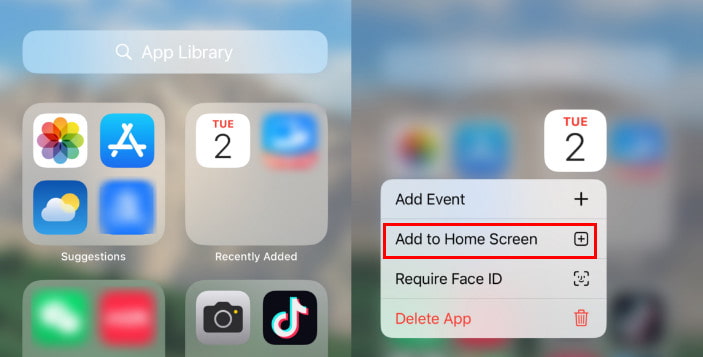
Tips: Hvis du ikke finner alternativet Legg til på startskjermen, betyr det at appen fortsatt er på startskjermen.
Del 2: Installer Kalender-appen på iPhone på nytt fra App Store
Hvis du ved et uhell har slettet Kalender-appen på iPhonen din, trenger du ikke bekymre deg. Du finner den i App Store. Trinnene er veldig enkle, akkurat som når du vanligvis installerer andre apper. Følg trinnene nedenfor for å fortsette å administrere timeplanene dine.
Slik gjenoppretter du den utilsiktet slettede kalenderappen på iPhonen din
Trinn 1. Åpne App Store på iPhone.
Trinn 2. Velg Søk-fanen nederst.
Trinn 3. Enter Kalender i søkeboksen.
Trinn 4. Trykk på nedlastingsknappen ved siden av appen.
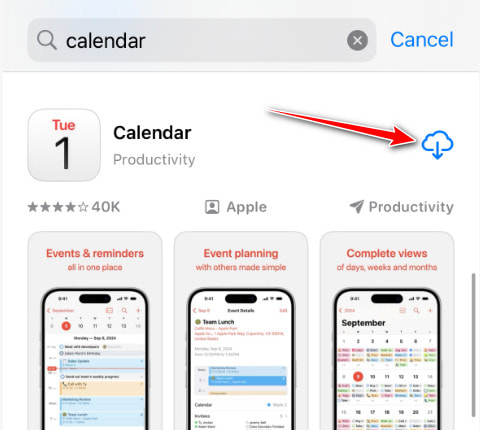
Tips: Sørg for at du laster ned den riktige offisielle innebygde appen fra Apple.
Bonustips: Gjenopprett kalenderhendelser på iPhone etter ominstallasjonen
Vi vet at de fleste kalenderdataene som er synkronisert via iCloud-, Google- eller Exchange-kontoer, automatisk vises igjen etter at du har installert Kalender-appen på nytt. Men hvis du ikke hadde sikkerhetskopier eller iPhone-kalenderen synkroniserte ikke, noen lokalt lagrede kalenderhendelser kan kanskje ikke gjenopprettes automatisk. Kan vi gjenopprette slettede kalenderhendelser uten sikkerhetskopi? Ja! Alt du trenger er tredjepartsprogramvare. Og etter våre forsiktige tester av 10+ kalenderdatagjenopprettingsprogramvare, anbefaler vi Apeaksoft iPhone Data Recovery endelig.
Gjenopprett slettede kalenderhendelser problemfritt
- Støtter alle iOS-enheter og iOS-versjoner, inkludert den nyeste iOS 26.
- Gjenopprett kalenderhendelsene fra iPhone uten sikkerhetskopiering.
- Forhåndsvis de detaljerte kalenderhendelsene før gjenopprettingen.
- Gjenopprett slettede eller tapte data fra iTunes/iCloud-sikkerhetskopi.
Sikker nedlasting
Sikker nedlasting

Slik gjenoppretter du slettede kalenderhendelser på iPhonen din
Trinn 1. Koble iPhone til PC
Last ned og installer Apeaksoft iPhone Data Recovery på datamaskinen din. Start programmet og koble iPhonen til datamaskinen med en USB-kabel. Klikk deretter på start Scan for å skanne håndsettet.

Trinn 2. Hent slettede kalenderhendelser
Etter skanning vil du se datatypeskjermen. Finn Notater og andre seksjonen, og sjekk KalenderDeretter kan du forhåndsvise alle kalenderhendelser på høyre side.
Trinn 3. Hent slettede kalenderhendelser
Til slutt velger du ønskede hendelser og klikker på Gjenopprette for å få den utilsiktet slettede kalenderappen tilbake på iPhone.

Del 3: Tilbakestill startskjermoppsettet hvis kalenderikonet ikke finnes
Hvis du ikke finner Kalender-appen i appbiblioteket, eller du ikke husker hvilken mappe du plasserte den i, kan du raskt gjenopprette alle standard plasseringer for systemapper ved å tilbakestille startskjermoppsettet. Dette vil ikke slette noen apper eller data.
Trinn 1. Gå til innstillinger og klikk på Informasjon knapp. Trykk på Overfør eller tilbakestill iPhone knapp.
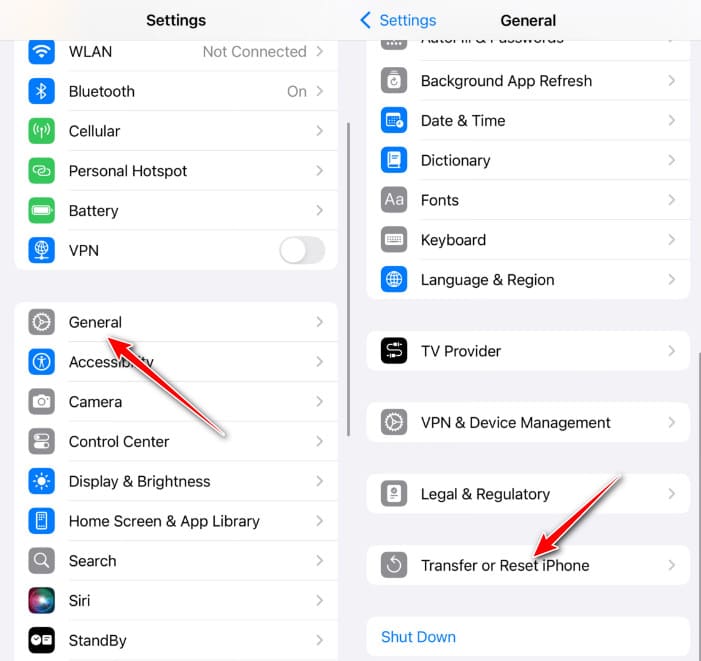
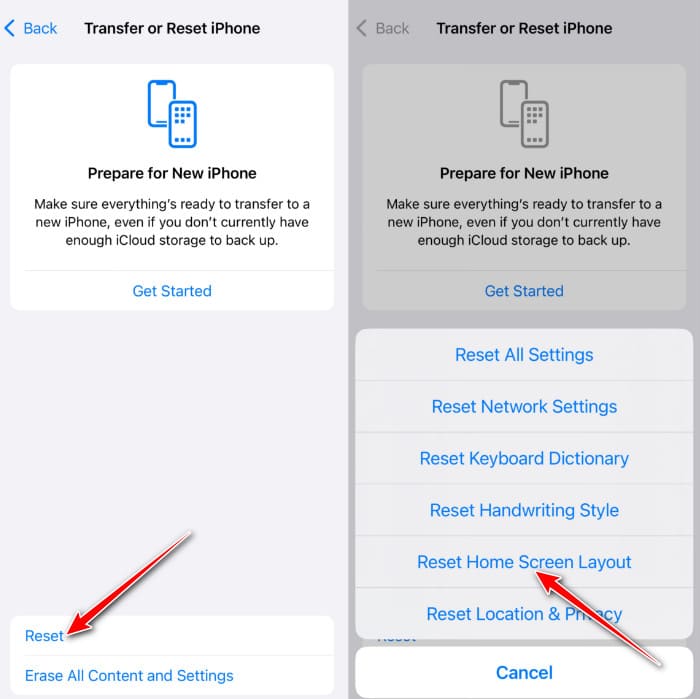
Trinn 2. Velg Tilbakestill alternativet, og klikk deretter Tilbakestill startskjermlayoutNå skal Kalender-appen komme tilbake. Merk at denne måten vil slette alle appmappene dine og returnere appene til startskjermen.
Del 4: Vanlige spørsmål om gjenoppretting av slettet kalenderapp på iPhone
Hvorfor forsvant Kalender-appen min fra iPhone?
Noen ganger kan du utilsiktet ha flyttet deg til en skjerm eller en mappe, slik at den har forsvunnet fra startskjermen.
Hvor finner jeg Kalender-appen på iPhone?
Generelt sett kan du finne Kalender-appen fra startskjermen på iPhone. Dessuten kan du også finne appen i App Library. Hvis du ved et uhell slettet Kalender-appen på iPhone-en din, kan du bare tilbakestille startskjermoppsettet først.
Kan jeg gjenopprette slettede kalenderhendelser fra iPhone uten en sikkerhetskopi?
Du kan ikke få tilbake kalenderhendelser hvis du slettet dem på iPhonen din uten en sikkerhetskopi som standard. Derfor bør du sikkerhetskopiere din iPhone regelmessig. Hvis du faktisk kan se etter et dedikert verktøy for datagjenoppretting, som Apeaksoft iPhone Data Recovery.
Konklusjon
Nå har du forstått tre trinn når du ikke finner Kalender-appen på iPhonen din. Hvis du slettet Kalender-appen på iPhonen din ved et uhellBare følg de tre metodene vi introduserte, så er det stor sannsynlighet for å gjenopprette Kalender-appen til sin opprinnelige tilstand. Dessuten, hvis du vil få tilbake den slettede Kalender-hendelsen, er Apeaksoft iPhone Data Recovery en god hjelper.
Relaterte artikler
"Hvorfor synkroniseres ikke Samsung-kalenderen min?" Har du noen gang hatt det spørsmålet? Denne detaljerte artikkelen vil hjelpe deg med å løse problemet med Samsung-kalender som ikke synkroniserer!
Google Kalender hjelper deg med å planlegge dagene dine. Hvis timeplanen går tapt, kan du fortsatt gjenopprette Google Kalender-hendelser på tre måter.
Når du ved en feiltakelse sletter en kalenderhendelse i Outlook, kan den fortsatt gjenopprettes på PC-en. Sjekk hvordan du henter slettet Outlook-kalender.
Vil du dele en forretningsplan på kalenderen på iPhone med kollegene dine? Bare lær mer detaljer om de beste metodene fra artikkelen.



