


Slik fikser du sletting av alt innhold og innstillinger som ikke fungerer på iPhone

«Jeg prøver å slette den gamle iPhone 7-en min, men den sier at det oppsto en feil under tilkobling til iCloud.» Mange brukere kan støte på dette problemet når de prøver å «Slett alt innhold og alle innstillinger» på iPhonen sin.
Hvis iPhonen din sitter fast med å slette alt innhold og alle innstillinger, eller viser en feilmelding som «Kan ikke slette iPhone", bare følg dette innlegget for å utforske hvorfor dette problemet oppstår og hvordan du kan fikse det raskt!
SIDEINNHOLD:
Del 1: Hvorfor sletter jeg alt innhold og innstillinger som ikke fungerer?
Det er mange grunner til at du ikke kan slette alt innhold og alle innstillinger på iPhone, inkludert, men ikke begrenset til, iCloud-verifiseringsfeil, Finn min iPhone-restriksjoner, MDM-profiler eller programvarefeil. Se de detaljerte årsakene nedenfor og sjekk hvilket problem som gjelder for deg:
Nettverksproblemer
- Ustabil Wi-Fi-tilkobling
- VPN- eller proxy-forstyrrelser
- Apple-serververifiseringsfeil
Finn min aktivert
- iCloud-aktiveringslås forhindrer sletting
- Apple-ID kreves
Apple ID-bekreftelse mislyktes
- Feil Apple ID-passord
- Apple-serverne kan ikke bekrefte enheten
MDM eller konfigurasjonsprofiler
- iPhonen er under tilsyn av et selskap eller en skole
- Bedriftsadministrerte iPhone-restriksjoner
- MDM-profiler forhindrer sletting av enheten
Skjermtidsbegrensninger
Foreldrekontroller for skjermtid kan blokkere funksjonen Slett alt innhold og alle innstillinger.
iOS-feil
- Utdaterte iOS-systemer
- Korrupt iOS-oppdatering
- Midlertidige systemfeil
Programvarefeil
- iPhone sitter fast på Slett alt innhold og innstillinger
- Systemkrasj under tilbakestilling
Del 2: Kan ikke slette iPhone - 6 dokumenterte løsninger
Fiks 1. Tving omstart
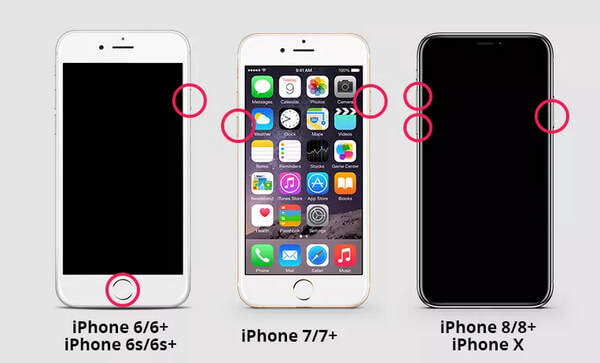
Hvis iPhonen din fryser, ikke svarer eller sitter fast under sletteprosessen, kan en enkel tvungen omstart hjelpe deg med å fikse midlertidige systemfeil. Denne metoden fungerer best når Slett alt innhold og innstillinger fortsetter å laste eller fryser.
iPhone 8 eller nyere
Trykk raskt og slipp volum opp og volum ned knappene etter hverandre.
Trykk og hold inne Power -knappen til Apple-logoen vises.
iPhone 7 / 7 Plus
Trykk og hold inne volum ned og Power knappene sammen. Slipp dem når Apple-logoen vises.
iPhone 6s eller tidligere
Trykk og hold inne Home og Power knappene samtidig. Slipp dem når Apple-logoen vises.
Hvis iPhonen din fortsatt ikke kan slettes, fortsett med følgende løsninger.
Fiks 2: Deaktiver Finn min iPhone-funksjon
Når Finn min er aktivert på iPhonen din, må du kanskje angi Apple ID-passord for å slette iPhonen din. Hvis Apple ID-verifiseringen mislykkes, kan du ikke slette iPhonen. Derfor er det nødvendig å deaktivere Finn min for å slette iPhonen.
Denne metoden er spesielt nyttig når iPhonen din viser iCloud-verifiseringsfeil, stadig spør etter Apple ID-legitimasjon eller sitter fast under sletteprosessen.
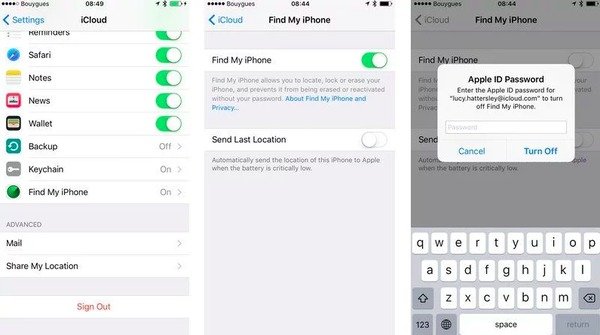
Trinn 1. Gå til innstillinger appen og trykk på Apple ID-kontoen din. Velg deretter iCloud alternativ. Hvis iPhone-en din bruker iOS 10 eller eldre versjoner, kan du direkte finne iCloud-alternativet i innstillinger app.
Trinn 2. Trykk på Finn min iPhone-knappen og slå av den grønne knappen. Nå kan du sjekke om iPhone-feilen kan slettes eller ikke.
Hvis iPhonen din fortsatt ikke kan slettes, kan problemet være relatert til skjermtidsbegrensninger, MDM-profiler eller systemfeil. Fortsett med følgende rettelser.
Løsning 3: Fjern konfigurasjonsprofiler på iPhone
Hvis iPhonen din er overvåket eller bedriftsadministrert, kan MDM-restriksjoner eller konfigurasjonsprofiler forhindre at enheten slettes ordentlig. Hvis du fjerner konfigurasjonsprofilen til iPhonen, vil alle innstillingene tilbakestilles, noe som kan fikse problemet. kan ikke slette iPhone-feil.
Denne metoden er spesielt nyttig for bedrifts-, skole- eller organisasjonsadministrerte enheter som blokkerer tilbakestilling til fabrikkinnstillinger eller slettingrelaterte handlinger.
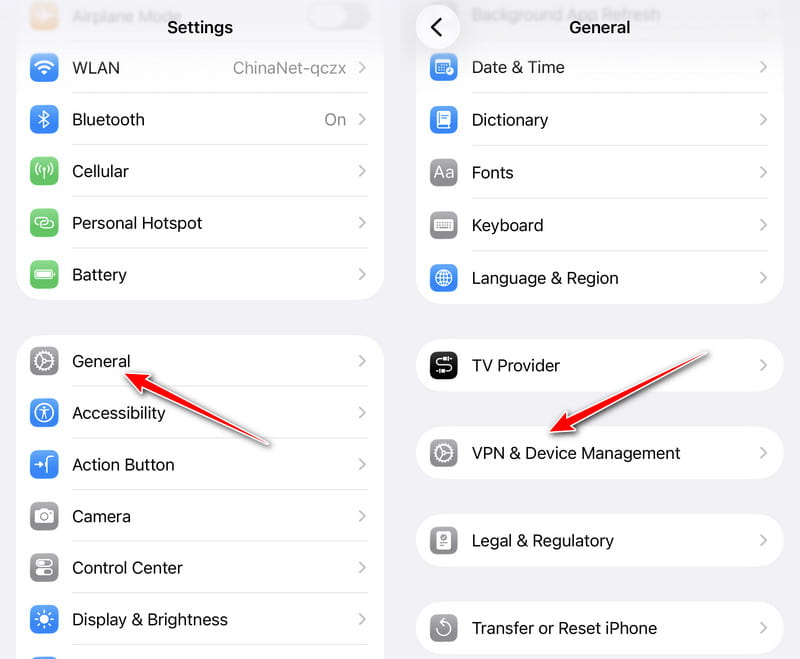
Trinn 1. Åpne innstillinger appen på iPhone og trykk på Informasjon knapp.
Trinn 2. Bla nedover for å finne VPN og enhetsadministrasjon alternativet. Trykk på det, og velg deretter fjern Profile knappen for å tilbakestille innstillingene. Da trenger du bare å starte iPhone på nytt.
Hvis du ikke kan fjerne profilen, kan det hende at iPhonen din fortsatt er under tilsyn av et bestemt selskap eller en skoleadministrator. Du må kanskje kontakte institusjonen som administrerer enheten.
Fiks 4: Slå av skjermtidsbegrensninger
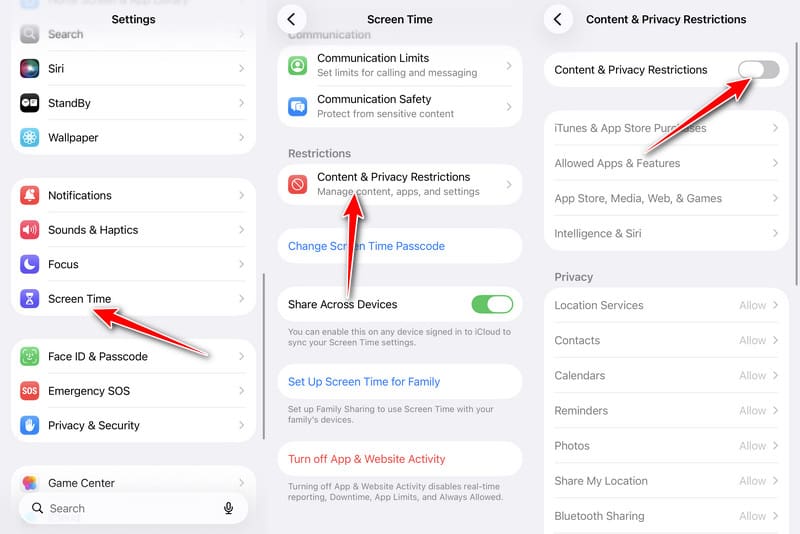
Som nevnt i årsaken, kan skjermtidsinnstillinger blokkere slettingrelaterte handlinger, spesielt når innholds- og personvernbegrensninger er aktivert. Derfor kan du prøve trinnene nedenfor for å deaktivere disse begrensningene for å se om alternativet Slett alt innhold og alle innstillinger fungerer normalt igjen.
Trinn 1. Gå til innstillinger.
Trinn 2. Klikk Skjermtid.
Trinn 3. Velg Begrensninger for innhold og personvern.
Trinn 4. Slå av bryteren.
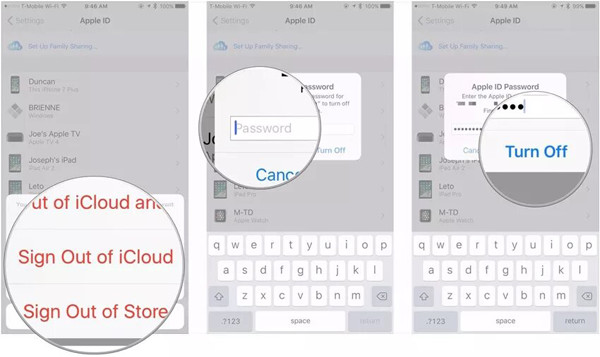
Fiks 5: Slett andre enheter som er logget på iCloud
Hvis du har brukt samme Apple-ID til å logge på iCloud på andre pålitelige enheter, kan du heller ikke slette iPhonen.
Trinn 1. Lås iPhone og start innstillinger app. Trykk deretter på Apple-ID-en din, og du kan se listen over alle pålitelige enheter.
Trinn 2. Trykk på enhetene foruten gjeldende iPhone, og velg Logg av iCloud alternativ. Skriv inn bekreftelseskoden og bekreft for å slå den av.

Lastet ned av over 1,000,000 Brukere
- Fjern Apple ID fra enheten din med letthet.
- Fjern MDM-restriksjoner fra iPhonen din.
- Omgå skjermtid uten passord.
- 100 % sikker og pålitelig – ingen annonser eller virus.
Sikker nedlasting
Sikker nedlasting

Fiks 6: Slett iPhonen din via iTunes
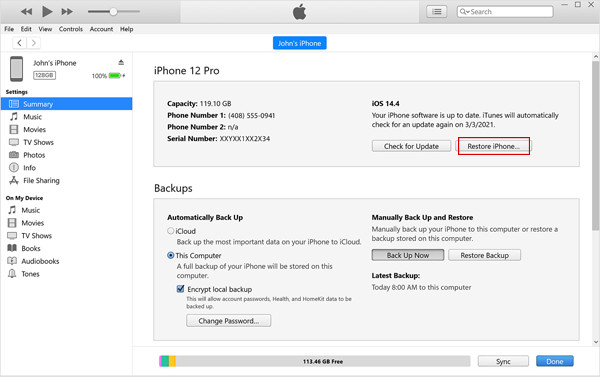
Har du prøvd alle metodene, men kan fortsatt ikke slette iPhone? I dette tilfellet kan du bruke iTunes til å gjenopprette iPhonen din på Windows (eller Finder på Mac).
Trinn 1. Open iTunes på datamaskinen og koble iPhone til den via USB-kabelen. Nå kan du se informasjonen om din iPhone øverst til venstre.
Trinn 2. Klikk på Sammendrag alternativet og klikk deretter på Gjenopprett iPhone knappen for å fikse feilen om at iPhone ikke kan slettes. I popup-vinduet må du bekrefte handlingen. Klikk her for å lære hvordan du gjør det. slette Apple-kontoen raskt.
Bonustips: Beste måten å slette iPhone på – ingen gjenopprettingsmulighet
Hvis du ikke kan slette iPhone ved hjelp av de innebygde innstillingene etter å ha prøvd alle løsningene ovenfor, kan du vurdere å bruke et dedikert iPhone-sletteverktøy som Apeaksoft iPhone EraserDet hjelper med å slette alt innhold og alle innstillinger på iPhonen din permanent. Det fungerer også når du ikke husker Apple-ID-en og passordet. Med dette kraftige iPhone-viskelæret kan du slette alle dataene fullstendig for å beskytte personvernet ditt uten at du får feilmeldingen om at iPhone ikke kan slettes.
Lastet ned av over 1,000,000 Brukere
- Slett alle innstillinger og data på iPhone grundig.
- Gjenopprett iPhonen din uten Apple-ID og passord.
- Støtter den nyeste iPhone 17-serien og iOS 26/27.
- Gi tre slettenivåer for å møte ulike krav.
Sikker nedlasting
Sikker nedlasting

Del 3: Vanlige spørsmål om at iPhone ikke kan slettes
Kan jeg slette iPhonen min uten Apple-ID og passord?
Ja, det kan du. Hvis du ikke kan slette iPhone-en din på enheten, kan du bruke iTunes til å slette iPhone-data og -innhold med Apple-ID-en din. Men hvis du ikke har stolt på enheten i iTunes, bør du stole på annen iPhone-viskelærprogramvare.
Hvordan sletter jeg iPhonen min med Finn iPhone-funksjonen?
Hvis iPhonen din ikke er på din side, kan du velge å slette iPhonen din via Finn min iPhone-funksjonen. Bare logg inn på iCloud og velg Finn meg app. Finn deretter ønsket enhet og klikk på Slett iPhone-data alternativet.
Hvordan tvinger jeg tilbakestilling av iPhone 6 når jeg støter på feilen om at iPhone ikke kan slettes?
Hold inne Dvale/vekke- og Hjem-knappene samtidig til Apple-logoen vises. Nå kan enheten starte opp normalt, og iPhonen din er tilbakestilt til fabrikkinnstillingene.
Kan MDM forhindre at en iPhone blir slettet?
Ja. MDM- eller konfigurasjonsprofiler på overvåkede eller bedriftsadministrerte iPhoner kan begrense eller blokkere sletteprosessen, spesielt på bedrifts- eller skoleenheter.
Konklusjon
Her er 6 løsninger for å hjelpe deg med å fikse problemet iPhone kan ikke slette feil.
• Hvis problemet skyldes en midlertidig systemfeil, kan du prøve å starte iPhone på nytt eller oppdatere iOS.
• Hvis Finn min iPhone hindrer sletteprosessen, kan det å deaktivere den bidra til å løse problemer med Apple ID-verifisering.
• Hvis iPhonen din er en bedriftsadministrert eller -overvåket enhet, er det nødvendig å fjerne MDM-profiler eller konfigurasjonsbegrensninger.
Du kan også bruke Apeaksoft iPhone Eraser å slette alle innstillinger og innhold enkelt og grundig før du selger iPhonen din.
 Apeaksoft iPhone Eraser
 Slett data og innstillinger fra iOS-enheter permanent.
Sikker nedlasting
Sikker nedlasting
Relaterte artikler




