

Hvorfor kan du ikke slette bilder på iPhone og fikse dette problemet?

«Lagringsplassen på iPhone X-en min er full, men jeg kan ikke slette bilder. Når jeg prøver å slette bilder, kan jeg ikke slette dem, og de dukker bare opp igjen.» Hvorfor kan jeg ikke slette bilder på iPhonen min?" Siden iOS er et lukket operativsystem, kan du ikke utvide det interne minnet. Derfor må brukerne frigjøre plass regelmessig for å opprettholde ytelsen. Hvis du støter på det samme problemet, følg løsningene våre for å fikse det.
SIDEINNHOLD:
Del 1: Hvorfor iPhone ikke sletter bilder
Før vi går gjennom løsningene for feilen om at iPhone ikke sletter bilder, la oss diskutere hvorfor dette problemet oppstår. Den gode nyheten er at problemet vanligvis skyldes programvarefeil. Vanlige årsaker inkluderer:
- 1.Bildene dine er synkronisert med iCloud.
- 2.Bildene dine er synkronisert med iTunes.
- 3.Du kan ikke slette bilder i delte album som er lagt til av andre.
- 4.Utilstrekkelig lagringsplass.
- 5.Programvarefeil.
Del 2: Slik fikser du problemet med at bilder ikke kan slettes fra iPhone
Løsning 1: Start iPhone på nytt
Hvis iPhonen din ikke lar deg slette bilder, er det første du kan gjøre å starte enheten på nytt. Selv om denne løsningen er enkel, kan den løse grunnleggende problemer raskt. Deretter kan du slette bilder på iPhonen din igjen.
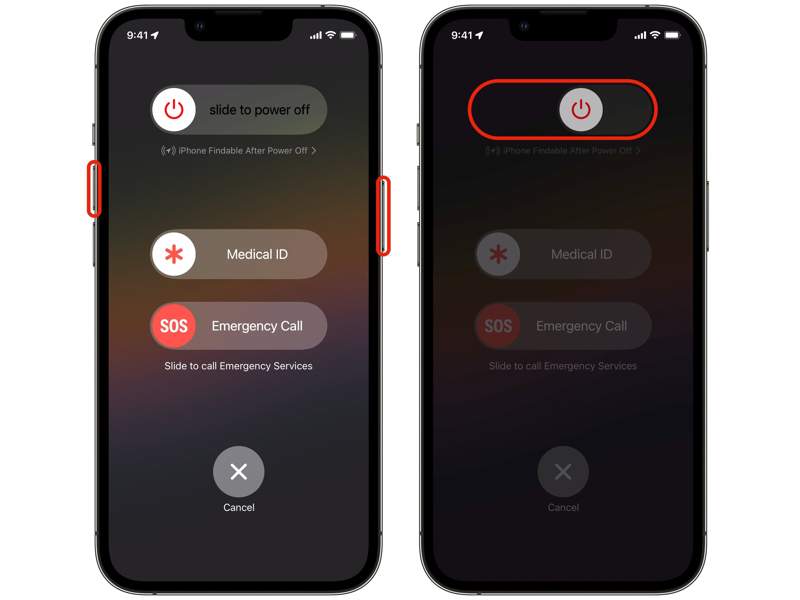
Trinn 1. Hold enten volumknappen og sideknappen sammen til avslåingsskjermen vises.
For iPhone uten Face ID, trykk lenge på side- eller dvale-/vekkeknappen for å utløse avstengingsskjermen.
Trinn 2. Flytt glidebryteren for å slå av iPhonen.
Trinn 3. Noen minutter senere holder du inne side- eller dvale-/vekkeknappen til du ser Apple-logoen.
Trinn 4. Slå deretter på enheten din, gå til Bilder-appen og fjern uønskede bilder.
Løsning 2: Sjekk iCloud-bilder
Hvis du har synkronisert bilder med iCloud og velger Optimaliser iPhone-lagring, vil bildene dine bli sendt til skyserveren. Som et resultat kan du ikke slette bilder fra iPhonen din, siden de ikke er i minnet ditt.
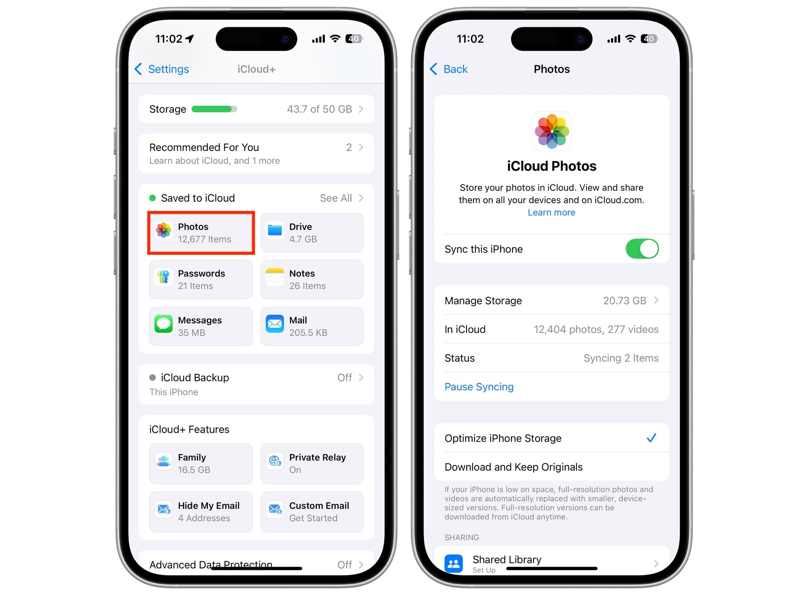
Trinn 1. Kjør innstillinger app på iPhone.
Trinn 2. Trykk på profilen din og velg iCloud.
Trinn 3. Pek Bilder under Lagret til iCloud område.
Trinn 4. If Synkroniser denne iPhonen er aktivert, sørg for å velge Last ned og hold originaler.
Trinn 5. Så, gå til Bilder, og slett uønskede bilder.
Løsning 3: Slett bilder permanent
Når du sletter bildene dine i Kamerarull, går de til albumet Nylig slettet og blir værende der i opptil 30 dager. Med andre ord, de tar fortsatt opp lagringsplassen din, og du kan støte på en feilmelding om at iPhone-lagringsplassen er full og at du ikke kan slette bilder.
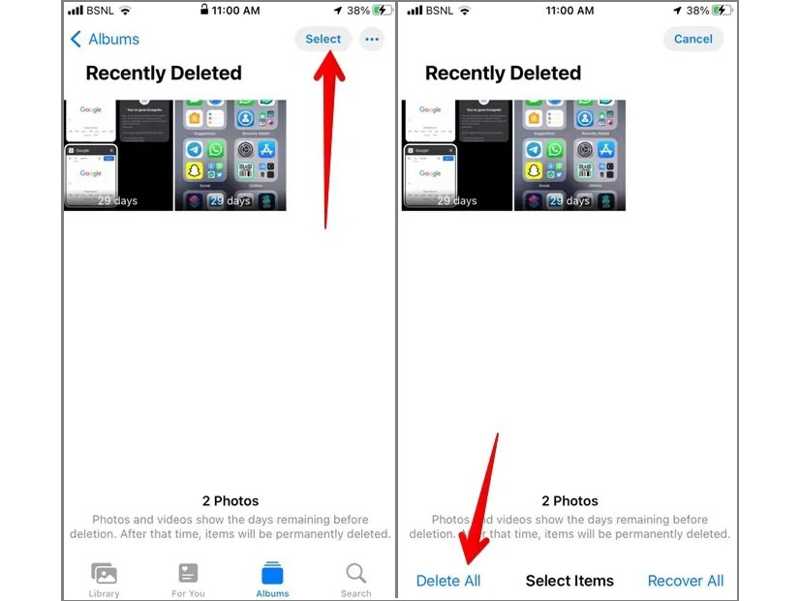
Trinn 1. Åpne Bilder app på iPhone.
Trinn 2. Gå til album fanen og velg Nylig slettet.
Trinn 3. Trykk på Mer knapp med et ikon med tre prikker.
Trinn 4. Så, treff Slettet alt på bunnen.
Trinn 5. Når du blir bedt om det, bekreft handlingen din.
Løsning 4: Slå av iTunes-synkronisering
iTunes kan sikkerhetskopiere bildene dine. Hvis du har slått på bildesynkronisering i iTunes, kan det hende at iPhonen din ikke sletter bilder. Du bør deaktivere iTunes-synkronisering og koble fra iPhonen. Da kan det hende at problemet har forsvunnet.
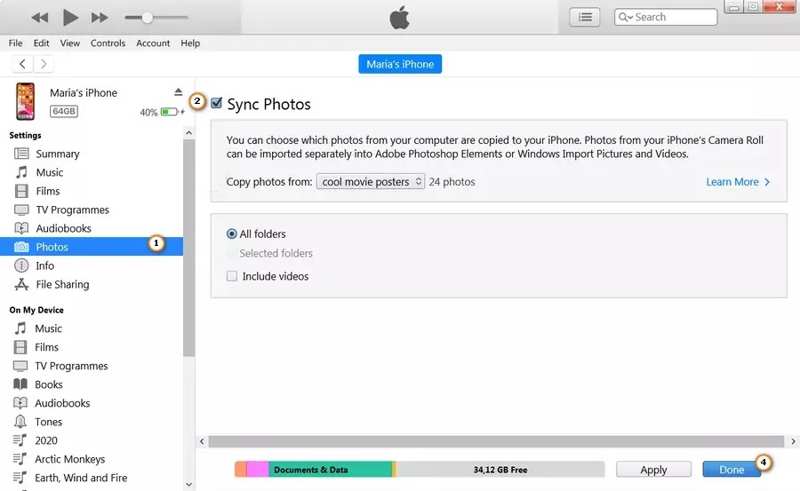
Trinn 1. Koble iPhone til datamaskinen din med en USB-kabel.
Trinn 2. Åpne den nyeste versjonen av iTunes.
Trinn 3. Når enheten din er oppdaget, klikker du på Phone knapp.
Trinn 4. Gå til Bilder finner du under innstillinger.
Trinn 5. Fjern merkingen Synkroniser bilder, og klikk Påfør.
Løsning 5: Oppdater iOS
Utdatert programvare kan føre til diverse problemer, inkludert at iPhone ikke sletter bilder. Apple fikser feil og legger til nye funksjoner i hver oppdatering. Derfor bør du holde iOS-en din oppdatert.
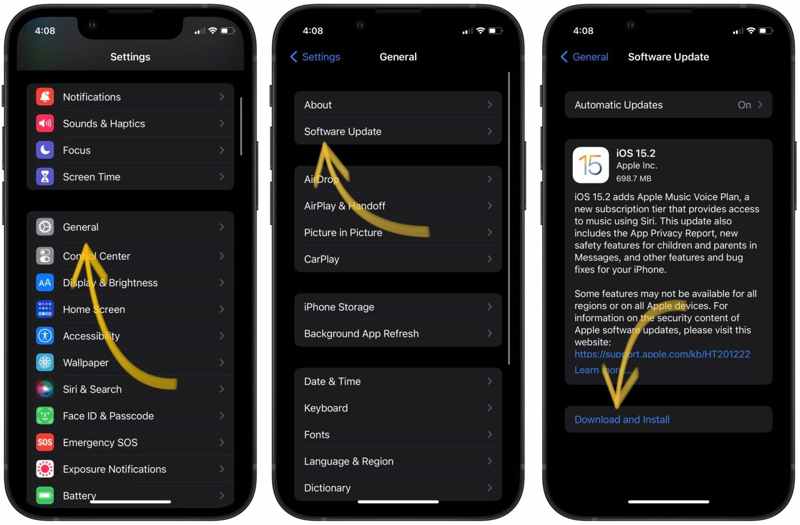
Trinn 1. Drar mot Informasjon i innstillinger app.
Trinn 2. Pek programvare~~POS=TRUNC for å søke etter oppdateringer.
Trinn 3. Hvis en oppdatering er tilgjengelig, trykk på Last ned og installer knapp.
Trinn 4. Følg instruksjonene på skjermen for å installere den.
Del 3: En komplett løsning for å slette iPhone-bilder
Apeaksoft iPhone Eraser er en komplett løsning for å fikse problemet med at iPhone ikke sletter bilder. Den kan tvinge frem fjerning av alle bilder fra iPhonen din og frigjøre plass. Det intuitive grensesnittet gjør den enkel å bruke.
En-stopp-løsning for å slette bilder fra iPhonen din
- Tving sletting av bilder på iOS-enheten din med ett klikk.
- Bruk avansert teknologi for å fjerne bilder uten gjenoppretting.
- Forhåndsvis og administrer iPhone-bilder.
- Støtt de nyeste versjonene av iOS og iPadOS.
Sikker nedlasting
Sikker nedlasting

Slik sletter du iPhone-bilder
Trinn 1. Kobl til iPhonen din
Start programvaren for sletting av bilder etter at du har installert den på datamaskinen. Koble iPhonen til datamaskinen med en kompatibel kabel. Klikk på Frigjør plass, og velg Rydd opp i bilder.
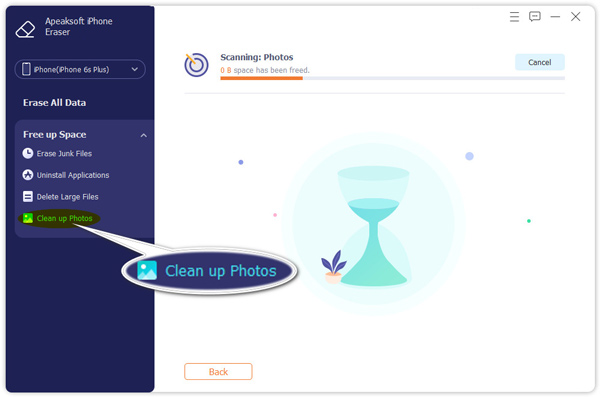
Trinn 2. Slett bilder på iPhone
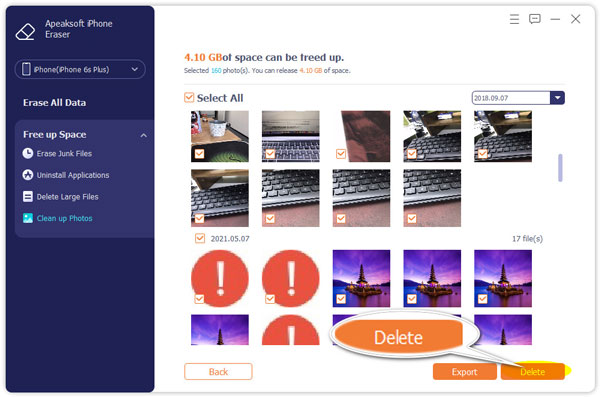
Klikk på Eksporter og slett -knappen for å skanne bilder på iPhonen din. Velg uønskede bilder. For å fjerne alle bilder, merk av Velg Alle. Til slutt klikker du på Delete knapp. Du kan også slette iPhonen din med dette programmet.
Konklusjon
Nå bør du forstå hva du kan gjøre hvis du iPhone sletter ikke bilderDette problemet skyldes vanligvis programvarefeil, begrenset lagringsplass, feil innstillinger og mer. Du kan følge våre vanlige løsninger for å bli kvitt problemet. Apeaksoft iPhone Eraser kan hjelpe deg med å slette alle bilder eller bestemte bilder fra enheten din raskt.
Relaterte artikler
Hvis du har for mange kontakter på iOS-enheten din, bør du følge veiledningen vår for å raskt slette kontakter på iPhone.
Lær hvordan du sjekker iPhone-batteriets tilstand og sletter brukshistorikken med vår raske og tydelige guide for bedre enhetsytelse.
For å gjenopprette den slettede Kalender-appen på iPhonen din, kan du installere den på nytt fra App Store, sjekke den i Appbiblioteket eller tilbakestille Hjem-oppsettet.
Vil du dele en forretningsplan på kalenderen på iPhone med kollegene dine? Bare lær mer detaljer om de beste metodene fra artikkelen.



