

Slik sletter du all hurtigbuffer og informasjonskapsler på iPhone/iPad

Cachen er et lagringssted på enheten din der nettleseren din lagrer biter av nettsteder. Den lagrer bilder, fonter, HTML, CSS, JavaScript-filer og mer. Når du besøker et nettsted for første gang, laster nettleseren ned alt for å vise siden. Nettleseren lagrer cachen i minnet ditt. Når du besøker nettstedet igjen, viser nettleseren siden raskt. Det tar imidlertid også mye plass. Derfor forklarer vi hvordan du... tøm hurtigbufferen i Safari for iOS.
SIDEINNHOLD:
- Del 1: Hva er Safari-hurtigbufferdata?
- Del 2: Slik tømmer du all Safari-hurtigbuffer på iPhone
- Del 3: Slik sletter du spesifikk Safari-hurtigbuffer på iPhone
- Del 4: Slik blokkerer du informasjonskapsler i Safari
- Del 5: Hva du skal gjøre hvis du ikke kan tømme Safari-hurtigbufferen
- Del 6: En rask måte å tømme hurtigbufferen på Safari
Del 1: Hva er Safari-hurtigbufferdata?
Safari-hurtigbufferen lagrer midlertidig nettsider, bilder, JavaScript, data og annen informasjon lokalt. Hvis du surfer på den samme nettsiden neste gang, vil Safari sjekke den lokale hurtigbufferen og vise dataene direkte uten å laste dem ned på nytt. Ifølge utviklere kan hurtigbufferdata akselerere lastetiden og redusere belastningen på serveren når du åpner nettsteder.
Hvis du surfer ofte på nettsteder i Safari, vil mengden mellomlagringsdata hope seg opp over tid. Dette kan føre til alvorlige problemer, som at YouTube-videoer ikke lastes inn. Mellomlagringsdata kan føre til at nettsteder lastes inn for sakte. Dessuten kan det ta opp mye plass. Derfor bør du tømme Safari-mellomlagringen fra tid til annen.
Del 2: Slik tømmer du all Safari-hurtigbuffer på iPhone
Apple lar deg slette all Safari-hurtigbuffer, inkludert nettleserlogg, nettstedsdata og informasjonskapsler. Videre kan du også slette informasjonskapsler og hurtigbuffer, men beholde historikken din. Vi demonstrerer arbeidsflytene nedenfor:
Slik sletter du all Safari-hurtigbuffer og informasjonskapsler
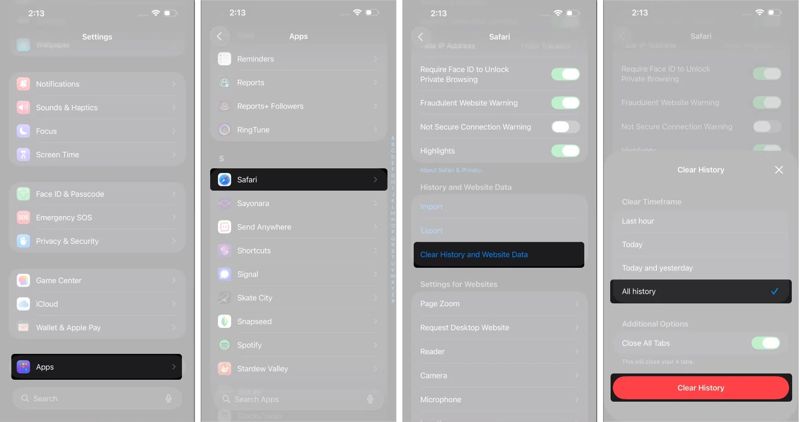
Trinn 1. Åpne innstillinger app på iPhone eller iPad.
Trinn 2. Rull ned og trykk Apps.
Trinn 3. Velg Safari og trykk Fjern historikk og nettsteddata.
Trinn 4. Velg hvis du blir bedt om det Hele historien, og trykk Slett logg for å tømme hurtigbuffer og informasjonskapsler i Safari.
Slik sletter du hurtigbufferen, men beholder historikken
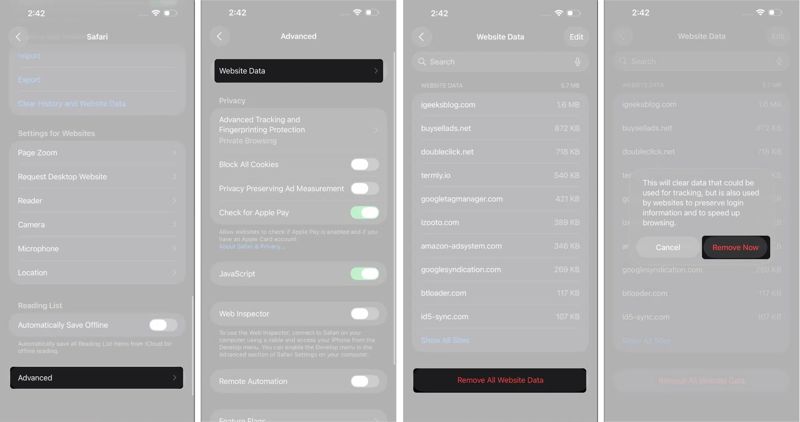
Trinn 1. Kjør din innstillinger app.
Trinn 2. Gå til Apps fanen og velg Safari.
Trinn 3. Bla ned og trykk på Avansert.
Trinn 4. Pek nettside data, og treffer Fjern alle websidedata på bunnen.
Trinn 5. Trykk på på når du blir bedt om det Fjern nå knappen i bekreftelsesdialogen.
Del 3: Slik sletter du spesifikk Safari-hurtigbuffer på iPhone
Safari lagrer hurtigbufferdata for hvert nettsted du har besøkt. Hvis en nettside er full av bilder og videoer, kan hurtigbufferdataene ta opp mye plass. Du kan tømme Safari-hurtigbufferen for bestemte nettsteder.
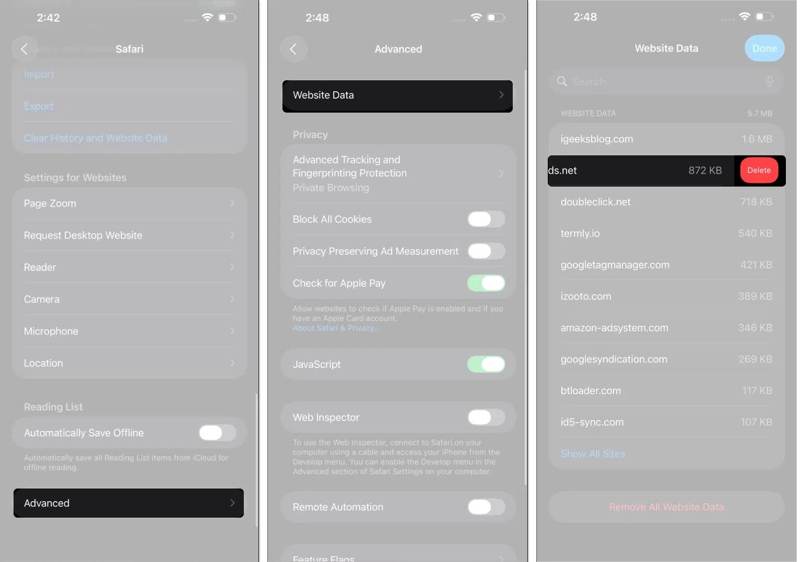
Trinn 1. Åpne innstillinger app fra startskjermbildet.
Trinn 2. naviger til Apps, Safariog e avansert.
Trinn 3. Pek nettside data, og finn det uønskede nettstedet. Du kan raskt finne det med den øverste søkelinjen.
Trinn 4. Trykk på nettstedet og sveip til venstre.
Trinn 5. Deretter treffer du Delete knappen for å slette Safari-hurtigbufferen.
Del 4: Slik blokkerer du informasjonskapsler i Safari
For øyeblikket kan de fleste nettlesere blokkere informasjonskapsler og beskytte personvernet ditt. Safari har et alternativ for å blokkere alle informasjonskapsler på iPhone eller iPad. Dette kan hindre nettsteder i å spore nettaktivitetene dine.
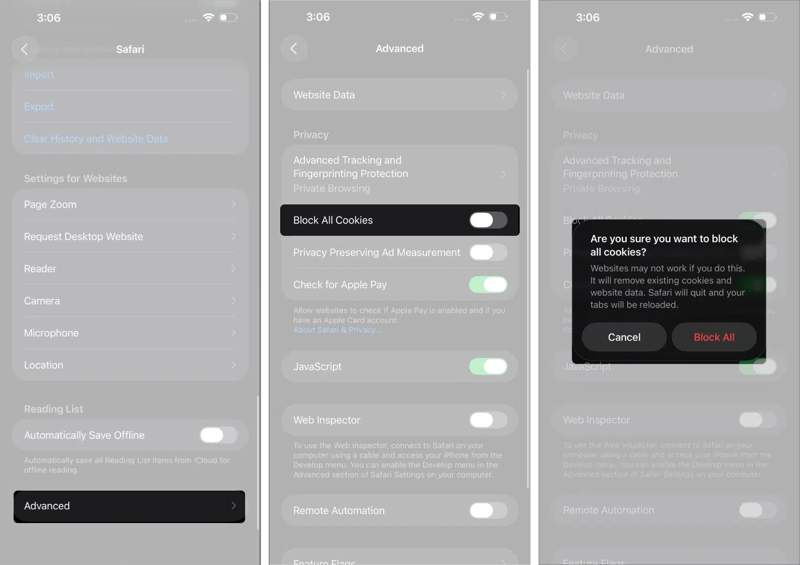
Trinn 1. Gå til din innstillinger app.
Trinn 2. naviger til Apps, Safariog Avansert.
Trinn 3. Slå på Blokker alle informasjonskapsler.
Trinn 4. Når du blir bedt om det, trykker du på Blokker alle på varseldialogen.
Del 5: Hva du skal gjøre hvis du ikke kan tømme Safari-hurtigbufferen
Noen brukere rapporterte at de ikke kan tømme hurtigbufferen i Safari, at gammel nettleserlogg vises igjen, eller at knappen Tøm logg og nettstedsdata er nedtonet. Du kan prøve noen løsninger for å løse dette problemet og frigjøre hurtigbufferdata i Safari.
Løsning 1: Lukk alle faner
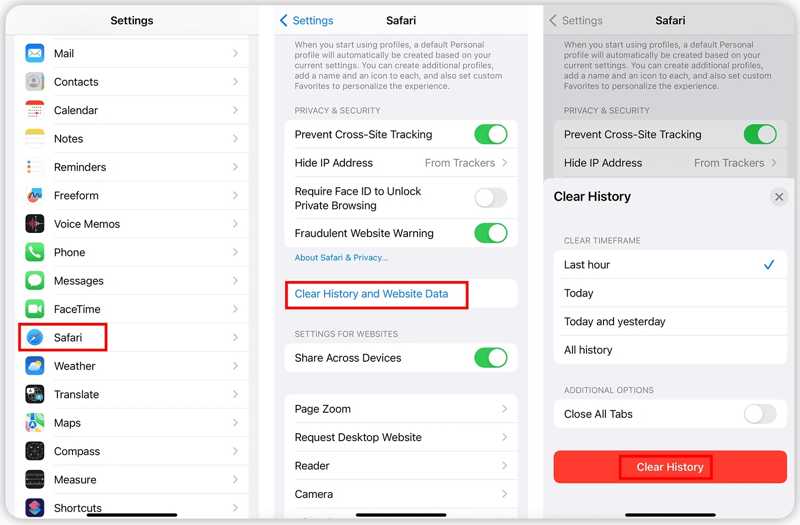
Trinn 1. Bla ned og gå til Apps i innstillinger app.
Trinn 2. Velg Safari, og trykk Fjern historikk og nettsteddata.
Trinn 3. Sørg for å slå på Lukk alle faner.
Trinn 4. Velg Hele historien under TYDELIG TIDSRAMME seksjon.
Trinn 5. Så, treff Slett logg for å bekrefte det.
Løsning 2: Ubegrenset nettinnhold
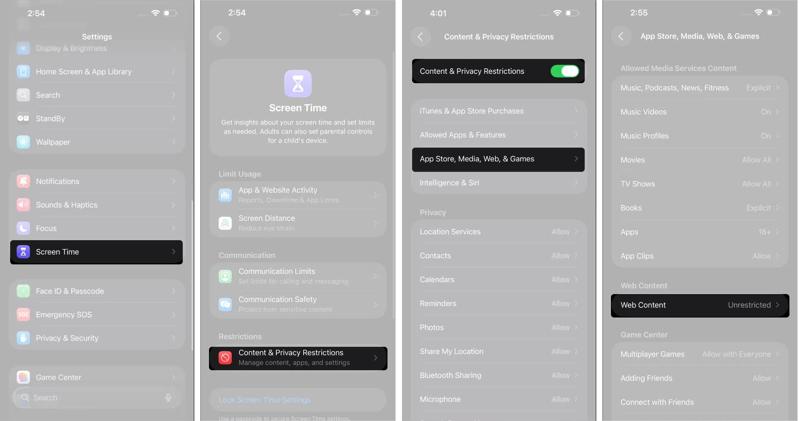
Trinn 1. Gå til Skjermtid i innstillinger app.
Trinn 2. Pek Begrensninger for innhold og personvern.
Trinn 3. Skriv inn passordet ditt for skjermtid.
Trinn 4. Slå deretter på Begrensninger for innhold og personvern.
Trinn 5. Velg App Store, media, nett og spill.
Trinn 6. Pek Nettinnhold, og velg Ubegrenset.
Trinn 7. Prøv å tømme nettleserens hurtigbuffer i Safari på nytt.
Løsning 3: Slå av iCloud-synkronisering for Safari
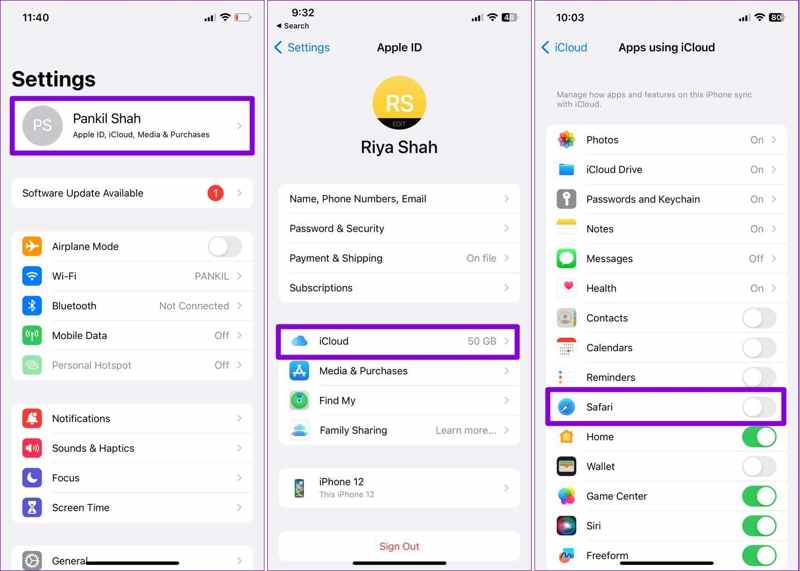
Trinn 1. Kjør innstillinger app.
Trinn 2. Trykk på profilen din og velg iCloud.
Trinn 3. Pek Vis alle under APPS BRUKER ICLOUD seksjon.
Trinn 4. Slå av Safari for å deaktivere iCloud-synkronisering for Safari.
Trinn 5. Tilbake til Innstillinger-appen og tøm Safari-hurtigbufferen igjen.
Løsning 4: Tilbakestill alle innstillinger
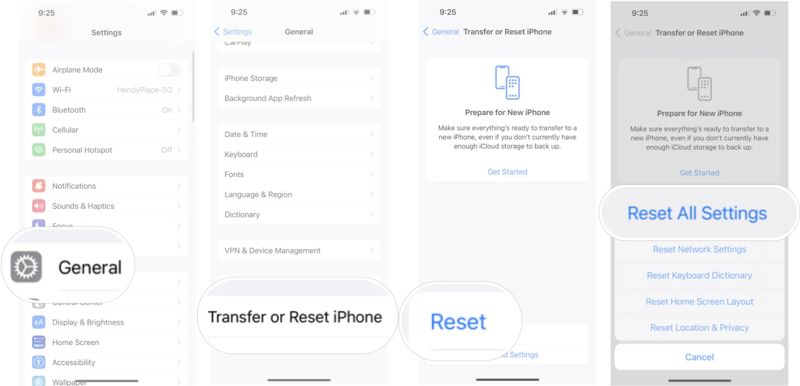
Trinn 1. Start innstillinger app.
Trinn 2. Gå til Informasjon, Overfør eller tilbakestill iPhoneog Tilbakestill.
Trinn 3. Velg Nullstill alle innstillinger.
Trinn 4. Skriv inn iPhone-passordet eller Apple ID-passordet ditt.
Trinn 5. Bekreft deretter tilbakestillingen av alle innstillinger.
Trinn 6. Når iPhonen starter på nytt, tøm Safari-hurtigbufferen på iPhonen igjen.
OBS: Dette vil også tilbakestille nettverksinnstillingene, og Wi-Fi-passordet slettes også. Du kan imidlertid raskt Del Wi-Fi-passord fra én iPhone til din iPhone uten å oppgi passord.
Del 6: En rask måte å tømme hurtigbufferen på Safari
Det innebygde alternativet kan tømme hurtigbufferen i Safari, men det fungerer ikke alltid. I tillegg til de vanlige løsningene, kan du tvinge frem tømming av Safari-hurtigbufferen på iPad-en eller iPhone-en din med et kraftig verktøy, for eksempel Apeaksoft iPhone EraserDen bruker avansert teknologi for å slette alle hurtigbufferdata på iOS-enheten din uten gjenoppretting. Dessuten gjør det brukervennlige designet den til et ideelt alternativ for vanlige folk.
En rask måte å tømme Safari-hurtigbufferen på iPhone og iPad
- Tøm hurtigbuffer, informasjonskapsler og historikk i Safari med ett klikk.
- Tilbyr tre sikkerhetsnivåer for ulike formål.
- Tilby bonusfunksjoner, som å avinstallere apper.
- Støtt de nyeste utgavene av iOS og iPadOS.
Sikker nedlasting
Sikker nedlasting

Slik tømmer du Safari-hurtigbufferen på iPhonen din
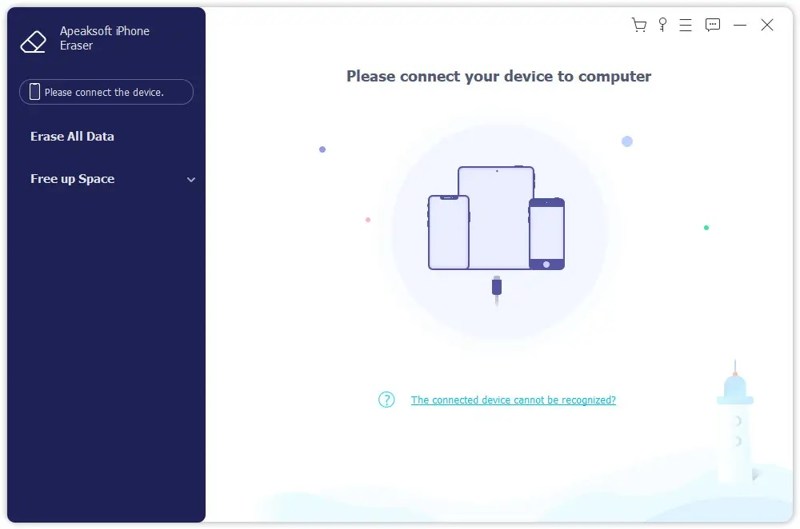
Trinn 1. Finn din iPhone
Start iPhone-slettingsprogramvaren etter at du har installert den på PC-en. Den er kompatibel med Windows 11/10/8/7/XP/Vista. Det finnes en annen versjon for Mac-brukere. Koble iPhonen til PC-en med en Lightning-kabel. Hvis du blir bedt om det, trykker du på Stol -knappen på skjermen for å stole på denne PC-en.
Trinn 2. Velg et nivå
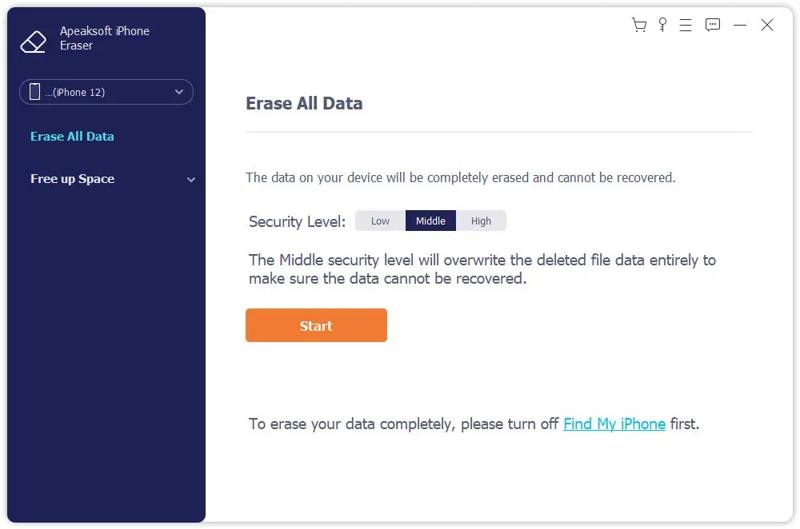
Når din iPhone er oppdaget, klikker du på Slett alle data alternativet i sidefeltet. Nå vil du se tre slettenivåer:
Lav brukes til å raskt slette Safari-hurtigbufferen på iPhonen din.
Middle vil overskrive alle hurtigbufferdata, nettleserlogg, informasjonskapsler og nettstedsdata for å sikre at de ikke kan gjenopprettes.
Høyt tar i bruk teknologi på militært nivå for å slette og slette Safari-hurtigbufferen.
Velg et passende nivå i henhold til dine behov.
Trinn 3. Slett Safari-cache
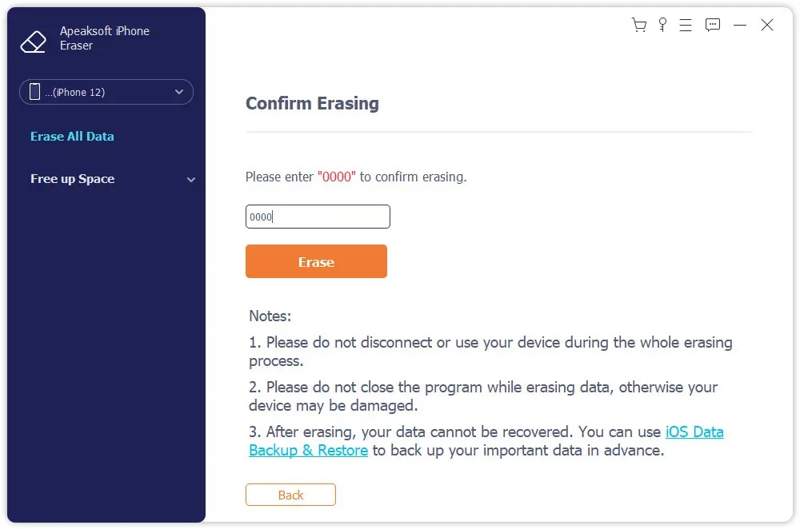
Klikk på Start -knappen for å bekrefte valget ditt. Skriv deretter inn 0000 inn i feltet og klikk på Slett knappen for å begynne å slette Safari-hurtigbufferen på iPhone-en din umiddelbart.
OBS: Siden ingen kan gjenopprette nettleserdataene dine etter sletting, bør du sikkerhetskopiere din iPhone først.
Konklusjon
Denne guiden forklart Slik tømmer du hurtigbufferen i Safari på iPhone eller iPadDu kan fjerne hurtigbufferdata, nettleserlogg, informasjonskapsler og nettstedsdata fra Safari eller kvitte deg med hurtigbufferen, men beholde historikken. Videre forklarte vi også hva du kan gjøre hvis du ikke kan slette Safari-hurtigbufferdata. Enda viktigere er det at vi anbefalte Apeaksoft iPhone Eraser. Det kan hjelpe deg med å kvitte deg med alle hurtigbufferdata på iPhone eller iPad raskt. Alle slettede data kan ikke gjenopprettes.
Relaterte artikler




