


[Løst] 4 velprøvde måter å slette kalendere på iPhone/iPad

Nøkkelfunksjoner
Det finnes tre hovedmåter å slette kalendere på iPhone: i Kalender-appen, i Innstillinger eller via iCloud.com.
- Du kan slette eller melde deg av spamkalendere direkte fra Kalender-appen.
- Hvis du sletter kalenderen du abonnerer på i Innstillinger, fjernes hele abonnementskilden og alle relaterte kalenderhendelser.
- Du kan også slette den delte kalenderen fra iCloud. Endringene vil bli synkronisert på tvers av alle Apple-enheter.
- Hvis kalendere ikke kan slettes eller stadig dukker opp igjen, kan du prøve iPhone Eraser for en dypere fjerning.
Hvis du ikke bruker noen kalendere regelmessig, kan du skjule eller slette dem på iPhonen din for å holde deg godt organisert. Mange har imidlertid problemer med å slette spam-kalenderhendelser eller invitasjoner fra iPhone.
"Hvordan sletter jeg alle iCloud-kalenderhendelser?"
"Hvordan sletter jeg en iPhone-kalenderhendelse uten en redigeringsknapp?"
"Hva skal jeg gjøre hvis det ikke finnes noe alternativ for å slette en kalender på en iPhone?"
"Hvordan kan jeg slette kalendere i iOS 10 og nyere?"
Hvis du sitter fast med det samme spørsmålet, er du heldig som finner denne artikkelen. Her kan du lære hvordan slette kalenderen på iPhone midlertidig eller permanent. Ja, hvis du vil slette noe virkelig personlig, kan du også få den detaljerte veiledningen. La oss nå lese og slette gamle kalenderhendelser i forskjellige tilfeller sammen.
SIDEINNHOLD:
- Del 1: Slik sletter du en gammel kalenderhendelse på iPhone via kalenderappen
- Del 2: Slik sletter du abonnerte kalendere i iOS 11 og nyere
- Del 3: Slik sletter du en delt kalender fra iCloud-kalenderlisten
- Del 4: Kan du ikke slette en kalender eller hendelse? Prøv dette iPhone-viskelæret
- Del 5: Vanlige spørsmål om sletting av kalender på iPhone
Del 1: Slik sletter du en gammel kalenderhendelse på iPhone via kalenderappen
Dette er den gamle måten å slette iCloud-, spam- eller bedriftskalenderhendelser på i iOS 10 og tidligere. Du kan se alle tidligere kalendere og hendelser i Kalender-appen. Du kan velge en bestemt farge for raskt å få tilgang til kalendere med lignende temaer.
Trinn 1. Start Kalendere app.
Trinn 2. Velg Kalendere nederst på iPhone-skjermen din.
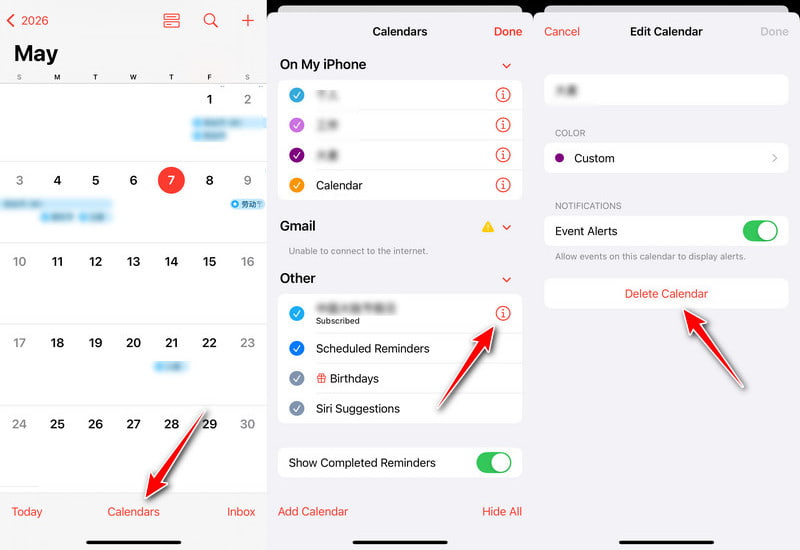
Trinn 3. Finn og velg de uønskede iPhone-kalenderne. Trykk på info knappen (i i en sirkel) ved siden av den.
Trinn 4. Velg Slett kalender og bekreft slettingen.
Del 2: Slik sletter du abonnerte kalendere i iOS 11 og nyere
Noen brukere klager over at det er vanskelig å slette abonnerte iPhone-kalendere etter iOS 11-oppdateringen. For spesifikke kalenderhendelser fra Exchange, Yahoo, Outlook osv. finnes det et alternativ for sletting av kalender i Kalender-appen. Du kan faktisk gå til iPhone-innstillinger for å fjerne uønskede kalendere fra iOS 11- eller nyere-enheten din som apper. Denne metoden er også den mest effektive måten å fjerne spam eller uønskede kalendere som ble lagt til via lenker eller abonnementer.
Slett en kalender på iPhone i iOS 11/12
Trinn 1. Slå på iPhone og åpne innstillinger.
Trinn 2. Rull ned for å finne Kontoer og passord.
Trinn 3. Trykk på Abonnerte kalendere under kontoer.
Trinn 4. Velg kalenderen du vil tømme.
Trinn 5. Pek Slett konto.
Slett spamkalenderhendelser på iPhone på iOS 13 og nyere
Trinn 1. Open innstillinger.
Trinn 2. Gå til Kalender.
Tips: På iOS 18 og nyere, bla ned til bunnen, trykk på Apps, og søk deretter Kalender på neste side.
Trinn 3. Pek kontoer, og trykk deretter på Abonnerte kalendere.
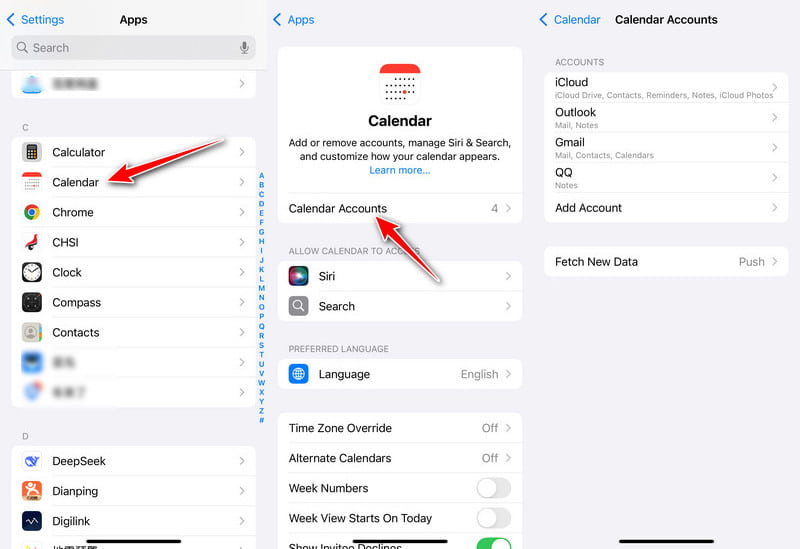
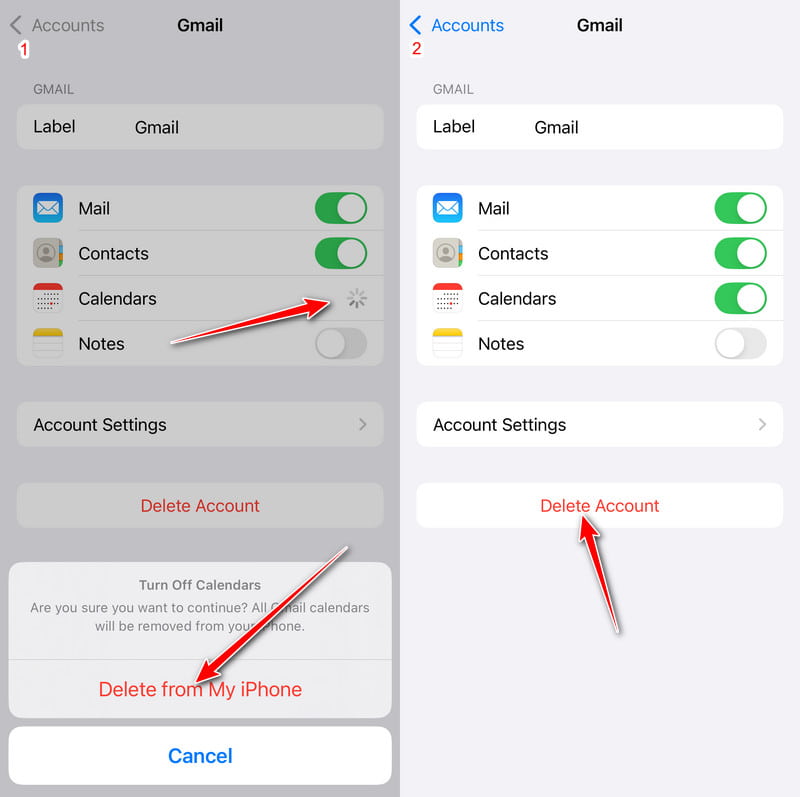
Trinn 4. Slå av Kalendere og klikk Slett fra min iPhoneEller bare klikk Slett konto.
Før du sletter kalendere permanent, hadde du det bedre synkroniser iPhone kalender med Mac, bare i tilfelle tap av data.
Del 3: Slik sletter du en delt kalender fra iCloud-kalenderlisten
Hvis du har synkronisert iPhone-kalendere med iCloud før, bør du også slette iCloud-kalenderen manuelt. Følgelig vil alle hendelser knyttet til den kalenderen bli fjernet samtidig. Vær oppmerksom på at du ikke kan slette alle kalenderne i listen. iCloud krever minst én kalender. Dessuten kan ikke alle Apple-enhetene dine finne denne slettede kalenderen via iCloud.
Trinn 1. Gå til iCloud.com i nettleseren din. Logg på iCloud-kontoen din.
Trinn 2. Velg Kalender fra de ulike valgene.
Trinn 3. Velg ···-knappen i en sirkel ved siden av navnet på den gamle iPhone-kalenderen.
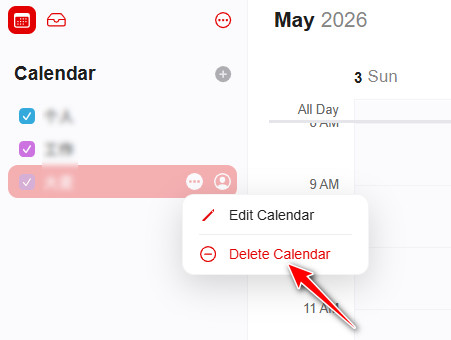
Trinn 4. Velg Slett kalender for å slette en iCloud-kalender på iPhone.
Del 4: Kan du ikke slette en kalender eller hendelse? Prøv dette iPhone-viskelæret
Hvis du ikke vil at andre skal vite kalenderen din, er den mest effektive måten å rydde opp på iPhonen din. Å slette kalendere på en iPhone er ikke trygt nok. Akkurat som du kaster papiret i søpla, kan noen fortsatt finne papiret selv om du tømmer søppelbøtten. I løpet av denne tiden trenger du en "makuleringsmaskin", som er Apeaksoft iPhone Eraser.
Du kan slette alle lagrede filer og innstillinger fra iOS-enheten din uten mulighet for gjenoppretting. Andre kan ikke spore din personlige informasjon med den gamle iPhonen. Derfor er iPhone Eraser også en uunnværlig app som kan beskytte telefondataene dine. Du må virkelig rydde opp i iPhonen din før du selger eller gir den bort. Derfor kan du slette kalenderen på iPhonen din på en trygg måte, samt annen sensitiv informasjon.

Lastet ned av over 1,000,000 Brukere
- Slett gjenstridige eller spam-kalendere som stadig dukker opp igjen.
- Unngå forvirring forårsaket av forskjellige iOS-versjoner og skjulte innstillinger.
- Utfør en dypere sletting av iPhone-kalendere.
- Kompatibel med alle iOS-modeller og -versjoner.
Sikker nedlasting
Sikker nedlasting

Fremgangsmåte for å slette iPhone-kalendere permanent uten mulighet for gjenoppretting
Trinn 1. Koble iPhone til iPhone Eraser
Last ned og installer iPhone Eraser gratis. Bruk en Apple Lightning USB-kabel for å koble iPhonen til datamaskinen. Snart vil datamaskinen oppdage iOS-enheten din.

Trinn 2. Angi iPhone-slettingsnivå
Du må velge slettenivå for iPhone. Følgelig kan du overskrive alle iPhone-data og søppelfiler to eller tre ganger også. I løpet av denne tiden er standard Lavt nivå nok.

Trinn 3. Slett kalenderen på iPhone på en trygg måte
Klikk Start for å begynne å slette iPhone-hendelser og andre filer. Du må vente en stund for å fullføre prosessen. Senere kan du starte iPhonen på nytt for å sjekke.

Del 5: Vanlige spørsmål om sletting av kalender på iPhone
Hvorfor har jeg flere kalendere på iPhone?
iPhones kalenderfunksjon hjelper deg med å sette opp flere kalendere for å holde styr på ulike typer tidsplaner og kategorisere dem. For eksempel arbeidsplaner, familiesaker, skoleplaner osv. Du kan også sette opp for å holde oversikt over alle timeplanene dine i én kalender.
Hva betyr det å slå sammen kalendere på en iPhone?
Å slå sammen kalendere betyr vanligvis å blande kalenderen på iPhone med kalenderen på iCloud. Hvis du ikke har brukt iCloud-kalendere, blir kalenderen din lastet opp til iCloud og slått sammen med en tom.
Er iCloud-kalender det samme som iPhone-kalender?
Selv om begge ikke er veldig forskjellige i funksjonalitet, lagres de forskjellig. iPhone-kalenderen vil bare bli lagret på enheten din, men iCloud-kalenderen lagres i skyen. Du kan se disse kalenderne på alle enheter som er logget på iCloud. Du kan selvfølgelig også slå sammen de to.
Hvordan lager jeg en familiekalender på iPhone?
Open Kalender på iPhone, og trykk på Kalenders nederst på skjermen for å gå til neste skjermbilde. Velg deretter Legg til kalender nederst til venstre på skjermen. Nå kan du opprette en ny kalender eller legge til en abonnementskalender.
Hvor langt tilbake holder iPhone-kalenderen hendelser?
Som standard vil iPhone lagre kalenderen din i opptil en måned. Du kan imidlertid endre tidsbegrensningen for kalenderen. Åpen innstillinger og trykk Kalender. Du kan justere rekkevidden til Hendelser 3 måneder tilbake, Hendelser 6 måneder tilbakeeller Alle hendelser.
Konklusjon
Kan du slett kalenderen på iPhone nå? Forhåpentligvis har denne veiledningen hjulpet deg med å fjerne uønskede, gamle eller spamkalendere enklere, enten du velger å slette kalendere via Kalender-appen, Innstillinger eller iCloud.com.
Dessuten kan du beskytte personvernet ditt og frigjøre mer plass ved å bruke iPhone Eraser. Med andre ord, uansett hvor mange filer du har lagret, kan du gjøre iPhonen din om til en ny.
 Apeaksoft iPhone Eraser
 Slett data og innstillinger fra iOS-enheter permanent.
Sikker nedlasting
Sikker nedlasting
Relaterte artikler




