

Slik sletter du dokumenter og data på iPhonen din

«Jeg har lagt merke til at lagringsplassen på iPhonen min blir opptatt av en økende mengde dokumenter og data. Hva er den beste måten å gjøre det på» slette dokumenter og data på en iPhone"I likhet med andre digitale enheter vil en iPhone bli tregere og tregere hvis den går tom for lagringsplass på grunn av akkumulerte dokumenter og data. De fleste iPhone-brukere er berørt av dette problemet. Denne veiledningen deler effektive metoder for å bli kvitt ubrukelige dokumenter og data.
SIDEINNHOLD:
Del 1: Hvilke dokumenter og data finnes på iPhone
Hva er dokumenter og data på en iPhone? Svaret er komplekst, men de tar opp iPhone-lagringsplass og reduserer enhetens ytelse. Filene som kan påvirke iPhones ytelse og lagringsplass inkluderer:
- 1.App data
- 2.Nettleserhistorikk og data
- 3.Cache filer
- 4.Nedlastede dokumenter
Slik sjekker du iPhone-lagring
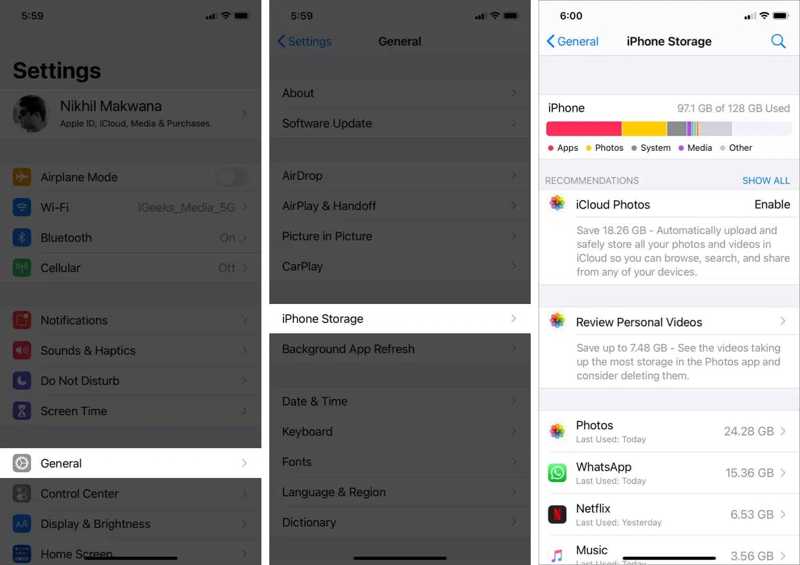
Trinn 1. Kjør din innstillinger app.
Trinn 2. Gå til Informasjon fanen og velg iPhone Lagring.
Trinn 3. Sjekk iPhone-lagringen din og de store appene.
Del 2: En komplett løsning for å slette dokumenter og data på iPhone
Som standard er det ingen måte å slette iPhone-appdokumenter og -data, som tar opp plass. Du må slette hurtigbufferdata for hver app. Heldigvis, Apeaksoft iPhone Eraser kan hjelpe deg med å løse dette problemet. Den kan skanne enhetens minne og slette uønskede data med ett klikk.
En-stopp-løsning for å slette dokumenter og data på iPhone
- Fjern søppelfiler, appbuffer og mer på iPhone raskt.
- Frigjør plass uten å forstyrre viktige data.
- Avinstaller uønskede apper og appdata samtidig.
- Finn store filer og slett dem.
- Støtt de nyeste modellene av iPhone og iPad.
Sikker nedlasting
Sikker nedlasting

Slik sletter du dokumenter og data på iPhonen din
Trinn 1. Installer iPhone Eraser
Start iPhone-slettingsprogramvaren etter at du har installert den på datamaskinen. Koble iPhonen til datamaskinen med en Lightning-kabel. Programvaren vil oppdage enheten din umiddelbart.
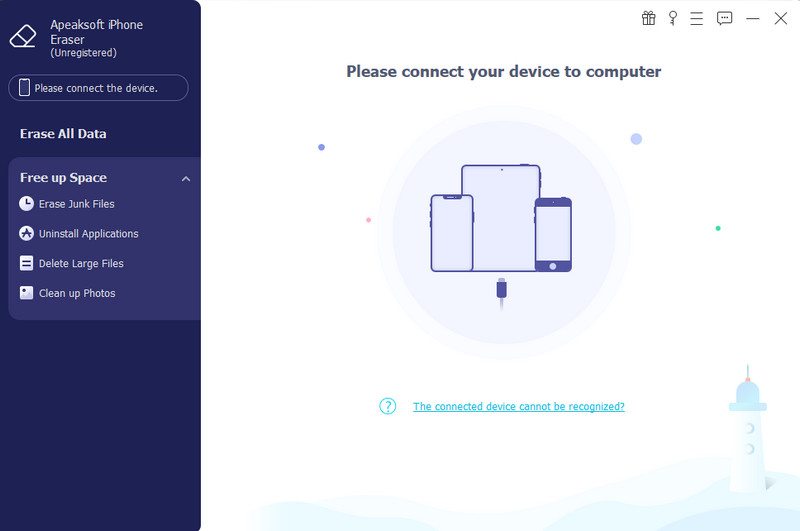
Trinn 2. Finn uønskede data
Deretter klikker og utvider du Frigjør plass fanen i sidefeltet. Klikk Slett søppelfiler, og velg uønskede datatyper, som Bildebuffer, Nedlastede midlertidige filer, Ugyldige filer, Og mer.
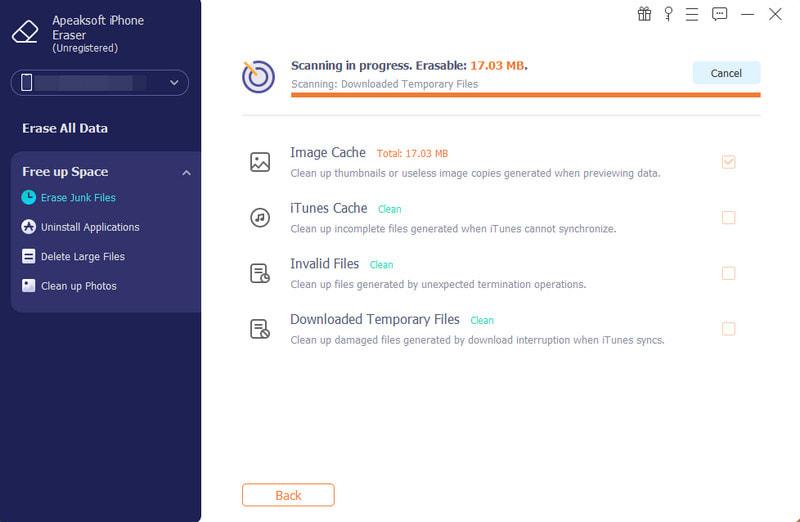
Trinn 3. Slett iPhone-dokumenter og -data
Klikk på Slett -knappen for å starte sletting av dokumenter og data på iPhonen din.
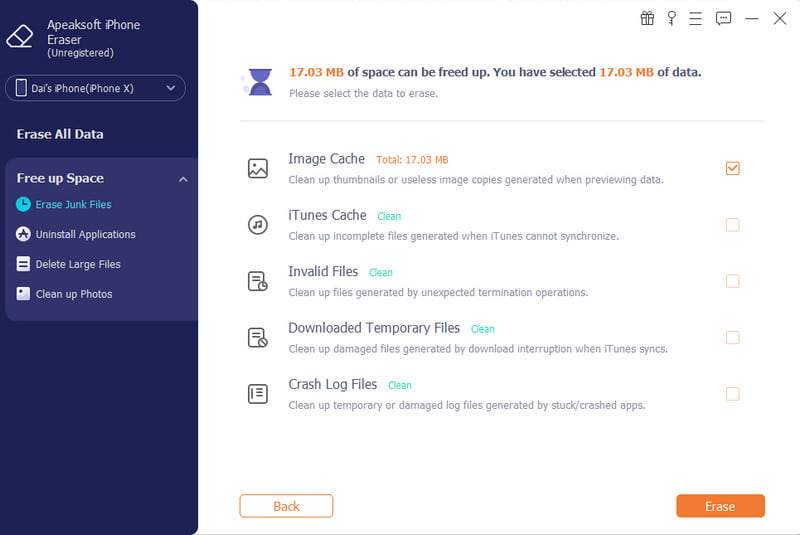
OBS: Hvis du vil slette store appfiler, klikker du på Slett store filer.
Del 3: Slik sletter du dokumenter og data på iPhone fra filer
Den innebygde Fil-appen på iPhonen din kan lagre filer, dokumenter og andre data. Hvis enheten din blir treg, kan du slette dokumenter og data direkte på iPhonen din. Her er trinnene for å fullføre jobben:
Trinn 1. Åpne Filer app på iPhone.
Trinn 2. Gå til Søk fanen og naviger til riktig mappe.
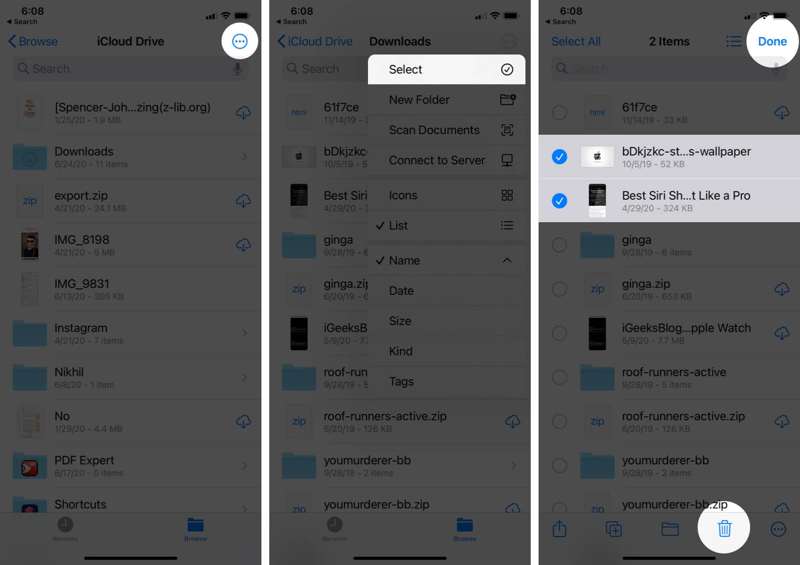
Trinn 3. Trykk på Mer knappen, velg Velg, og berør de uønskede filene.
Trinn 4. Trykk på Delete knappen og trykk Ferdig.
Trinn 5. Deretter går du til Nylig slettet mappe i Søk fanen.
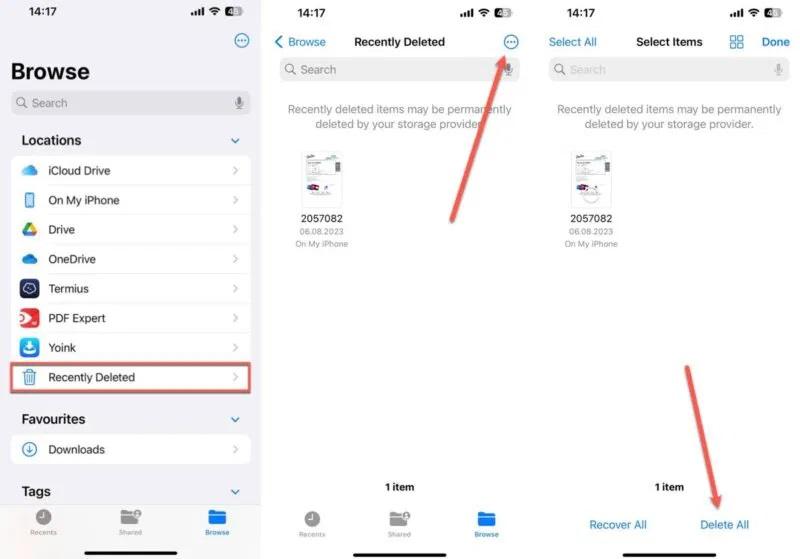
Trinn 6. Trykk på Mer knappen, og trykk Slett alle.
Del 4: Slik sletter du dokumenter og data for bestemte apper
For å fjerne dokumenter og data på iPhone for spesifikke apper, må du gjøre det på en annen måte. Arbeidsflytene er selvfølgelig forskjellige for de innebygde appene og tredjepartsapper. Vi deler arbeidsflytene nedenfor:
Slik sletter du dokumenter og data for en tredjepartsapp i Innstillinger
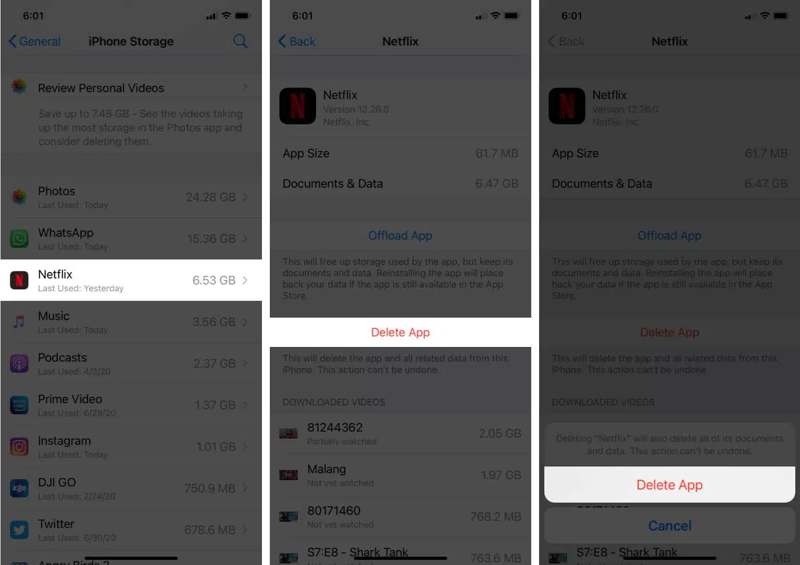
Trinn 1. Kjør din innstillinger app.
Trinn 2. naviger til Informasjon og iPhone Lagring.
Trinn 3. Trykk på ønsket app, trykk på Slett app, og velg Slett app på bekreftelsesdialogen.
Trinn 4. Installer deretter appen på nytt fra App Store.
OBS: Husk at Avlast App kan ikke slette dokumenter og data på iPhone. Du kan utforske Innstillingene i appen.
Slik fjerner du dokumenter og data i en tredjepartsapp
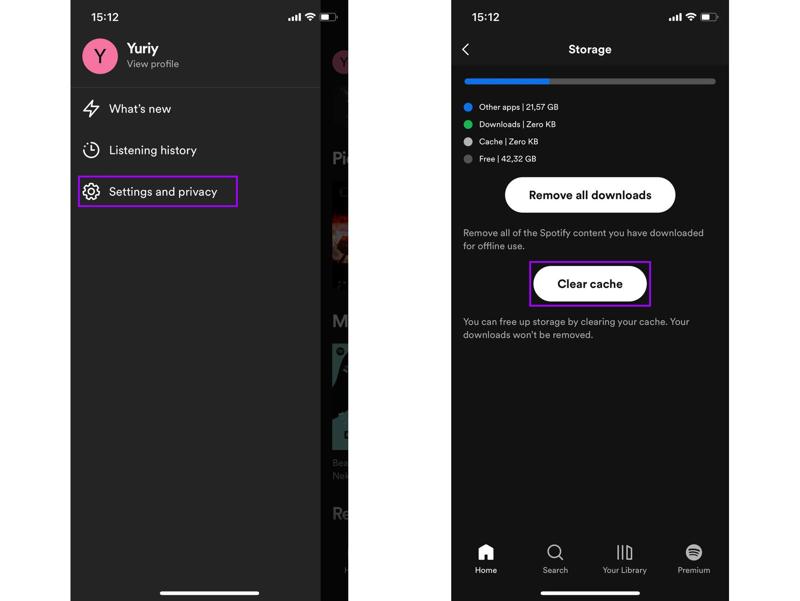
Trinn 1. Åpne en stor app.
Trinn 2. Trykk på profilen din og velg innstillinger eller det aktuelle alternativet.
Trinn 3. Velg Oppbevaring, Cacheeller Historie.
Trinn 4. Pek Tøm buffer og bekreft handlingen.
Slik sletter du dokumenter og data i meldinger
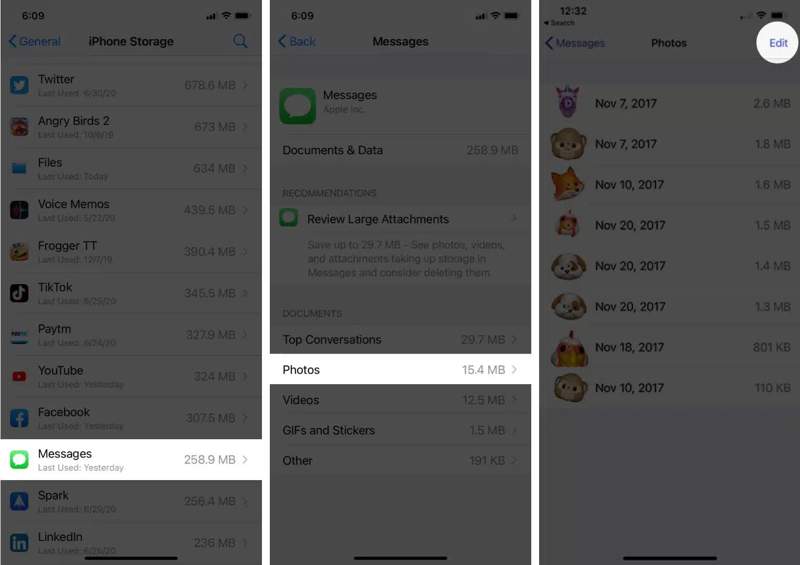
Trinn 1. Gå til Informasjon i innstillinger app.
Trinn 2. Pek iPhone Lagring, og velg meldinger.
Trinn 3. Under Dokumenter og data, velg en uønsket datatype, som Bilder.
Trinn 4. Trykk på Rediger knappen, og trykk Trash.
Slik fjerner du dokumenter og data i e-post
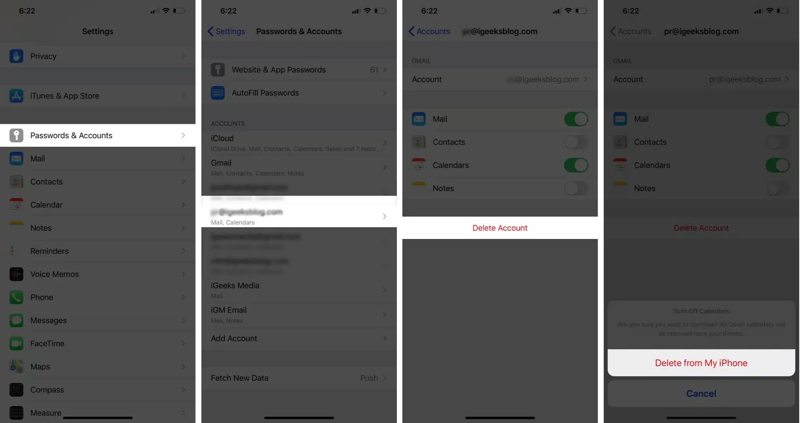
Trinn 1. Pek Passord og kontoer i innstillinger app.
Trinn 2. Trykk på den uønskede e-postkontoen.
Trinn 3. hit Slett konto Og velg Slett fra min iPhone for å bekrefte det.
Del 5: Slik sletter du dokumenter og data fra Safari
En annen metode for å slette dokumenter og data på iPhonen din er Safari-appen. Det er den innebygde nettleseren på iOS. Hvis nettstedene dine blir trege, kan du slett søkeloggen, informasjonskapsler og nettstedsdata.
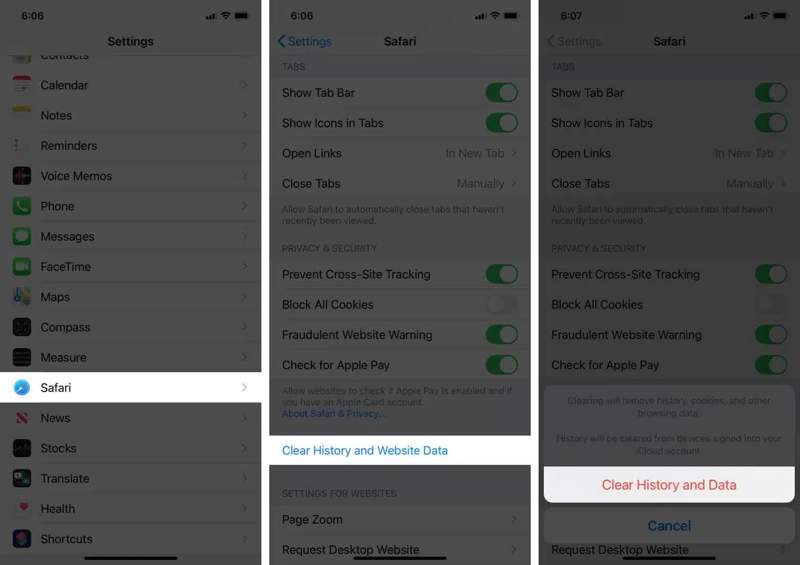
Trinn 1. Kjør innstillinger app på iPhone.
Trinn 2. Velg Safari alternativet.
Trinn 3. Pek Fjern historikk og nettsteddata, og treffer Fjern historikk og data på popup-dialogen.
Tips: Hvis du har lagret nettsider offline i leselisten, går du til Safari app og trykk på Book knapp. Trykk på Rediger, velg uønskede sider og trykk på Delete.
Trinn 4. Hvis du har mange nedlastede filer, gå tilbake til Safari i innstillinger app, trykk Nedlastinger, og sjekk hvor nedlastingene er lagret.
Trinn 5. Omdiriger deretter plasseringen og slett de nedlastede dokumentene og dataene på iPhone-en din.
OBS: Som standard lagres de nedlastede filene i Nedlastinger mappen i den innebygde Filer app.
Konklusjon
Denne guiden forklart hvordan slette dokumenter og data på en iPhoneDu kan finne ut hva iPhone-dokumenter og -data inkluderer. Videre fortalte vi deg hvordan du fjerner uønskede filer og data i de innebygde appene, som Meldinger og tredjepartsapper. Du kan også frigjøre plass ved å slette Safari-data. Apeaksoft iPhone Eraser er en komplett løsning for å slette filer og data på iPhonen din med ett klikk, inkludert søppelfiler, hurtigbuffer, nedlastinger og mer.
Relaterte artikler




