

Slik sletter du flere eller alle meldinger fra iPhone

Brukere kan sende og motta tekstmeldinger og iMessage-meldinger på iPhone. Disse meldingene kan inneholde et bredt spekter av informasjon, inkludert personvern. Selv om iPhone er en sikker digital enhet, kan meldingene dine bli eksponert når du eller noen andre får tilgang til enheten din. Løsningen er enkel: slette meldinger på iPhone regelmessig. Denne veiledningen deler velprøvde metoder hvis du vil fjerne én enkelt melding, flere meldinger eller alle sammen.
SIDEINNHOLD:
- Del 1: Slik sletter du alle meldinger på iPhone med ett klikk
- Del 2: Slik sletter du en melding på iPhone
- Del 3: Slik sletter du en samtale på iPhone
- Del 4: Slik sletter du flere chatter på iPhone
- Del 5: Slik sletter du meldinger automatisk på iPhone
- Del 6: Slik sletter du meldinger fra iCloud på iPhone
Del 1: Slik sletter du alle meldinger på iPhone med ett klikk
Hvis du vil slette tekstmeldinger helt fra iPhonen din, Apeaksoft iPhone Eraser er et ideelt alternativ. Den bruker avansert teknologi for å slette meldinger og andre data på iOS-enheten din. Etter det kan ingen gjenopprette de slettede meldingene. Dessuten gjør det brukervennlige designet det enkelt å navigere.
En rask måte å slette alle SMS-meldinger permanent på iPhone
- Slett SMS og iMessage fra en iOS-enhet med ett klikk.
- Tilbyr tre nivåer for sletting av data til forskjellige formål.
- Tilby bonusfunksjoner, som å frigjøre plass.
- Alle slettede data kan ikke gjenopprettes.
- Støtt de nyeste modellene av iPhone og iPad.
Sikker nedlasting
Sikker nedlasting

Slik sletter du alle meldinger permanent på iPhonen din
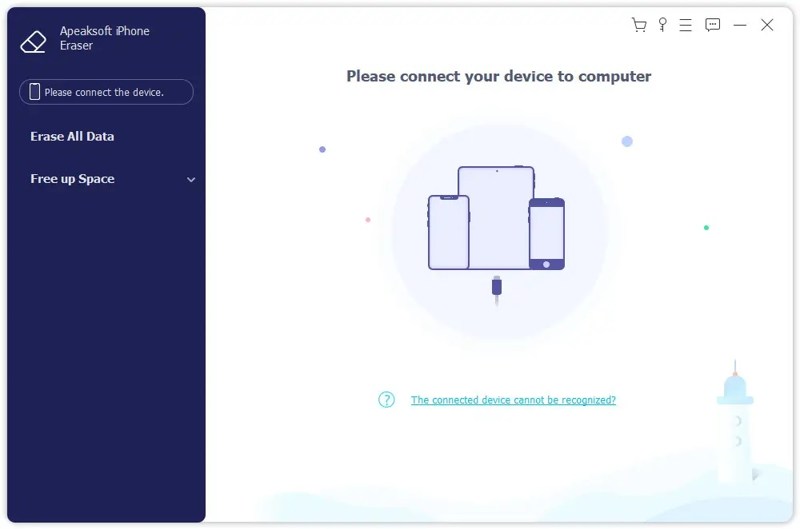
Trinn 1. Koble til din iPhone
Kjør programvaren for sletting av meldinger etter at du har installert den på datamaskinen. Den er kompatibel med Windows 11/10/8/7/XP/Vista og macOS 10.7 eller nyere. Koble iPhonen til datamaskinen med en Lightning-kabel. Velg Slett alle data å fortsette.
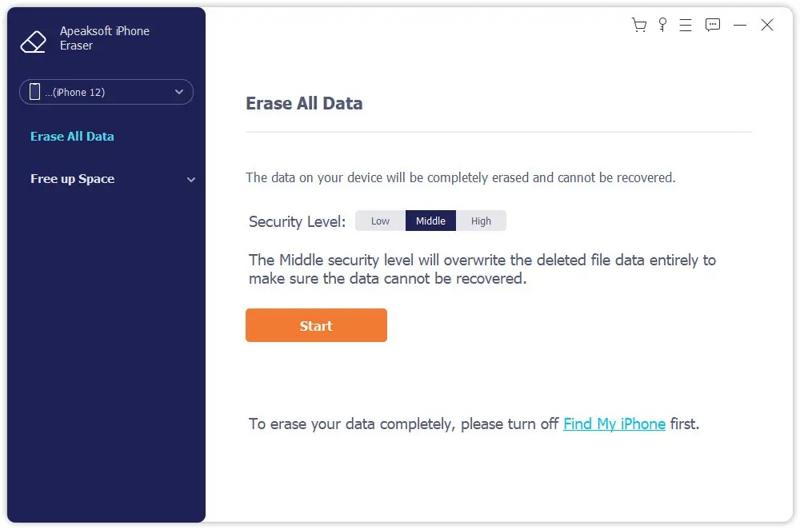
Trinn 2. Velg et nivå
Her kan du se tre slettenivåer: Lav, Middleog Høyt Velg et passende nivå i henhold til situasjonen din. Klikk på Start knappen for å bekrefte den.
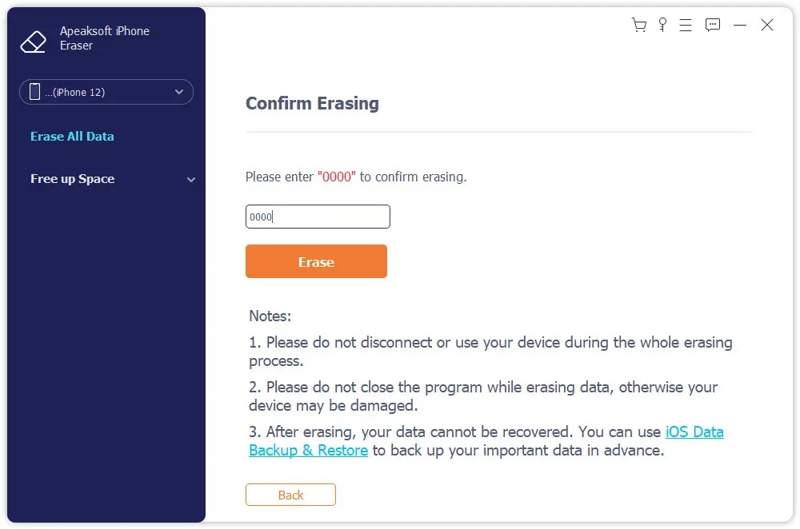
Trinn 3. Slett tekstmeldinger på iPhone
Enter 0000 i feltet og klikk på Slett -knappen for å begynne å slette alle SMS-er, MMS-er og iMessage-meldinger på enheten din. Når det er ferdig, kobler du fra iPhonen. iPhonen din har blitt Tilbakestilling av fabrikken.
Del 2: Slik sletter du en melding på iPhone
Hvordan sletter jeg én tekstmelding på iPhone? Du kan fullføre jobben i Meldinger-appen på enheten din. Alt du trenger er en iPhone som kjører iOS 9 eller nyere. Her er trinnene nedenfor:
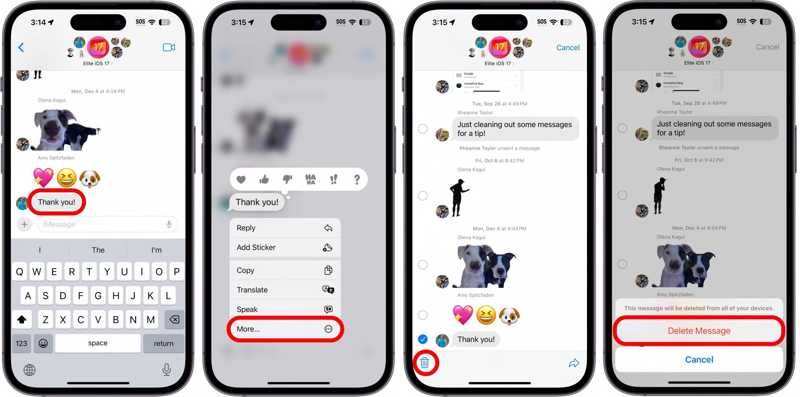
Trinn 1. Åpne meldinger app på iPhone.
Trinn 2. Finn og trykk på ønsket chat.
Trinn 3. Trykk lenge på en melding, og velg Mer.
Trinn 4. Merk av for den eller de uønskede meldingene, og trykk på Delete knapp.
Trinn 5. Velg hvis du blir bedt om det Slett melding.
OBS: De slettede meldingene lagres i mappen Nylig slettet i opptil 30 dager. Deretter slettes de permanent.
Del 3: Slik sletter du en samtale på iPhone
En samtale kan inneholde flere meldinger og iMessages mellom deg og en bestemt kontakt. Du kan slette alle gamle tekstmeldinger på iPhone som tilhører én enkelt samtale eller kontakt.
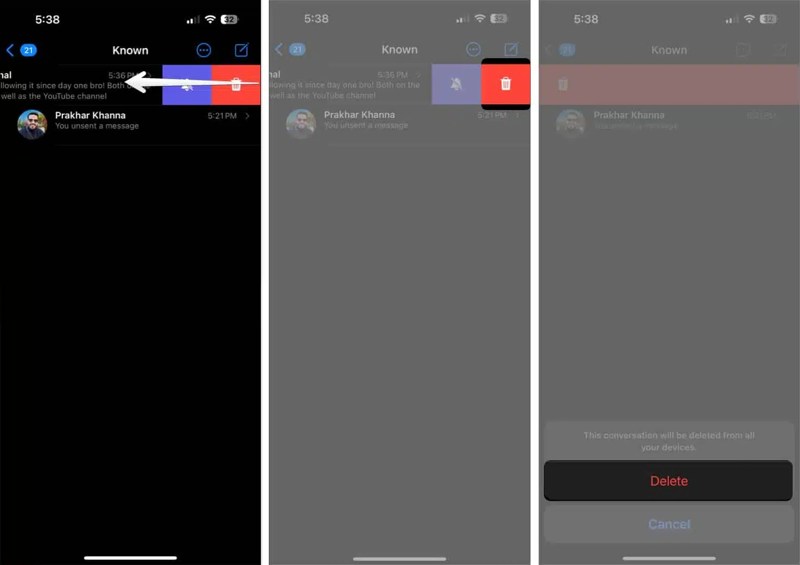
Trinn 1. Finn samtalen du vil fjerne i din meldinger app.
Trinn 2. Berør den og sveip til venstre.
Trinn 3. Trykk på det røde Slettet knapp med et søppelikon.
Trinn 4. Når du blir bedt om det, velg Delete på bekreftelsesdialogen.
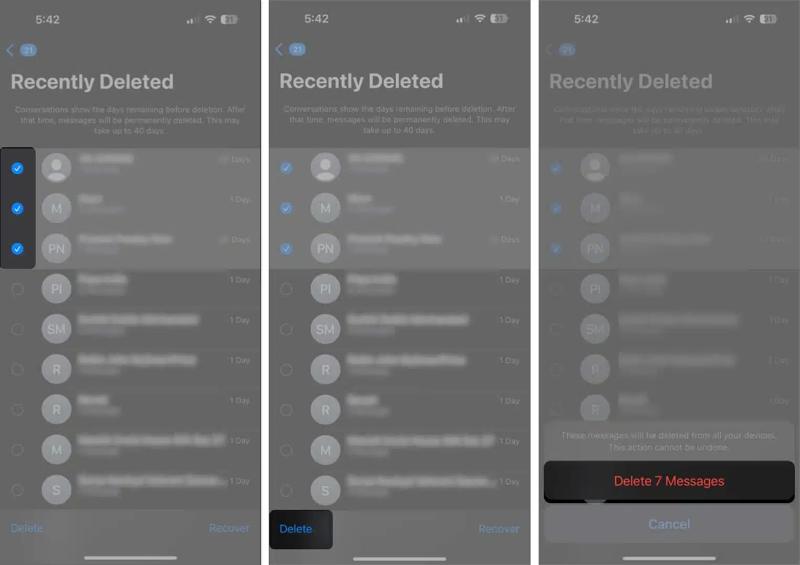
Trinn 5. For å slette slettede meldinger på iPhone, trykk på Filter or Rediger knapp.
Trinn 6. Velg Nylig slettet mappen, velg samtalen og trykk på Delete knapp.
Trinn 7. Til slutt velger du Delete for å bekrefte det.
Del 4: Slik sletter du flere chatter på iPhone
Apple lar deg også slette flere meldinger fra iPhone, og dermed konvertere mer enn én chat. Med andre ord kan du kvitte deg med disse chattene samtidig i stedet for å slette dem én etter én.
Trinn 1. Trykk på Mer knapp med et trepunktsikon i meldinger app.
Trinn 2. Velg Velg Meldinger, og merk av i boksene ved siden av de uønskede chattene.
Trinn 3. Trykk deretter på Delete knappen nederst til høyre.
Trinn 4. Så, treff Delete for å slette iPhone-meldinger samtidig.
OBS: Hvis du vil fjerne slettede tekstmeldinger fra iPhonen din umiddelbart, må du også slette dem på nytt i Nylig slettet mappen din meldinger app.
Del 5: Slik sletter du meldinger automatisk på iPhone
I tillegg til å slette uønskede SMS-er manuelt, kan du også automatisk slette meldinger på iPhonen din. Med de riktige innstillingene kan du stille inn den til å automatisk slette gamle tekstmeldinger etter en viss periode.
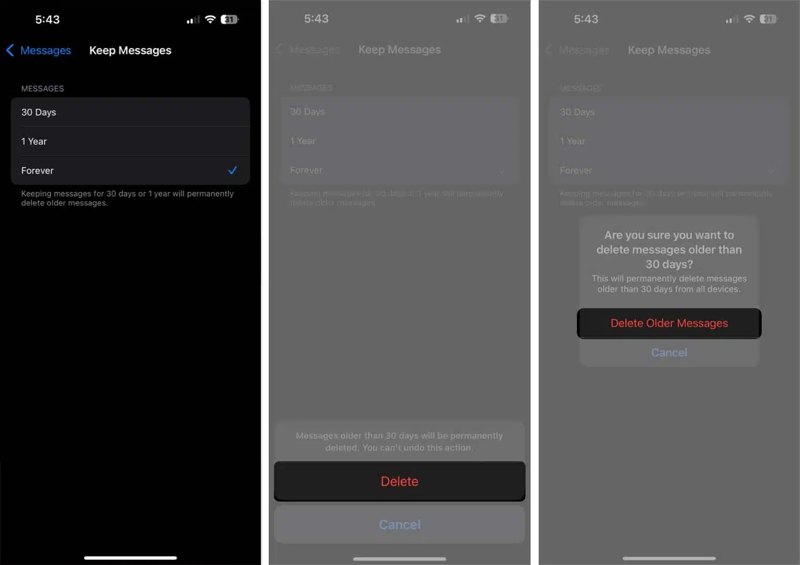
Trinn 1. Kjør innstillinger på iPhonen din i stedet.
Trinn 2. Gå til Apps fanen, bla nedover og velg meldinger.
Trinn 3. Trykk på Hold meldinger alternativ under Meldingshistorikk seksjon.
Trinn 4. Velg 30 dager or 1 År, avhengig av dine behov. Hvis du velger Alltid, kan du bare slette iPhone-meldinger manuelt.
Trinn 5. Når du blir bedt om det, velg Delete, og velg deretter Slett eldre meldinger for å bekrefte innstillingene.
OBS: Basert på perioden du valgte, vil iOS automatisk fjerne gamle meldinger på enheten din.
Del 6: Slik sletter du meldinger fra iCloud på iPhone
Har du synkroniserte meldinger til iCloud, de tar opp lagringsplassen din i skyen. Selv om du sletter tekstmeldinger på iPhonen din fullstendig, fjernes de ikke fra iCloud. Alternativt kan du slette alle meldinger i iCloud.
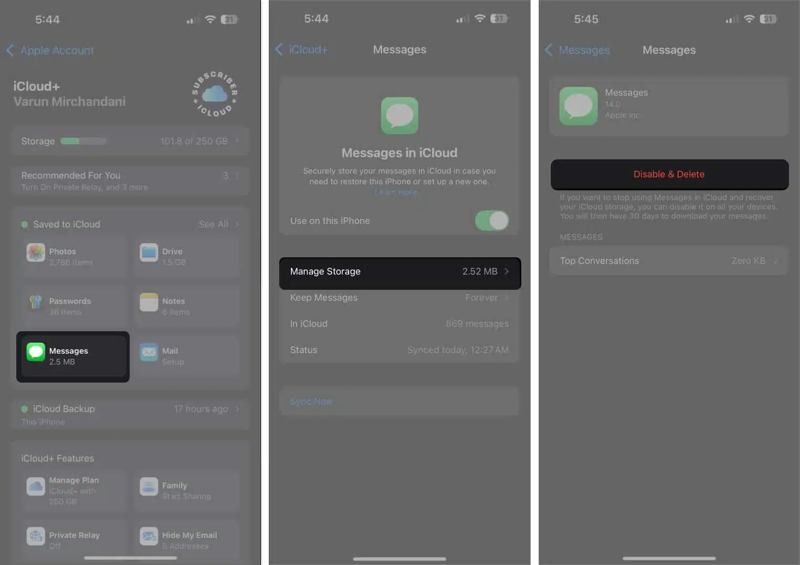
Trinn 1. Åpne innstillinger app på enheten din.
Trinn 2. Koble til Wi-Fi eller mobildata.
Trinn 3. Trykk på profilen din og gå til iCloud.
Trinn 4. Velg meldinger under Lagret til iCloud ruten.
Trinn 5. Pek Meldinger i iCloud og treffer Administrere Storage.
Trinn 6. Trykk deretter på Deaktiver og slett knapp.
Trinn 7. Til slutt trykker du på Slett meldinger for å bekrefte sletting av SMS i iCloud.
OBS: Trinnene ovenfor vil deaktivere Meldinger i iCloud. Hvis du vil synkronisere meldingene dine, slår du på Bruk på denne iPhone etter Meldinger i iCloud.
Konklusjon
Denne guiden forklart hvordan slette tekstmeldinger på en iPhoneVed å følge arbeidsflytene våre kan du fjerne én tekstmelding, flere meldinger, en samtale, flere samtaler eller alle meldinger. Videre bør du forstå hvordan du permanent fjerner iPhone-meldinger fra Nylig slettet-mappen i Meldinger-appen. Hvis du ønsker å selge iPhonen din, Apeaksoft iPhone Eraser kan hjelpe deg med å raskt slette meldinger uten gjenoppretting.
Relaterte artikler
Hvis du har tenkt å slutte å bruke Instagram, forteller guiden vår deg hvordan du sletter Instagram-kontoen din på en mobiltelefon eller datamaskin.
Før du selger enheten din, bør du slette alt på iPhonen din ved å følge våre velprøvde metoder og konkrete veiledninger.
Hvis du har for mange kontakter på iOS-enheten din, bør du følge veiledningen vår for å raskt slette kontakter på iPhone.
For å gjenopprette den slettede Kalender-appen på iPhonen din, kan du installere den på nytt fra App Store, sjekke den i Appbiblioteket eller tilbakestille Hjem-oppsettet.



