

Slik sletter du uønsket musikk fra iPhone eller iPad

Hvis iPhonen din blir tregere og tregere, betyr det at du må frigjøre plass umiddelbart. Selv om det er flott å ha favorittsangene og -albumene dine på enheten, kan dette føre til lagringsproblemer, slik at du får utilstrekkelig plass. Heldigvis kan du slett musikk fra iPhonen din og forbedre enhetens ytelse. Denne veiledningen identifiserer de velprøvde metodene og demonstrerer arbeidsflytene.
SIDEINNHOLD:
Del 1: Slik sletter du musikk fra iPhone uten gjenoppretting
Noen ganger kan det hende du må slette all musikk fra iPhonen din og bli kvitt den permanent. Fra nå av anbefaler vi Apeaksoft iPhone EraserDen kan slette all musikk på enheten din ved hjelp av avansert teknologi. Som et resultat kan ingen gjenopprette dataene dine. Enda viktigere er det at det intuitive grensesnittet gjør den ideell for vanlige folk.
En rask måte å slette musikk fra iPhone uten gjenoppretting
- Slett musikk og andre data på iPhonen din med ett klikk.
- Tilbyr tre nivåer for ulike formål.
- Tilby bonusfunksjoner, som iPhone-sletting.
- Støtt de nyeste modellene av iPhone og iPad.
Sikker nedlasting
Sikker nedlasting

Slik sletter du musikk fra iPhone uten gjenoppretting
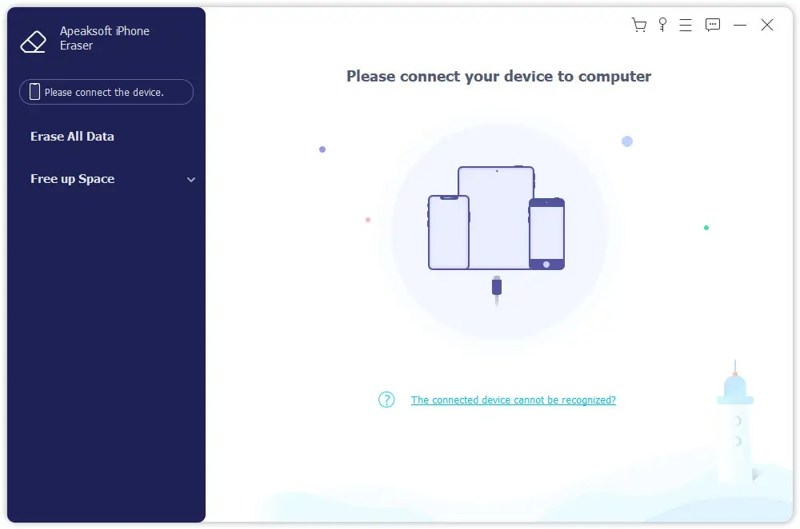
Trinn 1. Koble til din iPhone
Last ned og installer programvaren for fjerning av musikk på PC-en. Det finnes en annen versjon for Mac. Start den og koble iPhonen til PC-en med en Lightning-kabel. Hvis du blir bedt om det, trykker du på Stol på skjermen for å stole på denne PC-en.
Trinn 2. Velg et nivå
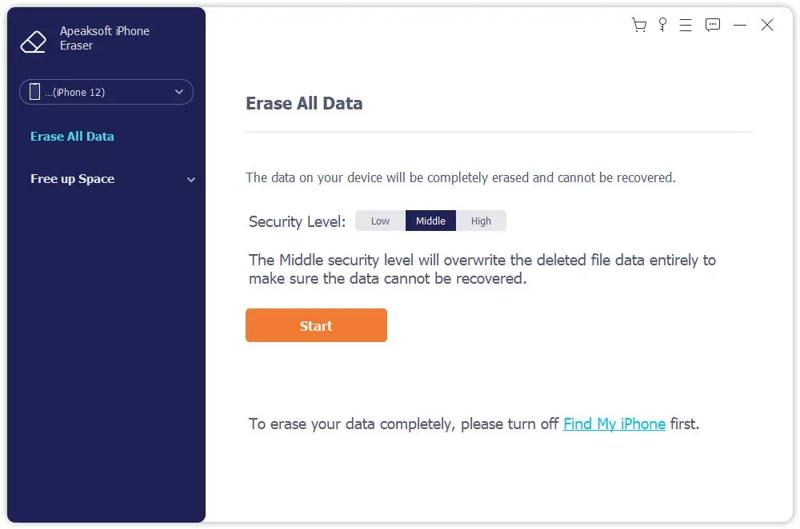
Klikk på Slett alle data -knappen når enheten din er gjenkjent. Velg deretter et slettenivå: Lav, Middleeller Høyt Jo høyere nivå, desto mer avansert er slettingsteknologien. Klikk på Start knappen for å fortsette.
Trinn 3. Slett iPhone-musikk
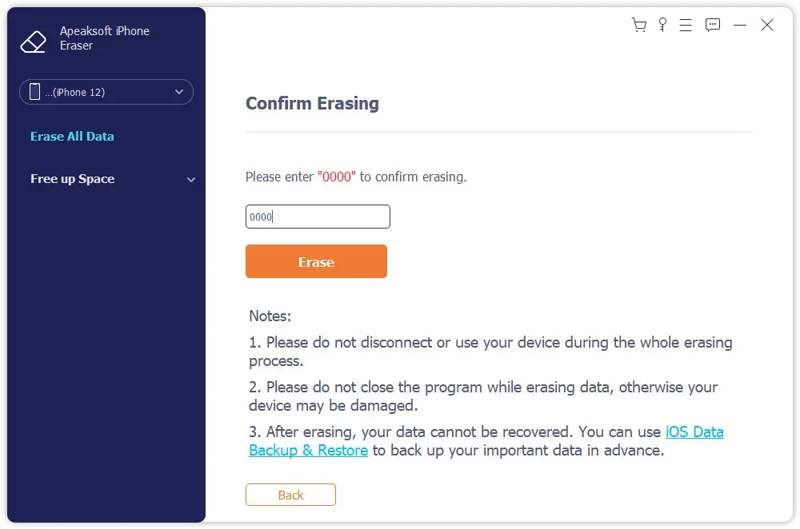
Skriv deretter inn 0000 inn i feltet og klikk på Slett -knappen for å begynne å slette alle sangene på iPhonen din umiddelbart.
Del 2: Slik sletter du musikk fra iPhones Apple Music
Apple Music er den innebygde musikkspilleren på iOS-enheter. Dessuten lagrer den musikkbiblioteket ditt og nedlastede sanger. Selvfølgelig lar den deg raskt fjerne nedlastet musikk fra iPhonen din.
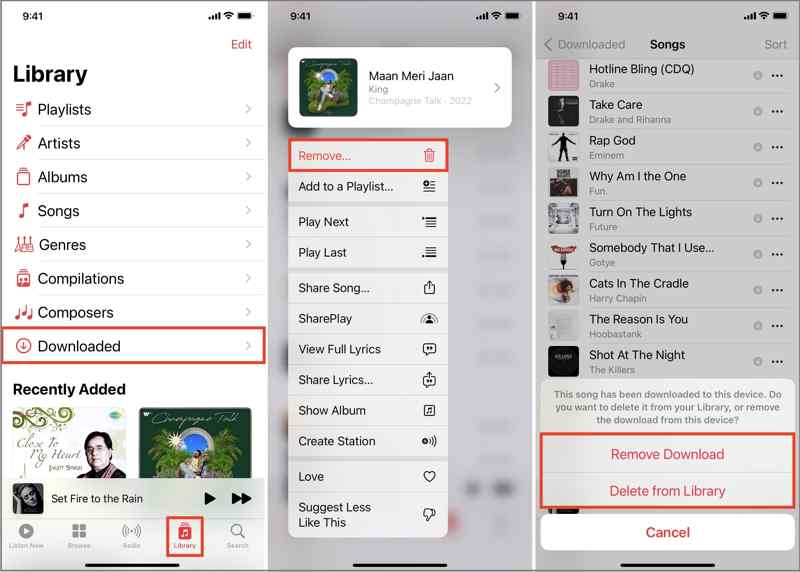
Trinn 1. Kjør Music app fra startskjermbildet.
Trinn 2. Gå til Bibliotek fanen og trykk Lastet ned.
Trinn 3. Hodet til sanger liste, finn og hold en uønsket sang.
Trinn 4. Pek fjerne på kontekstmenyen.
Trinn 5. Velg hvis du blir bedt om det Fjern bare nedlasting å fjerne det fra minnet ditt. Den Slett fra bibliotek alternativet vil slette sangen fra alle enhetene dine som er knyttet til samme konto.
Tips: Hvis du vil slette hele albumet, går du til album listen, trykk lenge på et album og trykk på Delete.
Del 3: Slik sletter du musikk fra iPhone-innstillingene
Apple Music-appen er en enkel måte å slette én sang eller noen få musikkfiler på. Hvis du vil slette alle sangene fra Musikk på iPhone, bør du gjøre det i Innstillinger-appen. Her er trinnene for å frigjøre musikkbiblioteket ditt:
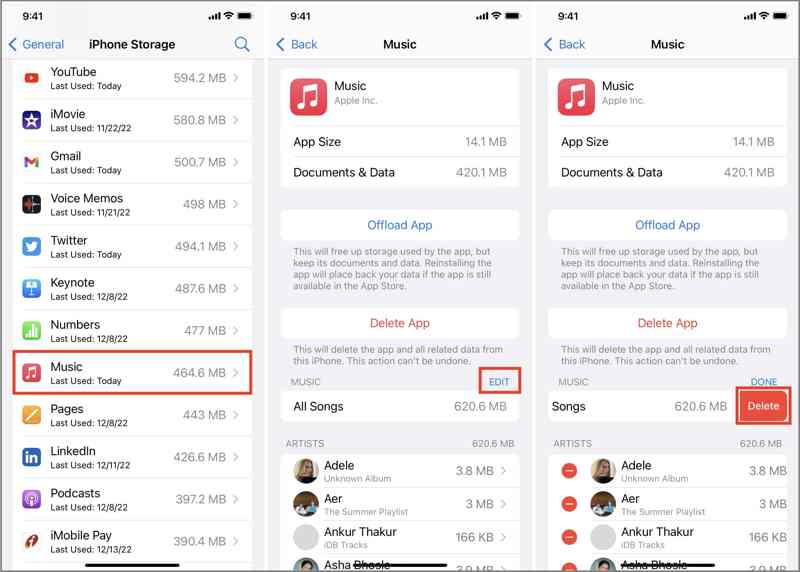
Trinn 1. Åpne innstillinger app på iPhone
Trinn 2. naviger til Informasjon, iPhone-lagring og Music.
Trinn 3. Trykk på EDIT knapp.
Trinn 4. Hvis du vil slette all musikk fra iPhonen din, trykker du på Delete knappen ved siden av Alle sanger.
Hvis du trenger å fjerne flere sanger, trykker du på Delete knappen foran hvert uønskede element.
Del 4: Slik fjerner du musikk fra iPhone via iTunes/Finder
I tillegg til den nedlastede musikken kan du også fjerne musikk på iPhonen din som er synkronisert fra Mac-en eller Windows-en din. Denne metoden krever imidlertid datamaskinen din og den nyeste versjonen av Finder eller iTunes.
Slik sletter du musikk fra iPhone med Finder
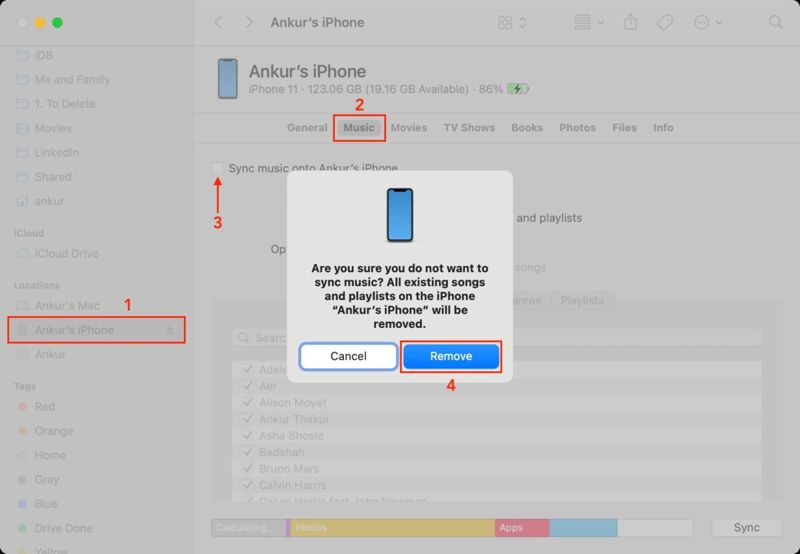
Trinn 1. Koble iPhonen til Mac-en med en kompatibel kabel.
Trinn 2. Åpne Finder appen, og klikk på iPhone-navnet ditt i sidefeltet.
Trinn 3. Gå til Music fanen og fjern merket Synkroniser musikk til iPhone.
Trinn 4. Når du blir bedt om det, klikk fjerne i popup-dialogboksen for å bekrefte det.
Slik fjerner du musikk på iPhone fra iTunes
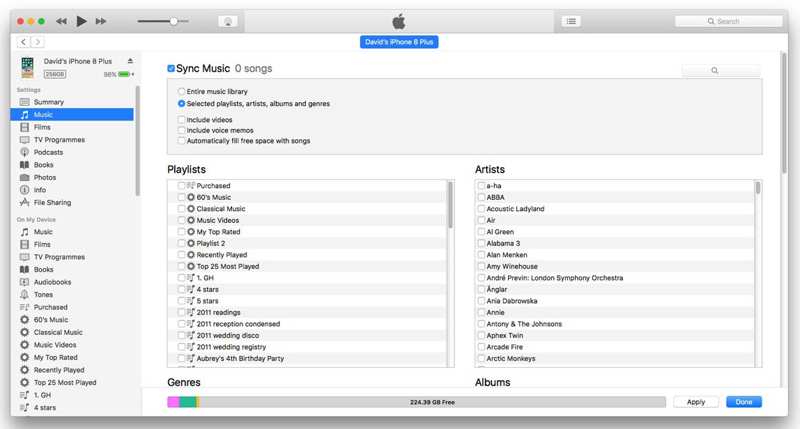
Trinn 1. Koble iPhonen din til PC-en eller macOS Mojave og eldre med en USB-kabel.
Trinn 2. Kjør den nyeste versjonen av iTunes.
Trinn 3. Når enheten din er oppdaget, klikker du på Phone knappen øverst i venstre hjørne.
Trinn 4. Gå til Music finner du under innstillinger.
Trinn 5. Fjern merkingen Synkroniser musikk og klikk på Påfør knapp.
Trinn 6. Hvis du blir bedt om det, bekreft endringen.
Konklusjon
Denne guiden delte flere måter å fjern musikk fra iPhonen dinDu kan raskt fjerne bestemte sanger fra Musikk-appen på enheten din. For å slette alle eller flere sanger, gå til Innstillinger-appen og gjør det på Musikkinnstillinger-skjermen. I tillegg kan du fjerne den synkroniserte musikken på iOS-enheten din. Apeaksoft iPhone Eraser lar deg kvitte deg med all musikk uten gjenoppretting. I tillegg er den enkel å bruke.
Relaterte artikler




