

En nybegynnervennlig guide til sletting av podkaster fra iPhone

Som en podkastelsker, slette de unødvendige podkastene fra iPhonen din kan bidra til å frigjøre lagringsplass. Selv om de er underholdende og praktiske, kan nedlastede episoder raskt samle seg opp og bruke opp verdifull lagringsplass på iPhonen din. Hvis du abonnerer på flere programmer eller aktiverer automatiske nedlastinger, kan enheten din fylles opp raskere enn forventet. Denne veiledningen vil veilede deg gjennom praktiske og effektive metoder for å administrere og slette podkaster fra iPhonen din effektivt.
SIDEINNHOLD:
Del 1: Slik fjerner du en podkast fra iPhone
Hvis du bare trenger å slette spesifikke podkastepisoder eller melde deg av ett enkelt program, tilbyr den innebygde Podkast-appen en enkel løsning. Du kan fjerne nedlastede episoder enkeltvis uten at det påvirker abonnementene dine. Denne metoden er ideell for å frigjøre plass samtidig som favorittpodkastene dine er tilgjengelige for fremtidig lytting.
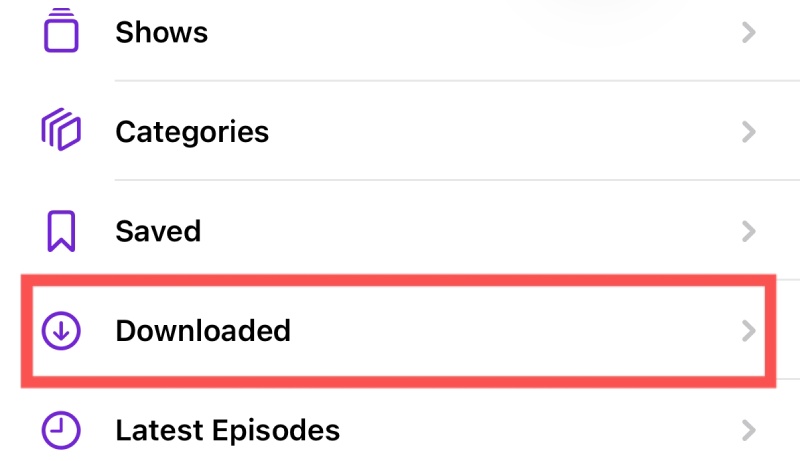
Trinn 1. Open Podcasts på iPhone og trykk BibliotekDet er siden der alle podkastene dine kan administreres ved å merke av i en bestemt mappe. Trykk deretter på Lastet ned for å sjekke alle episodene av nedlastede podkaster som opptar lagringsplassen på iPhonen din.
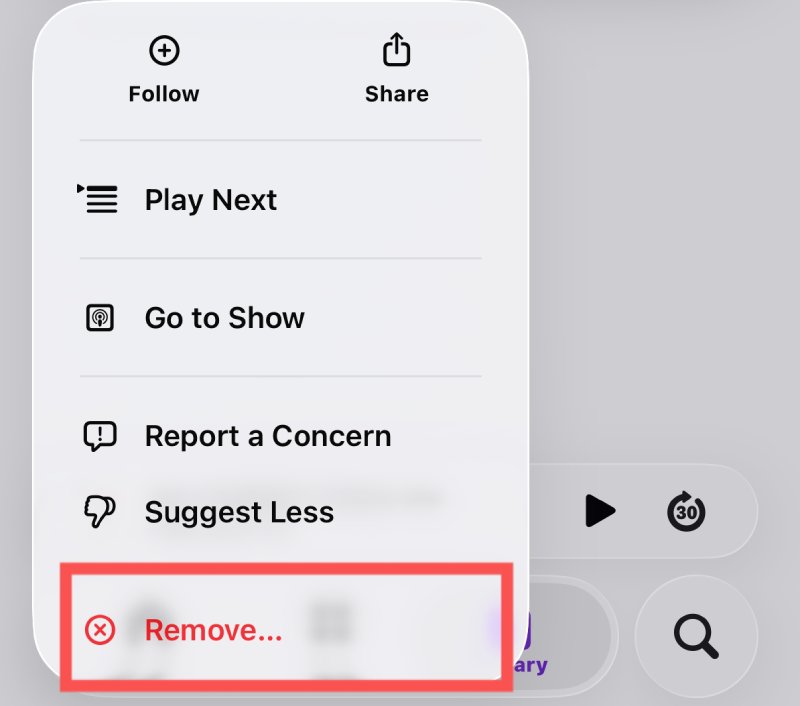
Trinn 2. For å fjerne en bestemt podkast fra iPhonen din, trykk lenge på en episode for å velge den som mål. Deretter trykker du på i popup-vinduet. Fjerne... å fortsette.
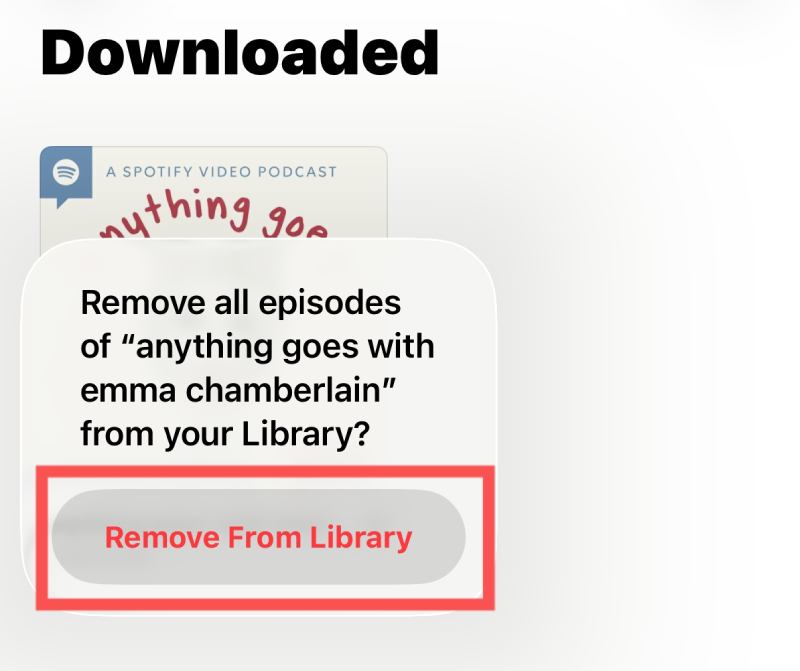
Trinn 3. Pek Fjern fra biblioteket, og den valgte podkasten vil bli fjernet fra iPhonen din.
Del 2: Slik sletter du alle podkaster fra iPhone
Når podcastnedlastinger tar opp mye lagringsplass, kan det være lite effektivt å slette episoder én etter én. Noen brukere kan imidlertid oppleve at det er for mange til å slette dem manuelt én etter én. I dette tilfellet er det et raskere alternativ å fjerne alle nedlastede podcaster samtidig. Og dette alternativet tilbys også av iOS. Du kan raskt slette store mengder podcastdata fra enheten din ved å følge de detaljerte trinnene nedenfor.
Tips: Du kan laste opp podkaster til iTunes for å lage en sikkerhetskopi.
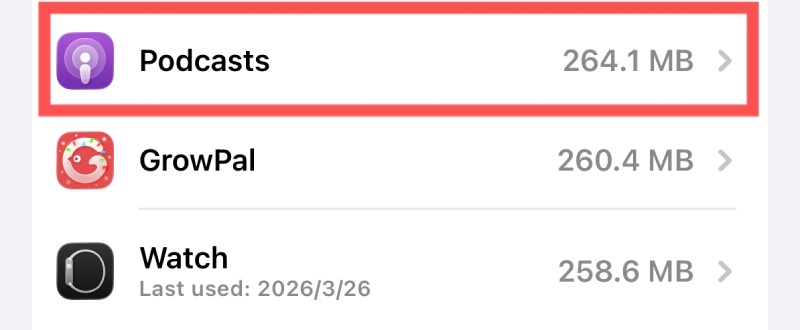
Trinn 1. Åpne Innstillinger på iPhonen din, trykk på Informasjon, Og deretter iPhone Lagring. Under iPhone Lagring fanen, bla ned og trykk på Podcasts for å sjekke lagringsplassen den opptar.
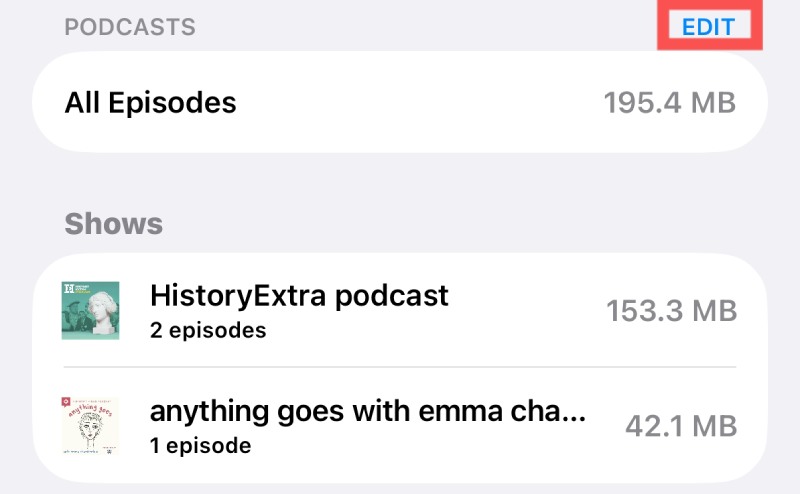
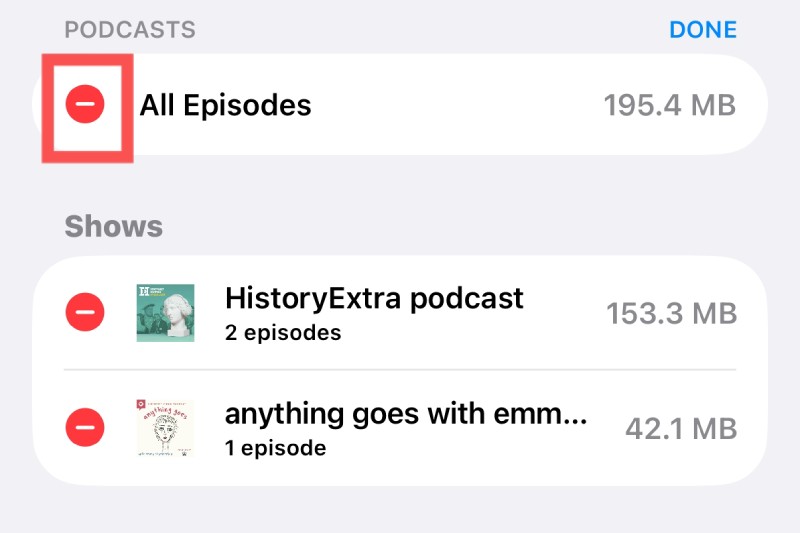
Trinn 2. På den nye siden trykker du på EDIT, og flere alternativer vil vises. Trykk på Delete nær Alle episoder.
Trinn 3. For å slette alle podkaster fra iPhonen din, trykker du bare på Delete igjen for å bekrefte handlingen.
Del 3: Data slettet - Fjern podcasthistorikk fra iPhone
Selv etter at du har slettet nedlastede episoder, kan lyttehistorikken din og relaterte data forbli på enheten. Hvis du vil slette alle dataene med podcasthistorikken slettet fra iPhonen din, kan du slette appen direkte for å bli kvitt den. Men det du trenger å vite er at dataene ikke kan gjenopprettes når de er slettet på denne måten. Hvis du har bestemt deg, følg trinnene nedenfor for å starte prosessen med å slette dem. innspilte podkaster.
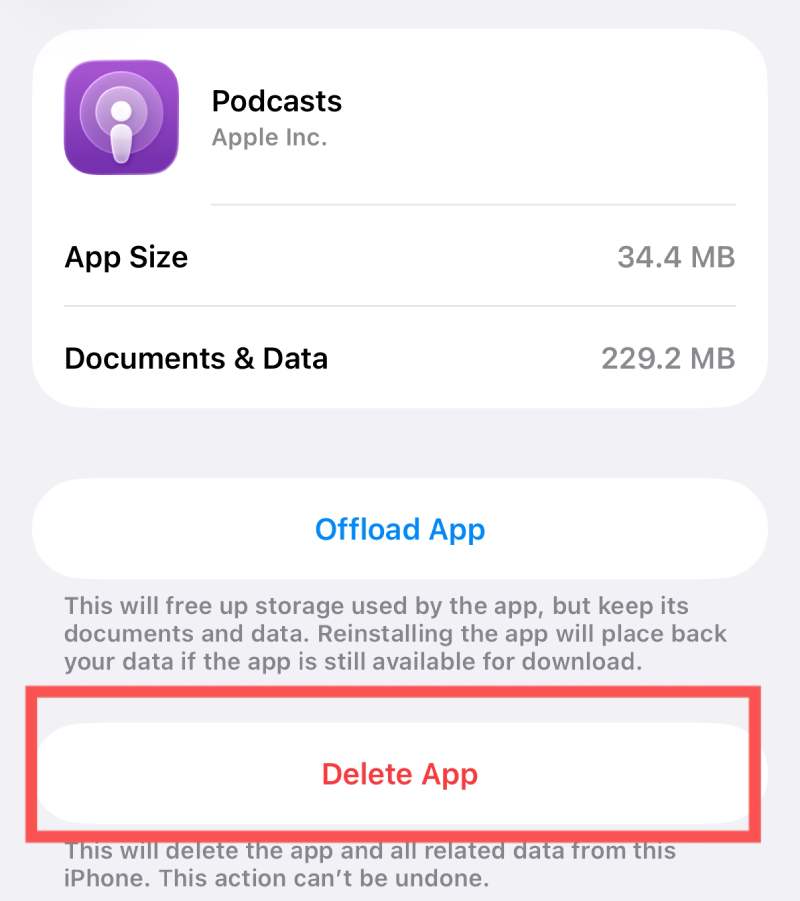
Trinn 1. Open innstillinger og trykk iPhone LagringFinn og trykk på blant alle appene på iPhonen din. Podcasts for å få tilgang til en ny side.
Trinn 2. Pek Slett app, og Podcasts Appen og dataene til den vil bli slettet, sammen med podkasthistorikken som er slettet fra iPhonen din.
Del 4: En problemfri måte å administrere podkaster på iPhone
Hvis du ønsker en mer grundig og praktisk løsning for å administrere podkaster, inkludert fullstendig sletting og dataopprydding, kan det forenkle prosessen ved å bruke et profesjonelt verktøy. Apeaksoft iPhone Eraser tilbyr sikre og effektive datahåndteringsfunksjoner som hjelper deg med å fjerne podcastfiler, nøyaktig gjenværende data og frigjøre lagringsplass med bare noen få klikk.
Trinn 1. Last ned og installer iPhone Eraser. Når programmet er installert, kan du starte det på datamaskinen.
Sikker nedlasting
Sikker nedlasting
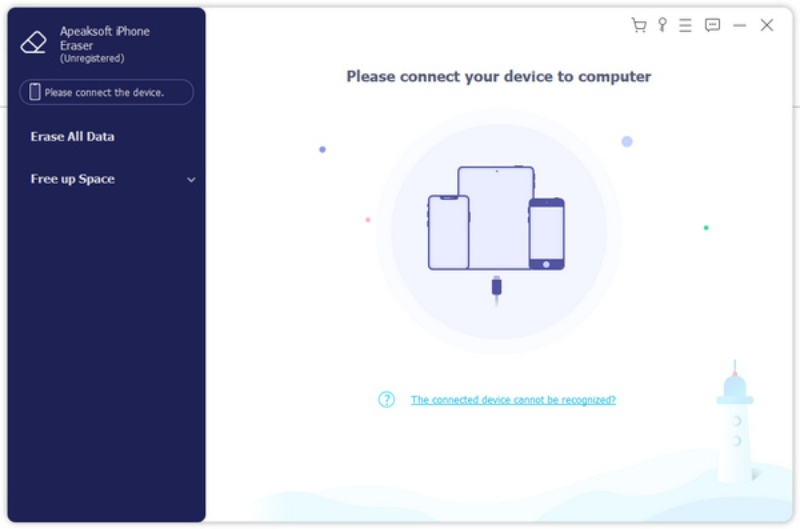
Trinn 2. Koble iPhonen din til datamaskinen med en USB-kabel. Hvis forbindelsen er stabil, kan programmet oppdage iPhonen din automatisk.
Trinn 3. For å slette podkaster fra en iPhone helt uten spor, klikk på Middle or Høyt som sikkerhetsnivået.
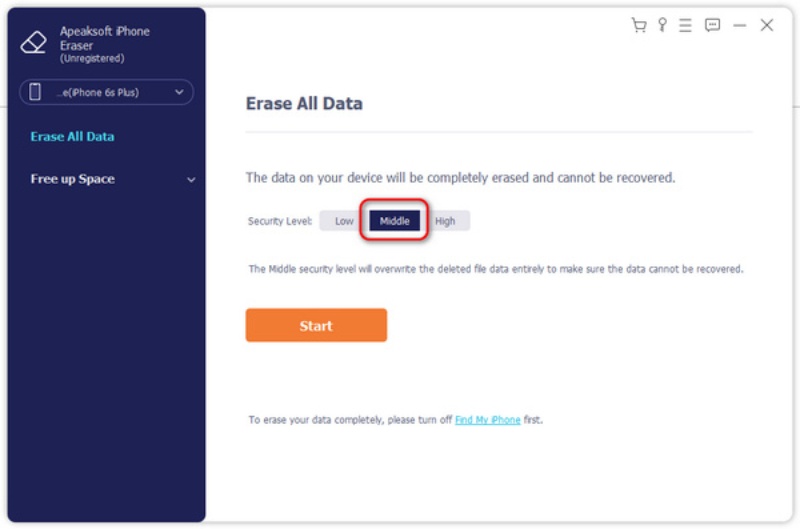
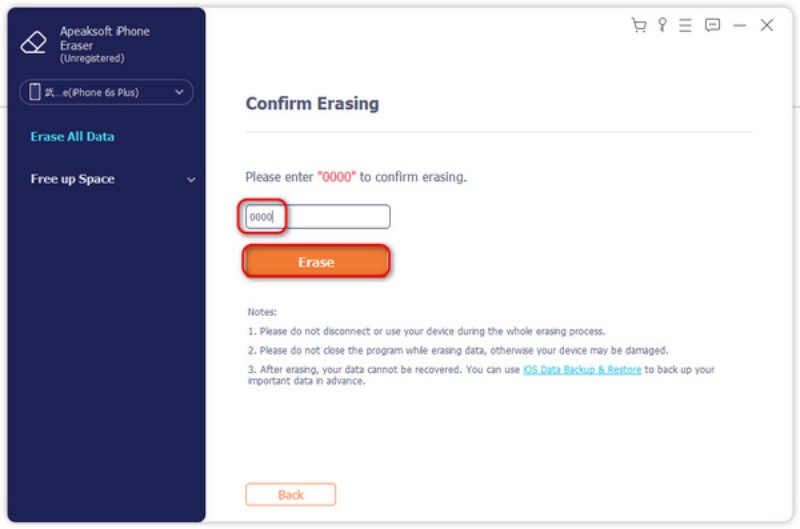
Trinn 4. Når du klikker Start, vil prosessen med å slette alle podkastepisoder samt annet innhold starte.
Konklusjon
Administrering og fjerne podkaster fra iPhonen din er en effektiv måte å frigjøre lagringsplass og holde enheten din organisert. Enten du fjerner individuelle episoder, sletter alle nedlastinger samtidig eller tømmer podcasthistorikken én gang for alle, finnes det alltid en metode som kan oppfylle dine behov. Rester kan imidlertid brukes om igjen ved hjelp av disse innebygde løsningene. Hvis du foretrekker en fullstendig opprydding av podcaster på iPhonen din, Apeaksoft iPhone Eraser kan hjelpe deg med hele prosessen.
Sikker nedlasting
Sikker nedlasting
Relaterte artikler




