

[3 metoder tilgjengelig] Slik sletter du ringetoner fra iPhone

Slette iPhone-ringetoner bidrar til å frigjøre lagringsplass. Selv om tilpassede ringetoner kan tilpasse iPhone-opplevelsen din, kan de bli utdaterte og unødvendige over tid. Enten du la til toner via iTunes, tredjepartsapper eller filoverføringer, bidrar det å administrere dem riktig til å holde enheten din organisert. Hvis du er usikker på hvordan du fjerner uønskede toner effektivt, vil denne veiledningen veilede deg gjennom flere praktiske metoder for å slette ringetoner fra iPhonen din trygt og raskt.
SIDEINNHOLD:
Del 1: Slik sletter du tilpassede ringetoner på iPhone raskt
Hvis du har lagt til tilpassede ringetoner direkte på iPhonen din, er den raskeste måten å fjerne dem på via enhetsinnstillingene eller alternativene for ringetonebehandling. Denne metoden fungerer best for manuelt installerte toner og krever ikke en datamaskin. I denne delen lærer du hvordan du raskt finner og sletter tilpassede ringetoner direkte fra iPhonen din med enkle trinn.
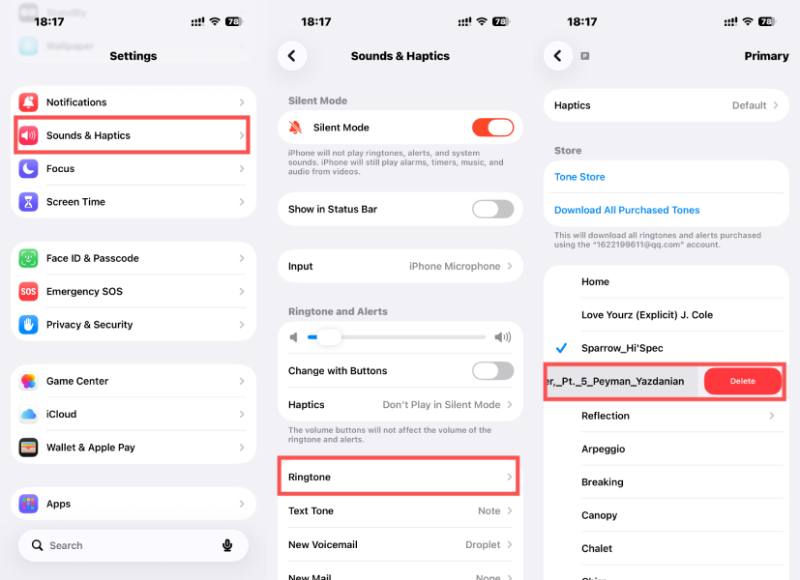
Trinn 1. Åpne Innstillinger på iPhonen din og bla ned for å finne Lyder & HapticsTrykk på den for å åpne en ny side.
Trinn 2. Pek Ringtone og velg talelinjen der du vil endre ringetonen på din iPhone.
Trinn 3. Når du har bestemt deg for hvilken egendefinert ringetone du vil slette fra iPhonen din, sveiper du til høyre på den. Når du ser Delete, sveip til slutten av skjermen.
Del 2: Slik sletter du ringetoner fra iPhone via iTunes
Når ringetoner synkroniseres fra en datamaskin, kan de ikke alltid fjernes direkte på iPhone. I slike tilfeller kreves iTunes (eller Finder på nyere macOS-versjoner) for å administrere og slette synkroniserte ringetonefiler. Denne metoden er spesielt nyttig for brukere som overførte toner ved hjelp av en kabeltilkobling. Nedenfor lærer du hvordan du fjerner ringetoner fra iPhone effektivt ved hjelp av iTunes.
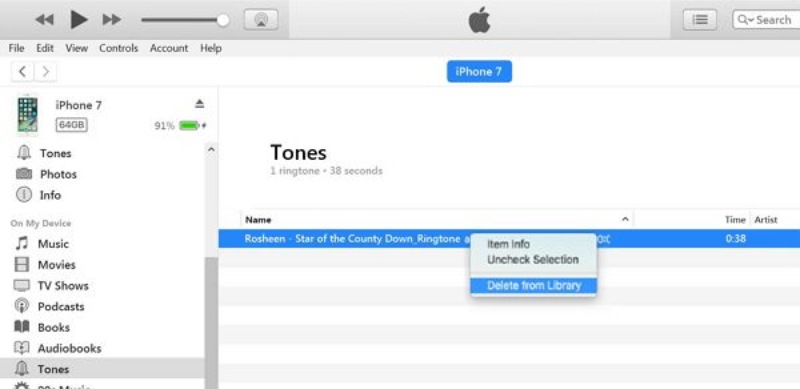
Trinn 1. Start iTunes på datamaskinen din og koble iPhonen din stabilt til denne datamaskinen via en USB-kabel.
Trinn 2. iPhonen din vil bli oppdaget av iTunes automatisk hvis tilkoblingen er i orden. Klikk. Enhet øverst til venstre på skjermen.
Trinn 3. Klikk på Toner, så vises alle ringetonene fra iPhonen din. Høyreklikk på ringetonen du vil slette, og klikk deretter på Delete for å slette ringetoner fra iPhone ved hjelp av iTunes.
Del 3: Den mest effektive måten å slette ringetoner fra iPhone
Hvis du vil slette ringetoner permanent og sørge for at de er fullstendig fjernet, kan du bruke et profesjonelt verktøy for å bli kvitt dem uten å etterlate spor. Apeaksoft iPhone Eraser tilbyr sikre slettemoduser som sletter uønskede filer fullstendig, inkludert tilpassede ringetoner, med bare noen få klikk. Denne delen introduserer hvordan du bruker den for sikker, rask og permanent fjerning av ringetoner.
Trinn 1. Last ned pakken fra den offisielle nettsiden til Apeaksoft iPhone Eraser og installer den når den er ferdig.
Sikker nedlasting
Sikker nedlasting
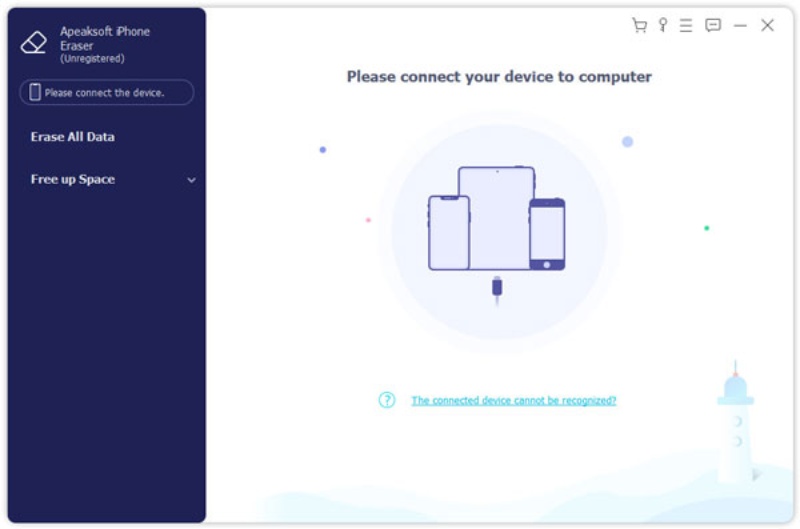
Trinn 2. Etter at du har startet Apeaksoft iPhone Eraser, bruk en USB-kabel for å koble iPhonen din stabilt til datamaskinen.
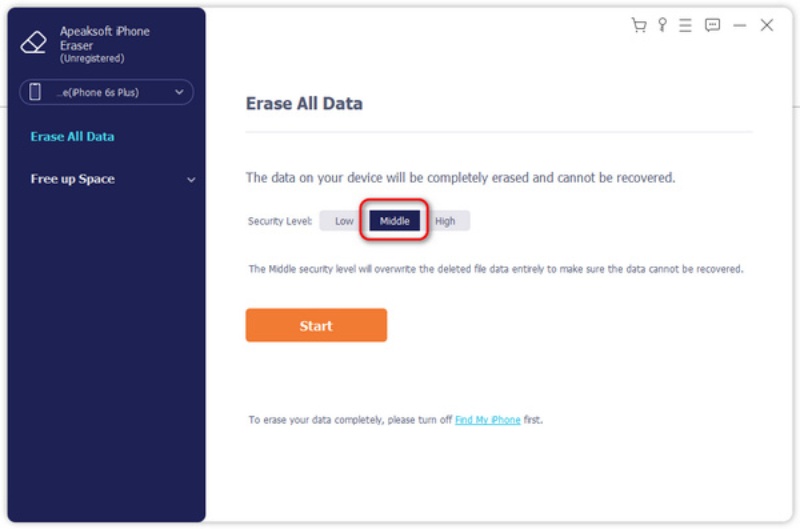
Trinn 3. Klikk Slett alle data for å få tilgang til en ny side. Under Sikkerhetsnivåklikk Middle å overskrive de slettede dataene fullstendig, slik at dataene ikke kan gjenopprettes.
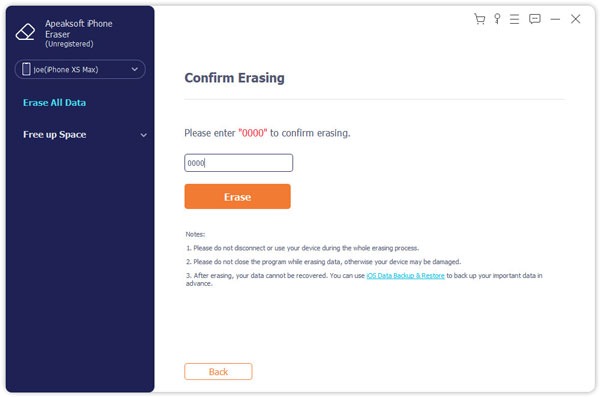
Trinn 4. Etter å ha klikket Start, Tast inn 0000 Følg instruksjonene for å bekrefte handlingen. Klikk til slutt Slett for å slette ringetoner fra iPhonen din.
Del 4: Vanlige spørsmål om sletting av ringetoner fra iPhone
Hvorfor kan jeg ikke slette noen ringetoner direkte på iPhonen min?
Hvis en ringetone ble synkronisert fra iTunes eller Finder, kan den kanskje ikke fjernes direkte fra iPhone-innstillingene. For å slette dem må du koble iPhonen til igjen og endre innstillingene for synkronisering av ringetone i iTunes eller Finder.
Fjerner man en ringetone permanent når man sletter den?
Hvis du sletter en ringetone fra iPhonen din, fjernes den fra enheten, men det er en mulighet for at den fortsatt finnes på datamaskinen eller i sikkerhetskopier. Hvis du ønsker fullstendig og uopprettelig fjerning, må du kanskje slette den fra den opprinnelige kilden eller bruke et profesjonelt verktøy for datasletting.
Vil sletting av ringetoner påvirke tonene jeg har kjøpt fra Apple?
Nei. Kjøpet kanselleres ikke selv om du fjerner en ringetone fra iPhonen din. Hvis du kjøpte en melodi fra iTunes Store for å angi den som din personlige iPhone-ringetone, forblir den knyttet til Apple-ID-en din og kan vanligvis lastes ned på nytt uten å betale to ganger, avhengig av Apples gjeldende retningslinjer.
Konklusjon
Dette innlegget viser deg hvordan slette ringetoner fra en iPhoneAlle disse metodene er enkle, men effektive. Du kan holde enheten din organisert og fri for unødvendig rot ved å følge disse trinnene. For å fjerne iPhone-ringetoner permanent uten rester, kan du imidlertid bruke Apeaksoft iPhone Eraser for å sikre at iPhonen din kjører effektivt uten overflødige ringetonefiler.
Sikker nedlasting
Sikker nedlasting
Relaterte artikler




