

Slik sletter du sanger fra iPod touch/nano/shuffle/mini

iPod-en ble designet for å spille musikk på farten. Lagringskapasiteten er imidlertid begrenset. Hvis det ikke er mer kapasitet til nye sanger, må du rydde opp og fjerne uønsket musikk. Avhengig av iPod-modellen din kan du slette musikk fra iPod-en din direkte, men den beste måten å frigjøre plass på enheten din på er å gjøre det via iTunes. Uansett deler denne veiledningen tre velprøvde metoder.
SIDEINNHOLD:
Del 1: Slik sletter du sanger fra iPod uten gjenoppretting
Apeaksoft iPhone Eraser er en ultimat måte å fjerne sanger fra enhver iPod. Den kan slette all musikk fra enheten din med et klikk. Videre bruker den avansert teknologi for å frigjøre plass, og alle sangene dine vil ikke bli gjenopprettet. Det brukervennlige grensesnittet gjør det til et ideelt alternativ for vanlige folk.
Den ultimate måten å fjerne sanger fra hvilken som helst iPod
- Slett alle sanger fra iPod-en din med et enkelt klikk.
- Tilbyr tre slettenivåer for ulike formål.
- Tilby bonusfunksjoner, som å avinstallere apper.
- Støtter alle iPod Touch-modeller.
Sikker nedlasting
Sikker nedlasting

Slik sletter du sanger fra iPod-en din
Trinn 1. Koble til iPod-en din
Start iPod-slettingsprogramvaren etter at du har installert den på PC-en. Det finnes en annen versjon for Mac. Koble iPod-en til PC-en med en kompatibel kabel. Hvis du blir bedt om det, trykker du på Stol på skjermen for å stole på denne PC-en. Deretter vil programvaren oppdage enheten din.
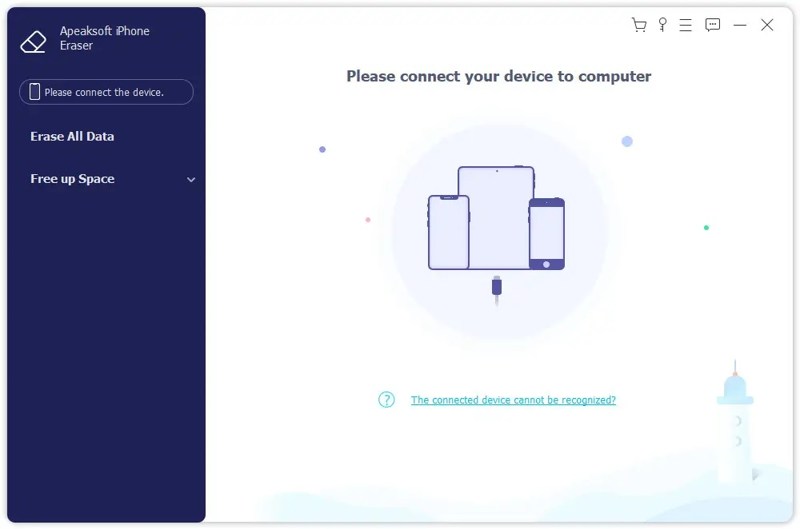
Trinn 2. Velg et nivå
Klikk på Slett alle dataet alternativ i sidefeltet, og velg et slettenivå: Lav, Middleeller Høyt Jo høyere nivå, desto vanskeligere datarekonstruksjon du kan få. Klikk på Start knappen for å fortsette.
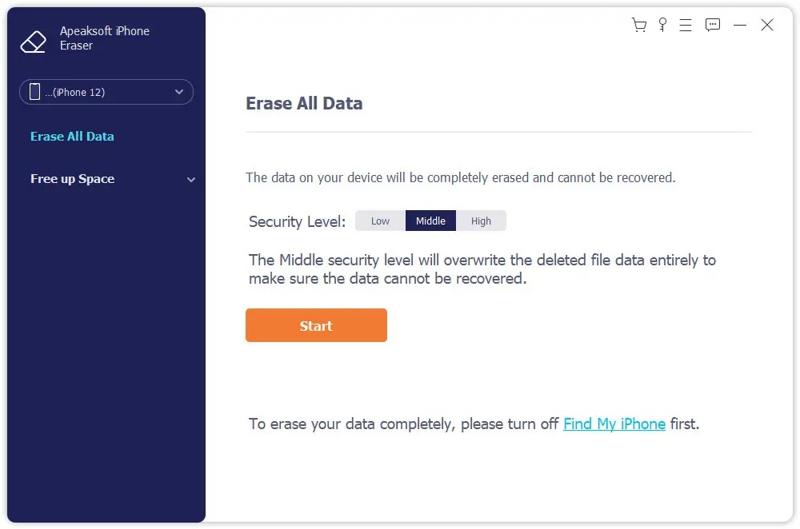
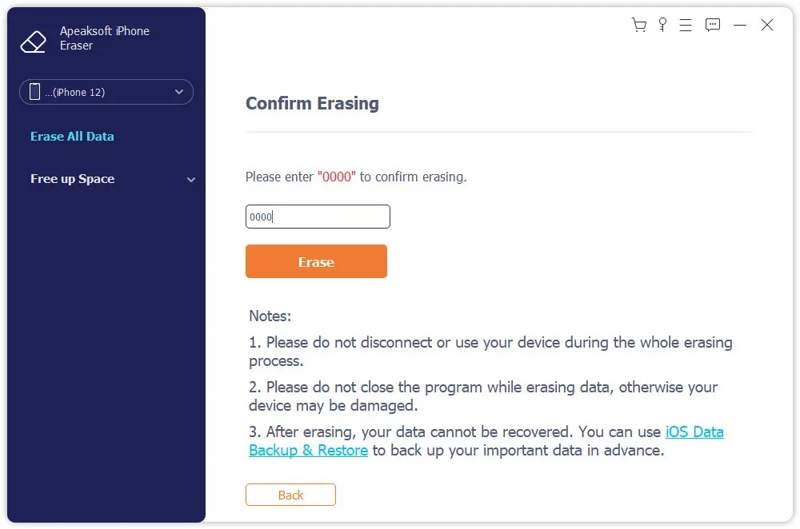
Trinn 3. Slett sanger fra iPod
typen 0000 inn i feltet og klikk på Slett -knappen for å begynne å slette sanger fra iPod-en umiddelbart. Vent til prosessen er ferdig og koble fra iPod-en. Deretter kan du laste ned, kjøpe og legge til nye sanger på iPod-en.
Del 2: Slik fjerner du musikk direkte fra iPod
Du kan fjerne sanger fra iPod-en din. Arbeidsflytene varierer imidlertid avhengig av iPod-modellen din. Vi forklarer arbeidsflytene nedenfor. Du kan følge trinnene våre for å frigjøre plass på iPod-en din.
Slik sletter du sanger fra iPod Touch
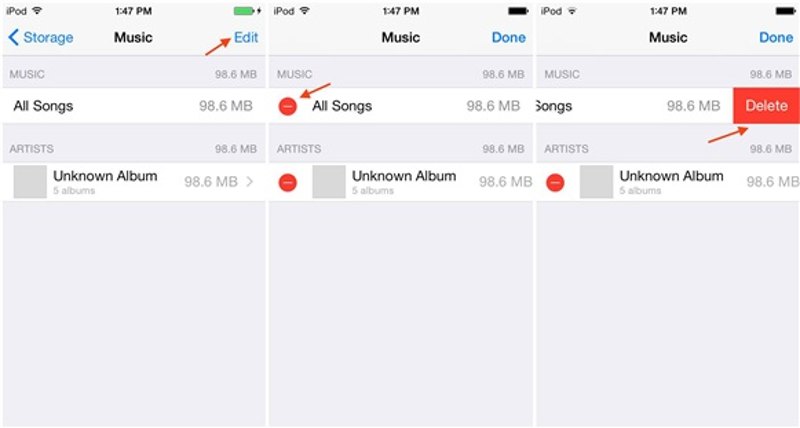
Trinn 1. Trinn 1: Åpne innstillinger app på iPod.
Trinn 2. Trinn 2: Gå til musikk og trykk på Rediger knapp.
Trinn 3. Trinn 3: Hvis du vil slette alle sangene, trykker du på Delete knappen ved siden av Alle sangerEller trykk på Slett-knappen ved siden av uønskede sanger.
Slik sletter du sanger fra gamle iPod-modeller
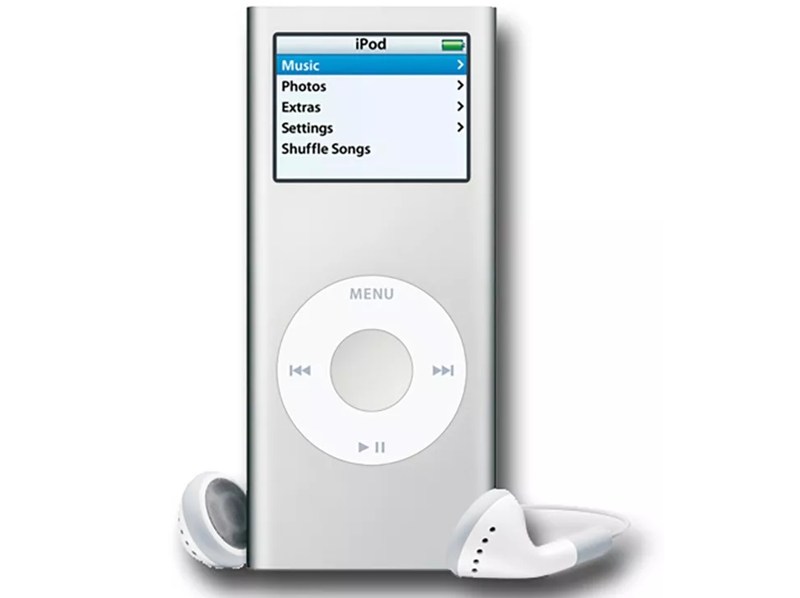
Trinn 1. Trinn 1: For å fjerne sanger fra iPod nano og andre gamle modeller, finn Musikk-alternativet på startskjermen.
Trinn 2. Trinn 2: Bla gjennom den uønskede sangen og velg den.
Trinn 3. Trinn 3: Hold Velg knappen og velg Delete.
Trinn 4. Trinn 4: Bekreft deretter slettingen.
Del 3: Slik sletter du musikk fra iPod via iTunes
Som nevnt tidligere, er det bedre å slette sanger fra en iPod ved hjelp av iTunes. Denne måten krever en PC, den nyeste versjonen av iTunes og en USB-kabel. Her er trinnene for å fullføre jobben:
Slik sletter du musikk fra iPod
Trinn 1. Trinn 1: Koble iPod-en til datamaskinen med en USB-kabel.
Trinn 2. Trinn 2: Åpne den nyeste versjonen av iTunes.
Trinn 3. Trinn 3: Når enheten din er oppdaget, klikker du på Enhet knappen øverst i venstre hjørne.
Trinn 4. Trinn 4: Gå til Sammendrag fanen og sjekk Administrer musikk og videoer manuelt.
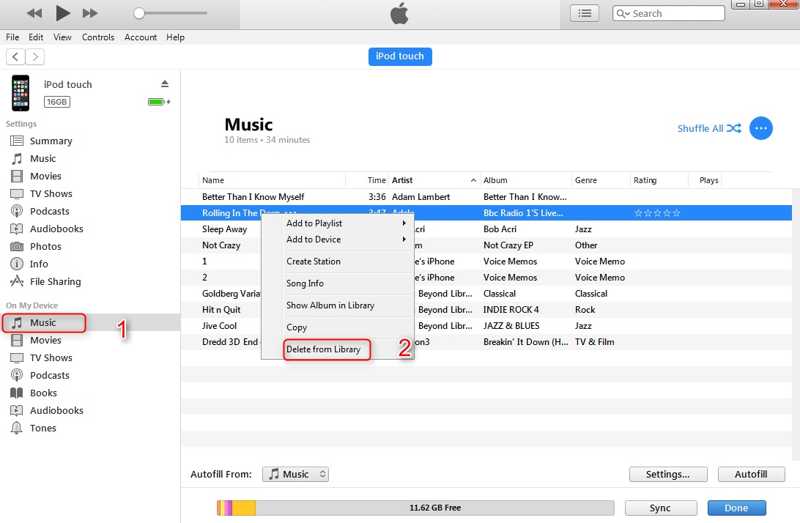
Trinn 5. Trinn 5: Gå deretter til musikk faneblad under På min enhet delen på sidefeltet.
Trinn 6. Trinn 6: Nå får du tilgang til musikkbiblioteket på iPod-en din.
Trinn 7. Trinn 7: Velg de uønskede sangene, og klikk på Delete knappen på tastaturet.
Slik sletter du sanger fra iPod og iTunes-biblioteket
Trinn 1. Trinn 1: Hvis du vil slette sanger fra iPod-en og iTunes-biblioteket samtidig, går du til musikkbiblioteket.
Trinn 2. Trinn 2: Velg de uønskede sangene, og trykk på Delete knappen på tastaturet.
Trinn 3. Trinn 3: Gå deretter til Musikk-fanen under innstillinger seksjon.
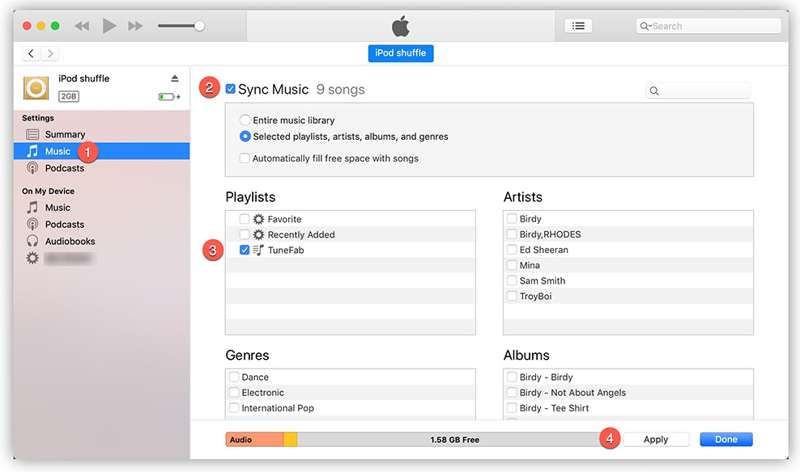
Trinn 4. Trinn 4: Sjekk Synkroniser musikk, plukke ut Hele musikkbiblioteket, og klikk på Påfør or Synkroniser knapp.
Trinn 5. Trinn 5: Hold iPod-en koblet til datamaskinen under prosessen.
Tips: Hvis iTunes ikke kan administrere musikkbiblioteket ditt, må du installere Apple Music-appen og synkronisere musikkbiblioteket med iPod-en.
Konklusjon
Denne veiledningen forklarte hvordan slette sanger fra en iPodFor en iPod touch kan du administrere musikken din i Innstillinger-appen. Du kan også slette musikk på gamle iPod-modeller med de fysiske knappene, men denne metoden er ikke egnet for å slette alle sanger. En annen måte er å bruke den nyeste versjonen av iTunes for å fjerne uønskede sanger fra iPoden og/eller musikkbiblioteket. Alternativt, Apeaksoft iPhone Eraser lar deg slette alle sanger på iPod touch permanent med et enkelt klikk.
Relaterte artikler
I denne omfattende veiledningen kan du lære hvordan du sletter bilder permanent fra iPhone og frigjør plass effektivt.
Å raskt slette e-poster på iPhonen din ved å følge vår konkrete veiledning kan holde innboksen ryddig og gi deg rask tilgang til meldinger.
For å frigjøre plass og fjerne gamle bakgrunnsbilder kan du følge vår trinnvise veiledning for å slette bakgrunnsbilder på iPhonen din.
Lær hvordan du sjekker iPhone-batteriets tilstand og sletter brukshistorikken med vår raske og tydelige guide for bedre enhetsytelse.



