

Slik sletter du raskt bilder fra WhatsApp-appen din

Selv om WhatsApp er en praktisk måte å holde kontakten med venner og familie på, kan det bli tregere og tregere etter hvert som tiden går. Det skyldes vanligvis at mediefilene du sender og mottar tar opp mye plass på iPhone- eller Android-telefonen din. Det er fornuftig at du blir foreslått å slett WhatsApp-bilder regelmessig. Denne veiledningen deler flere måter for ulike situasjoner.
SIDEINNHOLD:
Del 1: Slik sletter du WhatsApp-bilder permanent på iPhone
Apeaksoft iPhone Eraser er en rask måte å slette bilder permanent fra WhatsApp på iPhone eller iPad. Den bruker avansert teknologi for å frigjøre plass, og alle slettede bilder kan ikke gjenopprettes. Det brukervennlige grensesnittet gjør det enkelt å navigere.
En rask måte å slette WhatsApp-bilder permanent på iPhone/iPad
- Slett bilder og videoer fra WhatsApp raskt.
- Forhåndsvis WhatsApp-bilder for selektiv sletting.
- Finn WhatsApp-bilder etter dato.
- 4. Støtter de nyeste modellene av iPhone og iPad.
Sikker nedlasting

Slik sletter du WhatsApp-bilder permanent på iPhonen din
Trinn 1. Koble til din iPhone
Last ned og installer programvare for sletting av bilder på PC-en. Det finnes en annen versjon for Mac. Start den fra skrivebordet, og koble iPhonen til PC-en med en Lightning-kabel. Hvis du blir bedt om det, trykker du på Stol på skjermen for å stole på denne PC-en.
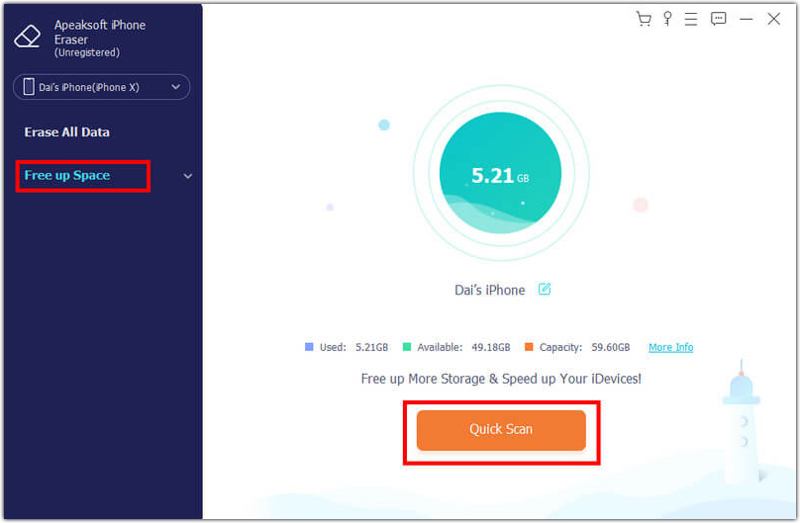
Trinn 2. Skann WhatsApp-bilder
Når enheten din er gjenkjent, velger du Frigjør plass og klikk på Quick Scan -knappen for å begynne å skanne WhatsApp-bilder. Når det er ferdig, klikk Slett på Rydd opp i bilder punkt.
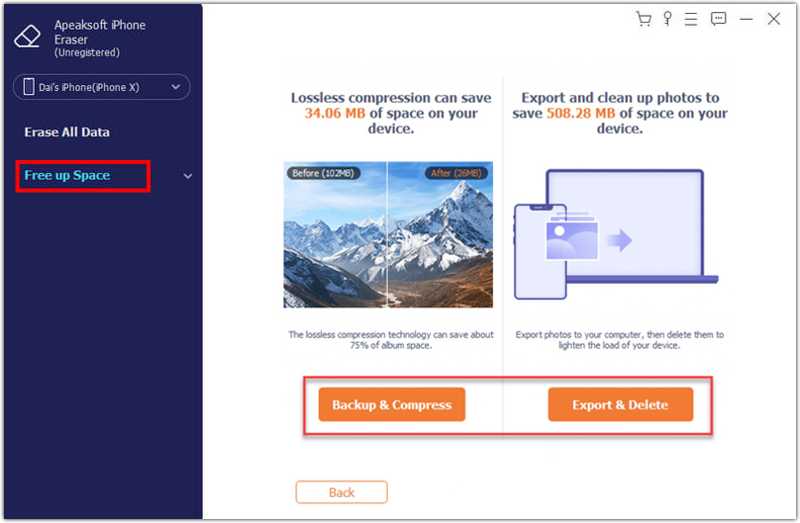
Trinn 3. Slett WhatsApp-bilder
Deretter klikker du på Eksporter og slett -knappen. Velg alle uønskede WhatsApp-bilder og klikk på Delete knappen. Du kan raskt finne bilder ved hjelp av Dato filter. Når det er ferdig, kobler du fra iPhonen og lukker programvaren.
Del 2: Slik sletter du ett bilde fra WhatsApp
Du kan slette ett bilde eller flere elementer fra en enkelt chat på WhatsApp. Arbeidsflyten er litt annerledes på iPhone- og Android-enheter. Vi demonstrerer arbeidsflytene nedenfor:
På iPhone
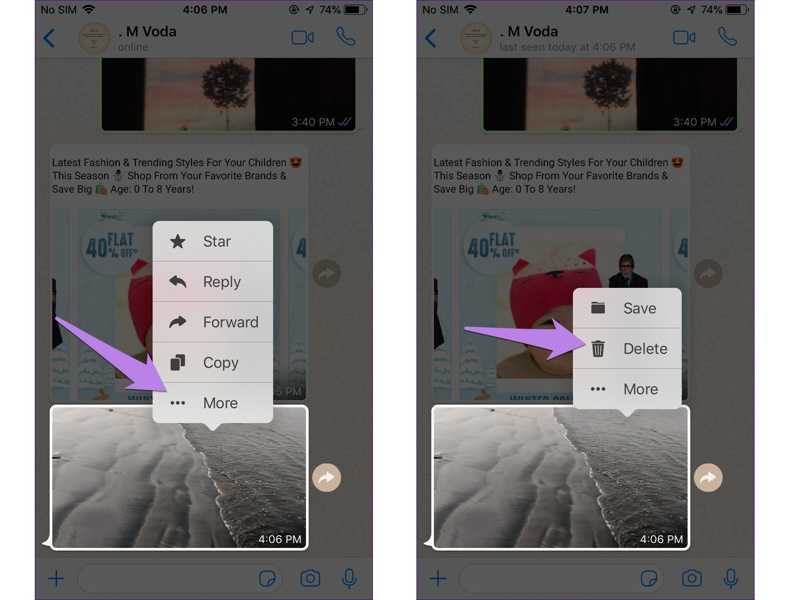
Trinn 1. Gå til chatten i WhatsApp.
Trinn 2. Trykk dypt på det eller de uønskede bildet eller bildene.
Trinn 3. Pek Mer Og velg Delete.
På Android
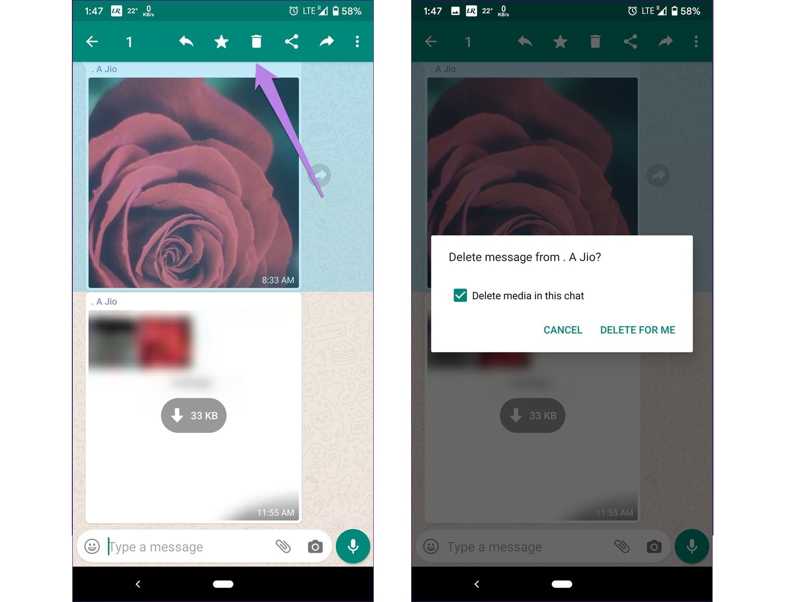
Trinn 1. Finn det uønskede bildet i WhatsApp.
Trinn 2. Trykk og hold på bildet, og trykk på Delete knappen på øverste bånd.
Trinn 3. Når du blir bedt om det, trykker du på Slett for meg for å bekrefte det.
OBS: Denne måten vil ikke slette WhatsApp-bilder fra iPhone- eller Android-telefonminnet ditt. Dessuten beholder mottakeren fortsatt de slettede bildene.
Del 3: Slik sletter du alle bilder fra WhatsApp
WhatsApp lar deg slette alle bilder og andre mediefiler. Dessuten kan du fjerne store bilder med et spesifikt filter. Prosessene er komplekse, og du kan følge trinnene nedenfor:
Slik sletter du store bilder fra WhatsApp
Trinn 1. Trykk på Meny knappen i WhatsApp Samtaler fanen.
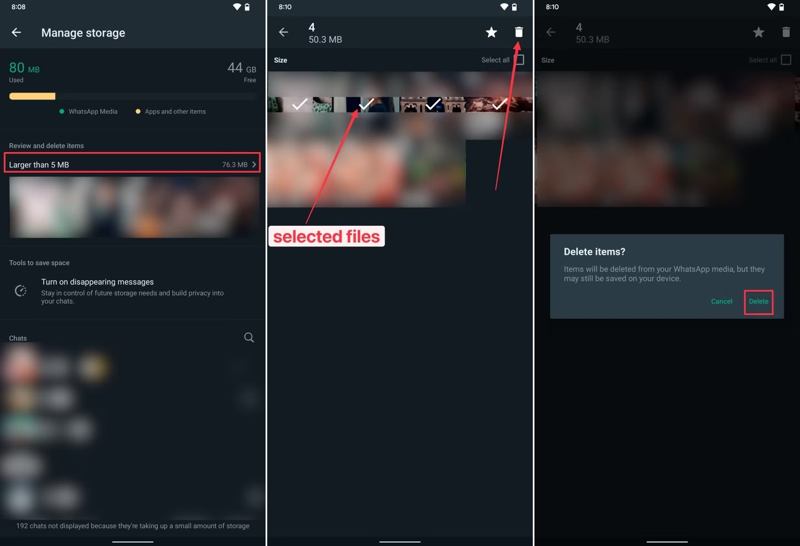
Trinn 2. Velg innstillinger, trykk Lagring og data, og velg Administrer lagring.
Trinn 3. Gå inn til Større enn 5 MB for å finne alle store bilder.
Trinn 4. Velg uønskede bilder eller merk av Velg alle.
Trinn 5. Trykk deretter på Delete knappen, og trykk Delete på bekreftelsesdialogen.
Slik sletter du alle bilder fra WhatsApp
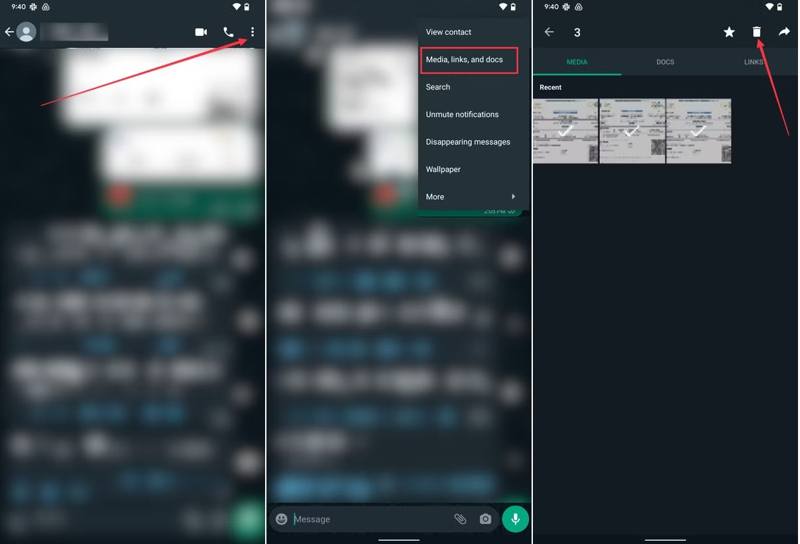
Trinn 1. Gå til en stor chat i WhatsApp.
Trinn 2. Trykk på Meny knappen med et ikon med tre prikker, og velg Media, lenker og dokumenter.
Trinn 3. Bytt til MEDIA fanen for å vise alle mediefiler.
Trinn 4. Velg alle uønskede bilder, og trykk på Delete knapp.
Videre Reading
Del 4: Slik sletter du WhatsApp-bilder på iPhone/Android
I tillegg må du også slette WhatsApp-bilder fra minnet ditt hvis du har lastet dem ned. iPhone leveres med et eget album for lagring av WhatsApp-bilder. Dessuten lagres bildebufferen din i Android-minnet.
Slik sletter du WhatsApp-bilder på iPhone
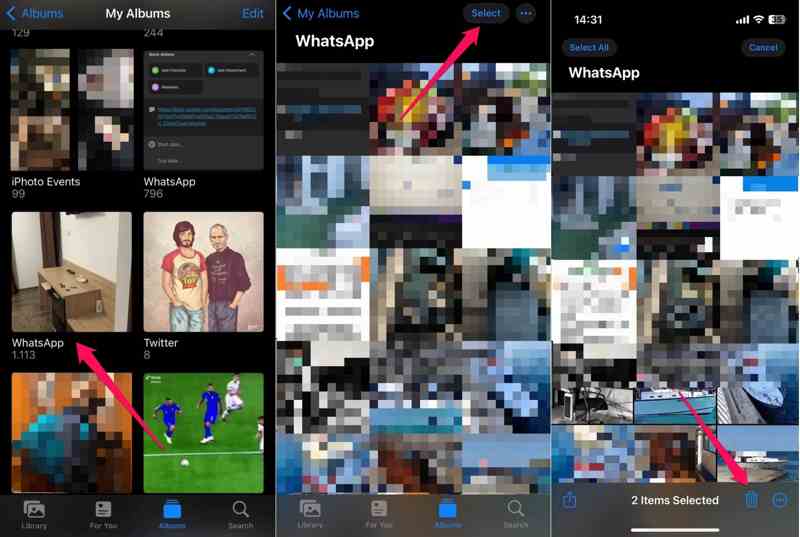
Trinn 1. Kjør Bilder app og gå til album fanen.
Trinn 2. Finn det WhatsApp albumet og åpne det.
Trinn 3. Trykk på Velg -knappen, og trykk på uønskede bilder eller trykk på Velg Alle.
Trinn 4. Slå den Delete og velg Slett N bilder.
Trinn 5. Tøm til slutt Nylig slettet album i din Bilder app.
Slik sletter du WhatsApp-bilder på Android
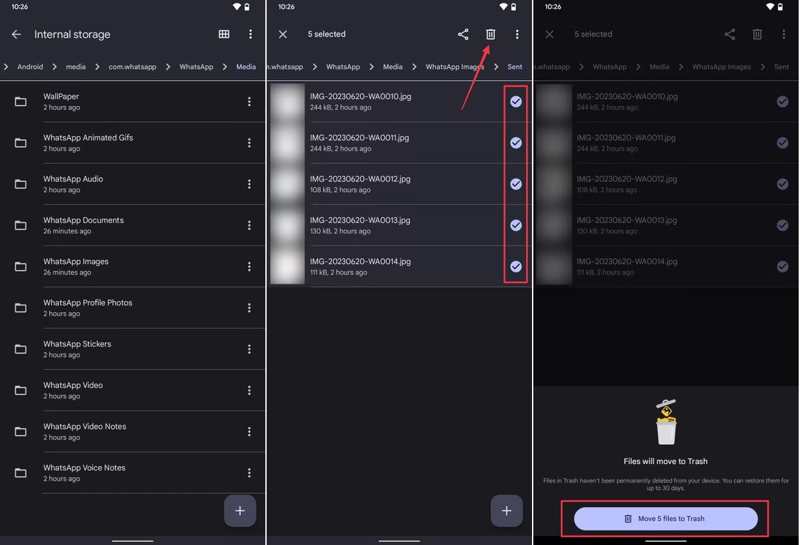
Trinn 1. Åpne den innebygde filleseren på Android-enheten din.
Trinn 2. Gå til Intern lagring, Android, com. whatsappog WhatsApp.
Trinn 3. Hodet til Media mappe, og velg WhatsApp-bilder.
Trinn 4. Trykk lenge på et bilde, og velg uønskede elementer.
Trinn 5. Trykk på Delete knappen, og bekreft den.
Konklusjon
Denne guiden demonstrerte hvordan slette bilder fra WhatsApp på iPhone- eller Android-telefonen din. Du kan følge trinnene våre for å fjerne ett enkelt bilde, flere bilder eller alle bilder, avhengig av formålet ditt. Apeaksoft iPhone Eraser er en rask måte å slette WhatsApp-bilder og frigjøre lagringsplass på iPhone uten tekniske ferdigheter.
Relaterte artikler
Android WhatsApp-datasikkerhetskopiering blir sittende fast på grunn av ulike mulige årsaker. Du kan imidlertid fikse dem alle under forberedelse eller sikkerhetskopiering.
Utforsk den omfattende veiledningen for å sende falske og live WhatsApp-plasseringer. Forbedre personvernet og sikkerheten med trinnvise instruksjoner og innsikt.
Dette innlegget vil vise deg hvordan du sikkerhetskopierer WhatsApp-meldinger på iPhone på 5 effektive måter, inkludert et profesjonelt verktøy og en skytjeneste.
Vet du hva GBWhatsApp er? Hvis ikke, kan du lese dette innlegget og lære alt om GBWhatsApp og hvordan du laster det ned på Android.



