

Steg-for-steg-guide for å finne store filer på Mac for administrasjon

Slik finner du store filer på Mac-en dinÅ gå tom for lagringsplass på en Mac har ofte mindre å gjøre med antall filer og mer å gjøre med noen få overdimensjonerte filer som gjemmer seg i systemet. Store videoer, gamle installasjonsprogrammer, hurtigbufrede data og glemte sikkerhetskopier kan stille og rolig forbruke gigabyte med plass over tid. Denne veiledningen går gjennom praktiske måter å finne store filer på Mac, fra innebygde verktøy til avanserte løsninger, som hjelper deg med å identifisere lagringsslukere og administrere diskplass mer effektivt.
SIDEINNHOLD:
Del 1: En pålitelig programvare for å finne store filer på Mac
Når store filer er spredt over flere steder, blir dedikert rengjøringsprogramvare mer effektiv. Apeaksoft Mac Cleaner er utviklet for å skanne hele systemet, identifisere store og gamle filer og presentere dem i et enkelt grensesnitt. Denne metoden reduserer manuell innsats og minimerer risikoen for å overse skjulte eller dypt nestede filer.
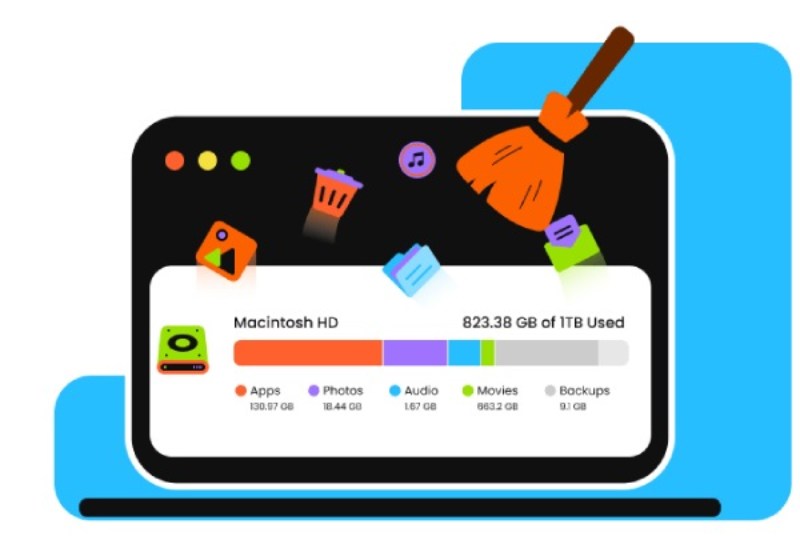
Med hjelp av Apeaksoft Mac Cleaner trenger du ikke å søke etter store filer på Mac-en din selv og slette dem én etter én manuelt. Dette sparer deg mye tid og unngår også feilene som oppstår ved utilsiktet sletting av filer. Du kan håndtere store filer på Mac-en din trygt og raskt ved å følge disse trinnene.
Trinn 1. Last ned og installer Apeaksoft Mac Cleaner gratis på Mac-en din. Når du er ferdig, start verktøyet.
Sikker nedlasting
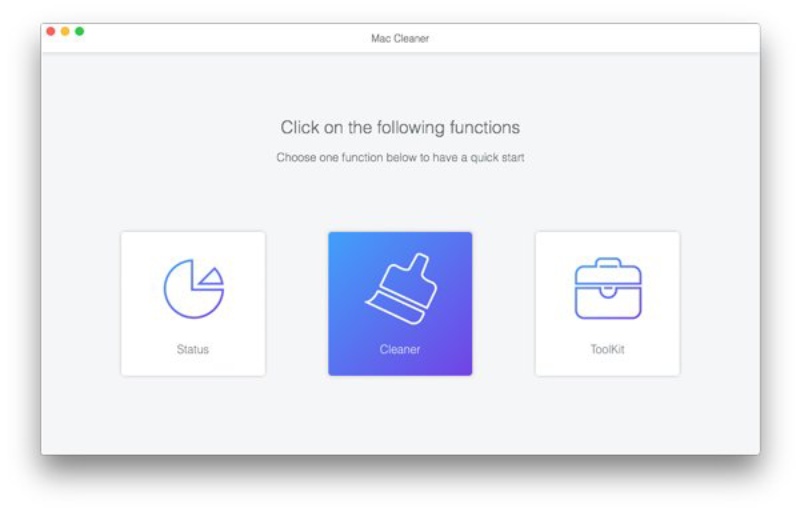
Trinn 2. For å sjekke og rense store filer på Mac-en, klikk Renere på hovedgrensesnittet.
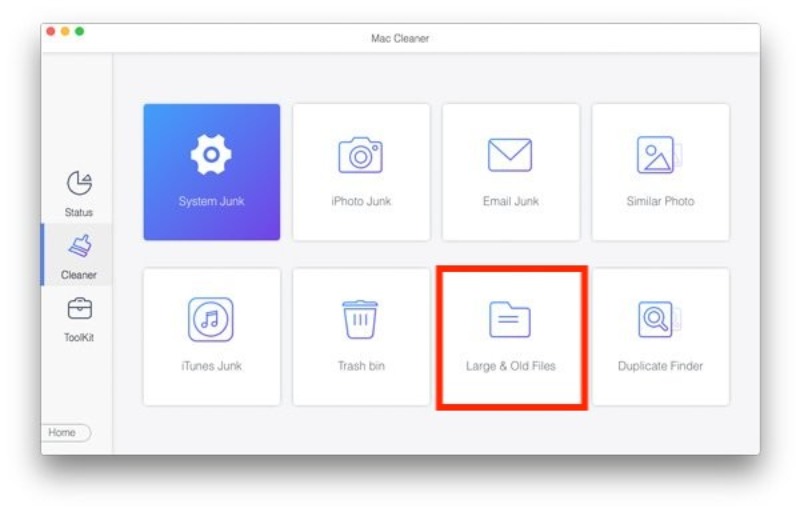
Trinn 3. Her kan du velge hvilken type filer du vil slette på Mac-en din. For å håndtere store filer (selv de skjulte filer i avsidesliggende mapper), klikk Store og gamle filer.
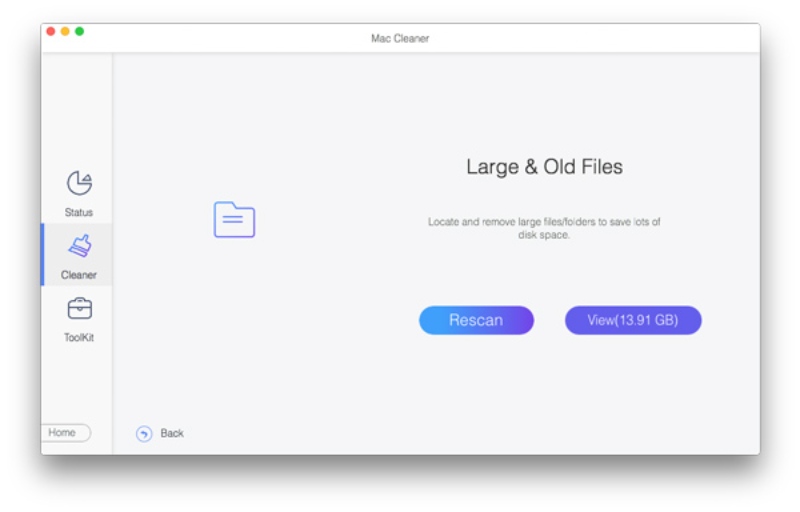
Trinn 4. Klikk på i popup-vinduet Skanne for å analysere og finne alle store filer på Mac-en din. Når skanneprosessen er fullført, klikker du på Se for å sjekke disse store filene. Bare klikk Rengjør å slette dem alle.
Del 2: Slik finner du store filer på Mac i lagring
macOS tilbyr en innebygd lagringsoversikt som hjelper brukere med raskt å forstå hvordan diskplass brukes. Denne delen fokuserer på å identifisere store filer på Mac-en direkte fra systemets lagringsadministrasjonspanel. Det er et godt utgangspunkt for brukere som ønsker en oversikt over hele linjen før de går dypere inn i bestemte mapper eller verktøy.
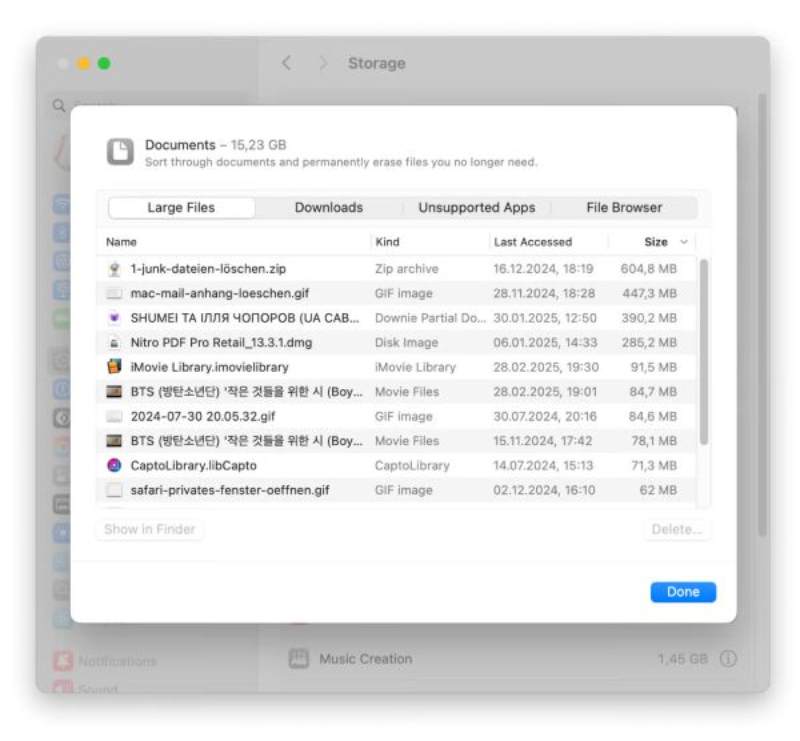
Trinn 1. naviger til Systeminnstillinger fra Apple-menyen. Klikk deretter på Informasjon og deretter oppbevaring for å få tilgang til en ny side.
Trinn 2. Mac-en vil analysere lagringsplassen din og liste opp delen av hver kategori som har vært okkupert.
Trinn 3. Klikk Informasjon nær dokumenterDeretter kan du finne og sjekke store filer på Mac-en din under Store filer fanen.
Del 3: Slik bruker du Finder til å finne store filer på Mac
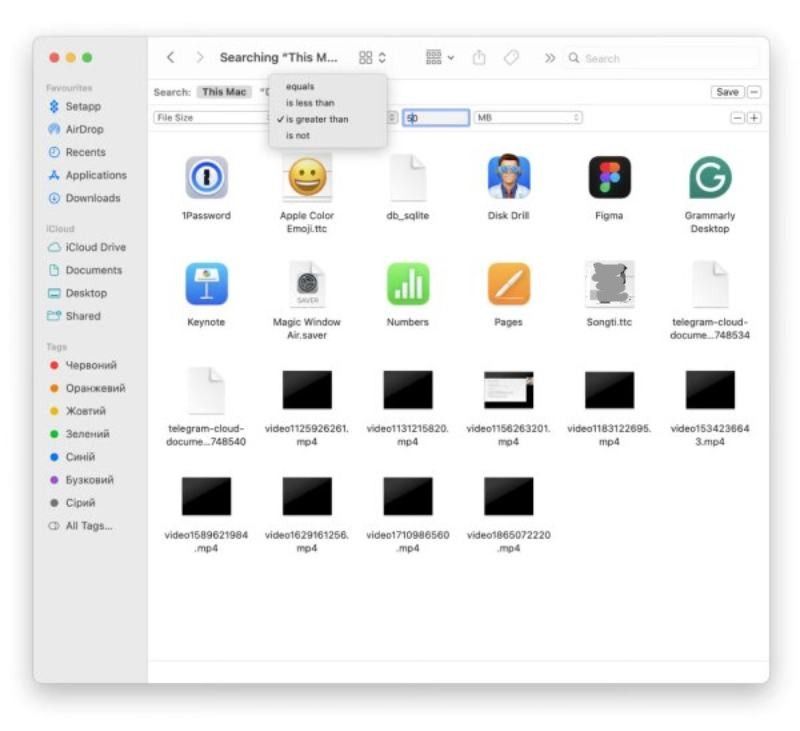
Finder tilbyr en fleksibel måte å finne store filer på Mac-en din ved å angi størrelsesbaserte søkefiltre. Ved å begrense resultatene til filer over en bestemt størrelse kan brukere avdekke plasskrevende elementer spredt over hele systemet. Denne tilnærmingen fungerer bra for de som foretrekker manuell kontroll og ønsker å gjennomgå filer individuelt før de bestemmer seg for hva de skal beholde eller slette.
Trinn 1. Etter at du har navigert til Finder, klikk for å velge mappen du vil sjekke.
Trinn 2. på Meny øverst, klikk Se og deretter Som liste å sortere alle filene, noe som gjør det enklere å administrere og frigjør diskplass på Mac-en.
Trinn 3. Til slutt klikker Størrelse, og filene dine vil bli oppført etter filstørrelse. De store filene på Mac-en din vil vises øverst.
Del 4: Kodebasert: Finn store filer på Mac via Terminal
For avanserte brukere tilbyr Terminal en kraftig måte å finne store filer på Mac-en ved hjelp av kommandolinjeinstruksjoner. Selv om den er effektiv, krever den grunnleggende kjennskap til macOS-kommandoer og er bedre egnet for brukere som er komfortable med å jobbe i et kodebasert miljø.
Trinn 1. Å få tilgang terminal, Kan du klikke verktøy under Applikasjoner fanen.
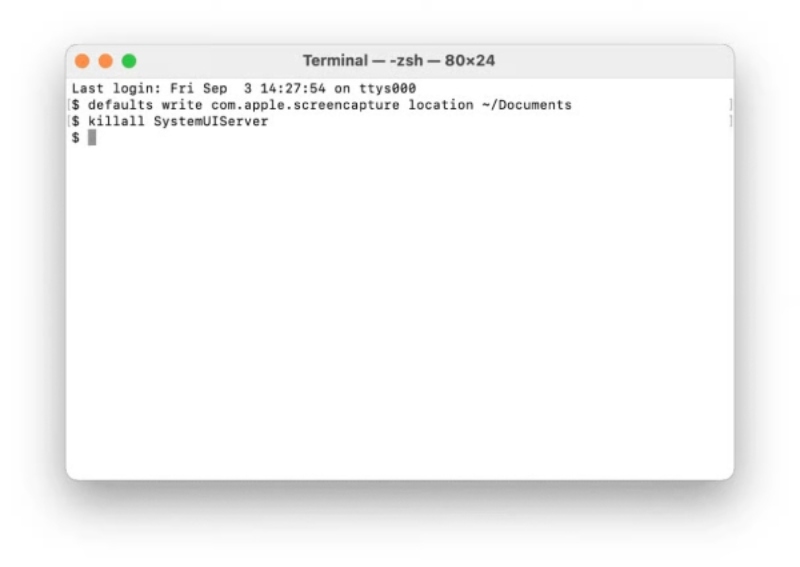
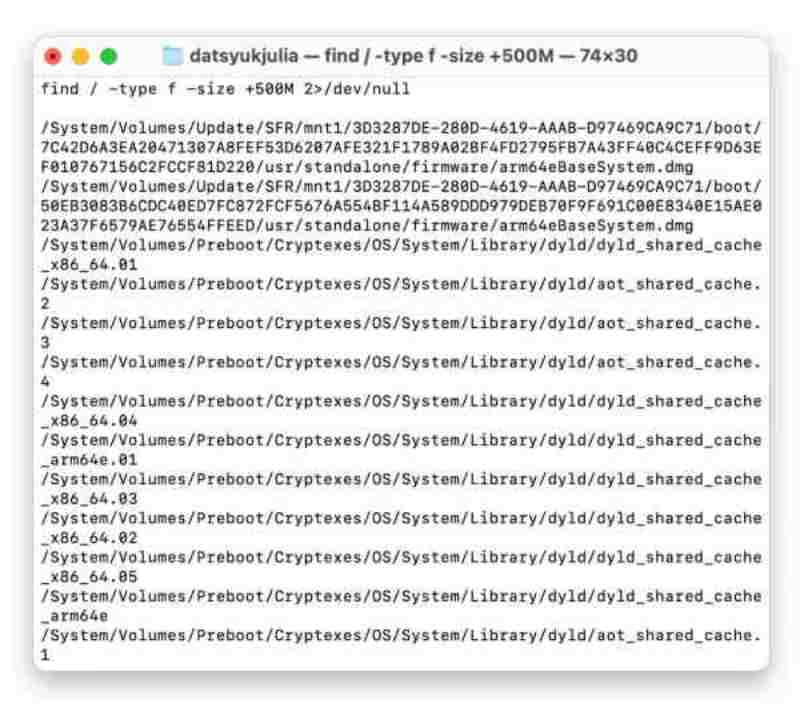
Trinn 2. Kjør følgende kommando for å liste opp alle filer over 500 MB. Hvis du vil søke etter større filer, erstatt ganske enkelt 500MB med den spesifikke filstørrelsen som oppfyller dine krav.
"Finn
Trinn 3. Etter kort behandlingstid vil Terminal vise en liste over store filer som oppfyller betingelsene. Nå kan du bestemme deg for hva du vil slette. Du kan gå gjennom hver enkelt og sjekke hvilke store filer på Mac-en din du vil slette.
Trinn 4. For å slette disse store filene, kjør følgende kommando og trykk på TilbakeProsessen starter automatisk. Alt du trenger å gjøre er å vente til den er ferdig.
rm /bane/til/fil
Konklusjon
Finne store filer på en Mac er en av de mest effektive måtene å administrere og frigjøre lagringsplass på. Det finnes flere brukbare måter å håndtere store filer på som tilbys av macOS. Selv om innebygde metoder er nyttige, kan brukere ønske full oversikt over diskbruk og ta smartere beslutninger om hva de skal fjerne eller beholde. For dette behovet kan du laste ned og prøve Apeaksoft Mac Cleaner.
Sikker nedlasting
Relaterte artikler
Hvis du vil slette harddisken på Mac på en sikker måte, vil denne artikkelen hjelpe deg. Den viser også den enkleste måten å overvåke, øke hastigheten på og rydde opp i Mac-datamaskinen på.
Du kan slette iPhoto-biblioteket etter overføringen enkelt her, og Mac Cleaner kan hjelpe deg med å finne og slette alle dupliserte bilder uten problemer.
Selv om Mac har mye mer minne enn iPhone, vil lagringsplassen gå tom hvis informasjonskapsler samler seg. Følg dette innlegget for å tømme hurtigbufferen og informasjonskapslene på Mac.
For å gjenopprette slettede filer fra papirkurven på Mac, kan du først bruke angre- eller tilbakestillingsfunksjonen. Du kan også prøve profesjonell programvare, iCloud, Time Machine osv.



