

Rydd opp på Mac: Slik sletter du uønskede dokumenter enkelt

Er Mac-en din rotete, full av ubrukte filer eller går den tom for lagringsplass? For mange unødvendige dokumenter kan gjøre datamaskinen din tregere og gjøre det vanskelig å finne det du trenger. Denne veiledningen viser deg enkle måter å gjøre det på. slette dokumenter på Mac, fra grunnleggende dra-og-slipp og snarveier til renere verktøy, og til og med avanserte Terminal-kommandoer. Les videre for å lære hvordan du raskt frigjør lagringsplass og holder Mac-en din i toppform!
SIDEINNHOLD:
Del 1: Raske tips for å slette dokumenter på Mac
Hvis du vil slette et dokument i Word eller på skrivebordet, er de enkleste metodene å dra og slippe det i papirkurven eller bruke snarveikommandoer.
Dra og slipp til papirkurven
Den enkleste måten å slette dokumenter på Mac er å dra elementet til papirkurven i Dock. Elementene slettes imidlertid ikke permanent; de forblir i papirkurven med mindre du tømmer den.
Slik tømmer du papirkurven:
Kontroll-klikk på elementet du vil slette permanent, og velg deretter Slett øyeblikkeligHvis du vil slette hele papirkurven, klikker du på Finder i Dock, og velg deretter Finder > Tøm papirkurvenBekreft handlingen din for å fortsette med fjerningen.
Bruk snarvei-kommandoen på tastaturet
Velg dokumentet og trykk på Kommando + Slett tastene for å flytte et dokument til papirkurven. Hvis du vil tømme papirkurven, bruker du hurtigtasten Kommando + Shift + DeleteDet vises en bekreftelsesmelding som bekrefter at du vil slette alt. Etter bekreftelse vil alle dokumentene i papirkurven bli permanent slettet fra Mac-en.
Del 2: Slik sletter du dokumenter på Mac ved hjelp av Mac Cleaner
Hvis du vil finne og slette alle ubrukte dokumenter på Mac, foreslår vi at du bruker et profesjonelt opprydningsverktøy. Apeaksoft Mac Cleaner er et slikt verktøy for datarensing på Mac. Det kan skanne Mac-en din grundig og gi en forhåndsvisning av dem, deretter kan du velge de store, søppelfilene og gamle filene på Mac-en din og fjerne dem med noen få klikk.
Din nyttige Mac-databehandler
- Finn og fjern store/gamle/søppelfiler for å rydde opp i Mac-en din.
- Slett systembufferen, programbufferen, systemloggene og brukerloggene grundig.
- Overvåk Mac-ens status og helse i sanntid.
- Øk systemytelsen for å kjøre problemfritt.
Sikker nedlasting

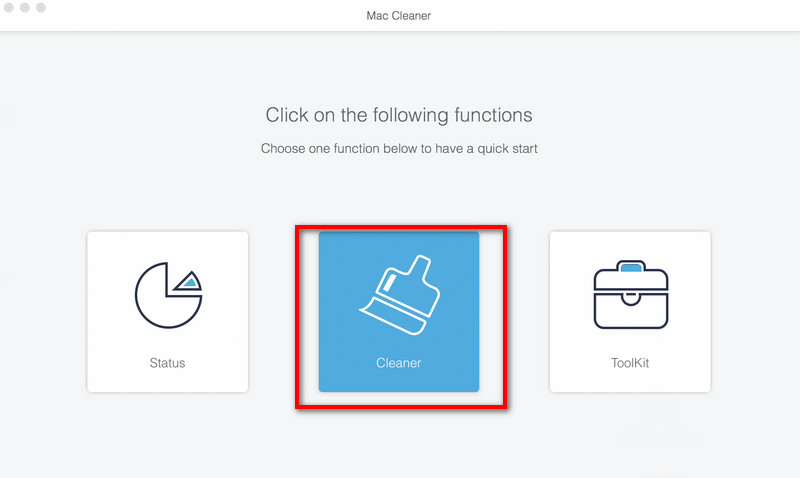
Trinn 1. Start Mac Cleaner og klikk Renere i grensesnittet.
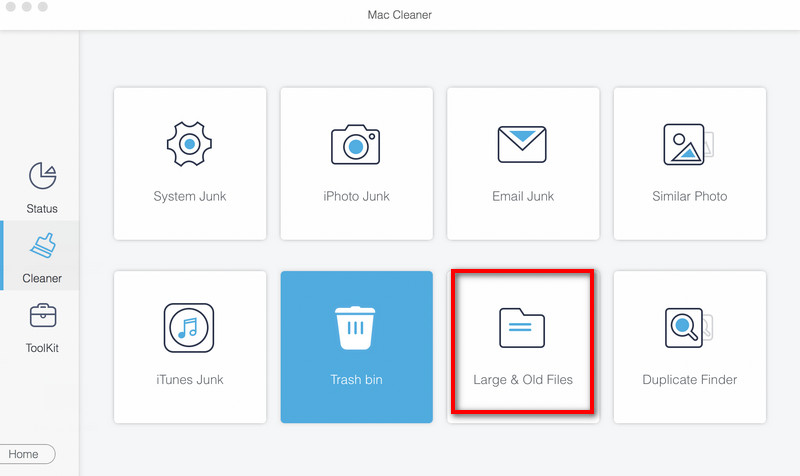
Trinn 2. Klikk Store og gamle filer > Skann for å skanne alle dokumentene eller mappene på Mac-en din.
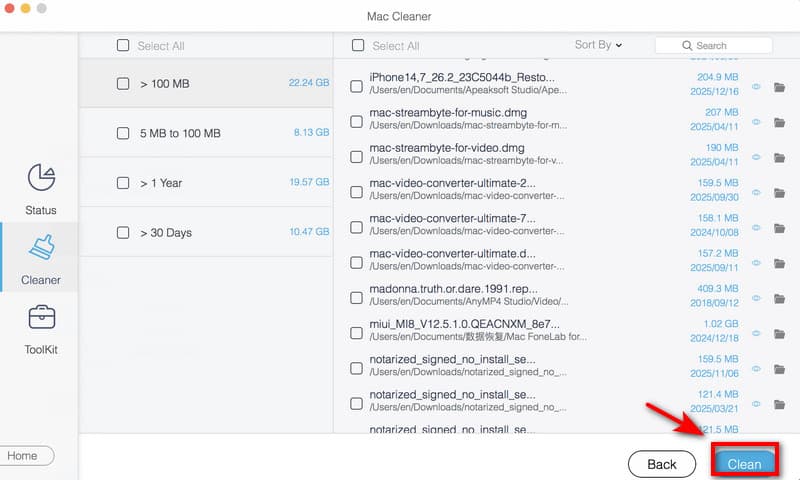
Trinn 3. Klikk Se for å forhåndsvise skanneresultatene. Velg dokumentene du vil slette, og klikk på Rengjør for å fjerne dem.
Del 3: Slik sletter du dokumenter på Mac ved hjelp av systemverktøy
Hvis du leter etter en metode for å slette dokumenter uten å installere ekstra programvare, kan de to systemverktøyene hjelpe deg med det.
Slett dokumenter på Mac etter kategori
Du kan organisere og vise dokumenter, bilder, meldinger, sikkerhetskopier og andre filer på Mac-en din ved hjelp av kategorier. I tillegg kan du se tilgjengelig lagringsplass og slette dokumenter for å frigjør diskplass på Mac-en.
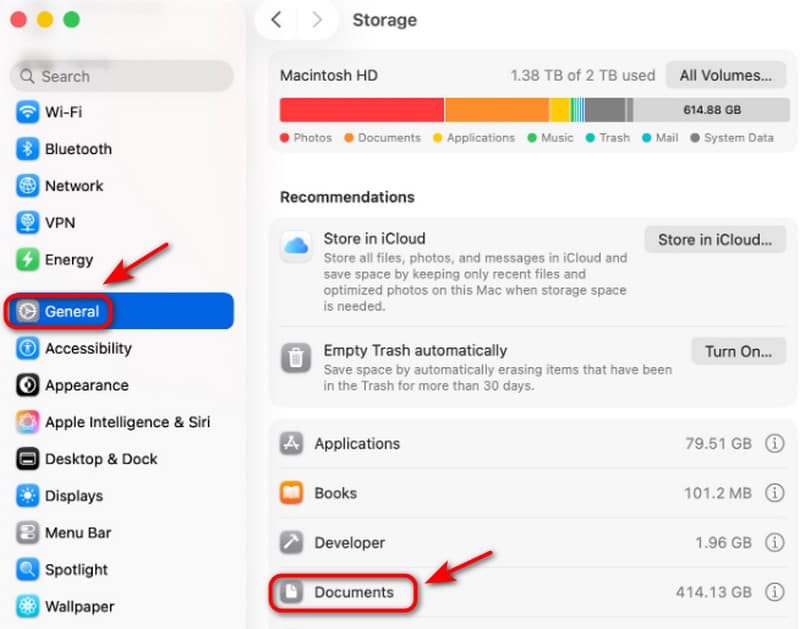
Trinn 1. Åpne Apple-menyenklikk Systeminnstillinger, og bla deretter ned for å velge Generelt i sidefeltet.
Trinn 2. Klikk Oppbevaring, og du kan se alle kategoriene. Klikk på dokumenter, slå den Mer info -knappen for å åpne mappen, og deretter kan du se alle dokumentene på Mac-en.
Trinn 3. Velg dokumentet du vil slette, og klikk deretter på Delete eller bruk Kommando + Slett nøkler.
Slett dokumenter på Mac via Finder
En annen offisiell måte å slette dokumenter på en Mac på er å bruke FinderFinder er det innebygde filbehandlingsverktøyet i macOS, som lar deg enkelt finne og administrere filene dine.
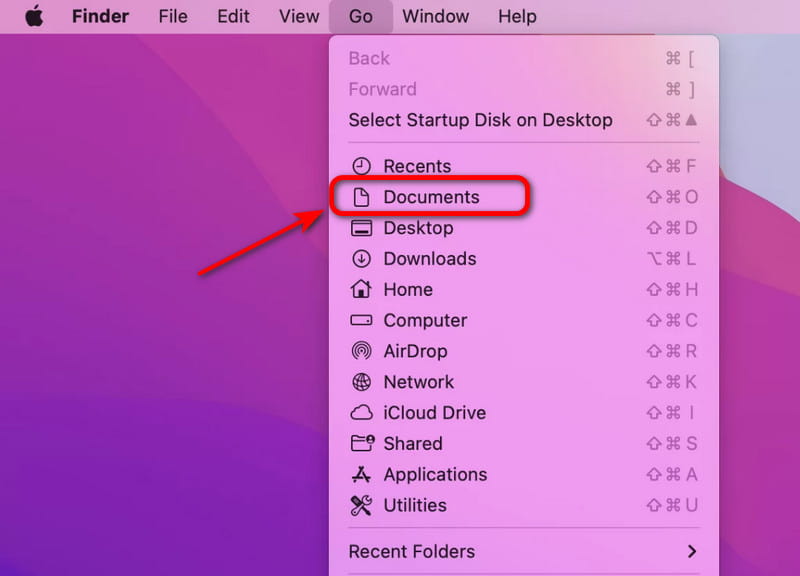
Trinn 1. Open Finder i Dock. Klikk Gå > Dokumenter mappen i venstre sidefelt.
Trinn 2. Du kan dra dokumentet du ikke trenger til Trash, eller høyreklikk på den og velg Flytt til papirkurv.
Trinn 3. Naviger til Søppelbøtte, finn dokumentet du vil slette permanent, og velg Slett øyeblikkelig.
Del 4: Avansert: Bruk av Terminal til å slette dokumenter på Mac
For avanserte brukere, bruk av Terminal-kommandoer for å slette et dokument eller tøm hurtigbufferen på Mac er den mest effektive måten.
Trinn 1. Åpne Finder, klikk Programmer> Verktøy i menylinjen for å åpne TerminalAlternativt kan du trykke på Command + Space å åpne Spotlight, Type terminal, og treffer Enter.
Trinn 2. I Terminal-vinduet skriver du rm etterfulgt av et mellomromDra deretter filen du vil slette inn i terminal vinduet. Du kan også manuelt angi hele banen til dokumentet du vil slette.
OBS: Ocuco rm Kommandoen sletter filer permanent og kan ikke angres, så sørg for at filbanen er riktig før du trykker Enter.
Du kan også bruke rm til andre slettingsoppgaver, for eksempel:
- Slett filer i gruppa: rm *.pdf (fjerner alle PDF-filer i gjeldende mappe)
- Slett en mappe: rm -r mappens navn (fjerner en mappe og alt som er inni den)
Trinn 3. Press Enter for å slette et dokument på Mac. Dette trinnet vil omgå papirkurven og slette filen umiddelbart.
Konklusjon
Nå som du vet hvordan slette dokumenter på Mac, kan du velge riktig metode for ulike situasjoner. For raske og små slettinger er grunnleggende triks eller systemverktøy nok. Hvis du trenger en fullstendig og sikker opprydding, kan tredjepartsprogramvare som Apeaksoft Mac Cleaner hjelpe. For mer avansert fjerning kan du bruke Terminal-kommandoer. Ved å bruke disse metodene kan du frigjøre lagringsplass, holde Mac-en din godt organisert, øke arbeidseffektiviteten og nyte en smidigere Mac hver dag!
Relaterte artikler




