

Slik finner og sletter du dupliserte bilder på Mac-datamaskin

Ifølge vår forskning lagrer en Mac-datamaskin vanligvis mange bilder, inkludert sikkerhetskopier av iPhone-bilder, iCloud-bilder og mer. Det er logisk at brukere finner mange dupliserte bilder på MacBook-ene sine. De tar opp plass og reduserer Mac-ytelsen. Administrering og slette dupliserte bilder på Mac-en din er en god idé hvis du ønsker å frigjøre plass og forbedre ytelsen. Denne artikkelen deler fire effektive måter.
SIDEINNHOLD:
Del 1: En rask måte å slette dupliserte bilder på Mac
Apeaksoft Mac Cleaner er en enkel måte å finne og slette dupliserte bilder på macOS ved hjelp av AI-teknologi. Selv om bildene ikke bruker samme navn, kan applikasjonen identifisere dem ved å analysere innholdet og metadataene.
En rask måte å finne og slette dupliserte bilder på Mac
- Finn lignende bilder ved hjelp av AI-teknologi.
- Slett flere dupliserte bilder med ett klikk.
- Tilby bonusfunksjoner, som å finne og slette gamle bilder.
- Støtter macOS 10.11 og nyere.
Sikker nedlasting

Slik sletter du dupliserte bilder på Mac
Trinn 1. Installer Mac Cleaner
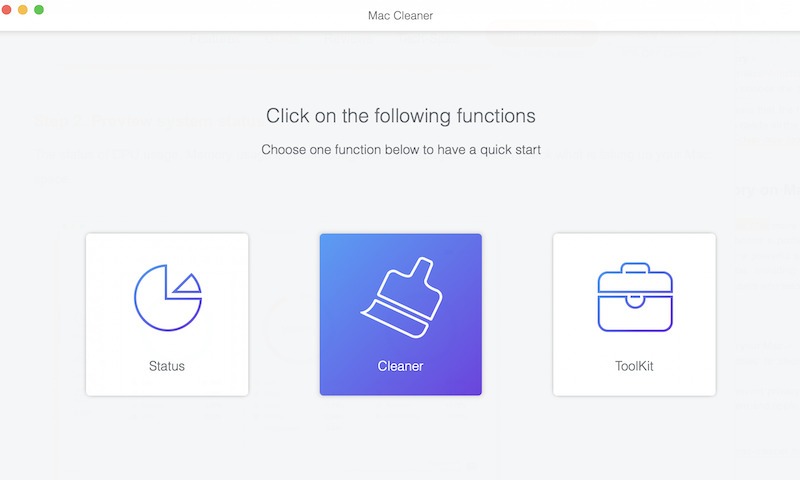
Kjør den ideelle duplikatbildesøkeren på Mac etter at du har installert den på datamaskinen. Klikk på Renere alternativet i hjemmegrensesnittet.
Trinn 2. Finn dupliserte bilder
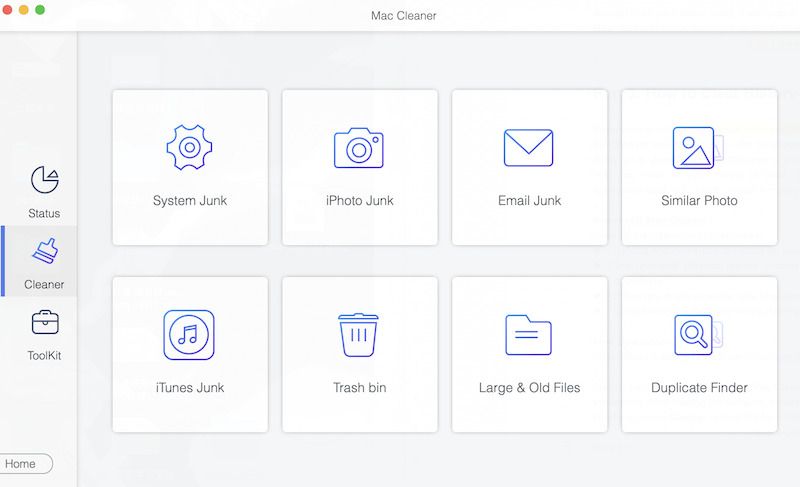
Velg Liknende bilde verktøy. Klikk på Skanne -knappen for å begynne å finne dupliserte bilder på MacBook-en. Når det er ferdig, klikker du Se å gå videre.
Trinn 3. Slett dupliserte bilder på Mac
Bla gjennom duplikatbildene, velg uønskede filer og klikk på Rengjør -knappen. Bekreft handlingen din hvis du blir bedt om det.
Del 2: Slik sletter du dupliserte bilder på Mac i Bilder
Siden macOS Ventura har Apple lagt til en duplikatsøker i den innebygde Bilder-appen. I tillegg til å slette dupliserte bilder, slår denne funksjonen sammen alle kopiene samtidig. Den er bare tilgjengelig for bilder som er lagret i Bilder-appen.
Trinn 1. Kjør Bilder app på din Mac.
Trinn 2. Klikk på duplikater alternativ under verktøy på sidepanelet.
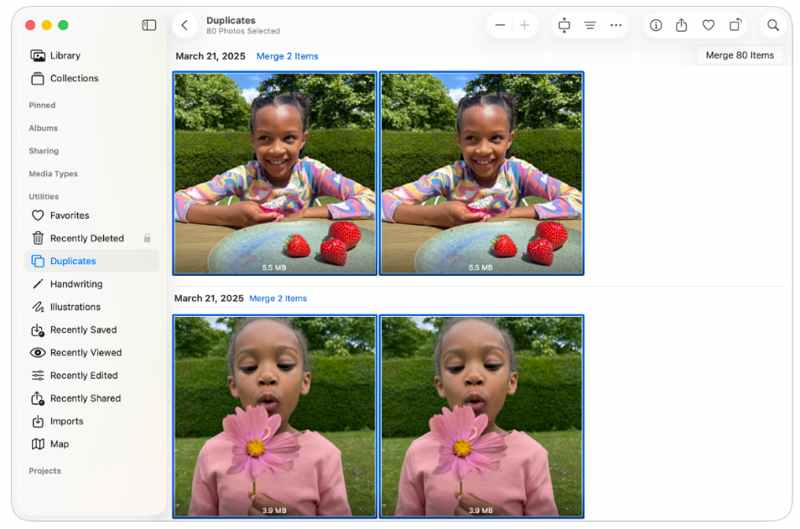
Trinn 3. Deretter vil Bilder analysere biblioteket ditt og finne duplikater.
Trinn 4. Trykk på Kommando -tasten og velg uønskede bilder.
Trinn 5. Klikk på Slå sammen N elementer knappen på toppen.
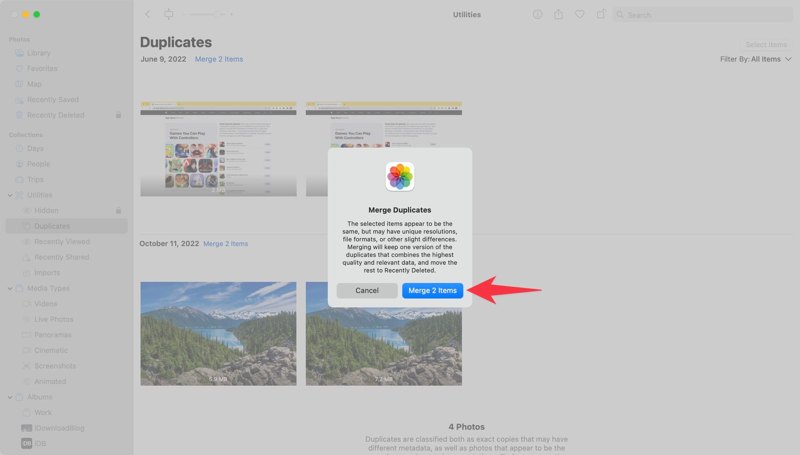
Trinn 6. Til slutt klikker Slå sammen N elementer på bekreftelsesdialogen.
Tips: Hvis du bare vil fjerne duplikater i Mac Photos, velger du kopiene, høyreklikker på en valgt fil og velger Slett N bilder.
Del 3: Slik sletter du dupliserte bilder på Mac via Smart Album
Hvis du ønsker å fjerne dupliserte bilder manuelt på Mac, er Smart Album i Bilder-appen et godt alternativ. Det lar deg legge til filtre for å sammenligne lignende bilder, for eksempel filnavn, metadata og andre kriterier.
Trinn 1. Gå til filet menyen i Bilder app.
Trinn 2. Velg Nytt Smart Album.
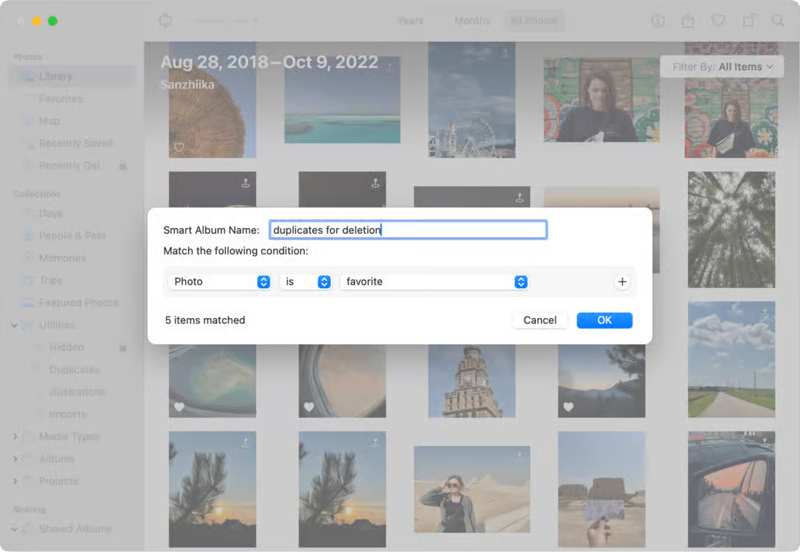
Trinn 3. Gi det et navn og angi filteret. Hvis du vil legge til flere filtre, klikker du på + knappen og still den inn.
Trinn 4. Klikk OK å fortsette.
Trinn 5. Deretter velger du de uønskede bildene.
Trinn 6. Høyreklikk på ett valgt bilde og velg Slett N bilder.
Trinn 7. I bekreftelsesdialogboksen klikker du på Delete.
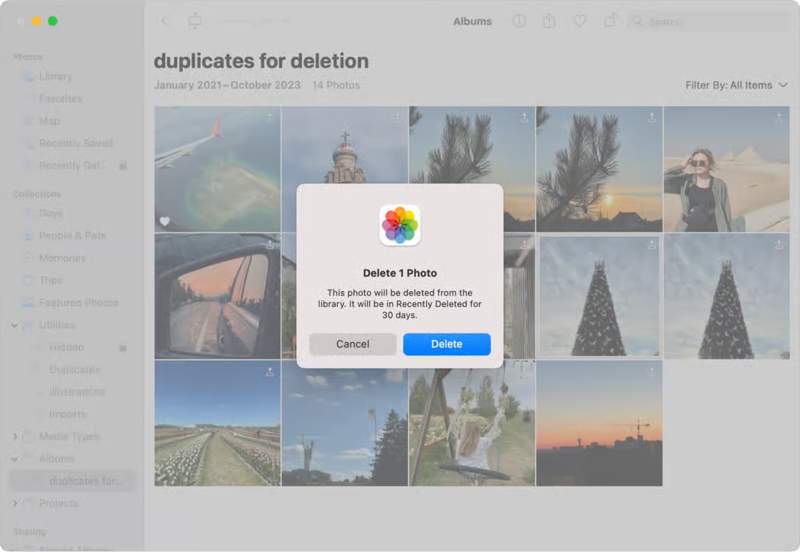
Trinn 8. Deretter går du til Nylig slettet albumet fra sidefeltet.
Trinn 9. Fjern de dupliserte bildene eller klikk på Slett alle for å tømme albumet Nylig slettet.
Videre Reading
Del 4: Slik fjerner du dupliserte bilder på Mac med Smart Folder
Både duplikater og smartalbum kan bare slette dupliserte bilder i Mac Bilder. Hvis du vil administrere dupliserte bilder andre steder på Mac-en, kan Smartmappe-funksjonen være nyttig. For å finne kopiene må du konfigurere denne dupliserte fotorensere riktig.
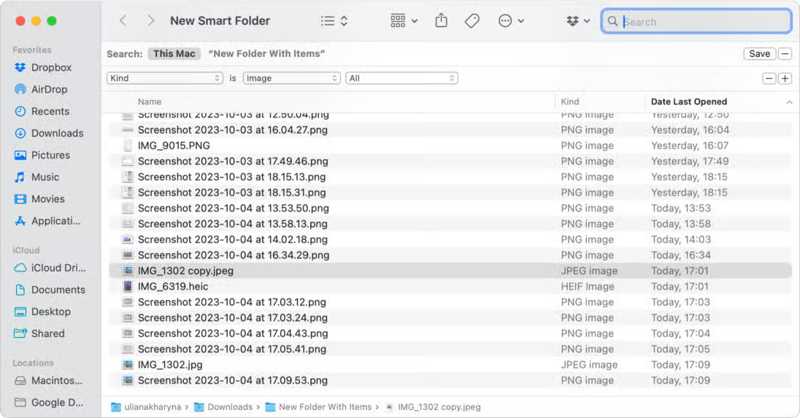
Trinn 1. Åpne Finder app fra din dock bar.
Trinn 2. Gå til filet menyen og velg Ny smart mappe.
Trinn 3. Velg Denne Mac eller en bestemt disk ved siden av Søk.
Trinn 4. Klikk Legg til øverst i høyre hjørne.
Trinn 5. Utvid det første rullegardinalternativet og velg Type.
Trinn 6. Bytt deretter til Bilde i det andre rullegardinalternativet.
Trinn 7. Klikk deretter på kolonnen for å sortere alle bildene på Mac-en, for eksempel Navn.
Trinn 8. Trykk på Kommando -tasten mens du klikker på hvert duplikatbilde du vil slette.
Trinn 9. Høyreklikk på et valgt bilde og velg Flytt til papirkurv.
Trinn 10. Til slutt klikker du på Trash mappen på dock bar og velg Tøm papirkurv.
Konklusjon
Denne guiden delte fire måter å slett duplikater i Bilder på Mac og andre steder. Duplikater-funksjonen i Bilder-appen kan finne kopier i biblioteket. I tillegg lar Smart Album deg organisere og fjerne dupliserte bilder manuelt i biblioteket ditt. For bilder som ikke er i biblioteket ditt, kan du prøve Smart Mappe-funksjonen. Apeaksoft Mac Cleaner er et avansert alternativ for å finne dupliserte bilder, effektivisere fotobiblioteket og frigjøre plass. Det intuitive designet gjør det til et godt alternativ for nybegynnere.
Relaterte artikler




