

Slik fjerner du virus fra Mac-maskiner og bærbare datamaskiner

Selv om Apple har bygget et rykte for robust nettsikkerhet, er sannheten at Mac-en din kan få virus. Siden macOS har innebygde sikkerhetsfunksjoner, installerer de fleste brukere ikke tredjeparts antivirusprogrammer på datamaskinene sine. Det gjør Mac-maskiner sårbare for virus, reklameprogrammer, spionprogrammer, trojanere og løsepengevirus. Hvis datamaskinen eller den bærbare datamaskinen din plutselig oppfører seg merkelig, bør du fjern viruset fra Mac-en din ved hjelp av våre velprøvde metoder og konkrete veiledninger.
SIDEINNHOLD:
Del 1: Slik fjerner du virus automatisk fra Mac
Det kan være utfordrende å fjerne virus på en Mac. Selv om du avinstallerer dem fra Mac-en, er de fortsatt på harddisken din. Dessuten kan ikke noen virus avinstalleres. Heldigvis, Apeaksoft Mac Cleaner kan hjelpe deg med å tvinge frem fjerning av virus fra datamaskinen eller den bærbare datamaskinen din.
Den beste måten å permanent fjerne virus fra Mac-en din
- Fjern virus fra Mac-en din med noen få klikk.
- Slett virus og relevante filer samtidig.
- Fjern virus fra nettleserne dine.
- Kompatibel med macOS 10.11 og nyere.
Sikker nedlasting

Slik fjerner du virus fra Mac-en din
Trinn 1. Installer Mac Cleaner
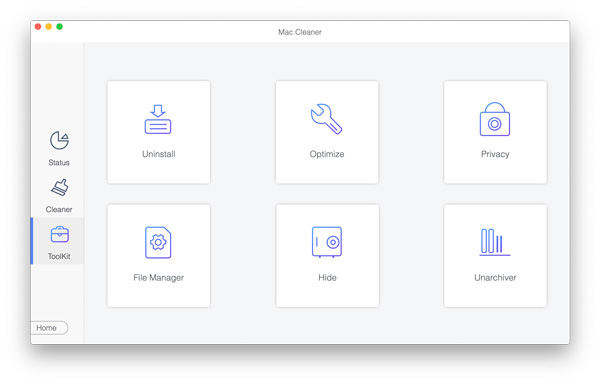
Kjør det beste rengjøringsprogrammet for Mac etter at du har installert det på maskinen din. Klikk på Renere alternativet i hjemmegrensesnittet.
Trinn 2. Avinstaller skadelig programvare
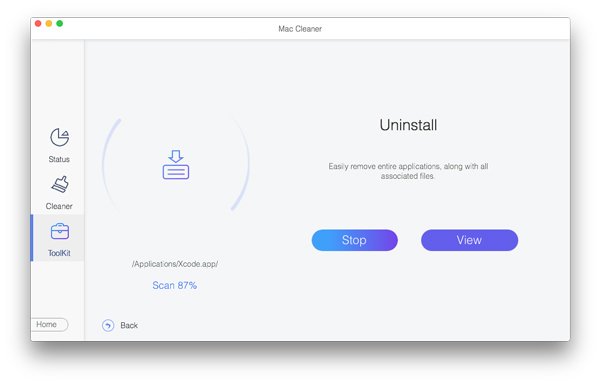
Velg Avinstaller verktøyet og klikk på Skanne -knappen for å søke etter apper og skadelig programvare som er installert på enheten din. Når skanningen er fullført, klikker du på Se -knappen. Velg de mistenkelige appene og klikk på Rengjør knappen for å avinstallere skadevaren.
Trinn 3. Fjern virus på Mac-en
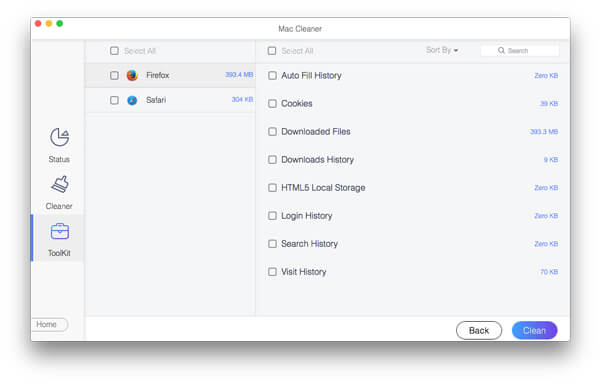
Hvis viruset er en mistenkelig utvidelse i nettleseren din, velger du Privatliv verktøy. Klikk på Skanne -knappen for å fortsette. Trykk deretter Se for å se skanneresultatet. Velg de uønskede datatypene og klikk på Rengjør knappen for å fjerne viruset fra Mac-en din. Det kan også frigjør diskplass på Mac-en.
Del 2: Slik fjerner du virus manuelt på Mac
Slik fjerner du virus på Mac via Aktivitetsmonitor
Skadelig programvare kjører i bakgrunnen, så du kan ikke finne den ut. Hvis du bare sletter den fra Finder, vil den skadelige programvaren automatisk dukke opp igjen. Derfor må du identifisere den i Aktivitetsmonitoren. Det er en effektiv metode for å fjerne virus på Mac-en din.
Trinn 1. Åpne Finder-appen.
Trinn 2. Gå til Applikasjoner Og velg verktøy.
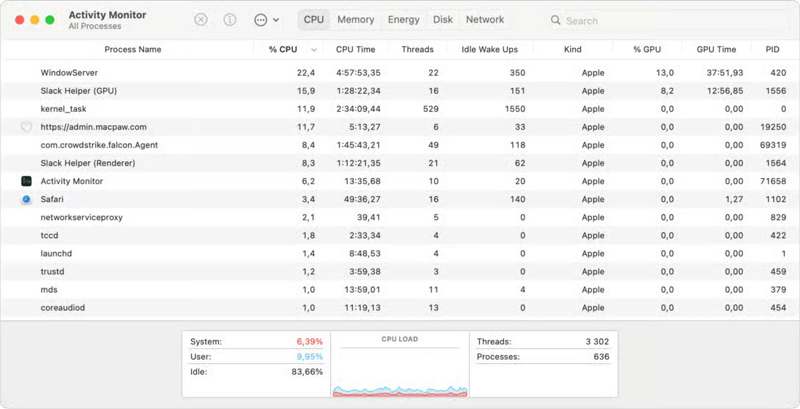
Trinn 3. Kjør Aktivitetsmonitor.
Trinn 4. Velg CPU-fanen og finn den mistenkelige skadelige programvaren eller prosessen.
Trinn 5. Tvangsavslutt det.
Trinn 6. Gå tilbake til Applikasjoner mappen i Finder-appen.
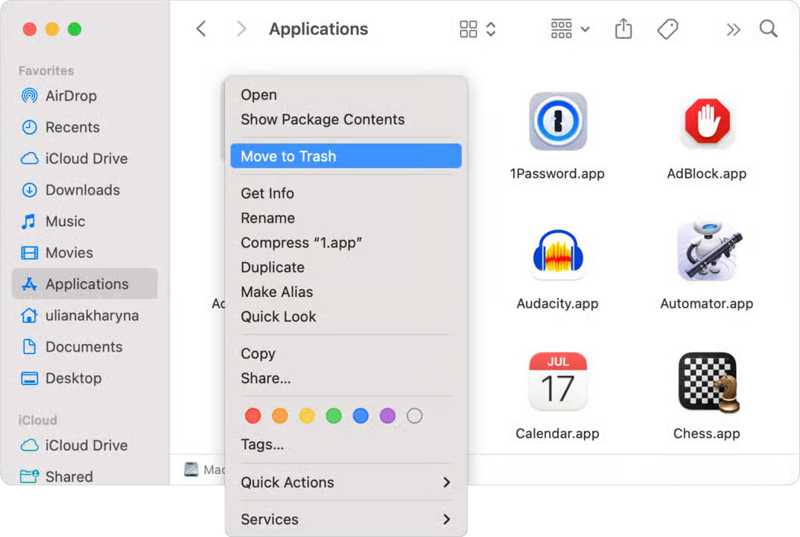
Trinn 6. Finn skadelig programvare, høyreklikk på den og velg Flytt til papirkurv.
Trinn 6. Til slutt, tøm søppelbøtten din på dock bar.
Slik fjerner du Mac-virus i sikkermodus
Du kan ikke avinstallere skadelig programvare i standardmodus. Sikkermodus kan imidlertid starte opp det grunnleggende systemet på datamaskinen eller den bærbare datamaskinen din. Det gir deg muligheten til å fjerne Mac-virus i sikkermodus.
Trinn 1. Start Mac-en din i sikkermodus:
På en Intel-basert Mac
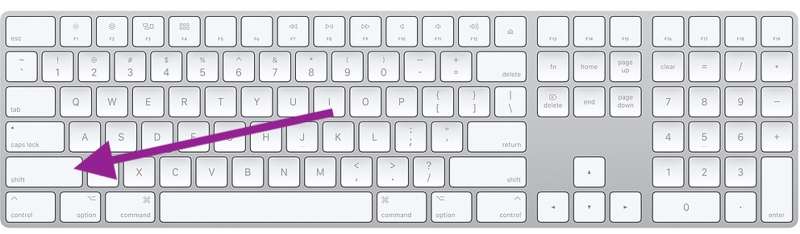
Start maskinen på nytt og hold inne Skift tast når Mac-en starter opp.
Frigjør Skift tast når innloggingsvinduet vises, og logg inn.
På en Mac med Apple-silikon
Start enheten på nytt og hold inne Power knapp.
Slipp knappen hvis du ser oppstartsskjermen.
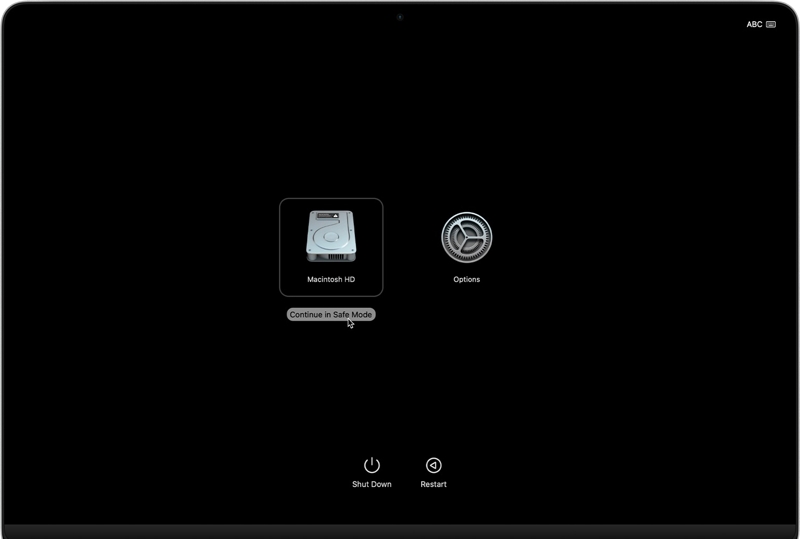
Velg oppstartsdisken din, hold inne Skift og klikk Fortsett i sikkermodus.
Logg inn på enheten din.
Trinn 2. Naviger til Applikasjoner mappe.
Trinn 3. Klikk og dra den mistenkelige appen til Trash.
Slik blir du kvitt virus på Mac med Safari-utvidelsen
Hvis du finner en mistenkelig utvidelse i Safari-nettleseren din, kan det være et virus. For å bli kvitt viruset på Mac-en din, kan du avinstallere og slette utvidelsen fra harddisken. Her er trinnene for å fullføre det:
Trinn 1. Åpne Safari-nettleseren.
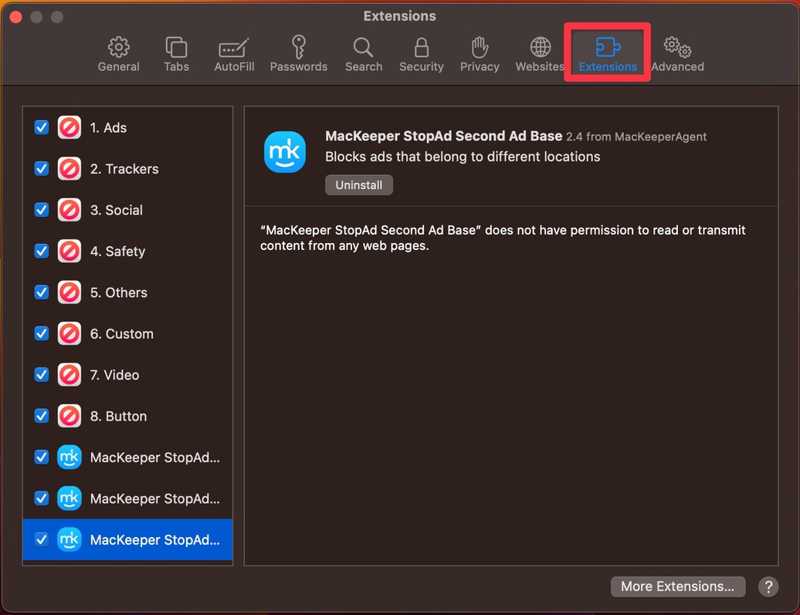
Trinn 2. Gå til Safari menyen og velg innstillinger.
Trinn 3. Gå til Utvidelser-fanen i popup-dialogboksen.
Trinn 4. Bla gjennom og finn den mistenkelige utvidelsen på listen.
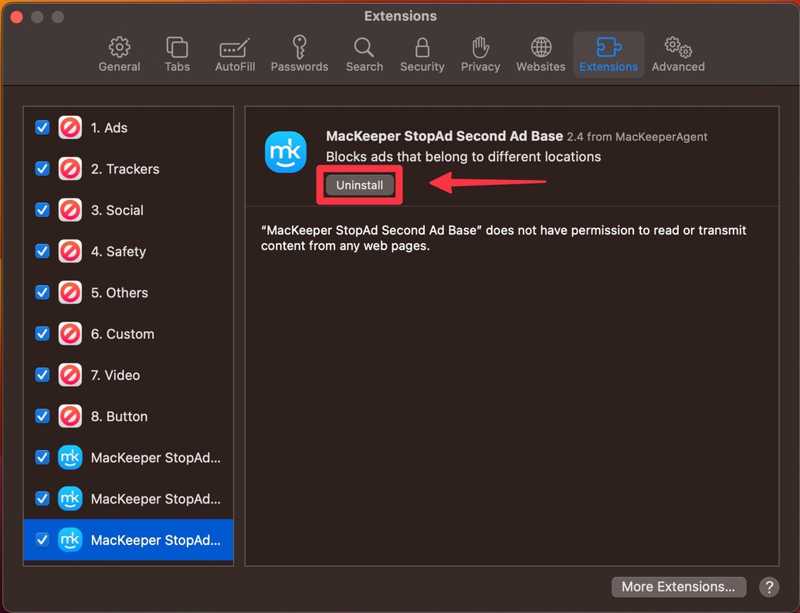
Trinn 5. Velg den og klikk på Avinstaller knapp.
Slik fjerner du virus på Mac fra pålogging
I tillegg til mistenkelige apper og utvidelser kan et virus også logge på en konto på Mac-en din. Derfor må du også sjekke påloggingsinformasjonen din og finne det unormale elementet for å fjerne viruset på Mac-en.
Trinn 1. Gå til eple menyen.
Trinn 2. Velg Systeminnstillinger or system~~POS=TRUNC.
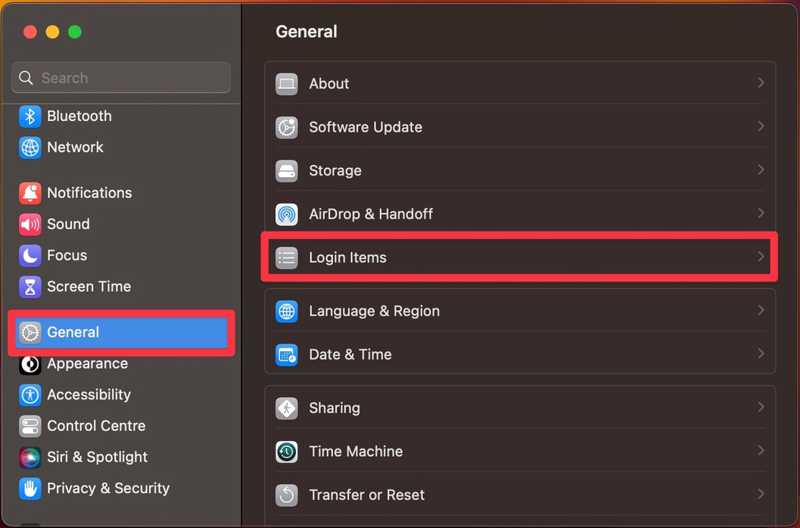
Trinn 3. Velg Informasjon fanen i sidefeltet eller velg Brukere og grupper.
Trinn 4. Klikk på påloggings~~POS=TRUNC alternativet.
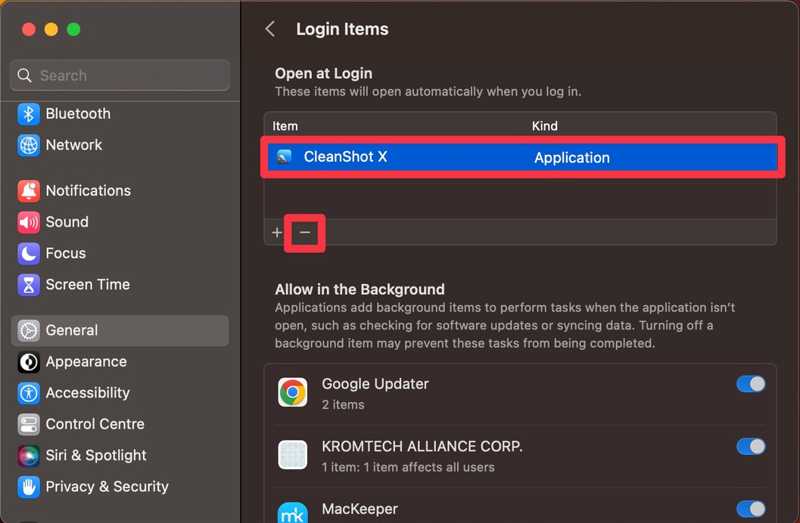
Trinn 5. Velg det mistenkelige og klikk på Delete knapp.
Del 3: Slik finner du ut om Mac-en din har et virus
Et virus eller skadelig programvare installeres vanligvis automatisk på Mac-en din. Med andre ord, du vet kanskje ikke at maskinen din er infisert med et virus. Her er noen tegn på om Mac-en din har et virus:
1. Plutselig treg. For eksempel lastes nettsider og apper sakte, eller markøren drar. Siden viruset kjører i bakgrunnen og bruker mange kilder, vil Mac-ytelsen bli treg.
2. Merkelig oppførsel. Hvis Mac-en din blir varm, lager rare lyder eller krasjer stadig vekk, bør du fjerne viruset på Mac-en.
3. Se ukjente apper, utvidelser eller filer. Viruset kan installere apper eller laste ned filer på harddisken din. Hvis du finner ukjent innhold på enheten din, kan Mac-en din være infisert av et virus.
4. Plutselige endringer i nettleseren din, for eksempel standard søkemotor eller hjemmeside.
5. Popup-vinduer dukker stadig opp, for eksempel reklameprogrammer.
6. Systeminnstillinger endres, som skriftstørrelse, bakgrunnsbilde og mer. Bruk en tredjeparts antivirusapp for å skann virus på Mac-en din.
Konklusjon
Denne guiden forklart hvordan bli kvitt virus på Mac-en din med velprøvde metoder. Du kan starte Mac-en din i sikkermodus, avslutte skadelig programvare i Aktivitetsmonitor og fjerne den fra harddisken. Dessuten kan du sjekke og slette utvidelser og påloggingselementer for å fjerne mistenkelige oppføringer. Apeaksoft Mac Cleaner er den enkleste løsningen. Hvis du har andre spørsmål om dette emnet, kan du gjerne skrive dem ned under dette innlegget.
Relaterte artikler




