

2 dokumenterte måter å avinstallere Adobe Creative Cloud på Mac

«Creative Cloud gjør datamaskinen min mye tregere. Vet noen hvordan jeg sletter Adobe Creative Cloud?»
Har du prøvd mange ganger å fjerne Adobe Creative Cloud, men funnet ut at det fortsatt er i bruk? Dette innlegget vil hjelpe deg. avinstaller Adobe Creative Cloud steg for steg!
SIDEINNHOLD:
Del 1: Hvorfor avinstallere Creative Cloud på Mac
• Adobe Creative Cloud-appen og relaterte apper, som Photoshop, Premiere Pro osv., tar opp stor plass.
• Når Creative Cloud kjører i bakgrunnen, påvirker det lesing og skriving på disken, og dermed hvor problemfri datamaskinen er.
• Den fremtvinger ofte oppdateringer, starter automatisk ved oppstart og sender til og med ofte markedsføringsinnhold.
• Abonnementsavgiften er svært høy for ikke-profesjonelle.
Del 2: Slik avinstallerer du Adobe Creative Cloud med ett klikk
Hvis du har prøvd å avinstallere Adobe Creative Cloud før, men fortsatt finner CC-relaterte rester på Mac-en din, kan det hende du trenger et tredjeparts Adobe Creative Cloud-avinstalleringsprogram for å få hjelp. Apeaksoft Mac Cleaner kan være ditt ideelle valg.
Avinstaller Adobe Creative Cloud enkelt
- Avinstaller Adobe Creative fullstendig.
- Ett klikk for å slette alle Creative Cloud-filer.
- Nybegynnervennlige trinn og intuitivt grensesnitt.
- Overvåk systemytelsen og fjern søppelfiler.
Sikker nedlasting

Følg trinnene nedenfor for å avinstallere Adobe Creative Cloud:
Trinn 1. Trykk på knappen ovenfor for å laste ned denne dedikerte Mac-renseren.
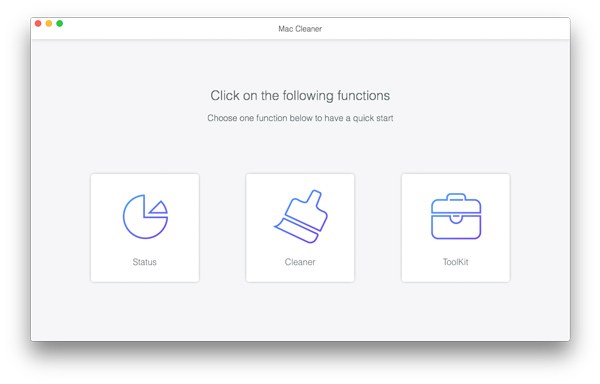
Trinn 2. Klikk på Toolkit knappen på hovedgrensesnittet.
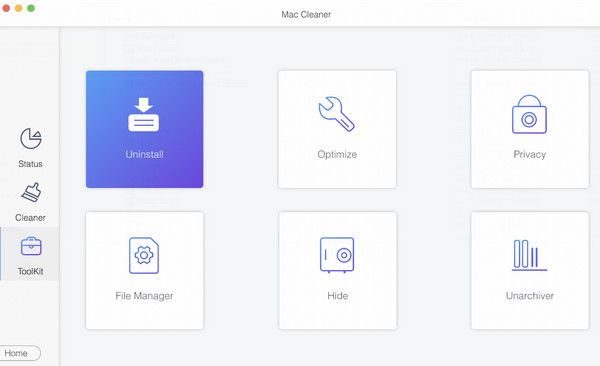
Trinn 3. Velg Avinstaller alternativet på neste side, og trykk deretter på Skann-knappen.
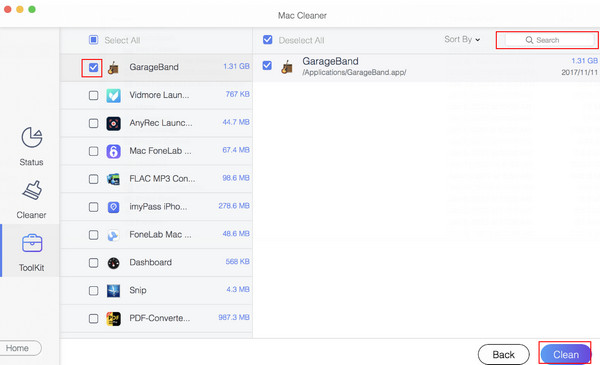
Trinn 4. Etter en vellykket skanning vil du se alle appene dine på Mac-en din her. Bla opp og ned for å finne Adobe CC-relatert apper. Merk av for alle, og klikk deretter på Rengjør knappen nederst til høyre. Deretter vil Creative Cloud bli fullstendig slettet på Mac-en din.
Tips: Hvis du vil overvåke systemytelsen til Mac-en din, kan denne programvaren også hjelpe deg sjekk lagringen på Mac.
Del 3: Slik avinstallerer du Adobe Creative Cloud manuelt
Denne delen viser deg trinn for trinn hvordan du sletter Adobe Creative Cloud manuelt for å unngå store mengder datarester. Denne metoden er imidlertid relativt komplisert og tidkrevende.
Følg trinnene nedenfor for å lære hvordan du fjerner Adobe Creative Cloud fra Mac manuelt:
Trinn 1. Avinstaller alle Adobe-apper
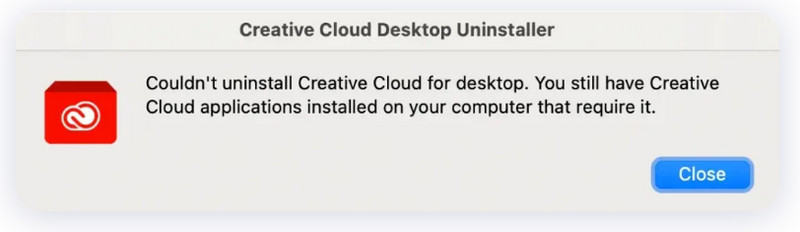
Før du avinstallerer Adobe Creative Cloud, bør du slette Adobe-apper først, ellers vil du se advarselen nedenfor:
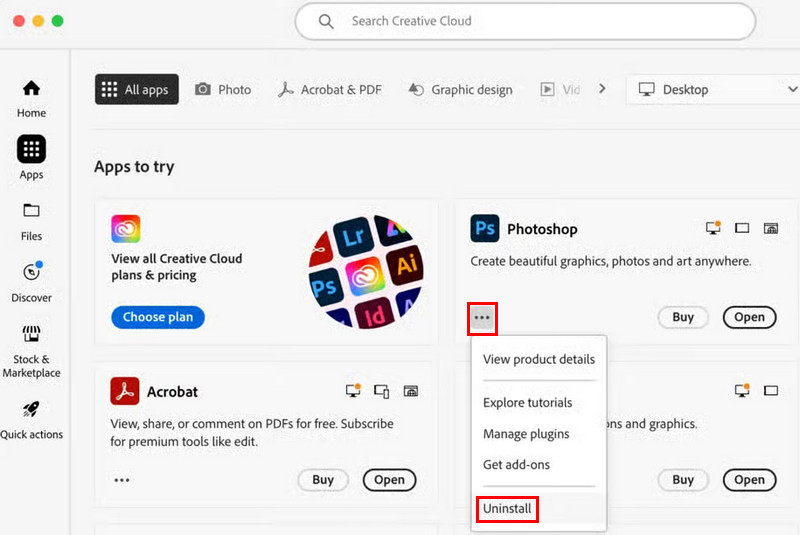
For å slette Adobe-apper kan du:
1. Start Adobe Creative Cloud-appen. Klikk deretter på Alle Apps fanen øverst til venstre.
2.Klikk på ellipse knappen under appens navn og trykk på AvinstallerFølg instruksjonene på skjermen for å fortsette.
Trinn 2. Avslutt og stopp Adobe Creative Cloud fra å kjøre i bakgrunnen
Etter at du har slettet Adobe-relaterte apper, bør du avslutte Adobe Creative Cloud og stoppe det fra å kjøre i bakgrunnen.
Du kan slutte med det på 3 måter:
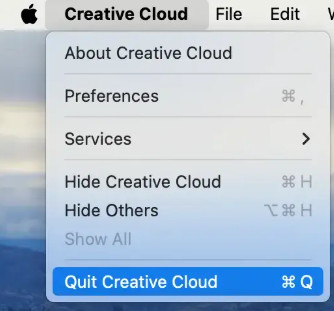
1. Fra menylinjen
Klikk på Creative Cloud knappen øverst til venstre på skjermen og velg Avslutt Creative Cloud fra rullegardinlisten.
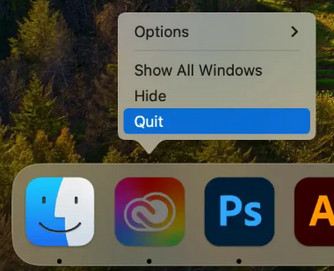
2. Fra kaia
Du kan også høyreklikke på appen i Dock og trykke på Avslutt fanen.
3. Fra aktivitetsmåleren
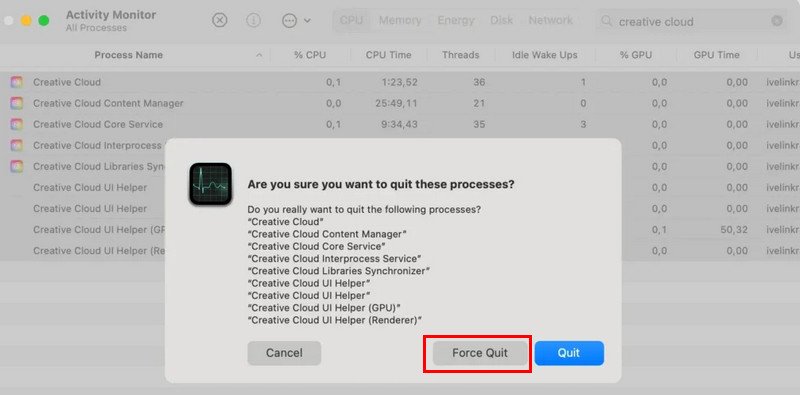
En annen måte å tvinge Creative Cloud til å avslutte på er å bruke Aktivitetsmonitoren. Bare gå til Programmeringsmappe > verktøy > Aktivitetsmonitor for å starte denne funksjonen, og søk deretter etter prosesser knyttet til Creative Cloud.
Klikk på dem og trykk på Tving avslutning-knappen.
Trinn 3. Avinstaller Adobe Creative Cloud
Deretter må du bruke det dedikerte avinstallasjonsprogrammet for Adobe Creative Cloud for å fjerne appen. For å gjøre det, må du:
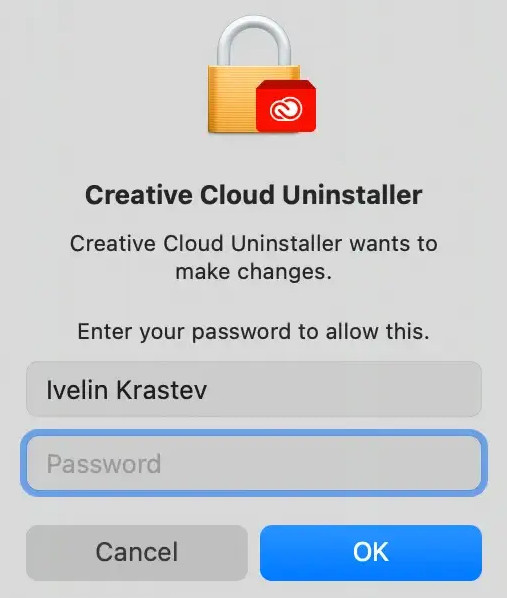
1.Gå til Applikasjoner > Adobe Creative Cloud å finne Creative Cloud Uninstaller og åpne den.
2. Skriv inn administratorpassordet ditt og trykk på OK.
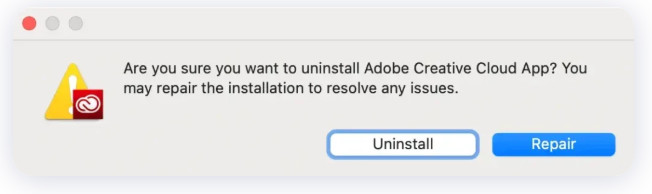
3. Klikk på Avinstaller og følg instruksjonene på skjermen for å fortsette.
Trinn 4. Fjern Adobe CC-relaterte filer og mapper
Etter at du har avinstallert Adobe Creative Cloud, må du også slette eventuelle rester på systemet. For å gjøre dette kan du:
1. Start Finder og klikk Go - Gå til mappe… for å åpne søkefeltet.
2. Sjekk følgende sti for å finne relaterte filer og flytt dem til papirkurven.
~ / Bibliotek / Application Support /
~ / Library / Preferences /
~ / Bibliotek / Caches /
~/Bibliotek/Logger/
/ Bibliotek / Søknadsstøtte /
Tøm deretter papirkurven for å slette dem permanent. Så langt har du slettet Adobe Creative Cloud fullstendig.
Tips: Før du sletter Creative Cloud, må du sørge for at du har sikkerhetskopierte Mac i tilfelle du mister viktige data.
Del 4: Hvorfor kunne jeg ikke avinstallere Creative Cloud for Desktop
1. Du har ikke slettet alle Adobe Creative Cloud-relaterte apper som Photoshop, Lightroom, InDesign, Illustrator osv. på Mac-en din.
2. Creative Cloud-appen kjører fortsatt i bakgrunnen/Du har ikke avsluttet appen helt.
3. Du har oppgitt feil påloggingsinformasjon da du ville avinstallere Creative Cloud i avinstalleringsprogrammet for Adobe Creative Cloud.
Konklusjon
Denne veiledningen har vist Hvordan avinstallerer jeg Adobe Creative Cloud? i detalj. Vi anbefaler på det sterkeste Apeaksoft Mac Cleaner siden den kan fjerne Creative Cloud enkelt, raskt og fullstendig!
Relaterte artikler




