

Avinstaller iTunes trygt: En trinnvis veiledning for Mac og PC

Tar iTunes opp for mye plass eller forårsaker det problemer på datamaskinen din? Gamle mediefiler, mellomlagringer og sikkerhetskopier kan redusere systemytelsen og forårsake synkroniseringsproblemer. Kanskje du må avinstallere og installere iTunes på nytt for å fikse disse problemene. I denne veiledningen viser vi deg hvordan avinstallere iTunes trygt og fjern relaterte filer på både Mac og Windows, slik at du kan få systemet til å fungere problemfritt igjen.
SIDEINNHOLD:
Del 1: Slik avinstallerer du iTunes på Windows
Hvis du vil avinstallere iTunes fra Windows-PC-en din, vil ikke det å bare slette snarveien eller mappen fjerne det helt. Gjenværende filer og komponenter kan ta opp plass eller forårsake feil på datamaskinen. Nedenfor finner du to pålitelige metoder for å fjerne iTunes fullstendig:
Avinstaller iTunes ved hjelp av Innstillinger – For Windows 10/11
Windows 10- og 11-brukere kan avinstallere apper direkte via Innstillinger. Det er den raskeste og mest moderne måten å fjerne iTunes på.
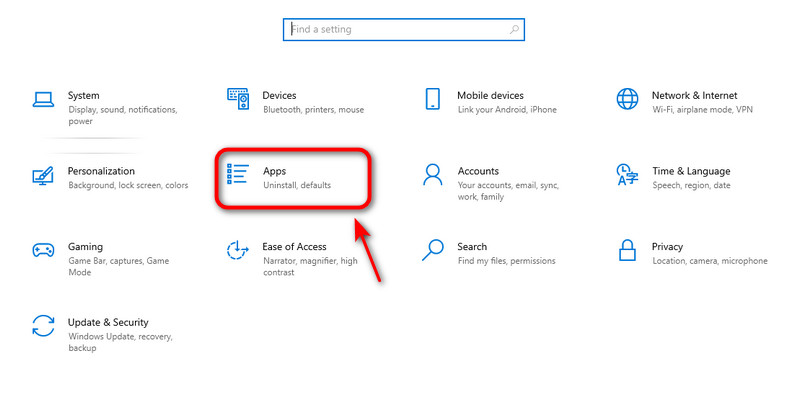
Trinn 1. Åpne start Menu og velg Innstillinger.
Trinn 2. Klikk Apps på innstillinger vinduet.
Trinn 3. typen iTunes i søkefeltet. Når iTunes vises, trykker du på det og klikker Avinstaller.
Trinn 4. Klikk Avinstaller for å bekrefte igjen. Da vil programvaren snart bli fjernet. Gjenta trinnene for å slette iTunes-relatert programvare. Til slutt, start datamaskinen på nytt for å fullføre.
Bruk Kontrollpanel – For alle Windows-versjoner
Kontrollpanelet fungerer på alle Windows-versjoner. Uansett hvilken Windows-versjon du bruker, kan du avinstallere iTunes fullstendig med denne pålitelige metoden.
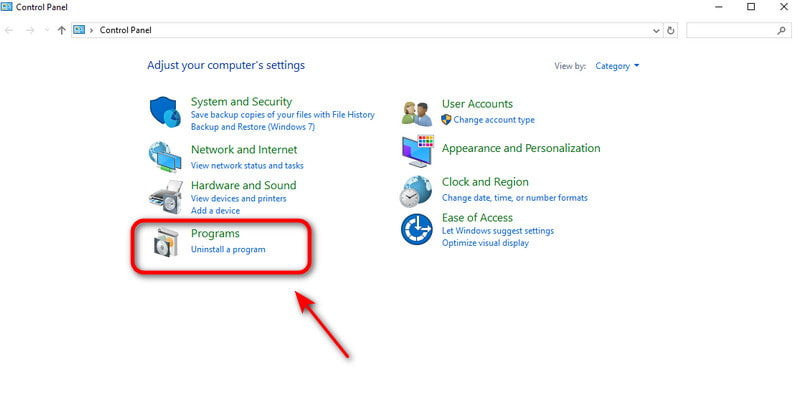
Trinn 1. Åpne start Menu og skriv inn «Kontrollpanel», og klikk deretter på det.
Trinn 2. Velg Avinstaller et program under Programmer-delen.
Trinn 3. Skriv inn «iTunes» i søkefeltet. Når iTunes vises, trykker du på det og klikker Avinstaller.
Trinn 4. Pek Avinstaller for å bekrefte igjen. Da vil programvaren snart bli fjernet. Gjenta trinnene for å slette iTunes-relatert programvare. Til slutt, start datamaskinen på nytt for å fullføre.
Del 2: Slik avinstallerer du iTunes på Mac
Hvordan du fjerner iTunes fra en Mac avhenger av macOS-versjonen din. Siden Catalina har iTunes blitt erstattet av dedikerte apper: Apple Music, Apple TV, Apple Books og Apple Podcasts, noe som betyr at brukere på nyere systemer ikke trenger å avinstallere iTunes. Men på macOS Mojave eller eldre versjoner er iTunes fortsatt en kjernesystemapp, så du kan fjerne iTunes ved å følge noen få tekniske trinn.
Beste måten å avinstallere iTunes for alle Mac-modeller
Å avinstallere iTunes er en komplisert oppgave, men Apeaksoft Mac Cleaner gjør det enkelt. Det fungerer på alle Mac-modeller og kan enkelt og fullstendig slette ubrukte apper og gjenværende filer på Mac. I tillegg kan Mac Cleaner overvåke systemytelsen, frigjøre lagringsplass på Mac og øke Mac-ens hastighet.
Din smarte assistent for å overvåke Mac-helse
- Avinstaller apper og relaterte filer fullstendig på Mac.
- Deaktiver unødvendige innstillinger for å forbedre systemytelsen.
- Fjern søppelfiler/hurtigbuffer/duplikater/iTunes-sikkerhetskopier fra Mac-en din.
- Overvåk Mac-ens status og helse i sanntid.
Sikker nedlasting

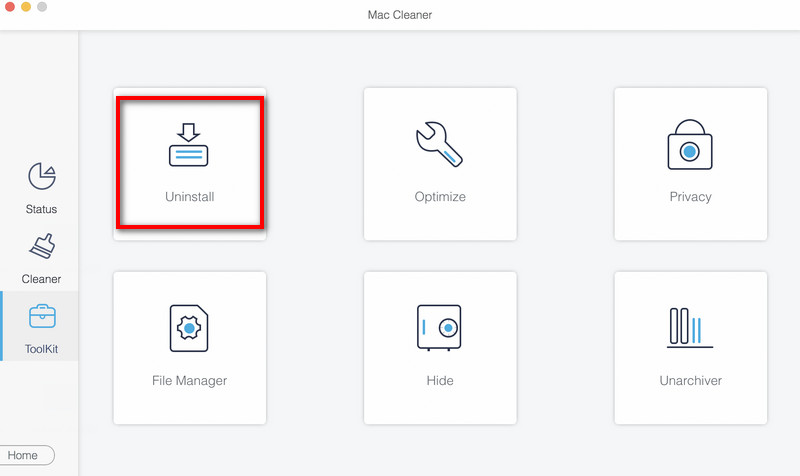
Trinn 1. Start Mac Cleaner, velg Toolkit på grensesnittet, og velg Avinstaller.
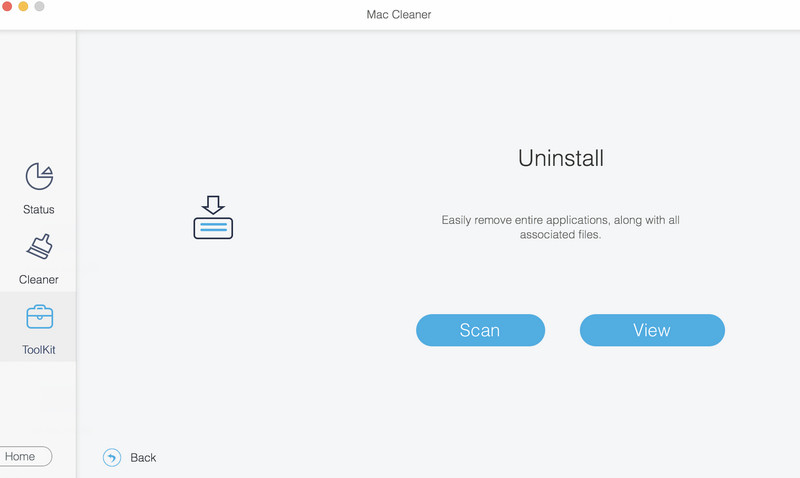
Trinn 2. Klikk Skanne for å skanne alle appene på Mac-en raskt. Klikk Se for å sjekke de ubrukelige appene på Mac-en.
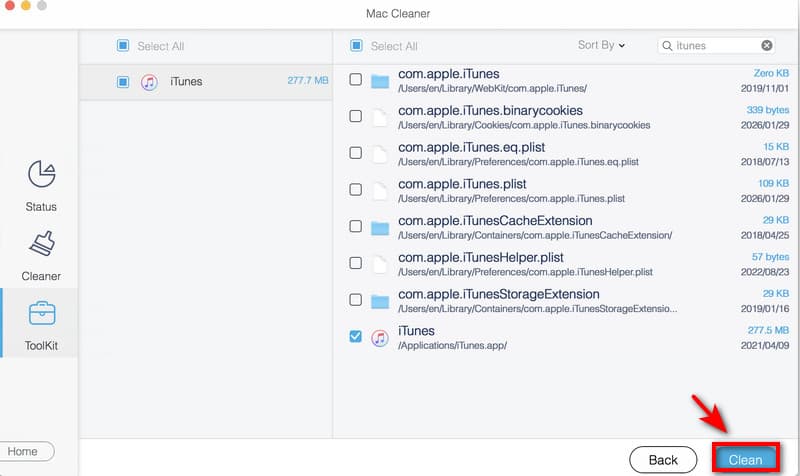
Trinn 3. Velg iTunes og klikk Rengjør for å fjerne den fra Mac-en din.
Bruk Terminal – For macOS Mojave eller eldre
På macOS Mojave 10.14 eller eldre kan du bruke Terminal-kommandoer for å avinstallere iTunes fullstendig. Før du avinstallerer, må du først deaktivere SIP. Følg trinnene nedenfor og følg nøye.
Trinn 1. Trykk på Command + Space knappene sammen. Skriv Aktivitetsmonitor i søkefeltet. Hvis iTunes er åpent, dobbeltklikker du på iTunes og klikk AvsluttSørg for at iTunes ikke kjører.
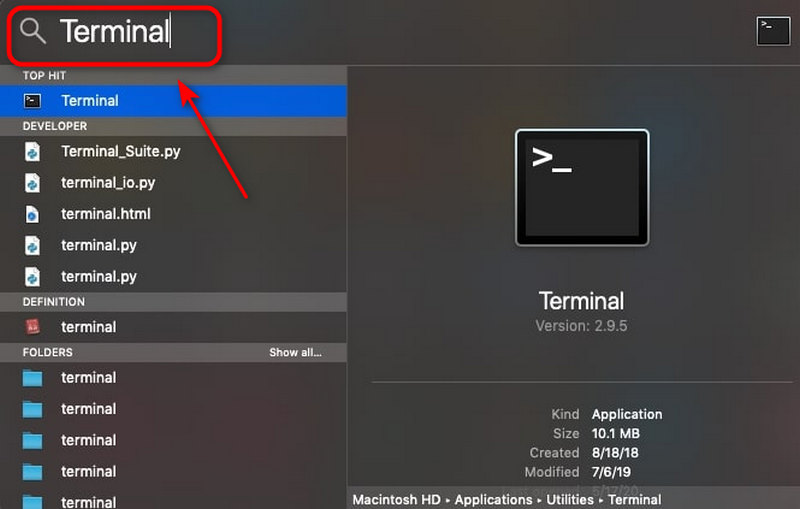
Trinn 2. Trykk på Command + Space knappene igjen, skriv terminal i søkevinduet, og trykk på Enter.
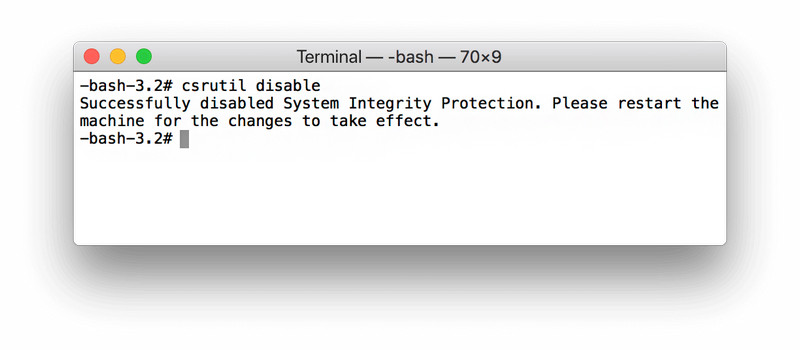
Trinn 3. typen csrutil deaktivere for å deaktivere Apple System Integrity Protection.
Trinn 4. Enter cd /Applikasjoner/ og trykk Tilbake å åpne Søknadsmappe fra terminalen.
Trinn 5. Enter sudo rm -rf iTunes.app/ i vinduet og trykk på TilbakeSkriv inn administratorpassordet for Mac-en din for å tillate fjerningsprosessen. iTunes vil deretter snart bli avinstallert fra datamaskinen din.
Trinn 6. Ikke glem å fjerne iTunes-relaterte filer til slett systemdata på MacSkriv inn følgende kommandoer i Terminal:
- rm -rf ~/Bibliotek/Innstillinger/com.apple.iTunes.plist
- rm -rf ~/Bibliotek/Innstillinger/com.apple.iTunesHelper.plist
- rm -rf ~/Bibliotek/Cacher/com.apple.iTunes
- rm -rf ~/Bibliotek/Programstøtte/iTunes
OBS: Etter at du har fjernet iTunes fra Mac-en, må du ikke glemme å aktivere System Integrity Protection igjen. Dette trinnet vil beskytte systemfiler og -programmer mot å bli endret eller slettet ved en feiltakelse. Følg trinnene: Start Mac-en på nytt > Åpne terminal og type aktiver csrutil i kommandovinduet > Trykk Tilbake.
Bruk Finder – For macOS Catalina eller nyere
På macOS Catalina 10.15 og nyere fjernet Apple iTunes og erstattet det med apper for musikk, TV, bøker og podkaster. Disse appene er innebygd i systemet og kan ikke avinstalleres, men du kan slette unødvendige data via Finder.
Trinn 1. Open Finder og velg Gå til mappe.
Trinn 2. Skriv inn én bane nedenfor om gangen og klikk Go.
- Musikknedlastinger: ~/Musikk/
- TV-serier og filmer: ~/Filmer/TV/
- Nedlastinger av podkaster: ~/Musikk/Podkaster/
Trinn 3. Dra uønskede filer eller mapper til Trash.
Trinn 4. Klikk Gå til mappe og skriv inn følgende sti, og klikk Go.
- ~/Bibliotek/Beholdere/com.apple.Musikk/
- ~/Bibliotek/Beholdere/com.apple.TV/
- ~/Bibliotek/Beholdere/com.apple.Podkaster/
Trinn 5. Slett alle filene i hver mappe.
Del 3: Vanlige spørsmål om avinstallering av iTunes
Hvorfor finner jeg ikke iTunes på Mac-en min?
Hvis Mac-en din kjører macOS Catalina eller nyere, finnes ikke iTunes lenger som en systemapp. Apple delte den inn i dedikerte apper: Musikk, TV og Podkaster.
Hvordan sletter jeg apper på Mac som jeg ikke kan avinstallere?
Den enkleste måten å avinstaller apper på Mac er å bruke et tredjeparts avinstalleringsprogram, som Apeaksoft Mac Cleaner. Du kan også bruke Terminal til å slette apper ved å skrive følgende kommandoer: cd /Applications og sudo rm -rf AppName.app.
Hvorfor tar iTunes fortsatt opp plass etter at du har avinstallert det?
Nedlastinger av media, hurtigbufferfiler, sikkerhetskopimapper eller andre relaterte filer kan bli liggende igjen etter avinstallering. Du kan fjerne disse filene manuelt ved hjelp av Finder og tømme papirkurven.
Konklusjon
For å oppsummere har vi utforsket ulike måter å avinstaller iTunes på Mac eller Windows. Husk å sikkerhetskopiere viktige filer først og gå forsiktig frem for å unngå å slette viktige filer ved en feiltakelse. Hvis du ønsker en enklere og tryggere opprydding, kan du prøve å bruke Apeaksoft Mac Cleaner for å avinstallere ubrukte apper eller frigjøre lagringsplass!
Relaterte artikler




