


Slik sletter og avinstallerer du OpenClaw AI Agent raskt

Som en lokal AI-agent kjører OpenClaw autonome AI-arbeidere direkte på datamaskiner. Den kobler seg til dine daglige tjenester og opererer på dine vegne. Den kan lese og sende e-poster, administrere en kalender, få tilgang til meldingsapper, bla gjennom nettsteder og skrive filer på datamaskinen din. I motsetning til vanlig skrivebordsprogramvare installerer OpenClaw seg selv som en bakgrunnstjeneste, slik at vanlig avinstallasjon ikke fungerer. Denne veiledningen deler hvordan du... avinstaller OpenClaw fra macOS, Windows og Linux.
SIDEINNHOLD:
Del 1: Slik avinstallerer du OpenClaw på macOS
Agenten leveres med en innebygd OpenClaw-slettingskommando: openclaw uninstall –all –yes –non-interactive. Den kan imidlertid ikke fjerne tilkoblede kontoer, eldre konfigurasjonsmapper eller rydde opp i tilpassede konfigurasjonsbaner.
Trinn 1. Åpne en Terminal-app.

Trinn 2. inngang openclaw gateway-stopp og treffer Tilbake for å stoppe gateway-prosessen.
Tips: Hvis kommandoen ikke finnes, skriv inn pkill -f "openclaw gateway".
Trinn 3. Deretter utfører du kommandoen nedenfor for å fjerne LaunchAgent:
launchctl bootout gui/$UID/ai.openclaw.gateway
rm -f ~/Bibliotek/LaunchAgents/ai.openclaw.gateway.plist
Trinn 4. Kjør nå avinstalleringskommandoen: openclaw avinstaller --all --yes.

Trinn 5. Slett deretter de gjenværende konfigurasjonsmappene med kommandoen: rm -rf ~/.openclaw ~/.clawdbot ~/.moltbot ~/.molthub.
Trinn 6. Input npm avinstaller -g openclaw og treffer Tilbake for å fjerne CLI-pakken.
Trinn 7. Til slutt, bekreft avinstalleringen av OpenClaw på Mac med kommandoene:
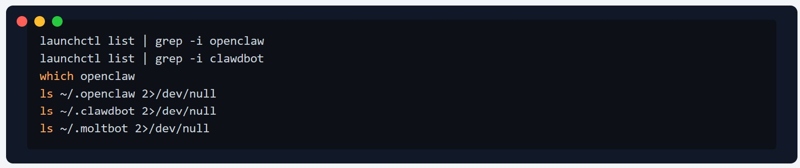
launchctl-liste | grep -i openclaw
launchctl-liste | grep -i clawdbot
hvilken åpen klo
ls ~/.openclaw 2>/dev/null
ls ~/.clawdbot 2>/dev/null
ls ~/.moltbot 2>/dev/null
Videre Reading
Del 2: Slik avinstallerer du OpenClaw på Windows
Selv om arbeidsflyten for avinstallering av OpenClaw på Windows er lik den på Mac, er kommandoene litt annerledes. Vi deler hvordan du avinstallerer OpenClaw fullstendig fra Windows-maskinen din.
Trinn 1. Først, åpne kommandoprompt.
Trinn 2. Kjør openclaw gateway-stopp for å stoppe Gateway-prosessen.
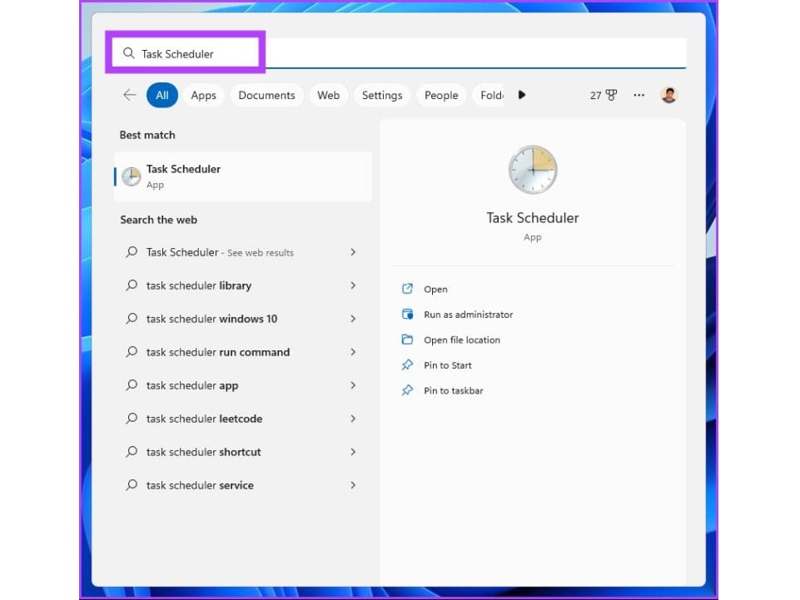
Trinn 3. Open Oppgaveplanlegging fra Start menyen.
Trinn 4. Finn en oppgave relatert til OpenClaw, ClawdBot eller MoltBot.
Trinn 5. Høyreklikk på hver relatert test og velg Delete.
Trinn 6. Kjør deretter den innebygde avinstalleringskommandoen: openclaw avinstaller --all --yes.
Trinn 7. Åpne en filutforsker, søk etter filer og mapper med navn åpen klo, og slett dem.
Trinn 8. Slett deretter filene og mappene som heter klorobot, moltbotog molthub.
Trinn 9. Tilbake til ledeteksten og kjør npm avinstaller -g openclaw for å fjerne CLI-pakken.
Trinn 10. For å bekrefte avinstallering av OpenClaw på Windows, utfør kommandoene nedenfor:
hvor åpen klo
schtasks /Query /TN "OpenClaw Gateway" 2>$null
Teststi "$env:USERPROFILE.openclaw"
Del 3: Slik avinstallerer du OpenClaw på Linux
Hvis du ønsker å bli kvitt AI-agenten på Linux, må du kjøre OpenClaw-avinstalleringskommandoer for å stoppe Gateway-prosessen, fjerne systemtjenester og slette konfigurasjonskataloger:
Trinn 1. Kjør openclaw gateway-stopp i en kommandolinjeapp.
Trinn 2. Fjern systemtjenesten med kommandoene:
systemctl --bruker deaktiver --nå openclaw-gateway.service
rm -f ~/.config/systemd/bruker/openclaw-gateway.service
systemctl --bruker daemon-reload
Trinn 3. Kjør det innebygde avinstalleringsprogrammet: openclaw avinstaller --all --yes.
Trinn 4. Slett konfigurasjonsmapper med kommandoer:
rm -rf ~/.config/openclaw
rm -rf ~/.local/share/openclaw
Trinn 5. Til slutt, løp npm avinstaller -g openclaw for å fjerne CLI-pakken
Del 4: En rask måte å avinstallere OpenClaw på Mac
Hvis arbeidsflyten er for komplisert for nybegynnere, Apeaksoft Mac Cleaner er et godt alternativ. Det lar deg avinstallere uønskede apper og relaterte filer med et enkelt klikk. Dessuten har det et brukervennlig grensesnitt.

Lastet ned av over 1,000,000 Brukere
- Avinstaller ubrukelige apper og filer raskt.
- Fungerer for nesten alle apper som er installert på Mac-en din.
- Tilby bonusfunksjoner, som å frigjøre plass.
- Støtter macOS 10.11 og nyere.
Sikker nedlasting

Slik avinstallerer du OpenClaw på MacBook-en din
Trinn 1. Installer Mac Cleaner
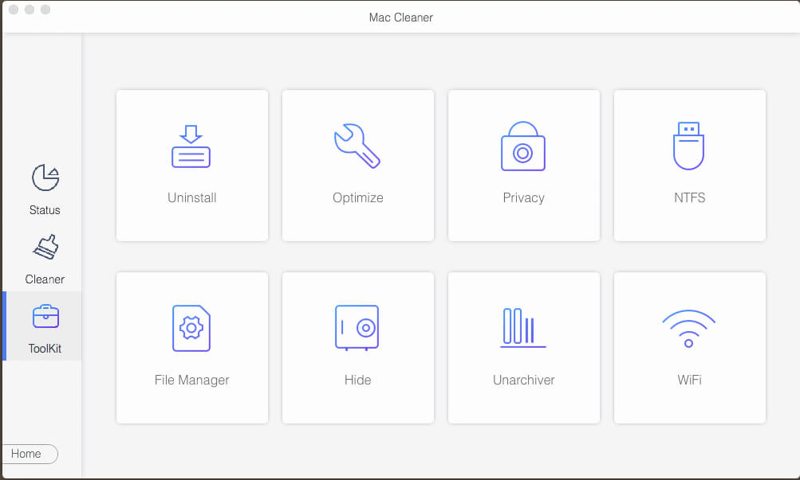
Start det beste programmet for avinstallering av apper etter at du har installert det på MacBook-en din. Klikk på ToolKit knappen, og velg Avinstaller verktøyet.
Trinn 2. Skann apper
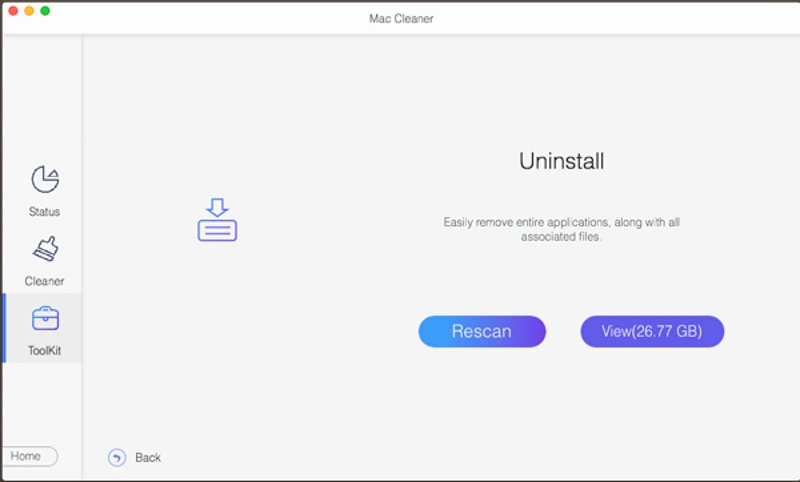
Klikk på Skanne -knappen for å begynne å finne alle programmene på Mac-en, inkludert apper i bakgrunnen. Når skanningen er fullført, klikker du på Se knappen for å fortsette.
Trinn 3. Avinstaller OpenClaw
Deretter velger du den uønskede appen og sjekker alle relaterte filer. Klikk til slutt på Rengjør knappen og bekreft handlingen.
Anbefaler: Beste Mac-datagjenopprettingsprogram

Hvis du avinstallerer apper manuelt på en Mac, er det stor sjanse for at systemfiler eller viktige filer blir slettet. Det kan føre til alvorlige problemer. Heldigvis, Apeaksoft Data Recovery kan hjelpe deg med å få tilbake tapte filer.
Lastet ned av over 1,000,000 Brukere
- Hent tapte filer raskt fra Mac.
- Kompatibel med et bredt spekter av filtyper.
- Fungerer for interne og eksterne harddisker.
- Forhåndsvis tapte filer etter type og sti.
Sikker nedlasting
Sikker nedlasting

Konklusjon
Denne veiledningen forklarte hvordan avinstaller OpenClaw AI-agenten fra macOS, Windows og Linux. Avinstalleringskommandoene er kompliserte, så du bør følge trinnene våre nøye for å unngå datatap. Apeaksoft Mac Cleaner er en komplett løsning for å enkelt avinstallere uønskede apper. Hvis du mister data under avinstallering av apper, kan Apeaksoft Data Recovery hjelpe deg med å gjenopprette dem.
 Apeaksoft Mac Cleaner
 Slett data på Mac for å frigjøre plass og overvåke ytelsen.
Sikker nedlasting
Relaterte artikler




