

Alt du trenger å vite om annen lagring på Mac

Hva er annen lagringsplass på Mac-en dinNår du sjekker Mac-lagring, kan du bli overrasket over å se at en stor del er okkupert av en type data merket Annet. Denne vage kategorien kan gjøre lagringsadministrasjon forvirrende og føre til unødvendig bekymring for systemytelse eller diskplass. I denne veiledningen lærer du alt du trenger å vite om Annen lagring på Mac, hva det egentlig betyr, hvordan du finner det og de mest effektive metodene for å administrere eller redusere det på en sikker måte.
SIDEINNHOLD:
Del 1: Hva betyr «annen» lagring på Mac
Enkelt sagt er Annen lagring på Mac-en din en systemkategori som brukes til å gruppere filer som ikke passer inn i standardklassifiseringene som finnes. Den inkluderer vanligvis systemfiler, hurtigbuffere, midlertidige data, programstøttefiler, plugin-moduler, utvidelser, diskbilder, arkiver og diverse skjulte filer opprettet av macOS og tredjepartsapper. Noen nettleserdata, e-postvedlegg og virtuelle maskinfiler kan også telles som Annet. Men siden lanseringen av macOS Sierra har du kanskje lagt merke til at i noen nye Mac-modeller har kategorien Annen lagring blitt endret til Systemdata.
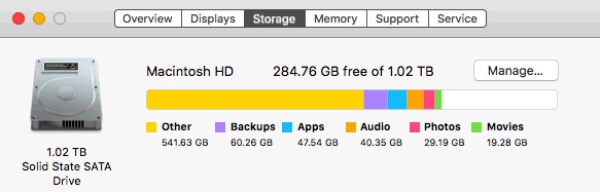
Uansett hva det er merket, kan man se at det tar opp betydelig lagringsplass på en Mac. Grunnen til at Annen lagring på Mac-en din ofte virker stor, er at mange av disse filene akkumuleres stille over tid. For eksempel er hurtigbufrede filer designet for å øke ytelsen, men de slettes ikke automatisk etter prosessen. Og siden de ikke er tydelig navngitt, kan du føle at Annen lagring er mystisk eller ukontrollerbar. I virkeligheten gjenspeiler det normal systemoppførsel, men uten riktig administrasjon kan det gradvis forbruke en betydelig mengde diskplass.
Del 2: Slik sjekker du annen lagring på Mac
Før du frigjør plass som brukes av annen lagringsplass, er det viktig å forstå detaljert informasjon om dataene og filene i den. For enkelhets skyld tilbyr macOS en innebygd måte å se på lagringsbruken på. sjekker Annen lagring på Mac-en din riktig, kan du unngå blind opprydding og ta mer informerte beslutninger om hva som bør eller ikke bør fjernes.
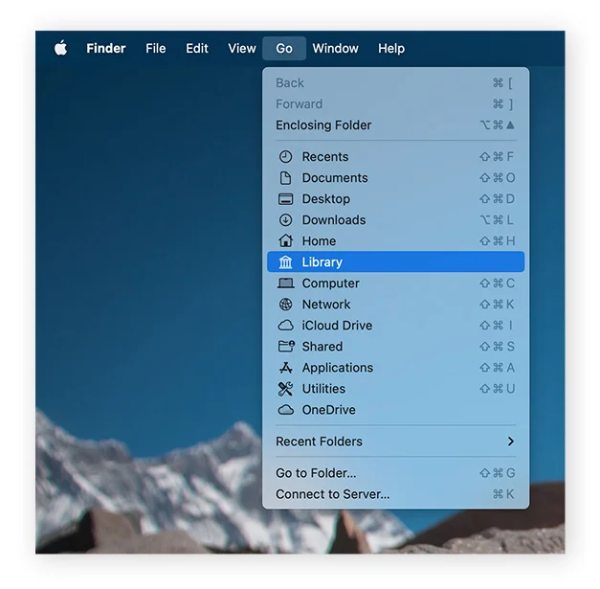
Trinn 1. Klikk på på din Mac Go fra Finder. trykk Alternativ på tastaturet. Deretter vises et popup-vindu. Når du ser alternativene på listen, klikker du på Bibliotek.
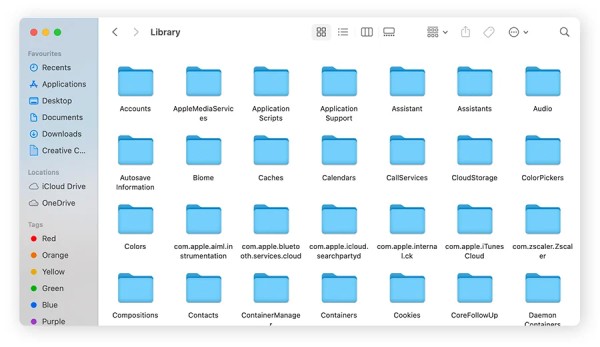
Trinn 2. Etter at du har åpnet biblioteket, kan du se en mengde filmapper. Og de fleste av dem tilhører kategorien Annen lagring.
Trinn 3. Her kan du velge og slette uønskede filmapper for å organisere lagringsplassen din. Med mindre du har en klar forståelse og relevant kunnskap for å avgjøre om en bestemt mappe er viktig, anbefales det imidlertid på det sterkeste at du IKKE sletter den her.
Del 3: Den tryggeste måten å administrere annen lagring på Mac
Når annen lagringsplass på Mac-en din fortsetter å vokse til tross for manuell opprydding, blir det tryggest og mest effektive alternativet å stole på en dedikert Mac-rengjøringsløsning. Som et profesjonelt verktøy, Apeaksoft Mac Cleaner er utviklet for å identifisere skjulte hurtigbuffere, logger og unødvendige systemfiler. Den dype skanningen tilbyr presis filkategorisering, slik at du kan kategorisere data og filer som ligger i annen lagring på Mac-en din uten å risikere kritiske filer.
Trinn 1. Last ned og installer pakken du lastet ned. Når du er ferdig, start Apeaksoft Mac Cleaner på Mac-en din.
Sikker nedlasting
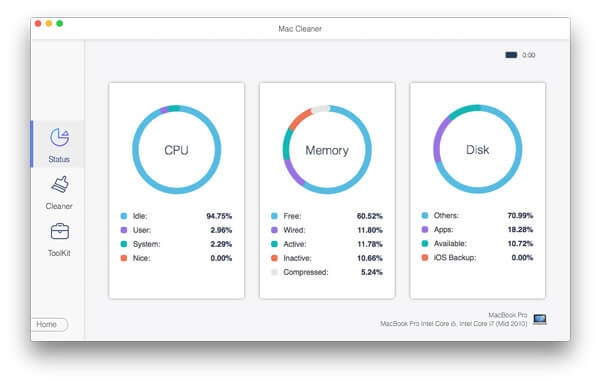
Trinn 2. Klikk på Status for å sjekke situasjonen for CPU-, minne- og diskbruk. Og Annet indikerer lagringsplassen som opptas av Annen lagring.
Trinn 3. For å tømme Annen lagring på Mac-en din, klikk RenereUnder denne fanen klikker du på System søppel å fjerne unødvendige filer, som f.eks. Systembuffer fra DNS, Systemlogger og så videre fra annen lagring.
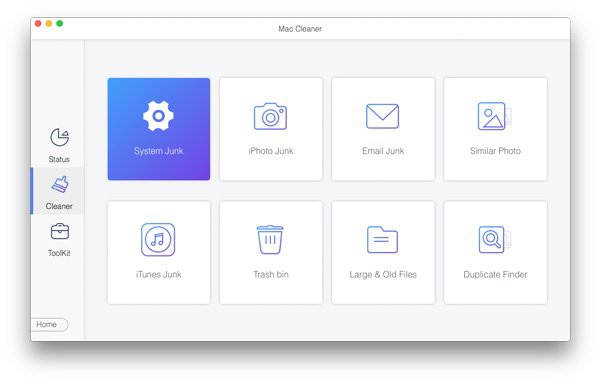
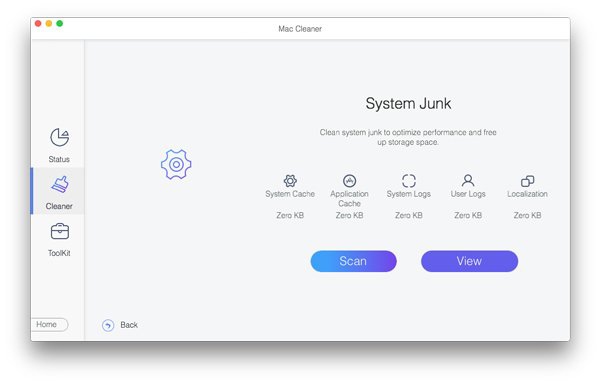
Trinn 4. Klikk på i popup-vinduet Skanne, og alle unødvendige filer fra annen lagring vil bli oppdaget og listet opp. Du kan klikke på Se å sjekke dem.
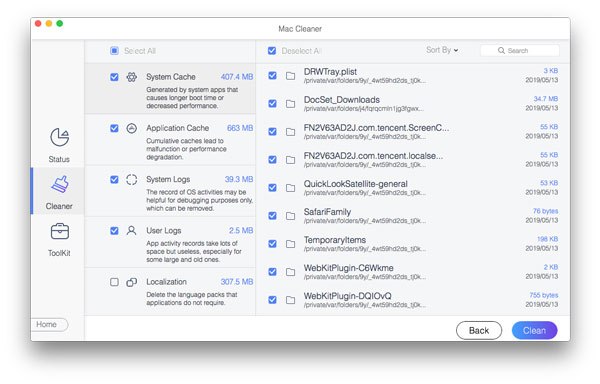
Trinn 5. Alle filtypene og betydningen av filene vil bli presentert. Du kan velge og slette unødvendige filer som tar opp betydelig lagringsplass. Til slutt klikker du på Rengjør og deretter Bekreft for å rydde annen lagringsplass samtidig som du sørger for at Mac-en din kjører som den skal.
Konklusjon
Tømme annen lagring på Mac kan administrere og rydde opp i en samling av systemdata, hurtigbuffere og diverse filer som gradvis akkumuleres under daglig bruk. Selv om macOS tilbyr grunnleggende metoder for å håndtere annen lagring, kan prosessen være tidkrevende og risikabel hvis viktige filer fjernes ved en feiltakelse. For å effektivt frigjøre diskplass, Apeaksoft Mac Cleaner kan hjelpe deg med effektiv opprydding og solid databeskyttelse.
Sikker nedlasting
Relaterte artikler




