

4 brukbare måter å konvertere MP4 til MPG uten problemer

Hvis du leter etter mulige måter å konvertere på MP4 til MPG for avspilling på eldre mediespillere, har du kommet til rett sted. Denne veiledningen vil veilede deg gjennom alt du trenger å vite før du konverterer, og deretter vise flere effektive måter å konvertere MP4-videoene dine til MPG-format. Enten du foretrekker en profesjonell skrivebordsprogramvare, en gratis mediespiller som VLC eller et nettleserbasert onlineverktøy, finner du metoden som fungerer best for dine behov.
SIDEINNHOLD:
Del 1: Før konvertering: Hovedforskjeller mellom MP4 og MPG
Før du konverterer MP4 til MPG, er det nødvendig å forstå hovedtrekkene forskjeller mellom MP4 og MPG for å bestemme deres viktigste bruksscenarier. Enkelt sagt er MP4 et svært komprimert format som tilbyr utmerket videokvalitet samtidig som det opprettholder en relativt liten filstørrelse. MPG eller MPEG er derimot eldre formater som støttes mye av tradisjonelle enheter og DVD-spillere. Likevel resulterer de vanligvis i større filstørrelser og litt lavere komprimeringseffektivitet. Dette betyr at man konverterer MP4 til MPG; selv om det vil miste noe videokvalitet til en viss grad, kan det sikre bedre kompatibilitet med eldre enheter.
Del 2: Den kraftigste måten å konvertere MP4 til MPG på kort tid
Hvis du ønsker en rask og pålitelig måte å konvertere MP4 til MPG, er et profesjonelt verktøy uunnværlig. Apeaksoft Video Converter Ultimate, en erfaren programvare som er spesielt utviklet for konvertering av videoformater, er den perfekte løsningen. Den tilbyr avansert konverteringsteknologi for å sikre at videoene dine holder så høy kvalitet som mulig under konverteringsprosessen. Støtte for batchkonvertering sparer deg mye tid og forbedrer arbeidseffektiviteten din i stor grad.
Trinn 1. Last ned og installer Apeaksoft Video Converter Ultimate fra den offisielle nettsiden. Når du er ferdig, start programmet for å fortsette.
Sikker nedlasting
Sikker nedlasting
Trinn 2. Klikk på i hovedgrensesnittet Legg til filer for å laste opp MP4-filen du vil konvertere til MPG-format.

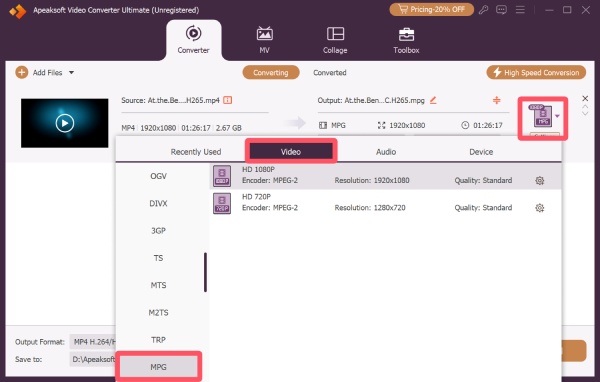
Trinn 3. Klikk dannet for å få tilgang til et nytt vindu. Under Video kategorien, finn og klikk MPG for å velge det som utdataformat.
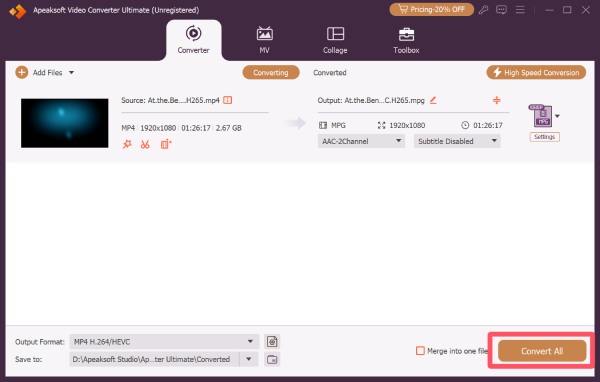
Trinn 4. Til slutt klikker Konverter alle for å konvertere alle tillagte MP4-filer til MPG-format.
Del 3: Slik bruker du VLC Media Player for konvertering fra MP4 til MPG
Hvis du vanligvis ikke ser på videoer lokalt, er nok VLC-mediespilleren ikke ukjent for deg. Men den kan være mye kraftigere enn du tror. Den kan ikke bare spille av videoer, men har også en innebygd konverteringsfunksjon for videoformat som hjelper deg med å konvertere MP4 til MPG. Selv om den ikke tilbyr like mange avanserte innstillinger som profesjonelle konverterere, kan den være nyttig hvis du bare vil utføre enkle konverteringer. Denne delen vil introdusere hvordan du konverterer MP4-videoer til MPG-formatet effektivt ved hjelp av VLC. Hvis du ikke vet hvordan du gjør det, er det bare å lese videre:
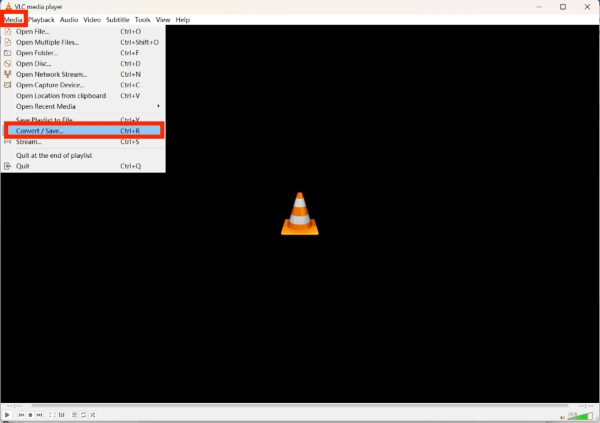
Trinn 1. Start VLC-mediespilleren og klikk Konverter / Lagre... under Media fanen.
Trinn 2. Klikk på i popup-vinduet Legg til for å importere MP4-filen for konvertering til MPG-format.
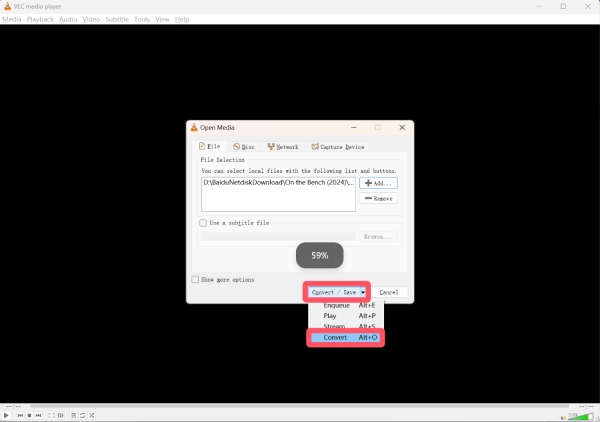
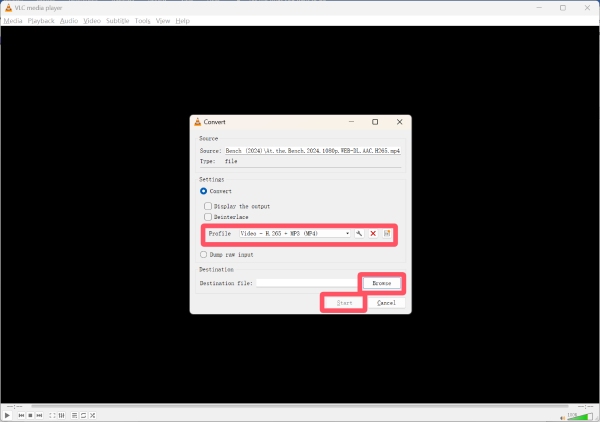
Trinn 3. Under Profil Klikk på fanen for å velge MPG-format for konvertering. Når du har valgt, klikker du på Søk for å velge et mål for lagring av den konverterte videofilen. Klikk til slutt Start.
Del 4: En gratis online løsning for å konvertere MP4 til MPG via nettleser
Hvis du foretrekker å ikke installere programvare, tilbyr gratis nettverktøy en praktisk måte å konvertere MP4 til MPG direkte fra nettleseren din. Zamzar regnes som et godt valg for å konvertere MP4-videoer til MPG-format. Den støtter dra-og-slipp-opplastinger, grunnleggende tilpasning av videoinnstillinger og rask konvertering direkte i nettleseren din. Ideelt for raske oppgaver, dette MP4 omformer lar deg konvertere filer uten å installere programvare, noe som gjør det praktisk for sporadisk bruk eller små videoprosjekter.
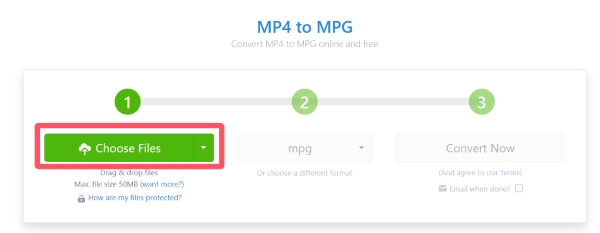
Trinn 1. Gå til Zamzars offisielle nettside og klikk på Velg filer for å importere MP4-filer fra enheten din.
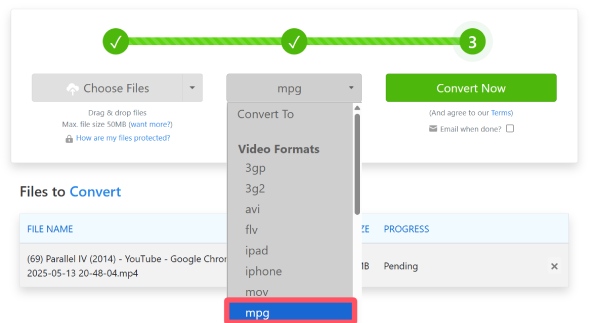
Trinn 2. Under Videoformater Klikk, klikk mpg for å velge det som utdataformat.
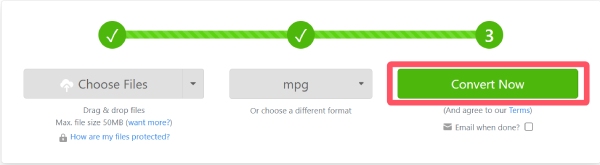
Trinn 3. Til slutt klikker Konverter nå for å konvertere MP4 til MPG-format med Zamzar. Når du er ferdig, lagrer du den konverterte filen på enheten din.
Konklusjon
konvertering MP4 til MPG er viktig når du vil at videoene dine skal være kompatible med gamle enheter eller tradisjonelle mediespillere. Det finnes flere måter å oppnå dette på, avhengig av dine behov. Denne artikkelen tilbyr en rekke måter å hjelpe deg med å fullføre denne oppgaven raskt. Men hvis du har høye krav til kvaliteten og effektiviteten til videokonvertering, er Apeaksoft Video Converter Ultimate det mest pålitelige alternativet.
Relaterte artikler
Ønsker du et program som støtter avspilling av alle MPG-filer, inkludert MP4, M4V, M2TS og mer? Vi testet 87 spillere og valgte de 8 beste.
Når du vil legge inn MP4-videoene på HTML5-nettsider, hvordan konverterer du MP4 til WebM med letthet? Bare lær mer om de 4 effektive metodene fra artikkelen.
Lider av MP4 filer tap? MP4-filen kan enkelt komme tilbake på riktig måte. Her er steg-for-steg-veiledningen, og introduserer den beste MP4-programvare.
For å spille av videofiler på Apple-enheter, bør du konvertere MP4 til MOV ved å følge våre velprøvde metoder og trinnvise veiledninger.



