

Slik forstørrer du et bilde for utskrift på nett og frakoblet

Vil du skrive ut de dyrebare bildene på mobiltelefonen din og lime dem på veggen som en plakat? Resultatet blir ikke bra fordi pikselkvaliteten er for lav? Ikke bekymre deg! Denne artikkelen vil veilede deg. hvordan forstørre et bilde for utskrift i høy kvalitet, enten det er for klar utskrift av et enkelt bilde eller for å forstørre et bilde og skrive ut på flere sider.
SIDEINNHOLD:
Del 1: Hvorfor trenger man å forstørre et bilde for utskrift
Når vi konverterer digitale bilder til fysiske fotografier, er forstørrelsesprosessen et avgjørende trinn for å sikre kvaliteten på utskriftene. Dette skyldes hovedsakelig følgende to grunner:
Ulike oppløsningsstandarder
En digital skjerm krever bare 72–100 PPI for å opprettholde klarheten, mens det for profesjonell utskrift er behov for en pikseltetthet på 300 PPI. Dette betyr at nøyaktighetsstandardene for å se det samme bildet på en skjerm og for å skrive det ut på papir er helt forskjellige.
Tips: PPI, piksler per tomme, refererer til antall piksler i hver tomme av et bilde. Det brukes til å måle tettheten eller klarheten til et digitalt bilde. Jo høyere PPI for et bilde, desto klarere blir bildet.
Begrensninger på fysisk størrelse
La oss ta et bilde på 4000 × 3000 piksler som et eksempel.
Når den vises på skjermen, kan detaljene presenteres fullstendig.
Men hvis det skrives ut direkte i henhold til 300 PPI-standarden, kan man bare oppnå et klart bilde på 13 × 10 centimeter. Men hvis du vil skrive det ut i A4-størrelse (29.7 × 21 centimeter), må pikslene suppleres gjennom forstørrelse.
Del 2: Hvorfor kan jeg ikke bare endre størrelsen på et bilde for utskrift
Hvorfor kan vi ikke bare endre størrelsen på bildet på datamaskinen? Fordi enkel endring av størrelsen vil forårsake pikseldiffusjon og resultere i uskarphet, som er en destruktiv forstørrelse:
1. Enkel endring av størrelse strekker bare pikslene, i stedet for å legge til flere detaljer. Enkel endring av størrelse konverterer bare de opprinnelige pikselpunktene i bildet til større fargeblokker. Bildet vil bli uskarpt og ha hakkete kanter. Dette ligner på å forstørre et mosaikkmaleri; du vil bare se tykkere mosaikkkvadrater.
2. Klarer ikke å oppfylle kravene til utskriftspresisjon. Utskrift av høy kvalitet krever en oppløsning på minst 300 DPI. Manuell endring av størrelsen på et bilde med få piksler vil føre til en reduksjon i den faktiske DPI-en – langt under standarden for klar utskrift, noe som kan føre til at bildet blir uskarpt eller forvrengt.
Derfor må vi stole på profesjonelle forstørrelsesverktøy.

Del 3: Slik forstørrer du et bilde for utskrift uten å miste kvalitet
Faktisk finnes det mange profesjonelle verktøy tilgjengelig på nettet som kan oppnå tapsfri forstørrelse av bilder. Her vil vi gjerne introdusere et gratis nettverktøy - Apeaksoft Free Image Upscaler av grunnene nedenfor:
• Bruk av AI-teknologi for å forstørre et bilde automatisk med ett klikk.
• Den kan forutsi detaljer intelligent, og unngå vanskelige, taggete kanter eller uskarphet.
• Forstørre et bilde for utskrift uten tap av kvalitet.
• Forstørr bilder i flere omganger for utskrift.
• Ingen annonser, ingen virus, ingen nedlasting.
Her viser vi detaljerte trinn for å vise deg hvordan du forstørrer et bilde for utskrift på nett:
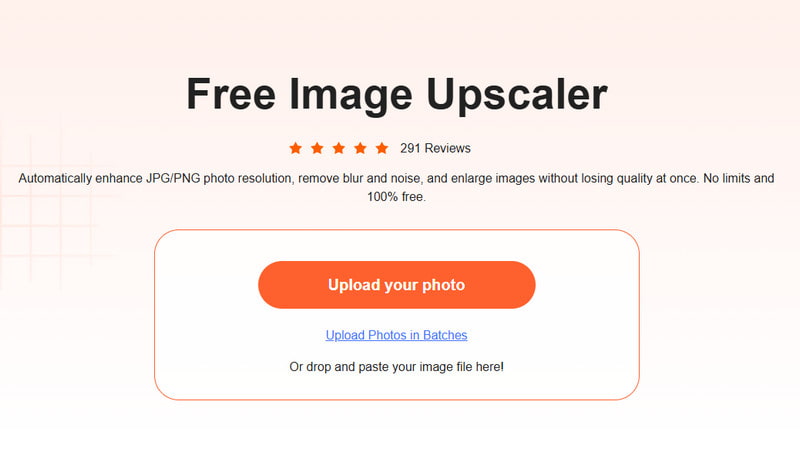
Trinn 1. Besøk Apeaksoft Free Image Upscalernettstedet.
Trinn 2. Trykk på Last opp bildet ditt -knappen og velg bildene dine.
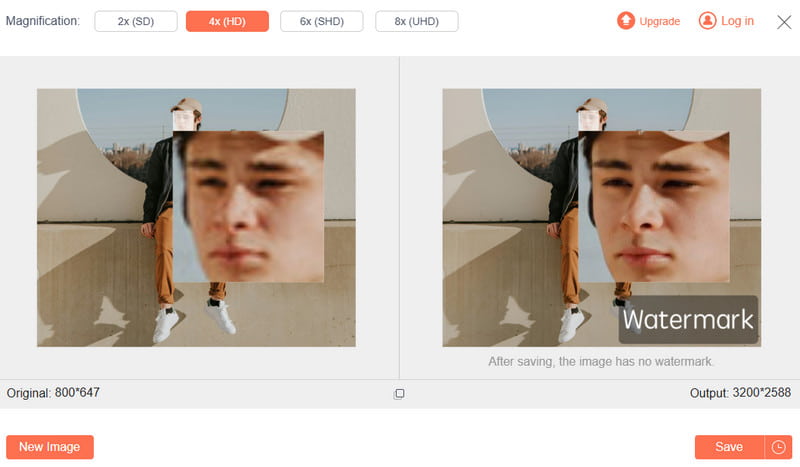
Trinn 3. Velg forstørrelse basert på dine behov.
Trinn 4. Trykk på Spar knappen for å fullføre.
Tips: Dette verktøyet lar deg også gjenopprette gamle bilder på nettet.
Del 4: Forstørr et bilde profesjonelt før utskrift med Photoshop
Hvis du er ute etter mer profesjonelle forstørrelsesmetoder, eller hvis du er vant til å bruke Photoshop til å behandle bilder, kan du lese følgende trinn for hvordan du forstørrer et bilde for utskrift på Windows 10 eller Mac:
Trinn 1. Åpne målbildet ditt i Photoshop.
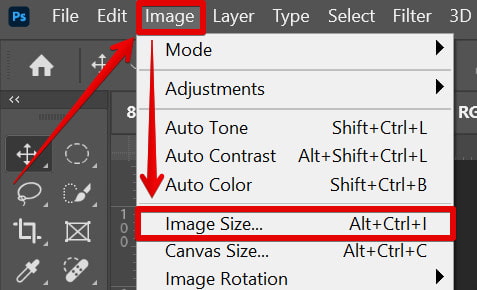
Trinn 2. Klikk Bilde - Bildestørrelse i øverste menylinje.
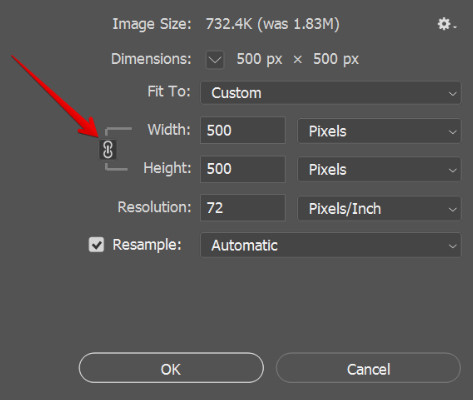
Trinn 3. Klikk på Resample alternativet i popup-vinduet og velg Bevar detaljer i rullegardinlisten.
Trinn 4. Skriv inn størrelsen i boksen for å endre størrelse på bildepiksler, Og klikk deretter OK.
Konklusjon
Ovennevnte er alt innholdet om hvordan forstørre bilder for utskrift uten å miste kvalitetEnten du velger det praktiske nettbaserte verktøyet Apeaksoft Free Image Upscaler eller det mer profesjonelle verktøyet Photoshop, er kjernen å bruke AI til å intelligent forutsi og supplere bildedetaljer og teksturer, og dermed sikre at bildet er klart samtidig som det forstørres. Prøv nå og vekk hvert eneste kjære bilde levende til live.
Relaterte artikler
Vil du ikke ha et uskarpt bilde? Dette innlegget viser deg hvordan du enkelt kan lage et HD-bilde på tre velprøvde måter med/uten Photoshop.
Her er de 15 beste bildestørrelsesprogrammene på datamaskiner og mobile enheter som hjelper deg med å endre bildefilstørrelse fritt og effektivt.
Leter du etter den beste AI-bildeoppskalereren? Klikk her for å utforske detaljerte anmeldelser av 6 populære gratis AI-bildeoppskalerere på internett.
Hvis du vil se detaljene, kan du gjøre et bilde større på Windows- og macOS-datamaskiner ved å følge våre sju metoder.



