

Lær 3 enkle måter å fikse bilder med lav oppløsning på iPhone

Apple utstyrer iPhonen din med et kraftig kamera som er i stand til å ta bilder av utrolig høy kvalitet. I noen tilfeller kan du imidlertid oppdage at det er uskarpt eller lagret i lav oppløsning etter at du har tatt et bilde. Hvordan øke oppløsningen til et bilde på en iPhone?
Dette innlegget forteller tre nyttige metoder som hjelper deg med å fikse kamerakvaliteten og bilder med lav oppløsning på en iPhone. Du kan fortsette å lese for å tilpasse kamerainnstillingene og endre oppløsningen på et bilde på en iPhone.
SIDEINNHOLD:
Del 1: Øk oppløsningen på bilder i iPhone-bildeappen
Faktisk kan du forbedre klarheten til bilder med lav oppløsning direkte i Bilder-appen som følger med iPhone-en din uten ekstra verktøy.
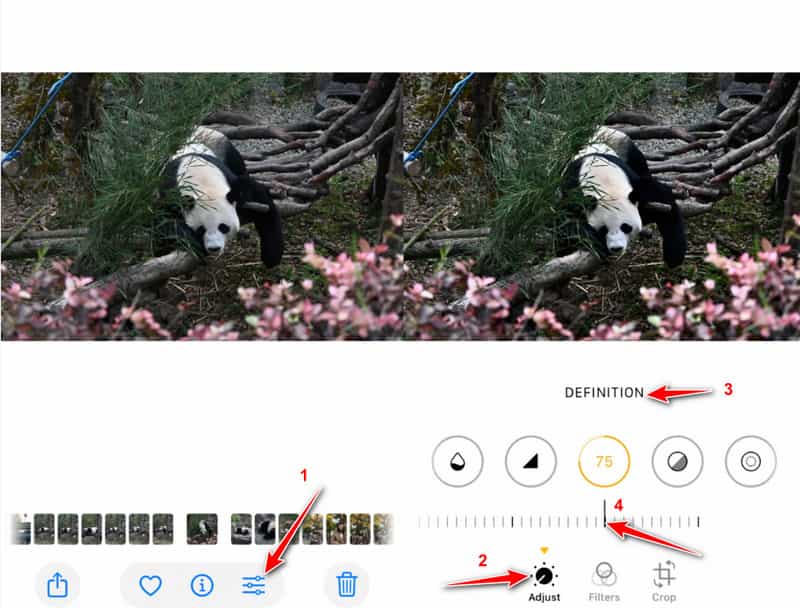
Trinn 1. Åpne Bilder appen og velg bildet du vil forbedre.
Trinn 2. Klikk på Rediger knappen nederst, så ser du diverse redigeringsverktøy.
Trinn 3. Velg Juster fanen. Sveip til venstre til du finner Definisjon or Skarphet glidebryteren.
Trinn 4. Skyv glidebryteren gradvis til høyre for å øke bildets detaljer og skarphet.
Del 2: Forbedre bildeoppløsningen på iPhone på nett [Redaktørens valg]
iOS kommer med mange nyttige redigeringsfunksjoner som du kan bruke til å redigere bilder og videoer direkte på en iPhone. Selv om disse verktøyene kan forbedre klarheten og justere detaljer, øker de ikke bildets oppløsning. Så når du fikser bilder med lav oppløsning, må du stole på tredjeparts bilderedigeringsverktøy. Her introduserer vi deg for de brukervennlige Apeaksoft Free Image Upscaler. Den tilbyr en enkel måte å øke bildeoppløsningen, fjerne uskarphet og støy og endre størrelse på bilder uten tap av kvalitet.
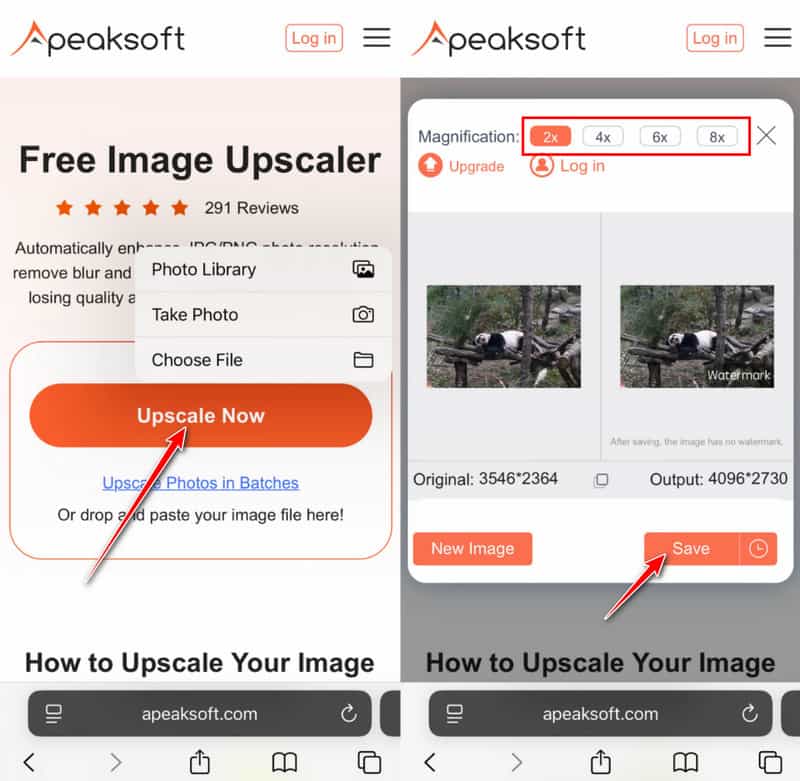
Trinn 1. Åpne Safari-appen, søk etter, og gå deretter til Apeaksoft Free Image Upscaler nettside.
Trinn 2. Trykk på Oppskalere nå -knappen og velg målbildet ditt.
Trinn 3. Vent tålmodig til AI-en automatisk behandler bildet ditt. Når bildeopplastingen er fullført, vil den automatisk øke bildeoppløsningen, redusere støy, korrigere uskarpheten og utføre andre operasjoner for å optimalisere det. Deretter vil du se en sammenligning av de to bildene.
Trinn 4. Du kan også velge å forstørre bildene dine i forstørrelsesområdet ovenfor.
Trinn 5. Når du er fornøyd med bildet med økt oppløsning, kan du ganske enkelt trykke på Spar knappen for å lagre den på din iPhone. Denne gratis bildeoppløsningsøkeren vil ikke legge til noe vannmerke til de forbedrede bildene dine.
Tips: Denne nettbaserte bildeoppskalereren lar deg også forbedre zoomede bilder.
Del 3: Bruk Adobe Lightroom til å fikse bilder med lav oppløsning på iPhone
Foruten øke bildeoppløsningen på nett gratisAdobe Lightroom tilbyr mer avanserte alternativer for skarphet, detaljforbedring og støyreduksjon. Det er et utmerket valg for å forbedre uskarpe bilder eller bilder med lav oppløsning. Følg trinnene nedenfor for å se hvordan du fikser bilder med lav oppløsning på iPhone i Lightroom.
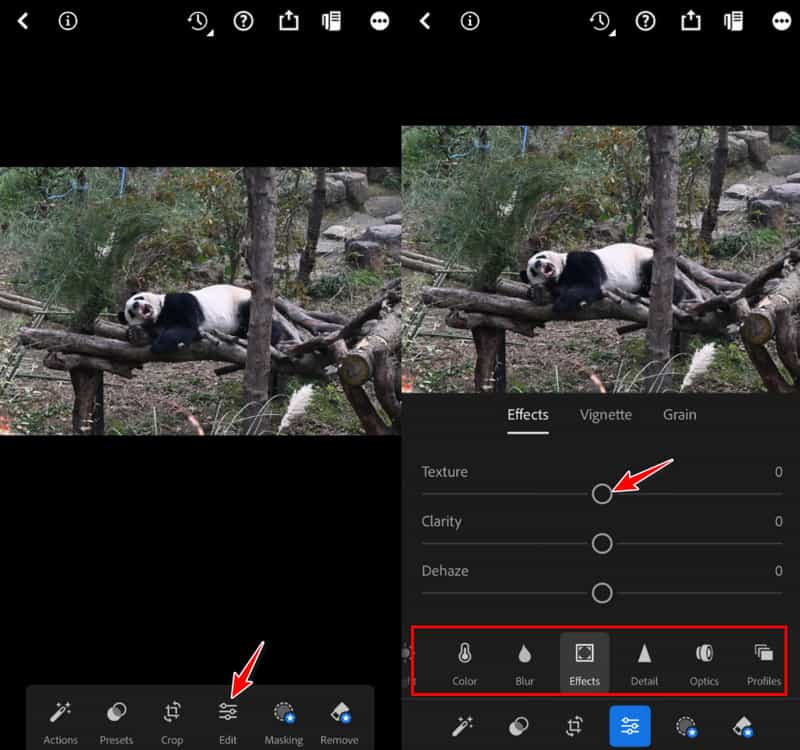
Trinn 1. Søk etter og last ned Adobe Lightroom fra App Store. Logg på eller registrer deg med en Adobe-konto.
Trinn 2. Velg bildet du vil behandle, og gå deretter til Rediger-fanen nederst.
Trinn 3. Deretter kan du gjøre tilsvarende justeringer ved å flytte glidebryteren til venstre eller høyre under forskjellige alternativer i denne fanen.
Del 4: Tips for et høyoppløselig bilde på iPhone
For å unngå uskarpe bilder eller bilder med lav oppløsning, er det viktig å bruke riktige fototeknikker og kamerainnstillinger. Her lister vi opp noen tips før du er klar til å bruke iPhonen din til å ta bilder.
1. Tilpass de tilhørende innstillingene
iPhone-kameraet har mange avanserte innstillinger for enkelt å ta bilder av høy kvalitet. For å fikse kamerakvalitet og endre bildeoppløsningen på iPhone, bør du tilpasse disse innstillingene.
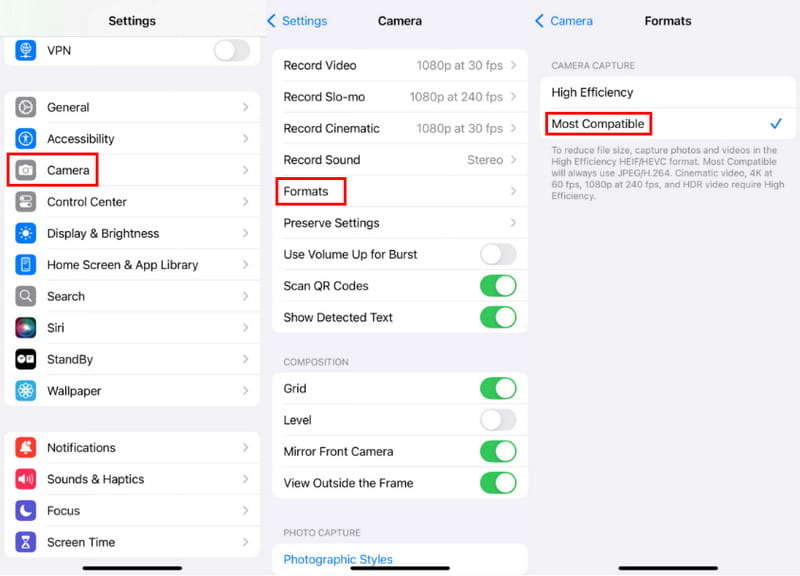
Trinn 1. Enter innstillinger på din iPhone, og rull ned for å velge Kamera alternativet.
Trinn 2. Etter det kan du trykke på Formater for å sjekke hvordan iPhone-kameraet lagrer bildene og videoene du har tatt. Trykk på Mest kompatible for å ta bilder og videoer med JPEG/H.264. Du kan også aktivere Apple ProRAW for å ta bilder med høy oppløsning.
Trinn 3. For enkelt å ta bilder av høy kvalitet kan du også velge å slå på Prioriter raskere fotografering, Objektivkorreksjonog Makrokontroll. Alle disse funksjonene kan hjelpe deg med å fikse kamerakvaliteten på en iPhone.
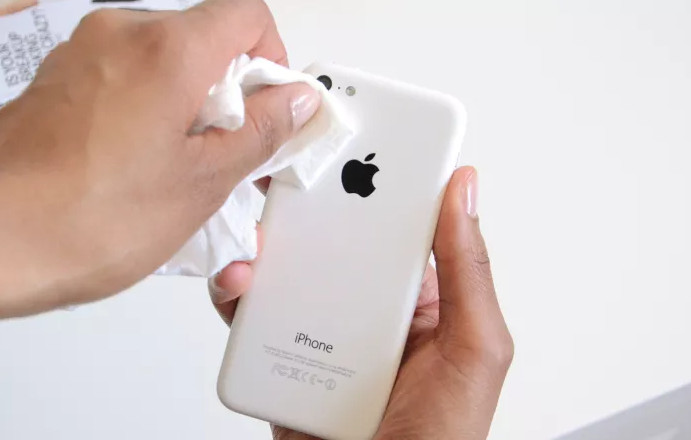
2. Hold linsen ren
Tørk av linsen regelmessig med en myk mikrofiberklut for å forhindre at støv, fingeravtrykk eller flekker forårsaker uskarpe eller uskarpe bilder.
Hvordan fikse et uskarpt iPhone-kamera? Du bør først tørke av linsen og sørge for at den er ren når iPhone-kameraet er uskarpt. Du kan også prøve å ta av iPhone-dekselet for å fikse det uskarpe iPhone-kameraet. I noen tilfeller må du lukke og deretter åpne Kamera-appen på nytt for å feilsøke problemet. Hvis problemet fortsatt er der, bør du starte iPhone på nytt eller oppgradere iOS-systemet ditt.
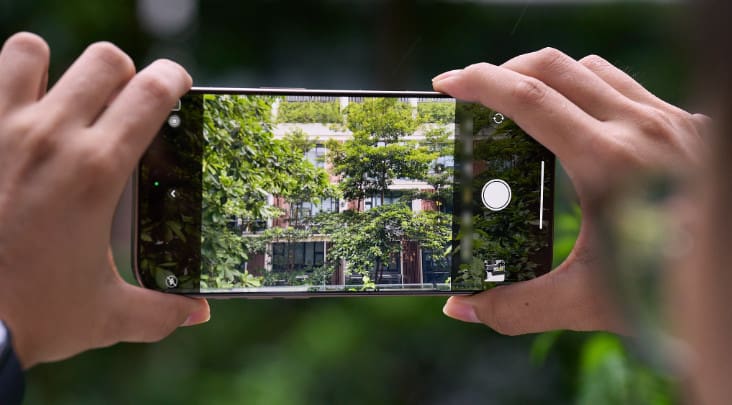
3. Stabiliser skuddet ditt
Hold telefonen stabil når du filmer. Du kan holde telefonen med begge hender eller bruke et stativ.
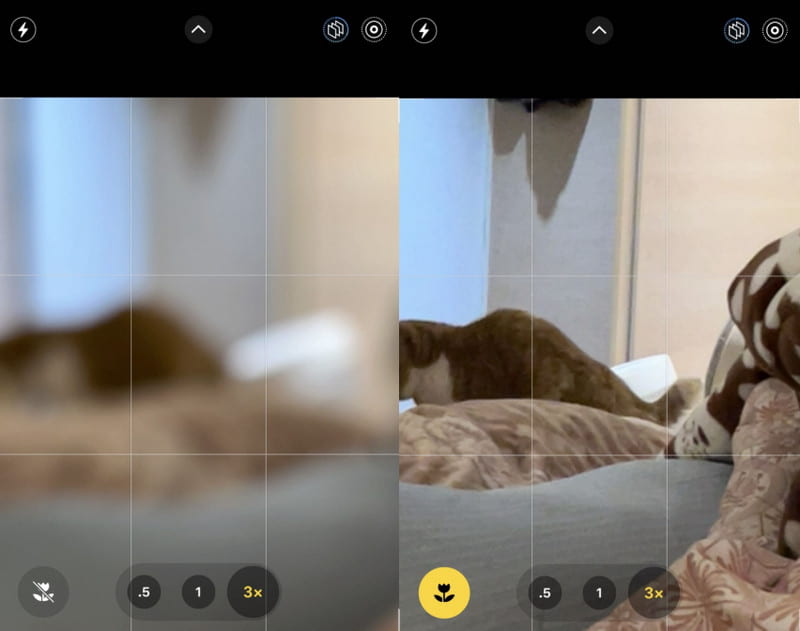
4. Still inn nøyaktig fokus
Før du trykker på utløseren, må du huske å trykke på skjermen for å stille inn fokus.
5. Finn et godt opplyst miljø
Prøv å ta bilder i godt opplyste omgivelser. Om nødvendig kan du slå på blitsen eller nattmodus for å forbedre bildekvaliteten.
Konklusjon
Hvis du ikke er fornøyd med bildekvaliteten på bildene du har tatt, kan du gå til kamerainnstillingene og tilpasse dem for å fikse kamerakvaliteten på din iPhone, og så kan du fiks lavoppløsningsbildet på iPhonen din. For å endre eller øke oppløsningen på bildene du har tatt, kan du bruke den anbefalte Apeaksoft Free Image Upscaler.
Relaterte artikler
HEIC er et mindre kompatibelt format på iPhone, og det kan ikke åpnes på Windows av standardprogrammene. Les denne artikkelen og se hvordan du åpner HEIC på Windows.
Vil du lage et bilde med høy oppløsning i Adobe Photoshop, men vet ikke hvordan? Dette innlegget gir en detaljert veiledning for å øke oppløsningen av bilder ved hjelp av Photoshop.
Seriebilder på iPhone kan få flere bilder ved å trykke én gang. Dette innlegget vil introdusere denne funksjonen og hvordan du overfører seriebilder.
Kan ikke åpne HEIC-bilder i Photoshop på Windows/Mac? Les denne artikkelen for å lære to enkle måter å redigere denne nyutviklede iOS-bildefilen i Adobe Photoshop.



