

Slik fjerner du et vannmerke fra et bilde i Photoshop

Fotografer og innholdsskapere bruker vannmerker for å beskytte sin immaterielle eiendom. Dessuten vannmerker mange plattformer automatisk opplastede bilder. De kan imidlertid også forstyrre bildenes estetikk. For ikke-kommersiell bruk forbedrer ikke vannmerkefrie bilder bare utseendet på bildene, men kan også forbedre engasjementet og ytelsen. Denne veiledningen forklarer hvordan fjerne vannmerker fra bilder i Photoshop ved hjelp av AI-teknologi, innholdsbevisst fylling, lappeverktøy og klonestempelverktøy.
SIDEINNHOLD:
- Del 1: Slik fjerner du vannmerke i Photoshop med AI
- Del 2: Slik fjerner du vannmerke i Photoshop med Content-Aware Fill
- Del 3: Slik fjerner du et vannmerke i Photoshop ved hjelp av Patch Tool
- Del 4: Slik fjerner du vannmerke i Photoshop ved hjelp av klonestempelverktøyet
- Del 5: Slik fjerner du vannmerke uten Photoshop
Del 1: Slik fjerner du vannmerke i Photoshop med AI
Adobe har lagt til et AI-drevet verktøy for fjerning av vannmerker i Photoshop 2024, kalt Generative Fill. Det analyserer automatisk vannmerket og utfører komplekse bildefyll med Adobe Firefly AI-pluginen. Denne funksjonen er tilgjengelig for nesten alle vannmerker.

Trinn 1. Åpne bildet i Photoshop 2024 eller nyere.
Trinn 2. Velg Lasso verktøy og velg vannmerkeområdet.
Trinn 3. Klikk Generativ fyll på popup-verktøylinjen under valgområdet.
Trinn 4. Skriv inn en ledetekst, for eksempel fjern vannmerke, og klikk Generere.
Del 2: Slik fjerner du vannmerke i Photoshop med Content-Aware Fill
Innholdsbevisst fylling er et annet verktøy som bruker kunstig intelligens til å blande inn piksler fra omgivelsene. Det er det beste alternativet for å fjerne mellomstore vannmerker i Photoshop på moderat detaljerte bakgrunner.
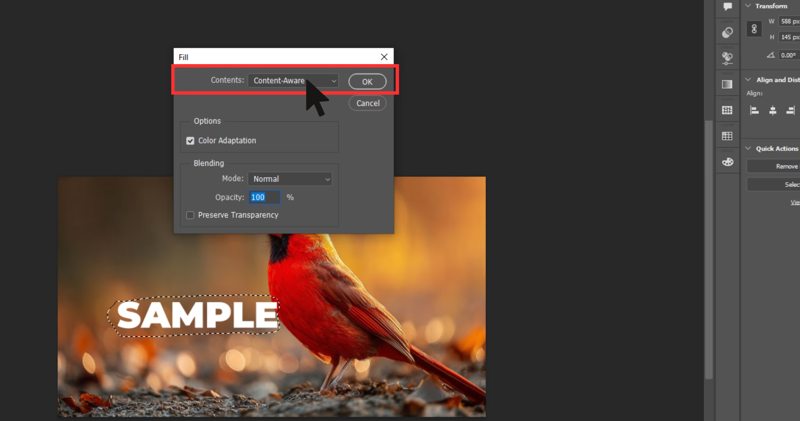
Trinn 1. Kjør Photoshop, og dra et bilde til redigeringspanelet.
Trinn 2. Bruke Lasso verktøy for å tegne et utvalg rundt vannmerket.
Trinn 3. Gå til Rediger menyen og velg Fyll.
Trinn 4. Pick Innholdsbevisst fra Innhold alternativet.
Trinn 5. Velg deretter Normal fra Mote, og sett opacity til 100%.
Trinn 6. Klikk OK, og Photoshop vil fylle ut markeringsområdet automatisk.
Trinn 7. Fjern markeringen av området og eksporter bildet.
Del 3: Slik fjerner du et vannmerke i Photoshop ved hjelp av Patch Tool
Hvis du bruker en gammel versjon, kan du fjerne vannmerket fra et bilde i Photoshop med lappverktøyet. Det fungerer som klipp-og-erstatt-funksjonen. Når du har valgt vannmerkeområdet og drar det til en ren del, kan verktøyet blande piksler direkte.

Trinn 1. Åpne et bilde med et vannmerke i Photoshop.
Trinn 2. Velg Lappeverktøy fra helbredelsesverktøyene under Sportheling nedtrekksmenyen.
Trinn 3. Tegn et utvalg rundt vannmerket, og dra utvalget til et lignende område.
Trinn 4. Når du slipper musen, blander Photoshop vannmerket med eksempelområdet.
Trinn 5. Trykk på Ctrl + D tastene på tastaturet for å oppheve merkingen.
Del 4: Slik fjerner du vannmerke i Photoshop ved hjelp av klonestempelverktøyet
Clone Stamp Tool er et annet alternativ for å fjerne et gjennomsiktig vannmerke i Photoshop. Det gir deg mer kontroll enn AI fotoredigerer verktøy. Dessuten fungerer den utmerket for vanskelige flekker, små vannmerker og mer.

Trinn 1. Start med å åpne bildet i Photoshop.
Trinn 2. Velg Clone Stamp Tool på verktøylinjen.
Trinn 3. Juster penselstørrelsen og hardheten, avhengig av vannmerket.
Trinn 4. Hold andre -tasten og klikk på et rent område i nærheten av vannmerket for å angi eksempelpiksler.
Trinn 5. Mal deretter over vannmerket.
Tips: Du kan angi et annet eksempel for et annet område.
Trinn 6. Zoom inn for å forbedre fjerningen av vannmerket i Photoshop.
Del 5: Slik fjerner du vannmerke uten Photoshop
Photoshop er dyrt. Dessuten er det vanskelig å lære for nybegynnere og vanlige folk. Heldigvis, Apeaksoft gratis vannmerkefjerner er det beste alternativet til Photoshop for å fjerne vannmerker fra bilder. Det bruker AI for å forenkle arbeidsflyten og produsere det beste resultatet.
Den enkleste måten å fjerne et vannmerke uten Photoshop
1. Fjern vannmerker fra bilder på nettet.
2.Helt gratis.
3. Kompatibel med populære bildeformater.
4. Krever ikke at du registrerer en konto.
Slik fjerner du et vannmerke fra et bilde på nettet
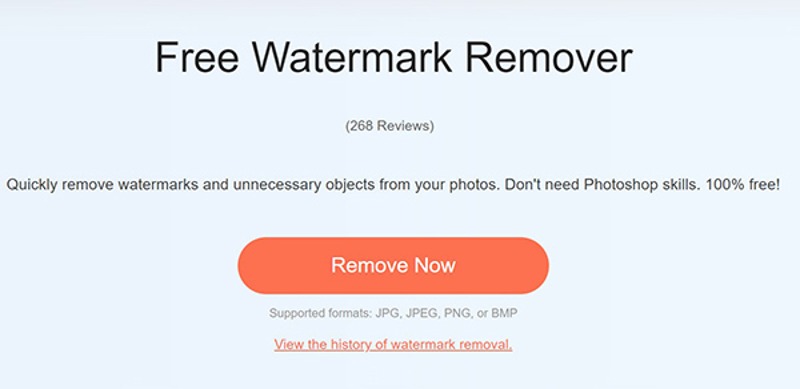
Trinn 1. Gå til https://www.apeaksoft.com/watermark-remover/ i en nettleser.
Trinn 2. Klikk på Fjern nå knapp.
Trinn 3. Trykk på Last opp bilde -knappen og importer et bilde med et vannmerke fra harddisken din.
Trinn 4. Velg et verktøy for fjerning av vannmerke fra den nederste verktøylinjen, og juster penselstørrelsen i henhold til vannmerket.

Trinn 5. Tegn deretter på vannmerket og klikk på fjerne knapp.

Trinn 6. Forhåndsvis resultatet på siden. Hvis du er fornøyd med resultatet, klikker du på Last ned knappen for å lagre den på enheten din fra dette bilderedigeringsprogram.
OBS: Hvis noe er galt, klikk på angre -knappen for å tilbakestille redigeringen.
Konklusjon
Nå burde du forstå hvordan fjerne et vannmerke i PhotoshopDe AI-drevne funksjonene er de enkle alternativene for å fjerne diverse vannmerker. Ulempen er mangelen på kontroller. Tradisjonelle versjoner av Photoshop tilbyr selvfølgelig måter å fjerne vannmerker på, som Patch Tool og Clone Stamp Tool. Apeaksoft gratis vannmerkefjerner er den beste alternative løsningen for fjerning av vannmerke på nett gratis hvis det er upraktisk å installere Photoshop på skrivebordet.
Relaterte artikler
Denne artikkelen viser deg hvordan du fjerner vannmerker fra en video, inkludert tekstvannmerker og bildevannmerker gratis.
Vet du hvordan du fjerner et vannmerke fra et bilde ved hjelp av Inpaint? Lær dette verktøyet og dets gratis alternativ på denne siden.
Vet du hva iStock er? Vet du hvordan du laster ned iStock-bilder uten irriterende vannmerker? Få tilgang til iStock og lær 3 metoder i denne klare veiledningen.
Hvis du leter etter et verktøy for å fjerne vannmerke, kan du lese denne anmeldelsen og velge et av de 15 beste vannmerkeviskelærene for bruk online og offline.



