

Slik optimaliserer du bilder for nett, både på nett og i fysiske butikker

Det er velkjent at store bilder gjør nettsider tregere. Det er et stort problem og gir en dårlig opplevelse. Optimalisering av bilder er prosessen med å krympe filstørrelsen uten å forvrenge dem. Som et resultat øker det lastetiden til nettsiden eller siden på sosiale medier. Denne veiledningen deler flere måter å optimalisere et bilde for nettet på Windows-, macOS-, iOS- og Android-enheter.
SIDEINNHOLD:
Del 1: Slik optimaliserer du et bilde for nett gratis på nett
Apeaksoft gratis bildekompressor er en av de beste metodene for å optimalisere bilder for web i batcher. Du kan laste opp opptil 40 bilder samtidig og komprimere dem ved hjelp av AI på nettet uten å betale en krone. Det ber ikke engang brukerne om å registrere seg for en konto.
Den enkleste måten å optimalisere bilder for nett på nettet
1. Optimaliser bildefilstørrelsen for nettbasert bruk.
2. Helt gratis å bruke uten ekstra avgifter.
3. Støtter populære bildeformater, som JPG, PNG og mer.
4. Behandle opptil 40 bilder samtidig.
Slik optimaliserer du bilder for nett
Trinn 1. Gå til https://www.apeaksoft.com/free-online-image-compressor/ i en nettleser.
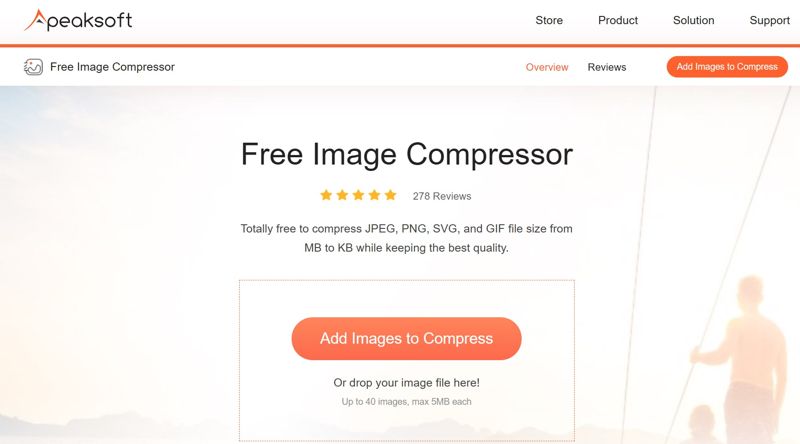
Trinn 2. Klikk på Legg til bilder for å komprimere -knappen og importer bildene du vil behandle.
Trinn 3. Når bildene er lastet opp, vil nettappen håndtere dem automatisk.
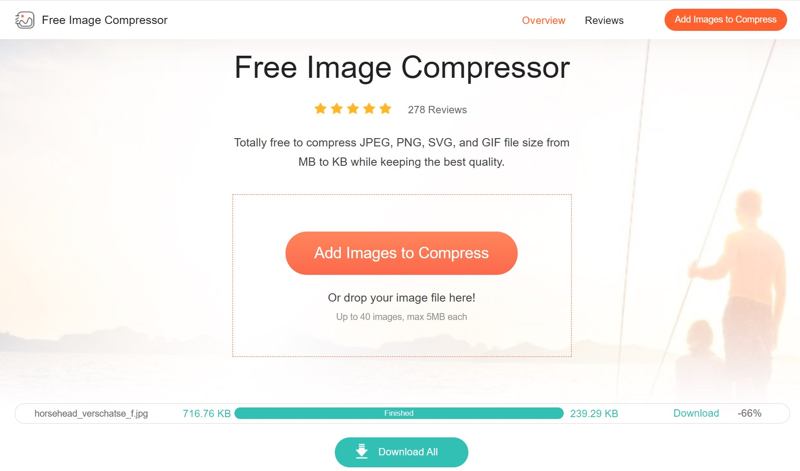
Trinn 4. Når det er gjort, klikker du Last ned for hvert bilde eller treff Last ned All.
Del 2: Slik optimaliserer du et bilde for nett i Photoshop
Photoshop er en profesjonell måte å optimalisere et bilde for nettet på skrivebordet ditt. Med de riktige innstillingene kan du komprimere bildefilstørrelsen uten å miste mye kvalitet. Vi demonstrerer trinnene nedenfor:
Trinn 1. Rediger bildet ditt i Photoshop.
Trinn 2. Når det er ferdig, og gå til filet menyen.
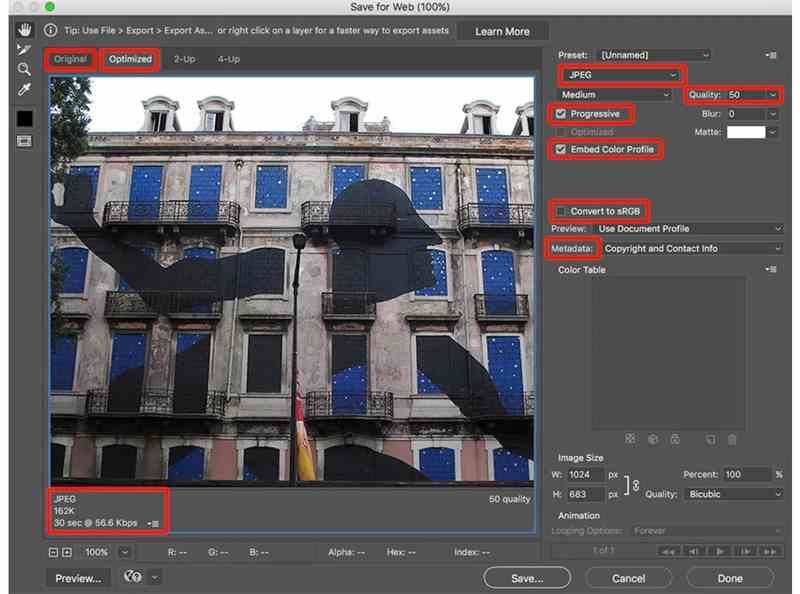
Trinn 3. Velg Eksport og velg Lagre for nett (eldre versjon).
Trinn 4. Pick JPEG fra formatalternativet.
Trinn 5. Sett Kvalitet fra 0 til 100 og forhåndsvis effekten.
Trinn 6. Trykk her Progressiv, integrert fargeprofilog Konverter til sRGB.
Trinn 7. Til slutt klikker du på Spar knappen nederst.
Trinn 8. Velg en målmappe og bekreft den.
Del 3: Slik optimaliserer du et bilde for nett på iPhone/Android
For mobil-først-brukere, det beste bilderedigeringsprogram «Å komprimere bilder for nettsteder» er en app for bildeoptimalisering. Den lar deg redusere bildefilstørrelsen og forbedre opplevelsen når du laster opp bilder til nettet. Vi bruker Photo & Picture Resizer og Compress image size in kb & mb som eksempler for å vise deg hvordan de fungerer. Disse appene for bildeoptimalisering fungerer for både iPhones og Android-telefoner.
Slik komprimerer du et bilde for nett med Photo & Picture Resizer
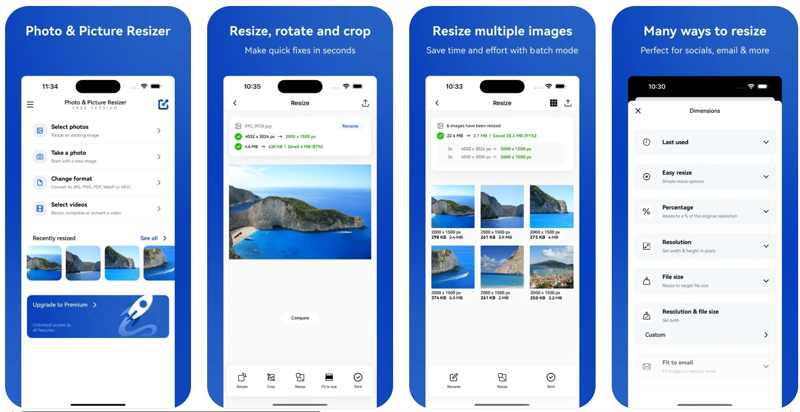
Trinn 1. Installer bildeoptimaliseringsverktøyet for nett på mobilenheten din og åpne det.
Trinn 2. Pek Velg bilder, og gi den tilgang til kamerarullen eller galleriet ditt.
Trinn 3. Velg de ønskede bildene og velg Resize verktøyet.
Trinn 4. Velg én modus eller flere moduser for å optimalisere bilder, som å justere Oppløsning og filstørrelse.
Trinn 5. Pek Påfør, og trykk deretter på Del knapp.
Trinn 6. Til slutt velger du en målkanal for å eksportere bilder.
Slik optimaliserer du et bilde for nett ved å komprimere bildestørrelsen i kb og mb
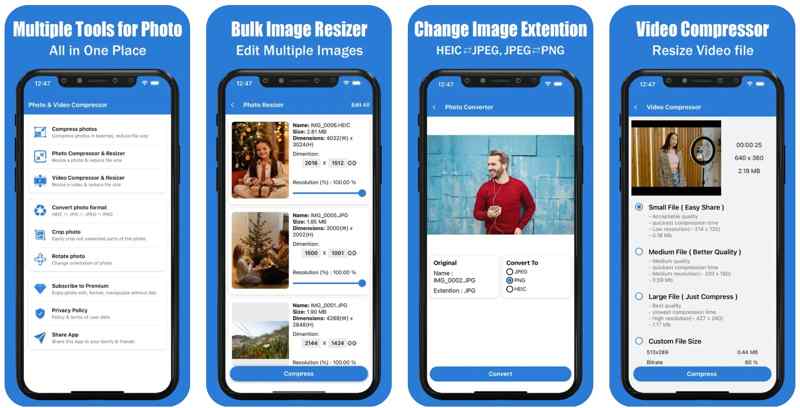
Trinn 1. Kjør bildeoptimaliseringsappen for nett på telefonen din.
Trinn 2. Velg Komprimer bilder eller Photo Compressor & Resizer, avhengig av dine behov.
Trinn 3. Importer deretter bildene du vil håndtere.
Trinn 4. Følg instruksjonene på skjermen for å komprimer bildene dine for nettstedet.
Trinn 5. Til slutt eksporterer du bildene som nye filer eller overskriver de originale.
Del 4: Slik optimaliserer du bilder for nett på iPhone
På en iPhone kan du ta bilder i HEIC- eller JPEG-format. Førstnevnte tilbyr utmerket bildekvalitet med en mye mindre filstørrelse sammenlignet med JPEG. Derfor kan du optimalisere bilder for nett på iPhone når du tar bilder.
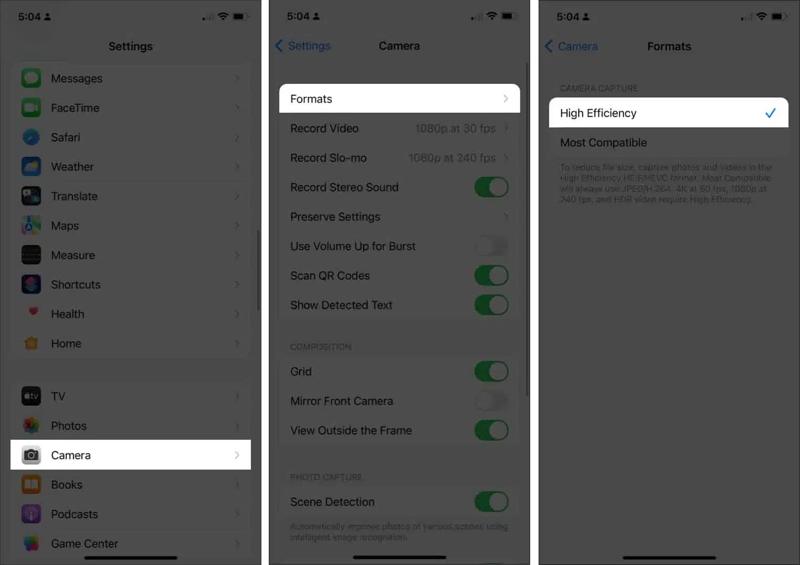
Trinn 1. Åpne innstillinger app på iPhone.
Trinn 2. Gå til Kamera fanen og velg Formater.
Trinn 3. Velg Høy effektivitet.
Trinn 4. Bytt nå til Kamera appen og ta bilder.
MerknaderSelv om HEIC tilbyr en liten bildefilstørrelse, er det bare en del nettsteder og plattformer som støtter det. Hvis målplattformen ikke er kompatibel med HEIC, må du velge Mest kompatible på skjermbildet Formatinnstillinger.
Konklusjon
Denne guiden delte fem bildeoptimaliseringsprogrammer for nettstederAdobe Photoshop leveres med funksjonen Lagre for nett, som lar deg komprimere et bilde for nettsteder. Ulempen er at du ikke kan behandle flere bilder samtidig. Før du tar bilder på iPhonen din, sett formatet til HEIC. Da vil iOS produsere en liten bildefilstørrelse. I tillegg kan du bruke en tredjeparts bildeoptimaliseringsapp. Apeaksoft gratis bildekompressor er det beste alternativet for å massekomprimere bildene dine for nettsteder på nettet gratis.
Relaterte artikler
Du kan redusere SVG-filstørrelsen for raskere innlasting av nettet. Denne veiledningen hjelper deg med å komprimere SVG-bilder på en trygg måte uten å miste vektordetaljer eller designkvalitet.
Denne veiledningen deler 7 effektive metoder for å komprimere PNG-filer på nett, med Photoshop, GIMP og mer på Windows og macOS.
Vises bildene dine med dårlig kvalitet når du laster dem ned på nytt fra Amazon Photos? Komprimerer Amazon dem? Finn svaret ditt fra innlegget.
Lær hvordan du komprimerer bilder fra Google Foto. Du vil vite hvordan du reduserer størrelsen på bildefilen, men fortsatt beholder høy bildekvalitet.



