

18 beste gratis og betalte bildeforstørrelsesprogrammer på nett og offline

Denne artikkelen vil identifisere og gjennomgå de 18 beste bildeendring online og offline. Endring av bildestørrelse refererer til to aspekter: å krympe bildefilstørrelsen og tilbakestille bildets bredde og lengde. I dag er det enklere enn noen gang å ta bilder av høy kvalitet på grunn av de utmerkede objektivene på smarttelefoner. Som et resultat blir bildefilstørrelsen større og større. Det er fornuftig at du trenger et skikkelig verktøy for endring av bildestørrelse for å forkorte lastetidene til nettsider, frigjøre plass eller unngå bildeforvrengning på sosiale medier.
SIDEINNHOLD:
Del 1: Sammenligning av de beste fotoforstørrelsesverktøyene
| Pris | Komprimer filstørrelse | Endre størrelse på bildedimensjoner | |
| Apeaksoft gratis bildekompressor | Gratis | Tapsfri komprimering av kvalitet | |
| iLoveIMG | Gratis, 4.00 dollar i måneden | Ja | Ja |
| Bildeoptimerer | Gratis | Ja | Ja |
| NettbildeEndre størrelse | Gratis | Ja | |
| Enkel Image Resizer | Gratis, 1.99 dollar i måneden, 14.99 dollar i året | Ja | Ja |
| Adobe Image Resizer | Gratis | Ja | Ja |
| GIMP | Gratis | Ja | Ja |
| Faststone Photo Resizer | $19.95 | Ja | Ja |
| Adobe Photoshop | $ 59.99 per måned | Ja | Ja |
| Photosizer | Gratis | Ja | Ja |
| Cesium Image Compressor | Gratis | Ja | Ja |
| pixillion | $ 14.99, $ 19.99, $ 29.99 | Ja | Ja |
| Bildestørrelse | Gratis kjøp i appen | Ja | Ja |
| Pixlr | Gratis kjøp i appen | Ja | |
| Photo & Picture Resizer | Gratis kjøp i appen | Ja | Ja |
| Komprimer bildestørrelsen i kb og mb | Gratis kjøp i appen | Ja | Ja |
| Komprimer bilder og bilder | Gratis kjøp i appen | Ja | |
| image Resizer | Gratis | Ja |
Del 2: Topp 6 Photo Resizers Online
Topp 1: Apeaksoft Free Image Compressor
Hvis det er upraktisk å installere programvare eller applikasjoner på enheten din, er en online bildeforstørrelsesredigerer et bærbart valg. Apeaksoft gratis bildekompressorlar deg for eksempel minimere bildestørrelsen på nettet uten å installere noe på skrivebordet. Den innebygde AI-teknologien kan beskytte bildekvaliteten så mye som mulig.
- Helt gratis å bruke.
- Reduser bildestørrelsen på nettet.
- Batchbehandle flere bilder samtidig.
- Støtt populære bildeformater.
- Behold den beste utskriftskvaliteten.
- Det krever en stabil internettforbindelse.
Her er trinnene for å endre størrelsen på bilder gratis på nett:
Trinn 1. Gå til https://www.apeaksoft.com/free-online-image-compressor/ i en nettleser. Den er tilgjengelig for nesten alle nettlesere.
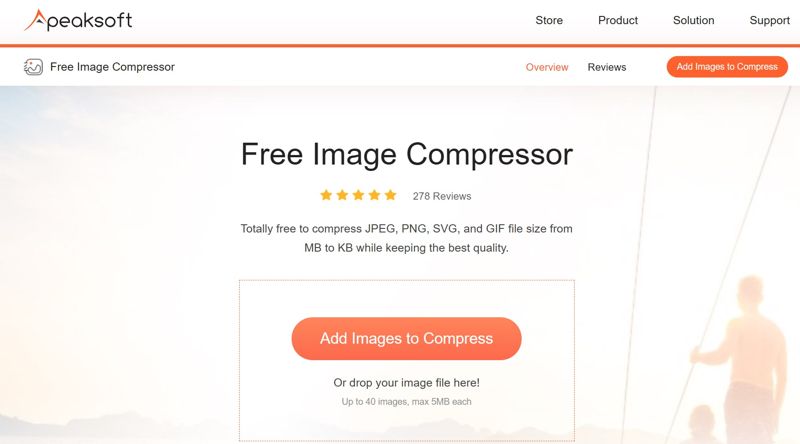
Trinn 2. Klikk på Legg til bilder for å komprimere -knappen og last opp bildene du vil endre størrelsen på.
Trinn 3. Nettappen vil redusere filstørrelsen automatisk etter opplasting.
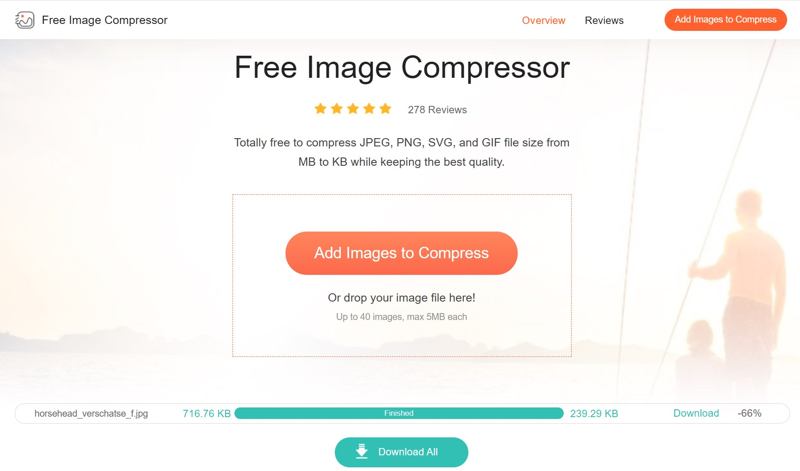
Trinn 4. Klikk på Last ned knapp for hvert bilde for å laste ned hvert element eller trykk Last ned All å få dem inn i et arkiv.
Topp 2: iLoveIMG
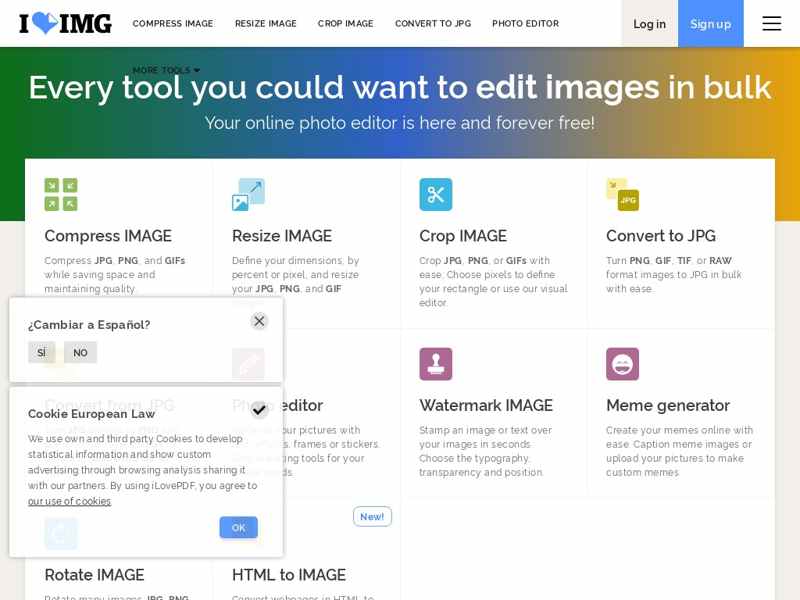
iLoveIMG er et nettbasert program for å redusere størrelsen på bildene. Som en brukervennlig nettplattform tilbyr den en rekke verktøy for å retusjere bildene dine, som å endre størrelse, komprimere, beskjære og mer. Nybegynnere kan prøve den gratis kontoen før de abonnerer på et abonnement.
- Rask og effektiv.
- Støtt et bredt spekter av formater.
- Støtt konvertering av høy kvalitet.
- Batchbehandle flere bilder.
- Gratiskontoer har bare tilgang til begrensede funksjoner.
- Det er annonser i gratiskontoer.
Topp 3: Bildeoptimalisering
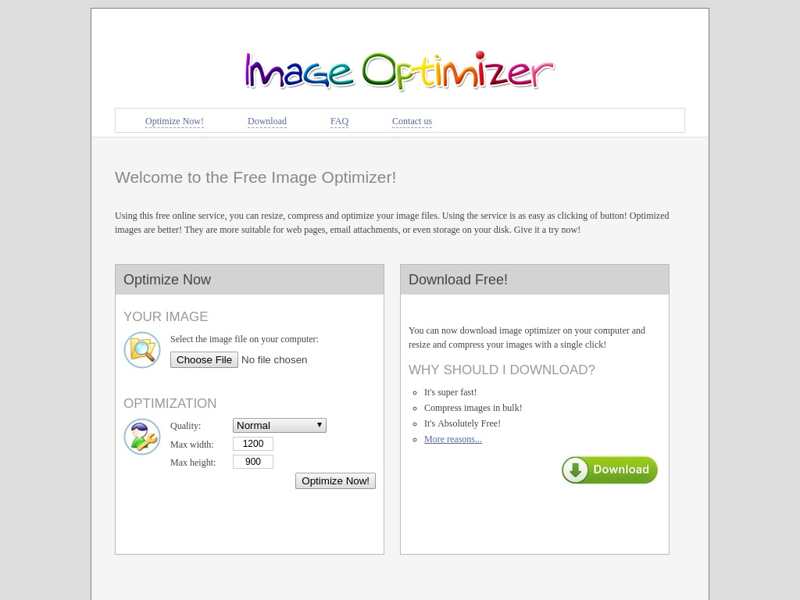
Hvis du trenger en gratis bilde- og fotostørrelsesredigerer for Chrome-nettleseren din, er ImageOptimizer et godt alternativ. Det er en utvidelse for Chrome-brukere for å endre bildeoppløsning og modifisere bredde og høyde. Den kan komprimere PNG, JPG, WEBP og mange andre filtyper.
- Gratis.
- Reduser størrelsen på bildefilen ved å nedskalere kvaliteten.
- Endre bredde og høyde.
- Støtter JPG, PNG, GIF og mer.
- Den er bare tilgjengelig for Chrome.
- Den mangler bonusfunksjoner.
Topp 4: Nettbasert bildeendring
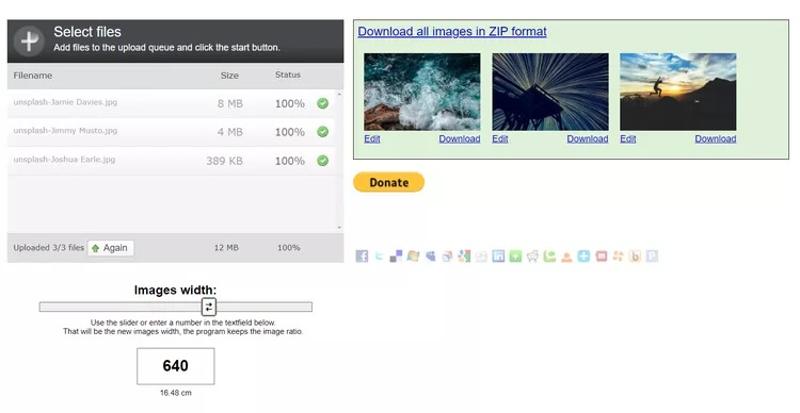
OnlineImageResize er et gratis program for å endre størrelsen på store bilder på nettet. Det lar deg laste opp et stort bilde og endre størrelsen på bredden direkte. Det er helt gratis, og brukerne finner ingen alternativer knyttet til gebyrer.
- Endre størrelsen på et bilde gratis på nett.
- Behold sideforholdet.
- Helt gratis.
- Kompatibel med mye brukte fotoformater.
- Det er annonser på nettsiden.
- Den kan håndtere ett bilde om gangen.
Topp 5: Enkel Image Resizer
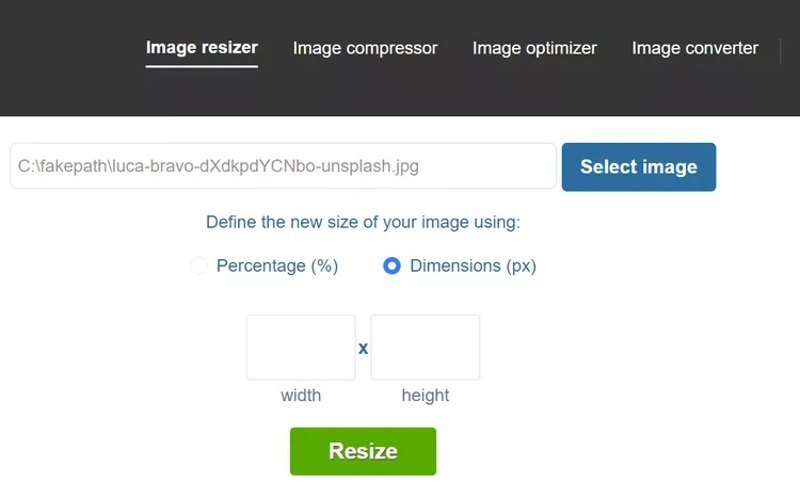
Simple Image Resizer kan krympe bilder på nett. Selv om det finnes en gratisversjon, må brukerne abonnere på et abonnement for å fjerne annonser og få alle funksjoner, som batch-endring av størrelse. I tillegg kan det endre dimensjoner, øke bildeoppløsningen eller beskjære den.
- Ingen påmelding nødvendig.
- Støtter forskjellige fotoformater.
- Integrer et enkelt grensesnitt.
- Gi en gratisversjon.
- Den inkluderer ikke avanserte redigeringsverktøy.
- Den kan ikke endre størrelsen på bilder i batch.
Topp 6: Adobe Image Resizer
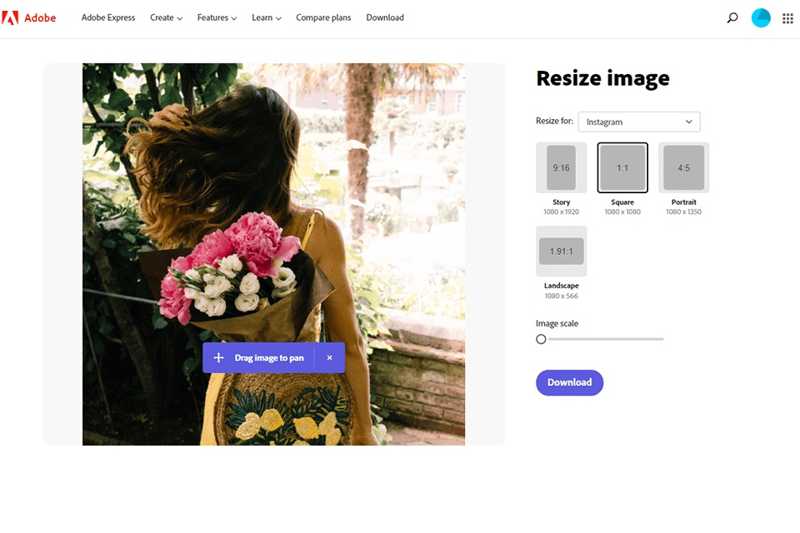
Adobe Photo Resizer er et fremragende nettbasert bildeforminskningsverktøy. I motsetning til profesjonelle bilderedigerere er det gratis og utviklet for å hjelpe deg med å endre størrelsen på bilder for sosiale medier og andre plattformer raskt og effektivt.
- Støtter JPG, PNG, GIF og mer.
- Beskjær, komprimer og endre størrelse på bilder.
- Endre størrelsen på flere bilder samtidig.
- Tilby forhåndsinnstillinger.
- Det er tregt å behandle store bilder.
- Brukere kan ikke laste ned de endrede størrelsen på bildene.
Del 3: Topp 6 fotostørrelsesendrere på skrivebordet
Topp 1: GIMP
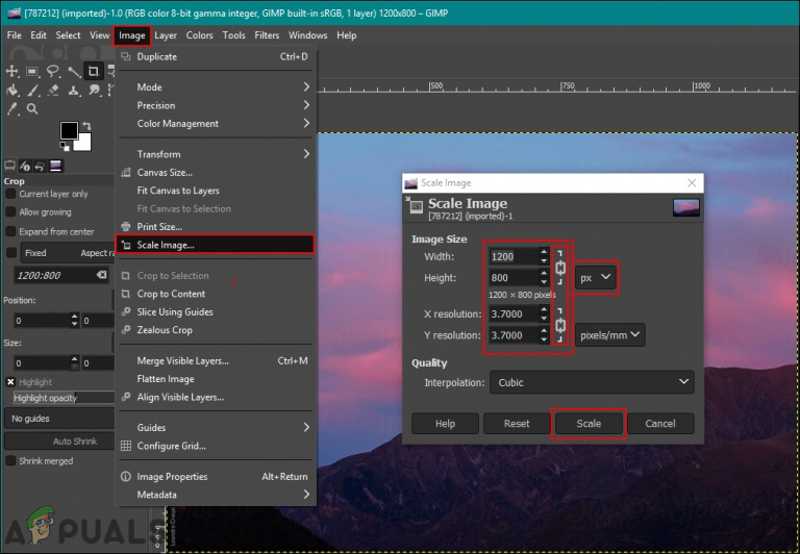
Som et åpen kildekode-program på Windows, macOS og Linux, GIMP kan endre størrelsen på bilder med mange profesjonelle og enkle metoder. Faktisk er det et fullfunksjonelt bilderedigeringsverktøy, inkludert mange nyttige redigeringsverktøy, som endring av bildestørrelse og mer.
- Endre størrelsen på bilder gratis.
- Komprimer størrelsen på bildefilen.
- Inkluder mange bilderedigeringsverktøy.
- Helt gratis.
- Den kommer med et utdatert grensesnitt.
- Den kan ikke åpne RAW-bilder.
Topp 2: Faststone Photo Resizer
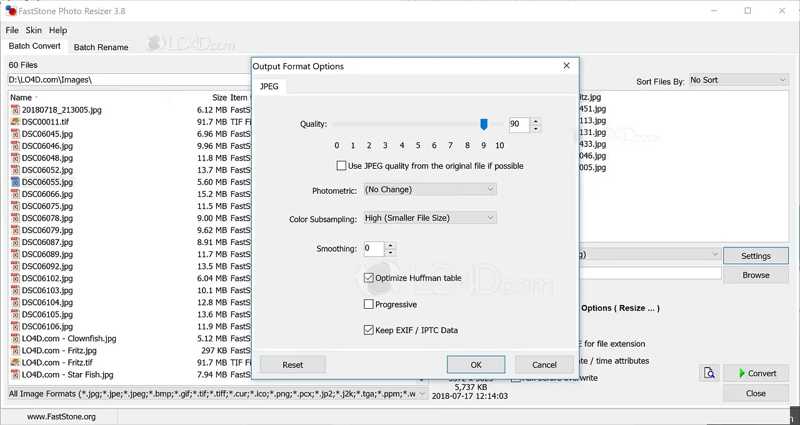
Som et multifunksjonelt bildeforkorterprogram lar Faststone Photo Resizer brukere redusere bildefilstørrelsen, konvertere og gi nytt navn til bilder og utføre grunnleggende redigering. Det brukervennlige grensesnittet forenkler arbeidsflyten betraktelig.
- Tilbyr diverse redigeringsverktøy.
- Del komprimerte bilder.
- Håndter flere bilder samtidig i batch.
- Bruk effekter og endre fargen.
- Den er ikke tilgjengelig for Mac.
- Installasjonen er tidkrevende.
Topp 3: Adobe Photoshop
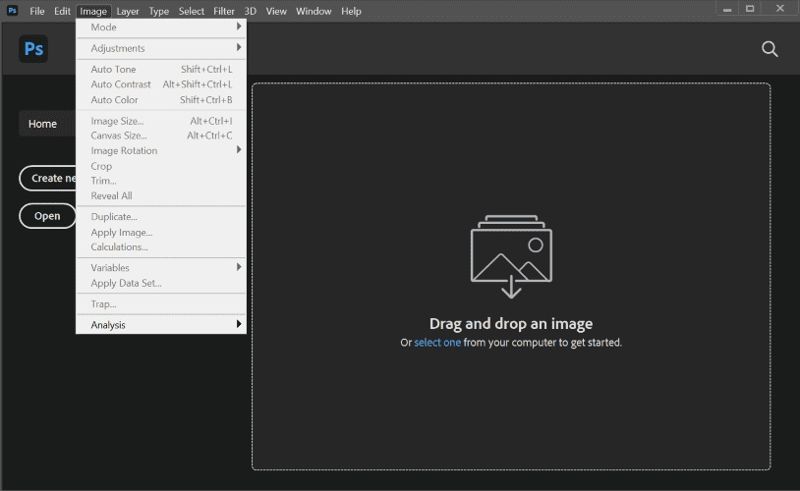
Adobe Photoshop er et profesjonelt bildeminimeringsverktøy for skrivebord. Det kan endre størrelsen på bilder og krympe bildefilstørrelsen for nettet. Selv om det er dyrt, kan brukerne få mange avanserte funksjoner, som fjerning av støy.
- Inkluder et stort sett med verktøy.
- Integrer avansert AI-teknologi.
- Tilby sky lagring.
- Optimaliser bildet for nett.
- Den kjører mange prosesser i bakgrunnen.
- Det er dyrt.
Topp 4: Fotosizer
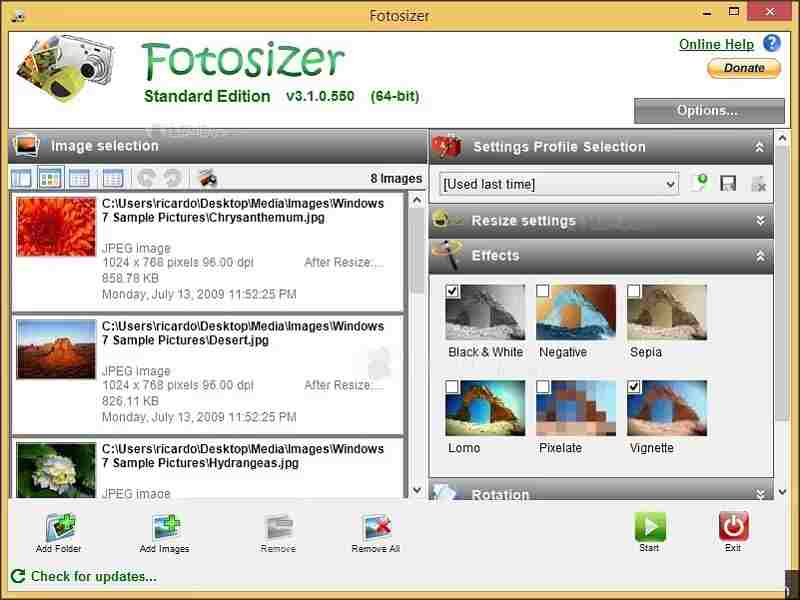
Hvis du trenger å redusere bildestørrelsen gratis i gamle Windows-versjoner, er Fotosizer et godt alternativ. Det lar deg endre størrelsen på bredden og høyden for flere bilder samtidig. Dessuten kan det justere bildekvaliteten.
- Endre størrelsen på bilder gratis.
- Behandle bilder i batch samtidig.
- Gi bilder nytt navn mens du endrer størrelsen.
- Angi og bruk en forhåndsinnstilt størrelse.
- Den er kun tilgjengelig på Windows.
- Den mangler bonusverktøy.
Topp 5: Cesium Image Compressor
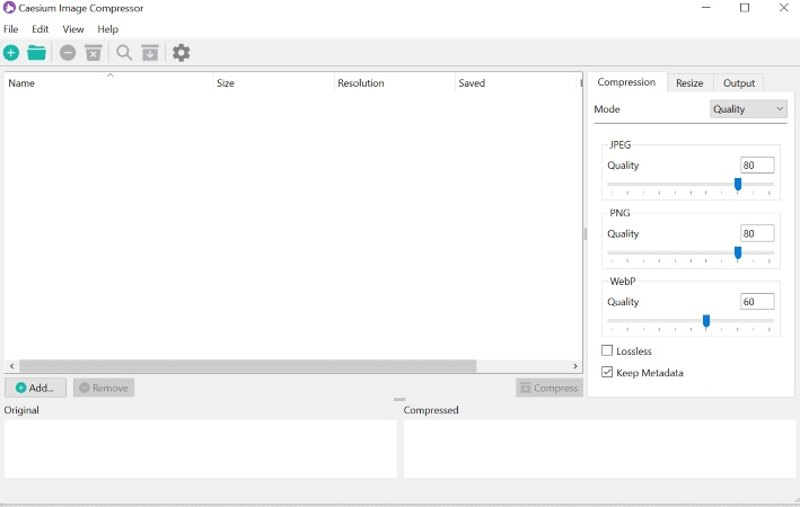
Som navnet antyder, er Caesium Image Compressor et gratis program for å redusere størrelsen på bilder. Det lar brukere redusere størrelsen på bilder dramatisk med opptil 90 % samtidig som kvaliteten bevares. Siden det er åpen kildekode, kan brukere få det gratis.
- Åpen kildekode og gratis.
- Komprimer bildefilstørrelsen samtidig.
- Støtter populære bildefiltyper.
- Endre størrelsen på bildets dimensjoner.
- Det krever Windows 10 eller nyere og macOS 12 eller nyere.
- Det finnes ikke noe fotoredigeringsverktøy.
Topp 6: Pixillion
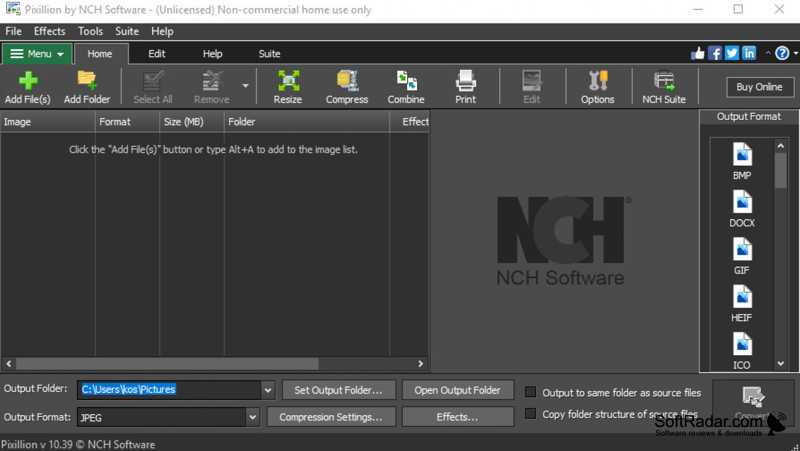
Pixillion er et annet alternativ for å krympe bildestørrelsen i Windows. Det lar brukere endre størrelsen på bildets bredde og høyde eller komprimere filstørrelsen mens de konverterer formater. Hvis du ønsker å eksportere de endrede størrelsene på bildene, må du kjøpe en lisens.
- Endre størrelsen på bilder raskt i batch.
- Gi utmerket kundestøtte.
- Konverter bildefilformater.
- Integrer et intuitivt og brukervennlig grensesnitt.
- Den er ikke tilgjengelig for Mac.
- Den kan ikke redigere bilder.
Del 4: Topp 6 apper for å endre størrelse på bilder på iOS/Android
Topp 1: Bildestørrelse
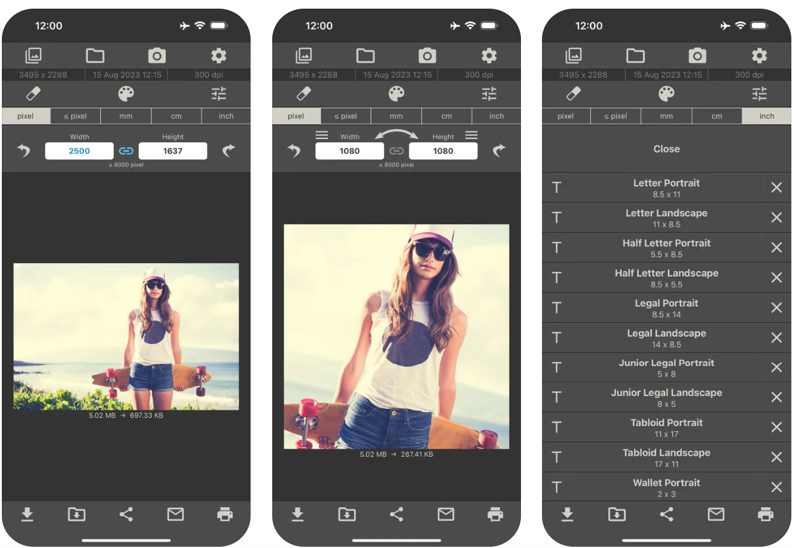
Image Size er en app for iOS og Android som kan endre størrelsen på bilder i stor skala. Den lar deg endre størrelsen på et bilde til ønsket størrelse uten en datamaskin. I tillegg kan brukere velge forskjellige enheter når de skalerer bilder på mobilen.
- Ta et bilde for å endre størrelsen.
- Angi ønsket utdatastørrelse.
- Beskjær bildet med fingrene.
- Del bilder som er endret direkte.
- Det er annonser i gratisversjonen.
- Den mangler avansert fotoredigering.
Topp 2: Pixlr
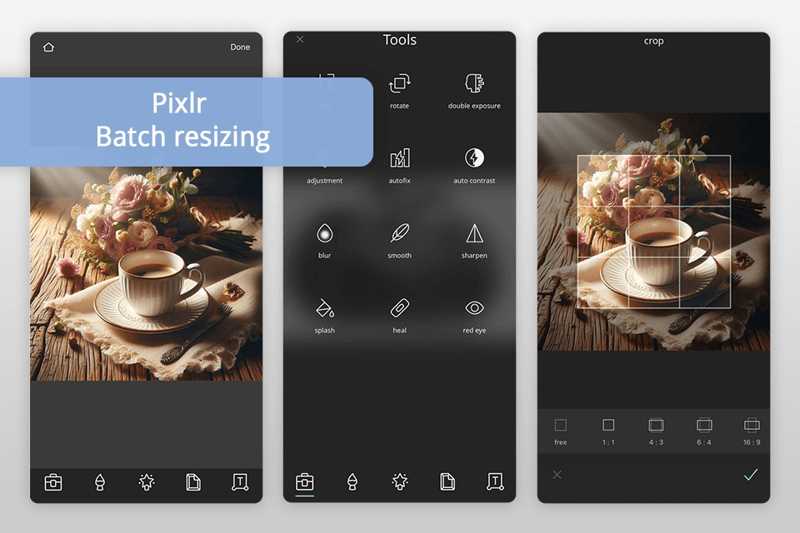
Hvis du trenger en AI-app for å endre størrelsen på bilder på en iPhone eller Android-telefon, er Pixlr et av de beste valgene. Videre integrerer den mange fotoredigeringsfunksjoner og -verktøy, som å konvertere bilder til dynamiske videoer.
- Rediger bilder raskt.
- Konverter bilder til en video.
- Endre bildets bredde og høyde.
- Lag fotoeffekter.
- Den er ikke tilgjengelig for gamle enheter.
- Det er for mange funksjoner for nybegynnere.
Topp 3: Photo & Picture Resizer
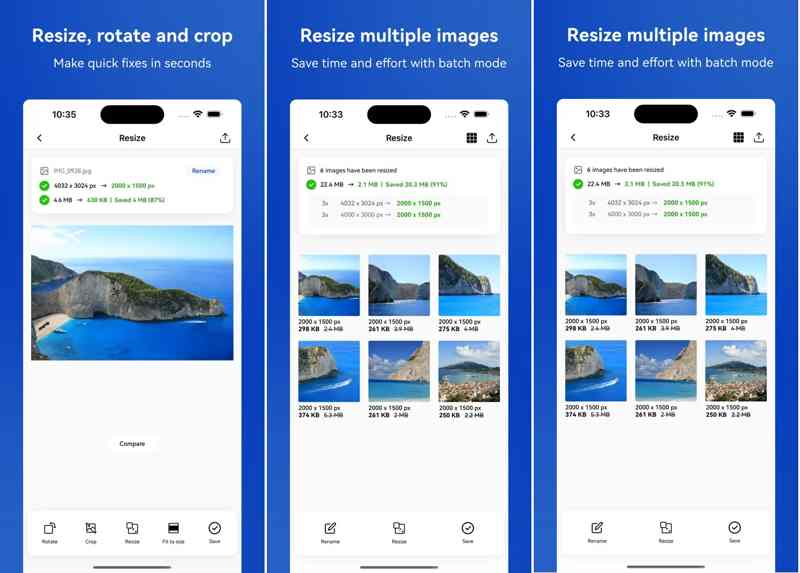
Photo & Picture Resizer er en rask app for bilde- og bildestørrelsesjustering for iOS- og Android-brukere. Den kan endre størrelse på og komprimere bilder for tekstmeldinger, e-poster, Instagram, Facebook, nettskjemaer og mer.
- Endre størrelsen på flere bilder i batch.
- Behold de originale bildene.
- Lagre bilder med endret størrelse automatisk.
- Optimaliser utskriftskvaliteten.
- Du må abonnere på et abonnement for avanserte funksjoner.
- Det krever mye minne.
Topp 4: Komprimer bildestørrelsen i kb og mb
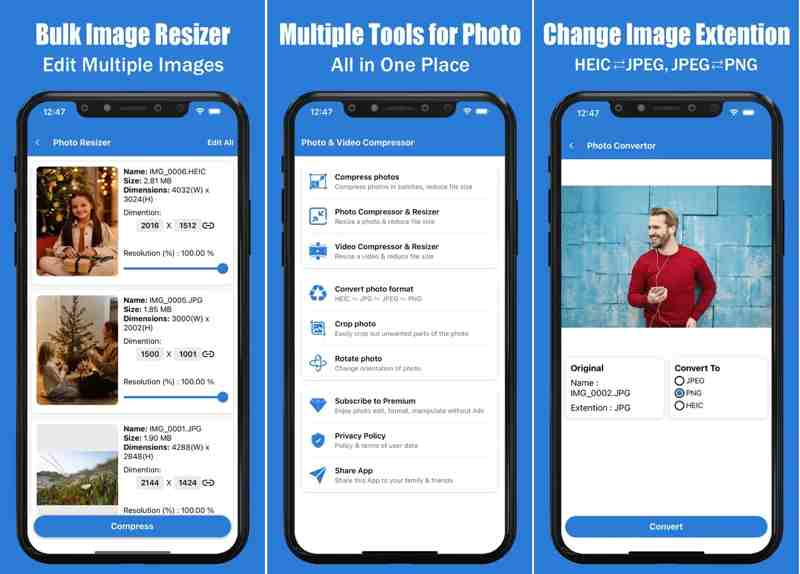
Å komprimere bildestørrelsen i kB og MB er en enkel måte å minimere bildestørrelsen på en iPhone eller Android-telefon. Brukere kan nedskalere dimensjonene og oppløsningen for å gjøre flere bilder mindre på mobile enheter.
- Komprimer bilder i grupper.
- Endre størrelsen på bildet og reduser dimensjonene.
- Vil ikke påvirke originalbildene.
- Behold det opprinnelige sideforholdet.
- Den støtter bare JPG, PNG og HEIC.
- Brukere må kjøpe for å fjerne annonser.
Topp 5: Komprimer bilder og bilder
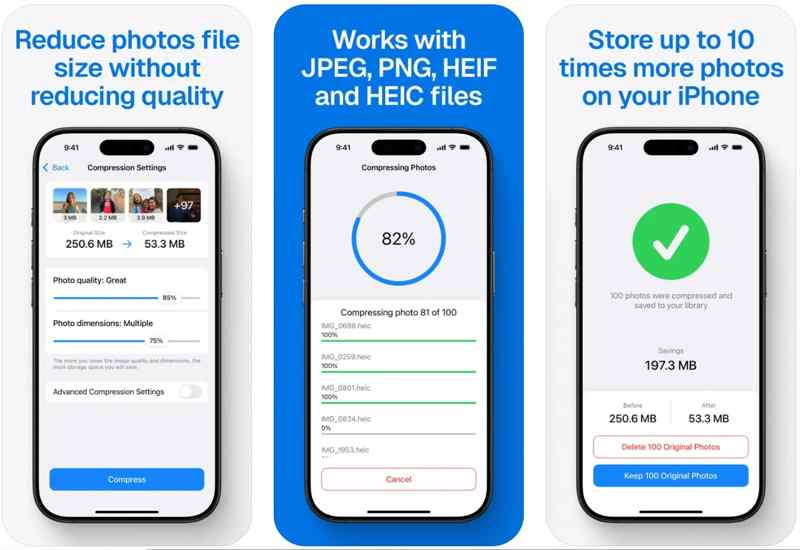
Hvis du trenger å krympe bildestørrelsen og frigjøre plass på en iPhone eller Android-telefon, er Komprimer bilder og bilder et godt alternativ. Det kan redusere bildefilstørrelsen uten å redusere kvaliteten.
- Reduser størrelsen på bildefilen.
- Optimaliser bildekvaliteten.
- Komprimer bilder raskt.
- Enkel å bruke.
- Gratisversjonen viser annonser.
- Du må kjøpe Pro-versjonen for avanserte innstillinger.
Topp 6: Bildeforstørrelsesjustering
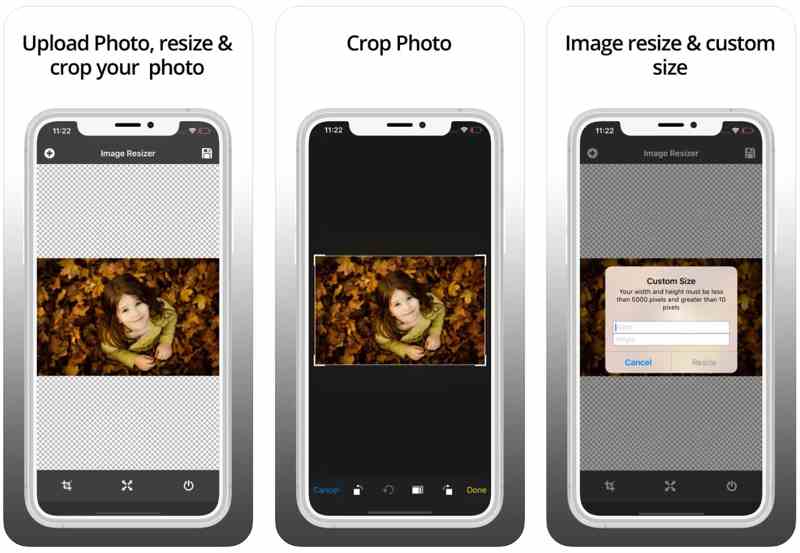
Bildeforstørrelse er en enkel måte å endre størrelsen på et bilde på en iPhone og Android-enhet. Den kan gjøre bildene dine mindre ved å beskjære eller justere dimensjonene enkelt, samtidig som bildekvaliteten bevares.
- Gratis og enkel å bruke.
- Beskjær og endre størrelse på bilder raskt.
- Roter bilder 90 grader mot klokken.
- Tilpass bredde og høyde.
- Utgangskvaliteten er veldig god.
- Den er bare tilgjengelig på engelsk.
Konklusjon
Nå bør du lære minst de 18 best betalte og gratis bildeforstørrelsesredigerereNoen av dem er helt gratis. Andre krever lisens eller abonnement. Noen kan bare endre størrelsen på bilder, mens andre har mange bonusfunksjoner. Apeaksoft Free Image Compressor er det beste alternativet hvis du bare ønsker å krympe bildene dine og ikke vil installere programvare på datamaskinen din. Dessuten er utskriftskvaliteten flott.
Relaterte artikler
Vil du lage et bilde med høy oppløsning i Adobe Photoshop, men vet ikke hvordan? Dette innlegget gir en detaljert veiledning for å øke oppløsningen av bilder ved hjelp av Photoshop.
Kan jeg redusere MB av et bilde gratis? Hvordan reduserer du kvaliteten på et bilde? Få 5 reduksjoner av beste bildekvalitet for å senke og redusere bildekvaliteten.
Kan du oppskalere et vanlig bilde til 4K-oppløsning? Finnes det noen gratis 4K-bildeoppskalering? Få 3 beste bildeoppskalere fra dette innlegget for å endre bildet ditt til 4K.
Her identifiserer vi de enkleste måtene å gjøre et uskarpt bilde skarpere på nettet og demonstrerer hvordan du bruker disse programmene for å gjøre bildene dine bedre.



