

Hvordan fjerne Getty Images vannmerke online og offline

Som en ledende leverandør av visuelt innhold tilbyr Getty Images et stort bibliotek med bilder, videoer og illustrasjoner av høy kvalitet. Mange søker etter gratis bilder for ikke-kommersiell bruk, utdanningsformål eller ideelle programmer. Imidlertid kommer disse gratis bildene ofte med vannmerker. Med de riktige grunnene kan du bli kvitt vannmerker fra disse bildene. Denne veiledningen deler fire metoder for å fjern vannmerket for Getty-bildet på Windows-, macOS-, iOS- og Android-enheter.
SIDEINNHOLD:
Del 1: Fjern Getty Image-vannmerket på nettet
Apeaksoft gratis vannmerkefjerner er en enkel måte å fjerne Getty Images vannmerke på nettet. Den vil ikke be deg om å installere noe på skrivebordet ditt eller registrere en konto med din personlige informasjon.
Den enkleste måten å fjerne Getty Images vannmerke på nettet
1. Fjern vannmerker fra bilder raskt på nettet.
2. Helt gratis å bruke.
3. Støtter populære bildeformater, som JPG, PNG eller BMP.
4. Integrer AI for å forbedre fjerning av vannmerke.
Slik fjerner du Getty Image-vannmerket på nettet
Trinn 1. Gå til https://www.apeaksoft.com/watermark-remover/ i en nettleser.
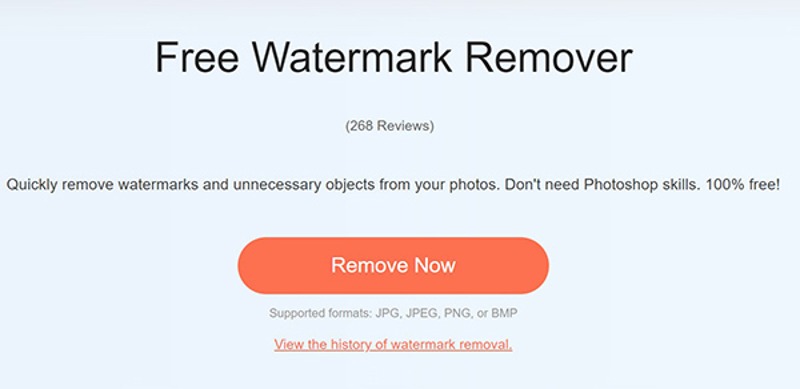
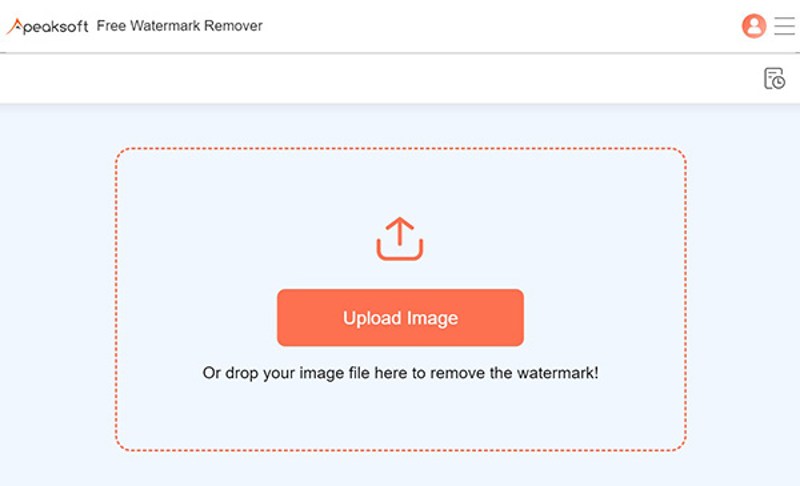
Trinn 2. Klikk på Fjern nå knappen, og trykk Last opp bilde for å laste opp et Getty-bilde.
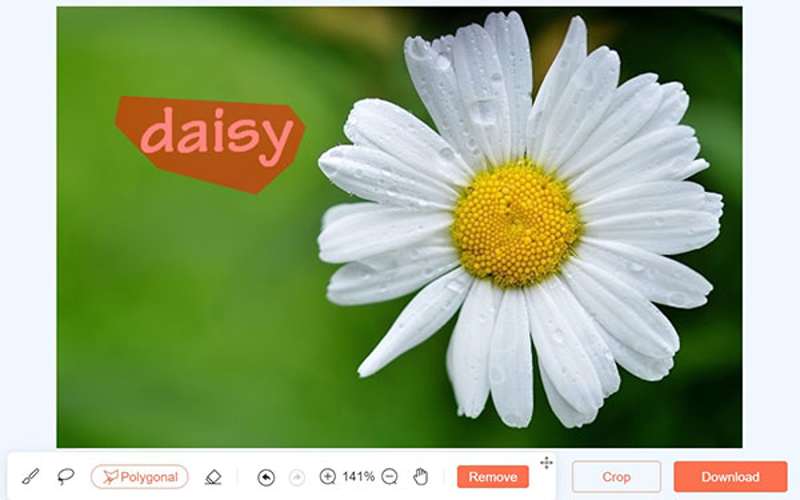
Trinn 3. Bruke Børsteverktøy for å tegne vannmerket, og trykk på fjerne.
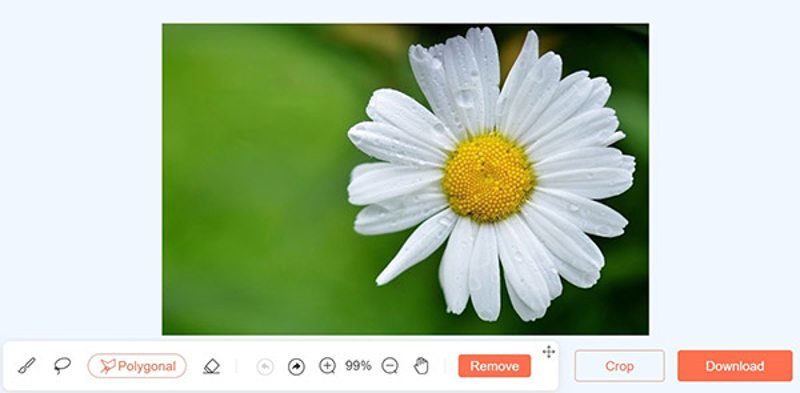
Trinn 4. Til slutt laster du ned resultatet ved å klikke på Last ned knapp.
Del 2: Fjern Getty-vannmerket i Photoshop
Det finnes flere måter å fjerne vannmerket til Getty-bilder i Photoshop, for eksempel innholdsbevisst fylling, generativ fylling og mer. En ulempe er den høye prisen. En annen ulempe er den kompliserte arbeidsflyten. Vi deler hvordan innholdsbevisst fylling og generativ fylling fungerer nedenfor:
Slik fjerner du Getty Image-vannmerket med Content-Aware Fill
Trinn 1. Åpne Getty-bildet i Photoshop.
Trinn 2. Dupliser bildelaget.
Trinn 3. Bruke Lasso verktøy å tegne rundt vannmerket.
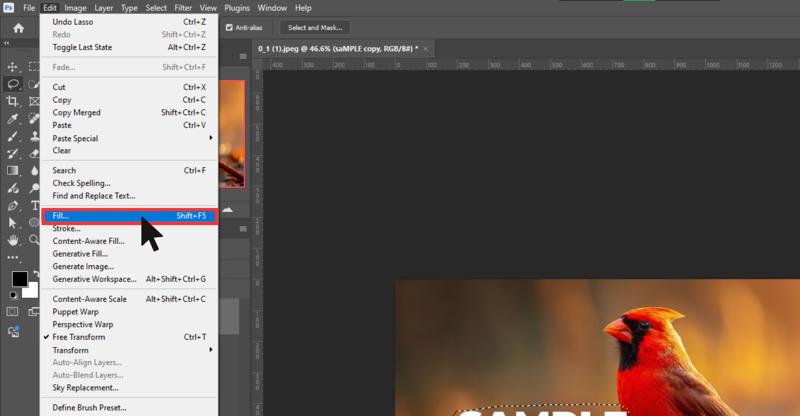
Trinn 4. Gå til Rediger meny og velg Fyll.
Trinn 5. Pick Innholdsbevisst fra Innhold.
Trinn 6. Velg Normal modus, og juster opacity til 100%.
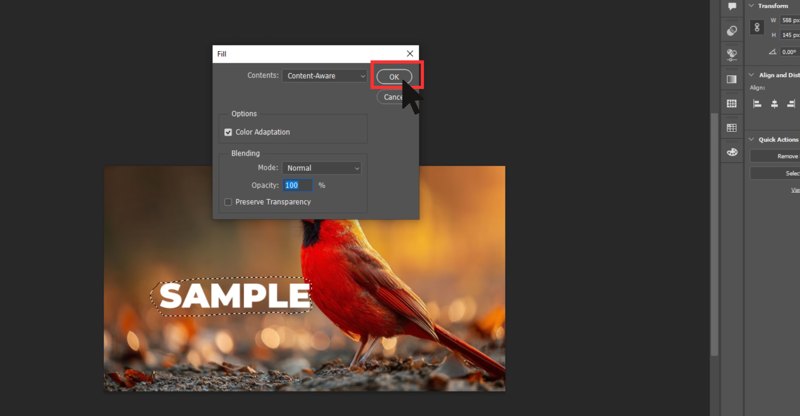
Trinn 7. Klikk Greit å fjerne vannmerket til Getty-bildene med AI.
Trinn 8. Deretter trykker du på Ctrl + D knappene på tastaturet for å oppheve merkingen.
Trinn 9. Sjekk resultatet. Hvis du ikke er fornøyd, kan du avgrense området ved hjelp av Spot Healing Brush.
Slik fjerner du vannmerket fra Getty Image ved hjelp av generativ fylling
Trinn 1. Åpne Getty-bildet ditt i Photoshop 2024 eller nyere.
Trinn 2. Bruke utvalg verktøyet for å velge vannmerkeområdet.
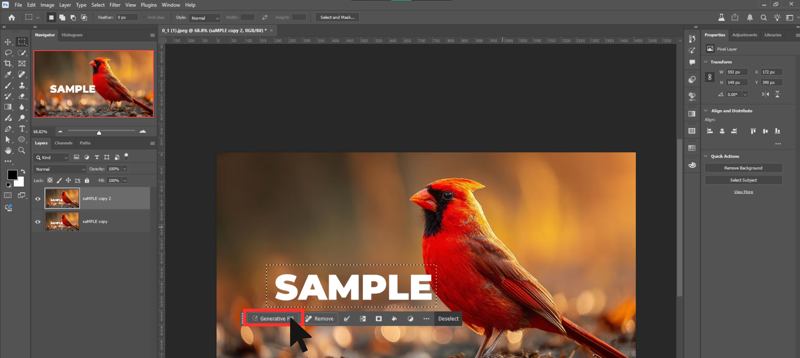
Trinn 3. Deretter vil du se en verktøylinje under valgområdet. Klikk på Generativ fyll knapp.
Trinn 4. La ledetekstboksen stå tom, eller skriv inn en enkel ledetekst.
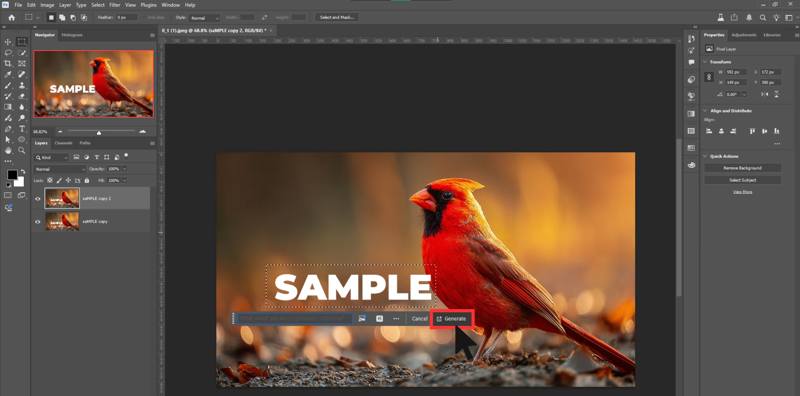
Trinn 5. Deretter klikker du på Generere -knapp for å bruke fjerning av Getty-bildevannmerket med AI.
Del 3: Fjern Getty Image-vannmerke på iPhone/Android
Slik fjerner du Getty Image-vannmerket på iPhone
Det innebygde opprydningsverktøyet er et enkelt alternativ for å fjerne Getty-bildevannmerket på iPhone eller iPad. Denne funksjonen er tilgjengelig på iOS 18 og iPadOS 18 eller nyere. Den bruker Apples AI for å fullføre jobben. Denne funksjonen kan også fjerne objekt fra et bilde.
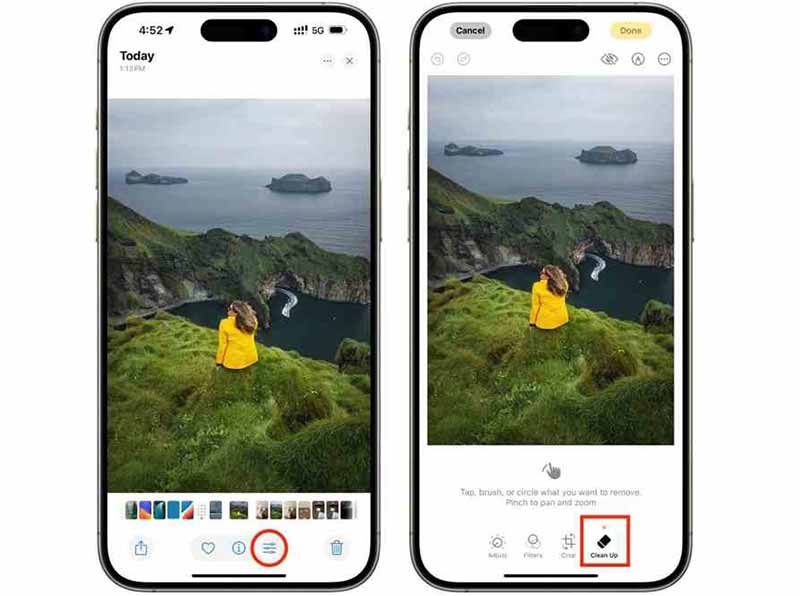
Trinn 1. Kjør Bilder-appen på iPhonen din.
Trinn 2. Velg og åpne Getty-bildet.
Trinn 3. Trykk på Rediger knappen og velg Beskjæring og opprydding.
Trinn 4. Mal vannmerkeområdet med fingeren, så vil Apples visuelle AI analysere og fjerne Getty-bildevannmerket.
Trinn 5. Pek Ferdig for å lagre bildet uten vannmerke.
Slik fjerner du Getty Image-vannmerket på Android
For Android-brukere er et tredjeparts bilderedigeringsverktøy et godt alternativ for å fjerne vannmerker fra Getty-bilder. Snapseed-appen kommer for eksempel med Healing-verktøyet, som kan hjelpe deg med å bli kvitt vannmerker. Appen er helt gratis og tilgjengelig på både Android og iOS.
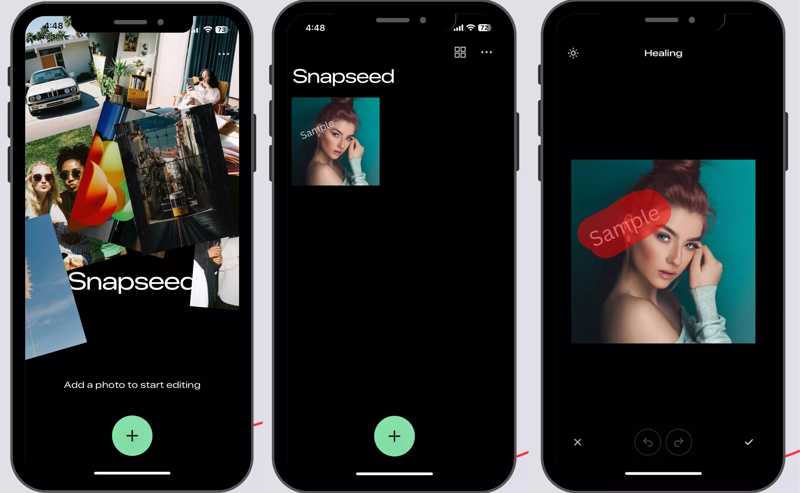
Trinn 1. Installer den gratis bilderedigeringen på Android-telefonen din.
Trinn 2. Åpne den, og gi den tilgang til kamerarullen din.
Trinn 3. Trykk deretter på Legg til -knappen for å åpne Getty-bildet. Du må laste det ned til kamerarullen din.
Trinn 4. Trykk på Tool og velg Healing verktøyet.
Trinn 5. Zoom inn på vannmerkeområdet for presis fjerning.
Trinn 6. Børst vannmerkeområdet med fingeren, og bilderedigeringsprogram appen vil blande de omkringliggende pikslene.
Trinn 7. Trykk deretter på Del og velg Lagre en kopi for å lagre bildet som et nytt.
Konklusjon
Denne guiden delte flere Getty Images vannmerkefjernere online og offline, for datamaskiner og mobile enheter. Du kan lære hvordan du fullfører jobben ved hjelp av AI i Photoshop. Det innebygde opprydningsverktøyet kan fjerne vannmerker på iPhone 15 Pro og nyere. Snapseed kan hjelpe deg med å fjerne et vannmerke fra et hvilket som helst bilde på mobile enheter. Hvis det er upraktisk å installere apper, Apeaksoft gratis vannmerkefjerner lar deg fjerne vannmerker på nettet gratis.
Relaterte artikler
Vet du hvordan du fjerner et vannmerke fra et bilde ved hjelp av Inpaint? Lær dette verktøyet og dets gratis alternativ på denne siden.
Vet du hva iStock er? Vet du hvordan du laster ned iStock-bilder uten irriterende vannmerker? Få tilgang til iStock og lær 3 metoder i denne klare veiledningen.
Hvis du leter etter et verktøy for å fjerne vannmerke, kan du lese denne anmeldelsen og velge et av de 15 beste vannmerkeviskelærene for bruk online og offline.
WatermarkRemover.io er en topprangert app for fjerning av vannmerker for mobil og skrivebord. Sjekk den detaljerte anmeldelsen av den før du vil bruke den.



