

Slik legger du til musikk i video med 5 effektive metoder

Når du lager og retusjerer videoer, er bakgrunnsmusikken en viktig del. Musikk kan gi tekstur, farge og dybde til videoen din og forbedre hovedelementene. Hvis du ønsker å krydre opp videoklippene dine og lage engasjerende videoer på sosiale medier, er det en god idé å bruke musikk. Denne veiledningen deler de velprøvde metodene for å legge til musikk i en video på iPhonen din, Android-telefon, datamaskin eller på nett uten kvalitetstap.
SIDEINNHOLD:
Del 1: En rask måte å legge til musikk i en video på en datamaskin
Apeaksoft Video Converter Ultimate er et flott program for å legge til musikk i en video på skrivebordet ditt. Faktisk er det et fullverdig verktøysett for videoetterproduksjon. Det lar deg retusjere videoer uten tekniske ferdigheter, inkludert å bruke bakgrunnsmusikk.

Lastet ned av over 1,000,000 Brukere
- Legg til musikk i videoer med tre trinn.
- Beskytt videokvaliteten underveis.
- Inkluder et bredt utvalg av videoredigeringsfunksjoner.
- Støtter nesten alle video- og lydformater.
- Forhåndsvis resultatet med den innebygde mediespilleren.
Sikker nedlasting
Sikker nedlasting

Slik legger du til musikk i videoer på datamaskinen din
Trinn 1. Importer videoer
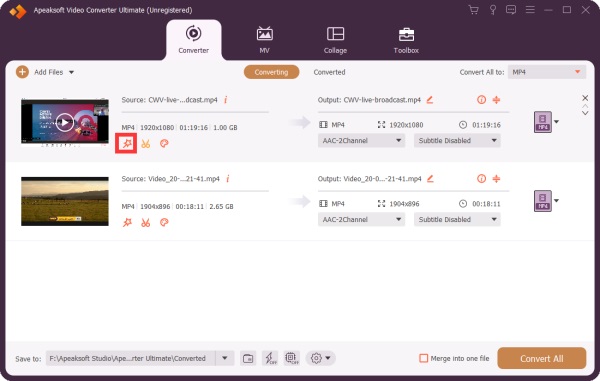
Start videoredigeringsprogramvaren når du har installert den på PC-en. Det finnes en annen versjon for Mac OS X 10.12 eller nyere. Klikk på Legg til filer menyen og importer videofilene du vil redigere fra harddisken.
Trinn 2. Legg til musikk i videoer
Klikk på Rediger -knappen på en video for å åpne den i videoredigereren. Bytt til Lyd-fanen. Klikk på Legg til -knappen og legg til musikken i videoen. Juster Volum og Utsette i henhold til bildene. Klikk på Spille -knappen for å forhåndsvise resultatet. Klikk OK for å bekrefte det.
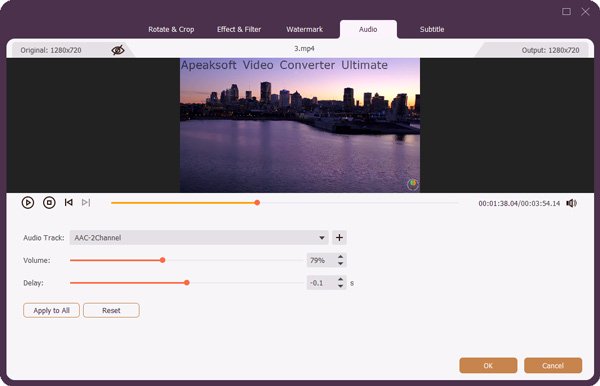
Tips: Hvis du vil legge til musikk i alle videoene, klikker du på Bruk på alle.
Trinn 3. Eksporter resultater
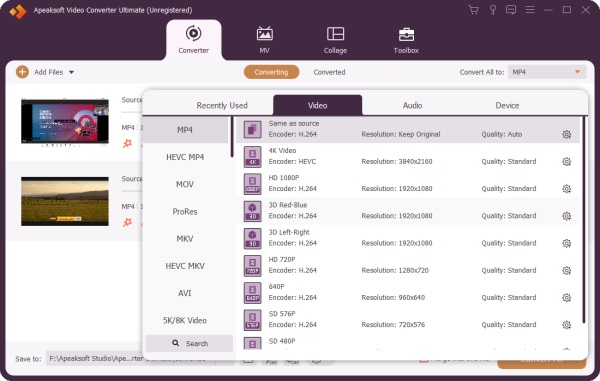
Klikk på innstillinger knappen ved siden av Utdataformat nederst for å utløse profildialogen. Gå til Video fanen, velg riktig format og velg en forhåndsinnstilling. Hvis du vil endre parameterne, klikker du på innstillinger knapp med et tannhjulikon. Angi en utdatamappe i Lagre feltet. Klikk til slutt på Konverter alle -knappen for å eksportere alle videoene.
Del 2: Slik legger du til musikk i video på nettet
Å legge til musikk til en video på nettet gratis uten vannmerke er et annet alternativ. Fordelen er at du kan fullføre jobben uten å installere noe. Denne måten er imidlertid ikke tilgjengelig for lange videoer. Dessuten trenger du en stabil internettforbindelse.
Slik legger du til musikk i video i Adobe Express
Trinn 1. Gå til www.adobe.com/express/login i en nettleser.
Trinn 2. Logg inn med en konto.
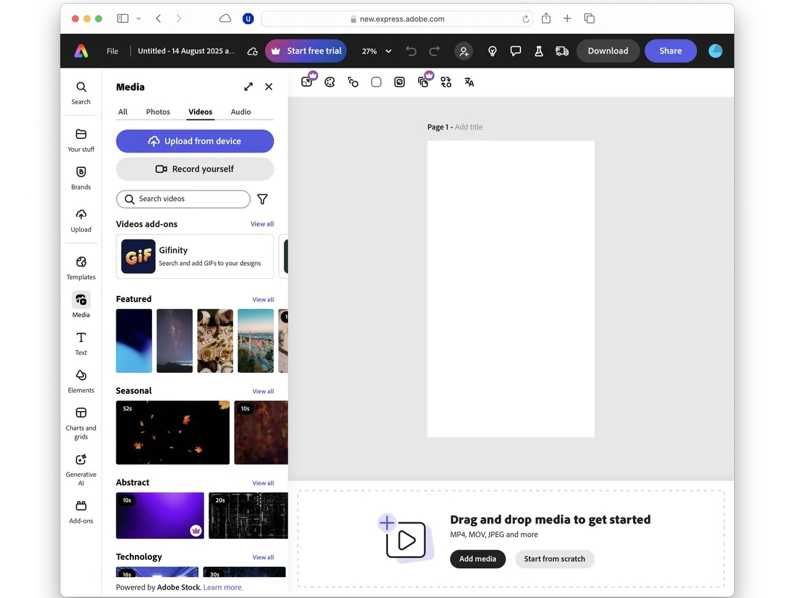
Trinn 3. Gå til videoer kategorien, og klikk Last opp fra enhet å laste opp en video.
Trinn 4. Dra og slipp videofilen på storyboardet.
Trinn 5. Deretter klikker du Legg til lyd nederst og importer et lydspor for å legge til musikk i videoen i Adobe Express.
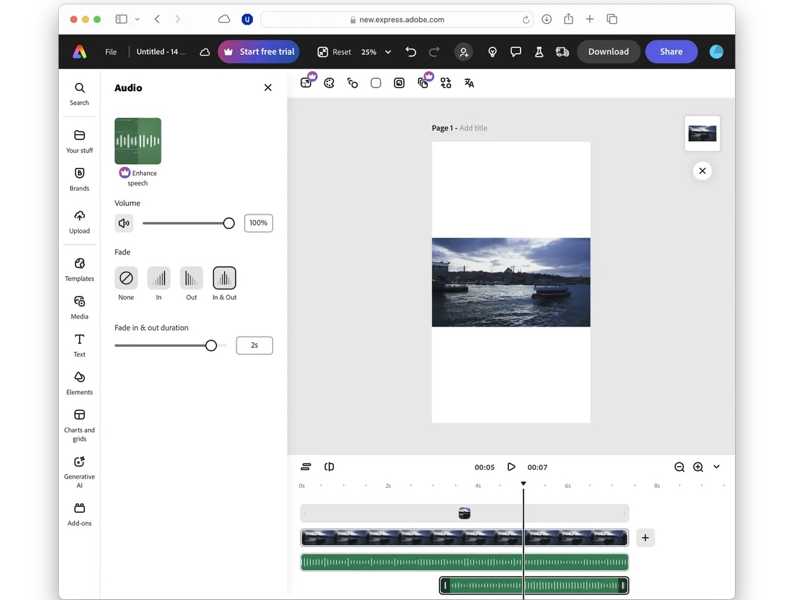
Trinn 6. Klikk på Last ned knapp.
Slik legger du til musikk i en video på Canva
Trinn 1. Gå inn på www.canva.com i nettleseren din.
Trinn 2. Logg inn med kontoen og passordet ditt.
Trinn 3. Klikk på Last opp menyen i sidefeltet.
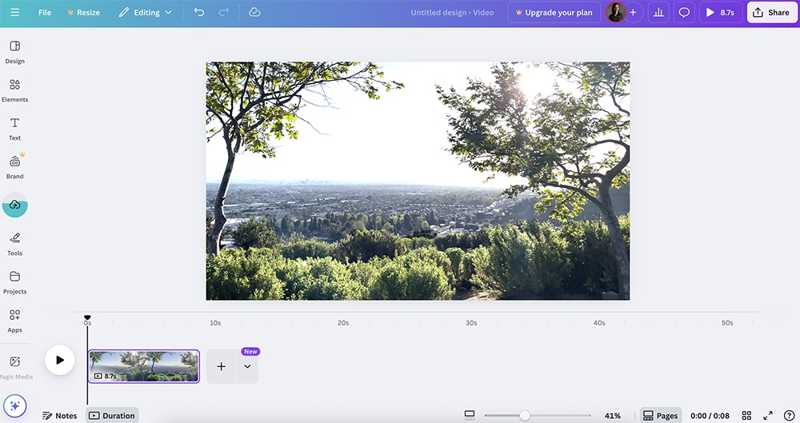
Trinn 4. Klikk på Last opp filer -knappen og importer videoen og lydsporet du vil redigere.
Trinn 5. Dra og slipp videoklippet på tidslinjen.
Trinn 6. Gå til lyd dra og slipp lydsporet på tidslinjen med tabulatortasten for å legge til musikk i videoen på Canva.
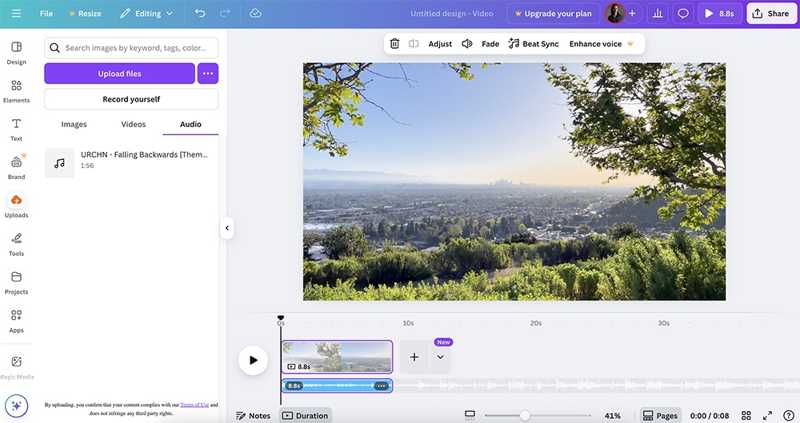
Trinn 7. Klikk på Spille knappen for å se resultatet.
Trinn 8. Til slutt lagrer og laster du ned videofilen.
Del 3: Slik legger du til musikk i en video på en iPhone
Hvis du trenger å legge til musikk i en video på iPhonen din, er Apples iMovie et godt alternativ. Denne videoredigeringsappen er tilgjengelig for de fleste iPhones og er gratis å bruke. Den lar deg retusjere en videofil på tidslinjen.
Trinn 1. Kjør iMovie app på iPhone.
Trinn 2. Velg Film alternativ under Start nytt prosjekt menyen.
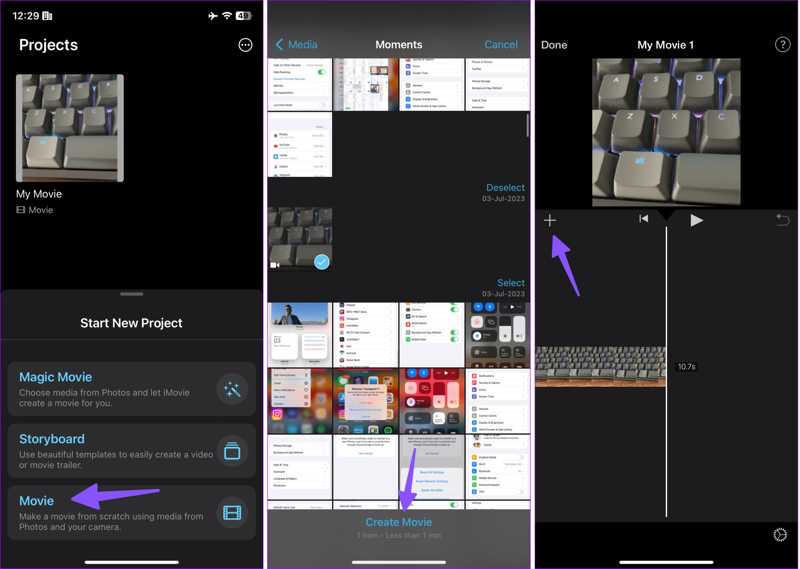
Trinn 3. Velg ønsket video og trykk på Lag film knappen nederst.
Trinn 4. Trykk på Legg til knappen under mediespilleren og velg lyd.
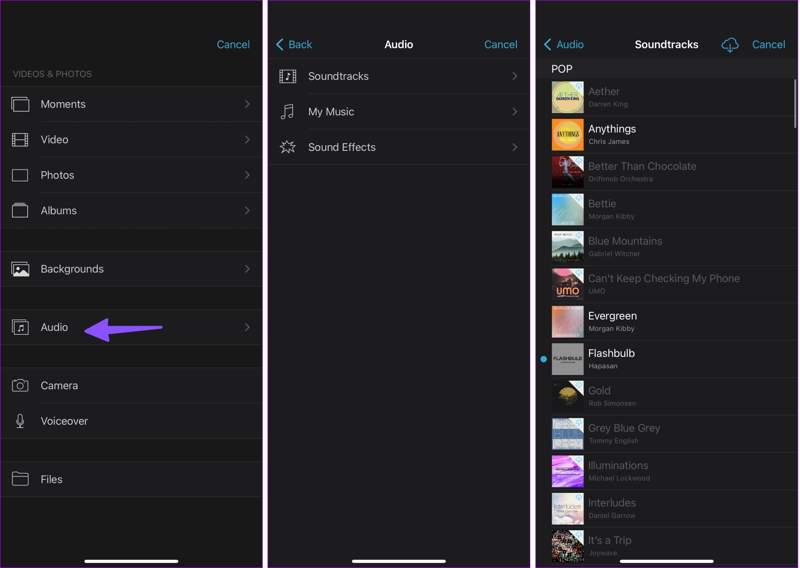
Trinn 5. Velg Lydspor, min musikkeller Lydeffekter, og velg et passende spor.
Trinn 6. Når iMovie har lagt til musikken i videoen på iPhone, trykker du på Spille knappen for å forhåndsvise den.
Trinn 7. Hvis du er fornøyd, trykk på Del knappen og velg Lagre video.
Trinn 8. Deretter finner du resultatet i Bilder-appen din.
Videre Reading
Del 4: Slik legger du til musikk i video på Android
Android kommer ikke med innebygde videoredigeringsapper. Du kan imidlertid finne en videoredigeringsapp fra Google Play Store for å legge til musikk i en video på Android-enheten din. CapCut er for eksempel en fullfunksjonell videoredigeringsapp for å legge til bakgrunnsmusikk raskt.
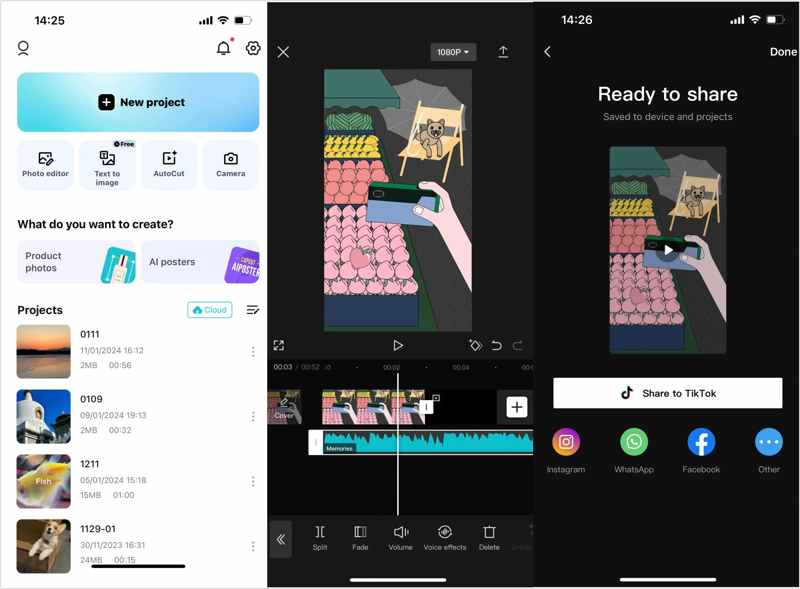
Trinn 1. Installer videoredigeringsappen på telefonen din fra Play Store.
Trinn 2. Åpne den og trykk på Nytt prosjekt -knappen for å opprette et nytt prosjekt for å legge til musikk i en video på CapCut.
Trinn 3. Velg deretter ønsket video og trykk på Legg til å fortsette.
Trinn 4. Velg lyd menyen nederst.
Trinn 5. Velg en passende sang eller et lydspor.
Hvis du vil bruke det innebygde biblioteket, trykker du på Last ned knappen ved siden av ønsket spor.
For å bruke sangen din, trykk på Fra enheten knapp.
Trinn 6. Til slutt trykker du på Del -knappen og velg destinasjonen.
Tips: De fleste videoredigeringsappene på Android er gratis å laste ned, men du må kjøpe oppgraderingen i appen for å få de avanserte funksjonene, som HD-utgang.
Konklusjon
Nå bør du lære de fem måtene å legge til musikk i en video på en datamaskin, på nett, på en iPhone og på en Android-enhet. Du kan velge en passende metode i henhold til din situasjon og plattform, og følge de detaljerte trinnene for å lage tiltalende videoer med bakgrunnsmusikk. Apeaksoft Video Converter Ultimate er den ultimate måten å retusjere videoene dine uten å miste kvalitet. Dessuten forenkler det konsise grensesnittet prosessen, spesielt for vanlige folk.
Relaterte artikler




