

Slik komprimerer du en video på datamaskin og mobilenhet

Hvis du har mange store videofiler, kan den digitale enheten din bli tregere og tregere. Det er velkjent at videofiler bruker opp lagringsplass og påvirker enhetens ytelse. Komprimere en video kan løse dette problemet raskt. Alt du trenger er riktig metode. Denne artikkelen viser deg forskjellige metoder for videokomprimering samt konkrete instruksjoner på Mac-, iPhone-, Windows- og Android-enheter.
SIDEINNHOLD:
Del 1: Slik komprimerer du en video uten kvalitetstap
Hva betyr det å komprimere en video? Det krymper videofilstørrelsen uten å trimme innholdet. Dette er viktig hvis du har begrenset lagringsplass, vil dele videoene dine på nettet eller sende dem via e-post. Apeaksoft Video Converter Ultimate er det beste alternativet for å komprimere en video på Mac eller Windows. Enda viktigere er det at den bruker AI-teknologi for å beskytte videokvaliteten.
Den beste måten å komprimere en video på Windows og Mac
- Komprimer en video med et enkelt klikk.
- Konverter video til HD mens du komprimerer video.
- Juster videofilstørrelsen manuelt.
- Støtter et bredt spekter av videofilformater.
- Behold videokvaliteten med avansert teknologi.
Sikker nedlasting
Sikker nedlasting

Slik komprimerer du en video uten kvalitetstap
Trinn 1. Installer videokompressor
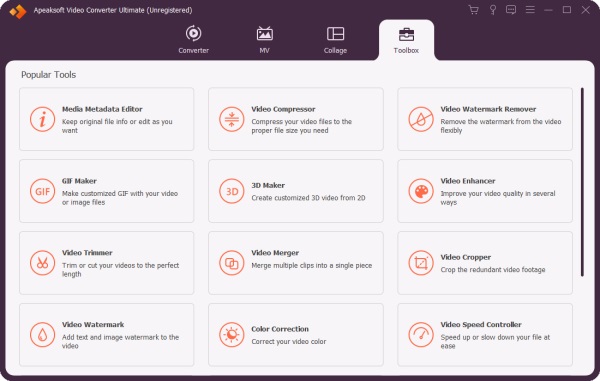
Kjør den beste videokompressoren etter at du har installert den på PC-en. Den er kompatibel med Windows 11/10/8/7. I tillegg finnes det en annen versjon for Mac-brukere. Bytt til Toolbox Og velg Videokompressor.
Trinn 2. Importer en video
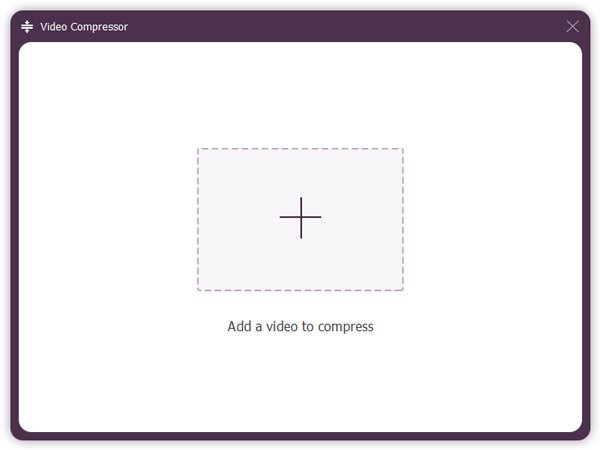
Klikk på det store Legg til knappen. Finn deretter en stor video i Filutforsker, og åpne den.
Trinn 3. Komprimere en video
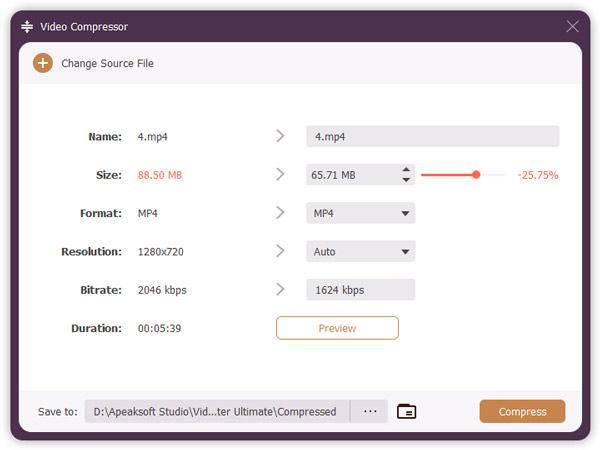
Juster Størrelse skyveknappen til du er fornøyd. Juster deretter dannet, oppløsningog bitrate eller behold standardverdien. Klikk på Forhåndsvisning -knappen for å se resultatet. Angi en utdatamappe i Lagre feltet. Klikk til slutt Komprimer for å begynne å komprimere videostørrelsen.
Del 2: Slik komprimerer du en video på Mac
QuickTime Player er den enkleste måten å komprimere en video på en Mac. QuickTime Player er den innebygde mediespilleren og er forhåndsinstallert på nesten alle Mac-maskiner og bærbare datamaskiner. Den lar deg nedskalere videooppløsningen for å komprimere størrelsen på en video. Ulempen er kvalitetstap. Dessuten støtter den bare begrensede videoformater.
Trinn 1. Kjør QuickTime Player i Applikasjoner mappe.
Trinn 2. Gå til filet menyen og velg Åpne fil.
Trinn 3. Åpne en stor videofil fra harddisken din.
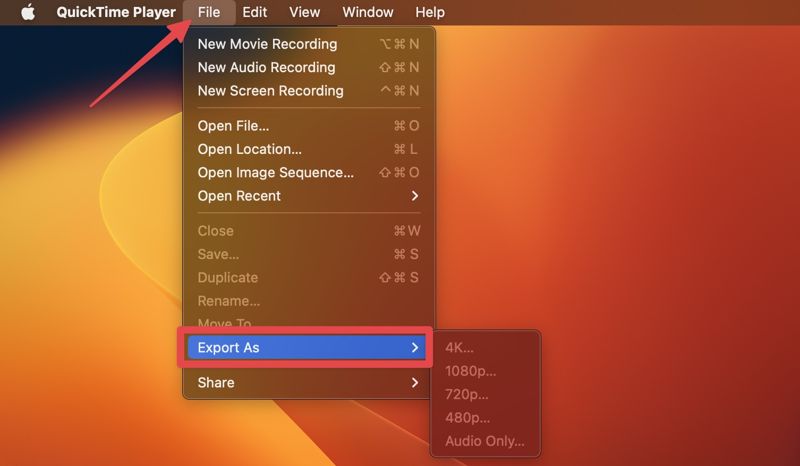
Trinn 4. Deretter går du til filet menyen og velg Eksporter som.
Trinn 5. Velg en lavere oppløsning.
Trinn 6. Deretter skriver du inn et nytt filnavn, angir en utdatamappe i Hvor alternativet, og klikk Spar.
Del 3: Slik komprimerer du en video gratis
Slik komprimerer du en video via VLC
VLC Media Player er mye mer enn en enkel mediespiller. Den kommer med et bredt utvalg av bonusfunksjoner, som konvertering av videoformat, videokomprimering og mer. Siden det er et åpen kildekode-prosjekt, lar det deg komprimere en video gratis på Windows, macOS og Linux.
Trinn 1. Åpne VLC, gå til Media meny, og velg Konverter / Save.
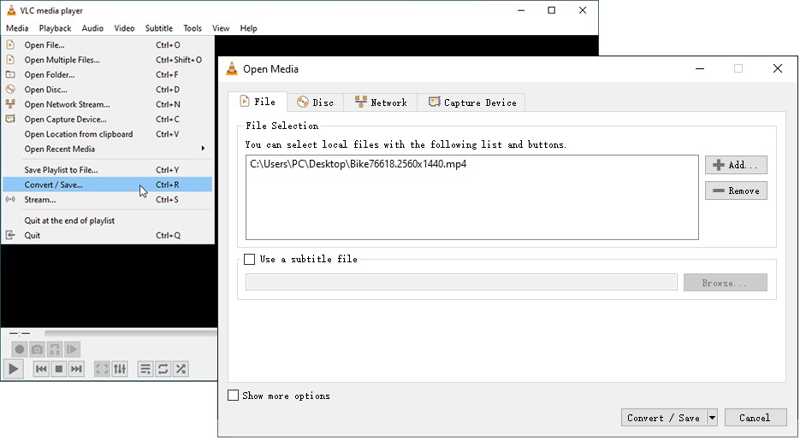
Trinn 2. Klikk på Legg til -knappen og importer en stor videofil.
Trinn 3. hit Konverter / Save for å gå til neste dialogboks.
Trinn 4. Trekk ned Profil alternativ og velg MP4, som er et tapsbringende videoformat og produserer en mindre filstørrelse.
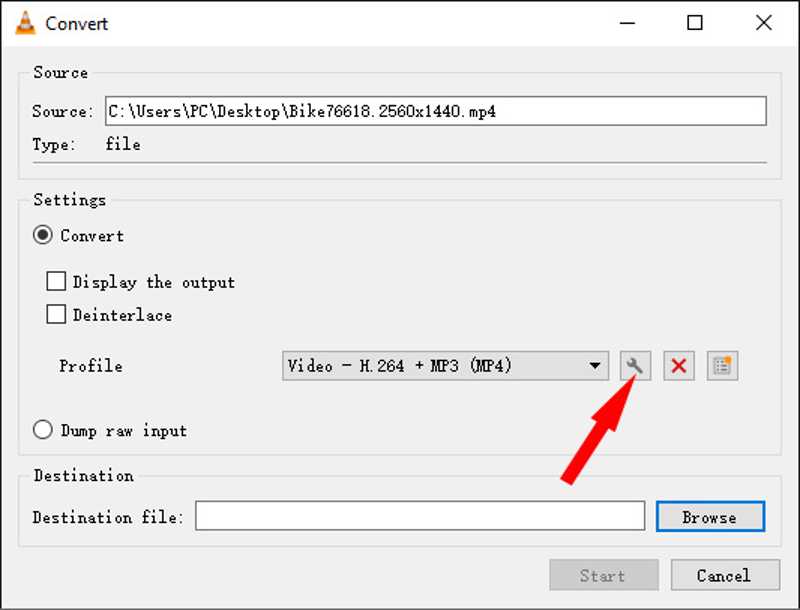
Trinn 5. Deretter klikker du på innstillinger knapp.
Trinn 6. Gå til Videokodek fane, nedskaler bitrate, Qualityog Frame Rate for å komprimere videoen.
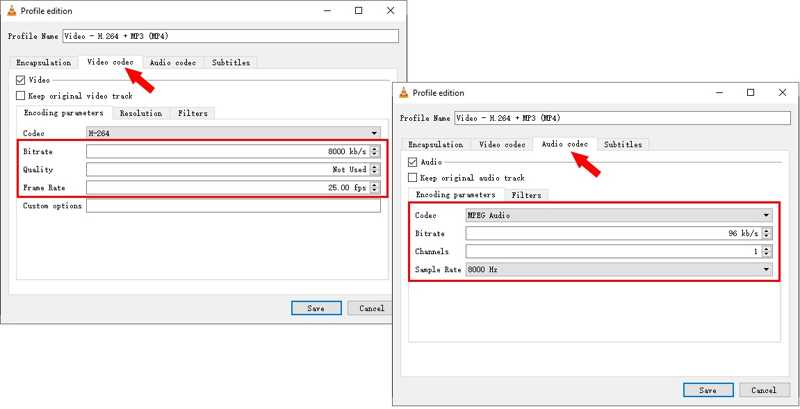
Trinn 7. Bytt til Lydkodek fanen og juster kodingsparametrene.
Trinn 8. Klikk Spar for å bekrefte endringene.
Trinn 9. Angi en destinasjon og klikk på Start -knappen for å komprimere en 1-times video med VLC.
Slik komprimerer du en video med HandBrake
HandBrake er en videokonverterer med åpen kildekode. Den integrerer mange tilpassede alternativer, som videokodek, videokvalitet og mer. Disse lar deg bruke HandBrake til å komprimere en video gratis. Selvfølgelig må du justere disse alternativene manuelt. Det er komplisert for vanlige folk.
Trinn 1. Installer den gratis videokompressoren og start den.

Trinn 2. Klikk på Open Source meny, velg filet, og åpne en stor video.
Trinn 3. Klikk på Forhåndsinnstillinger menyen, og velg en forhåndsinnstilling med lavere oppløsning.
Trinn 4. Gå til Sammendrag kategorien, velg MP4 fra dannet alternativet.
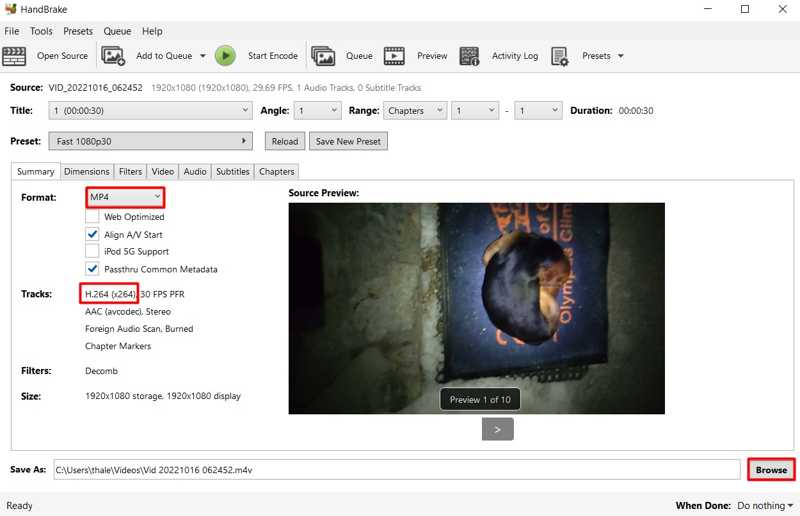
Trinn 5. Bytt til Video fanen, og velg H.264 fra Video Encoder.
Trinn 6. Flytt glidebryteren til Quality til Lavere kvalitet side.
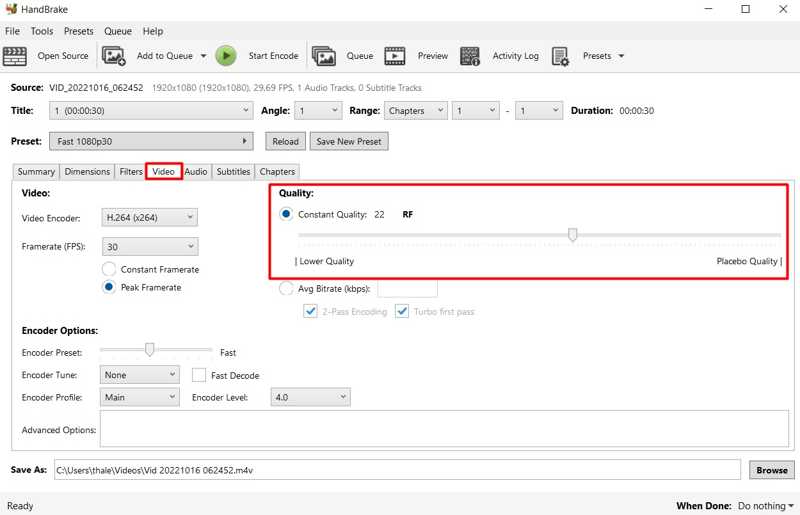
Trinn 7. Hodet til lyd fanen, reduser bithastigheten og behold ett lydspor.
Trinn 8. Klikk på Søk -knappen og velg en plassering.
Trinn 9. hit Forhåndsvisning i den øverste menylinjen for å se resultatet.
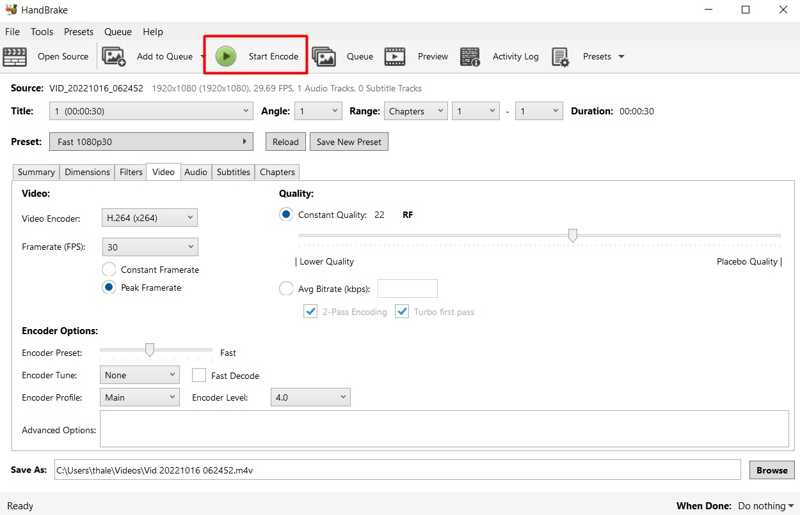
Trinn 10. Hvis du er fornøyd, klikker du på Start kode menyen for å begynne å komprimere videoen med HandBrake.
Del 4: Slik komprimerer du en video på iPhone/Android
Selv om det ikke er en god idé å lagre store videoer på iPhone eller Android, kan komprimering av en video frigjøre plass effektivt. Google Foto er en enkel måte å gjøre jobben på mobilenheten din.
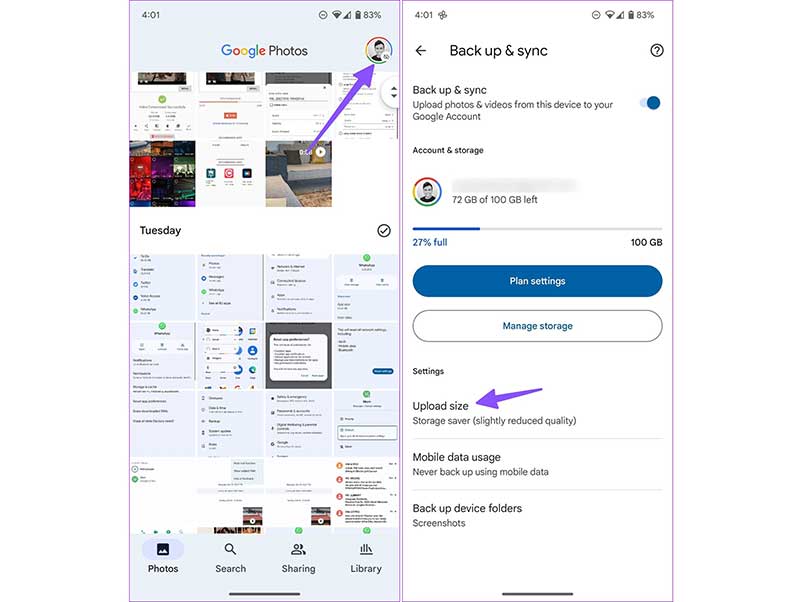
Trinn 1. Åpne Google Foto-appen og logg inn med kontoen din.
Trinn 2. Trykk på profilen din øverst til høyre.
Trinn 3. På en iPhone, trykk på Sikkerhetskopiering er av.
På en Android-enhet trykker du på Bilderinnstillinger, velg Sikkerhetskopiering og synkronisering, og velg Opplastingsstørrelse.
Trinn 4. Velg Lagringssparer, og treffer Bekrefte.
Trinn 5. Når Google Foto er ferdig med opplastingen, komprimeres videoene automatisk.
Del 5: Slik komprimerer du en video på nettet
Et annet alternativ er å komprimere en video på nettet. Apeaksoft gratis videokompressor, for eksempel, kan redusere videofilstørrelsen uten å installere programvare på skrivebordet. Dessuten er det helt gratis og trygt.
Trinn 1. Besøk https://www.apeaksoft.com/free-online-video-compressor/ i nettleseren din.

Trinn 2. Klikk på Komprimere nå -knappen og last ned lanseringsprogrammet.
Trinn 3. Last opp en stor video.
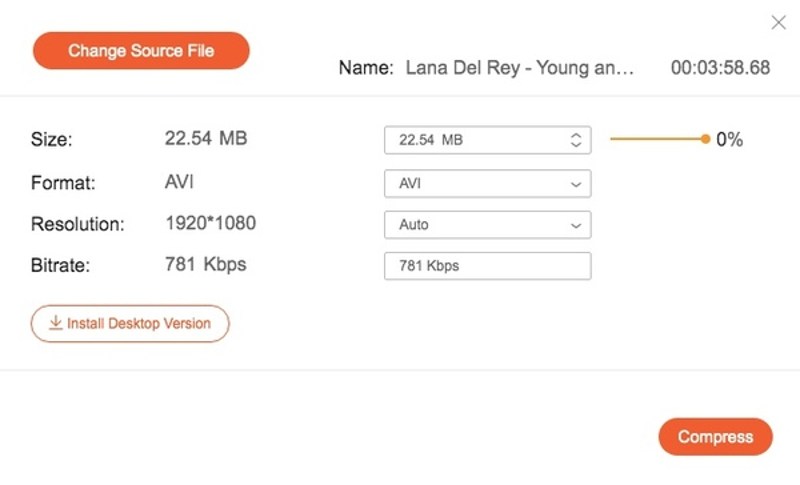
Trinn 4. Juster deretter Størrelse verdi til du er fornøyd.
Trinn 5. Behold eller endre andre alternativer og klikk Komprimer.
Konklusjon
Denne guiden delte fem måter å komprimere en video på en iPhone, Android-telefon, en PC eller en Mac-datamaskin. Du kan velge en passende metode i henhold til operativsystemet og situasjonen din. Apeaksoft Video Converter Ultimate er et fleksibelt alternativ for å gjøre det på skrivebordet ditt. Apeaksoft Free Video Compressor lar deg komprimere en video på nettet.
Relaterte artikler
Når du vil redusere eller krympe størrelsen på store PowerPoint-filer, bør du vite hvordan du komprimerer videoer i PowerPoint med relativt høy kvalitet her.
Komprimerer Dropbox bildene dine eller endrer bildekvaliteten? Denne artikkelen vil svare på disse spørsmålene i detalj.
Hvordan reduserer du videostørrelsen på en iPhone? Er det en gratis måte å komprimere en iPhone-video enkelt? Her er tre enkle måter å komprimere en video på iPhone.
AVI er et populært videoformat. Hvis du vil komprimere store AVI-filer, men samtidig beholde en relativt høy kvalitet på bilde og lyd, kan du lese denne artikkelen.



