


Slik lager du bilde-i-bilde-videoer på nett, på PC og mobil

Vil du vise deg selv mens du reagerer eller forteller en annen video som spilles av? En bilde-i-bilde-video er det du leter etter. Denne artikkelen vil introdusere ulike måter å lage bilde-i-bilde-videoer, etterfulgt av noen feilsøkingstips som hjelper deg med å oppnå perfeksjon.
SIDEINNHOLD:
Del 1: Hva er bilde-i-bilde-videoredigering
Hva er bilde-i-bilde-video?
Først og fremst, hva er en bilde-i-bilde-video? Det er, også forkortet som PiP, en mindre video som legges over en annen video og spilles av ved siden av. Du har sannsynligvis sett denne typen video før: som reaksjonsvideoer, der reaktorens webkamera legges over spillingen eller filmklippene de ser på; og nettkurs, vanligvis med lærerens delte skjerm og kameraet deres tatt opp samtidig.
Profftips for fantastiske PiP-videoer
Vil du lage dine egne PiP-videoer, men vet ikke hvor du skal begynne? Vi har dekket det med enkle tips som hjelper deg å forstå det grunnleggende og komme i gang.
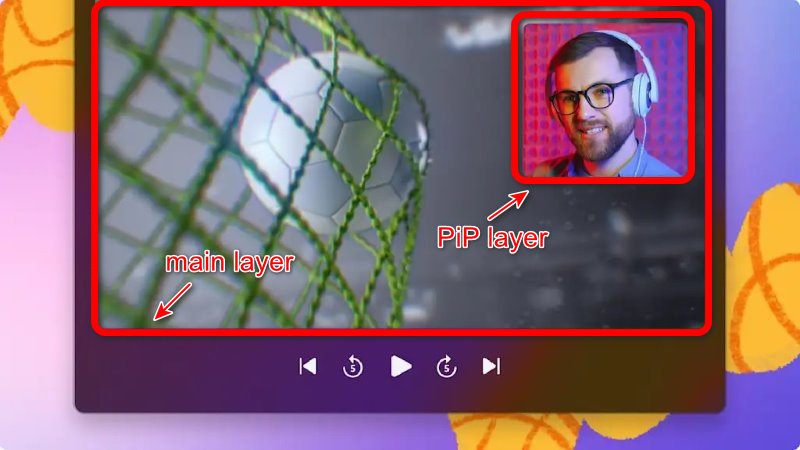
Hva er en PiP-video laget av? Vanligvis med to deler: hovedlaget og PiP-lagetHovedlaget er i bakgrunnen, større i størrelse, og inneholder mesteparten av informasjonen (spilling, demonstrasjon osv.). PiP-vinduet plasseres ofte i hjørnet, og legger til reaksjons- eller parallelt innhold.
Planlegg og sikt mot suksess. Film høyoppløselige opptak for begge lagene. 1080p or 4K anbefales. Høy originalkvalitet gjør redigeringsprosessen enklere.
Sett PiP-en på riktig sted. Nøkkelen er å unngå å blokkere viktig innhold i hovedlaget. Vanlige posisjoner for PiP-vinduet er Nede til høyre, øverst til høyreog nede til venstreØverst til venstre unngås stort sett fordi engelske lesere, som leser fra venstre til høyre og ovenfra og ned, lett blir distrahert av ting som vises øverst til venstre.
Design en passende størrelse. For et PiP-lag, 20–30 % av skjermen er bra. Hvis den er for liten, vil den miste detaljer; hvis den derimot er for stor, blokkerer den hovedinnholdet i bakgrunnen.
Del 2: Hvordan lage bilde-i-bilde-videoer på skrivebordet
Bruk av Apeaksoft Video Converter Ultimate på Windows
Apeaksoft Video Converter Ultimate er et flott bilde-i-bilde-videoredigeringsprogram. Det har alle typer videoredigeringsfunksjoner, og en av dem er Collage, hvor trikset skal gjøres.

Lastet ned av over 1,000,000 Brukere
- Konverter videoer, lyd til mer enn 1,000 formater.
- Speil, snu, klipp, flett, beskjær, filter, vannmerke og juster videoeffekter.
- Forbedre videoen for å forbedre videokvaliteten på 4-måter.
- Lag 3D-videoer, lag GIF, komprimere video og rediger ID3-tag.
Sikker nedlasting
Sikker nedlasting

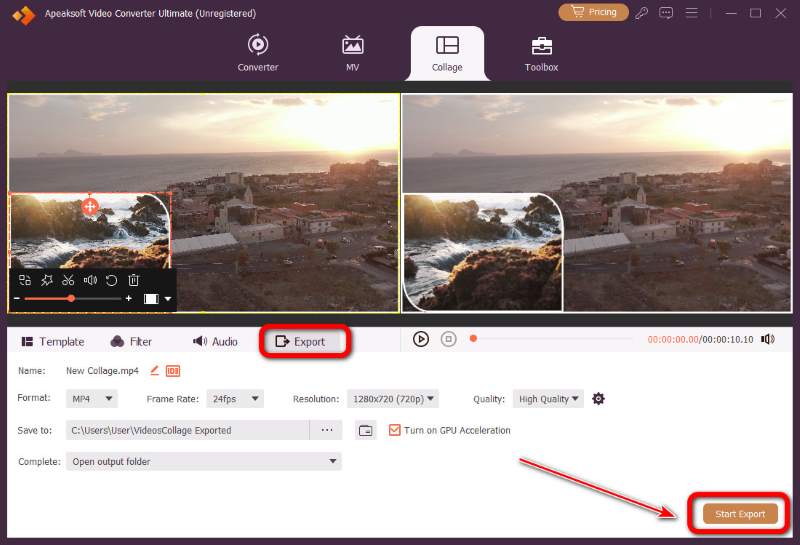
Trinn 1. Etter at programvaren er installert og startet, klikker du på Collage alternativet.
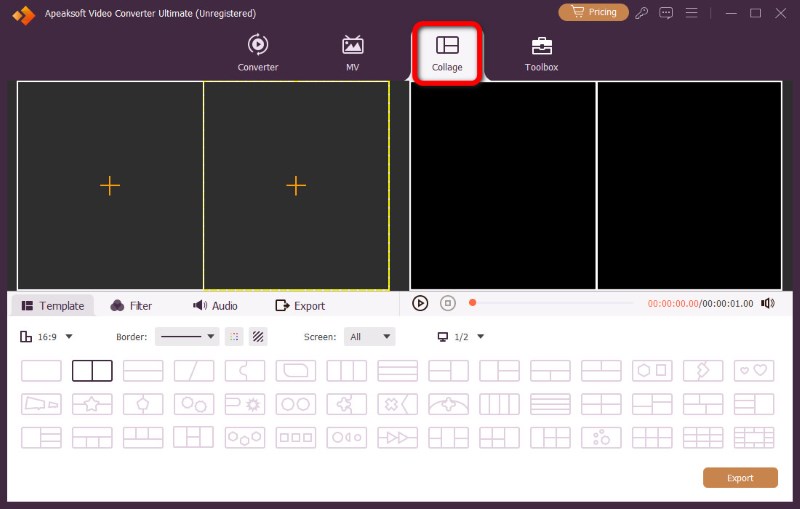
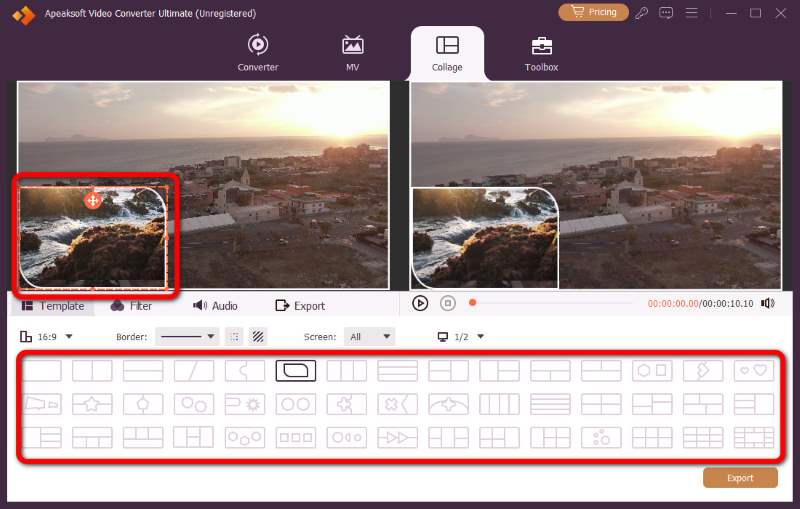
Trinn 2. Velg deretter en foretrukket MalDu kan endre størrelsen på videoene ved å dra i kantene, eller plasseringene deres ved å dra i I tillegg til ikonet.
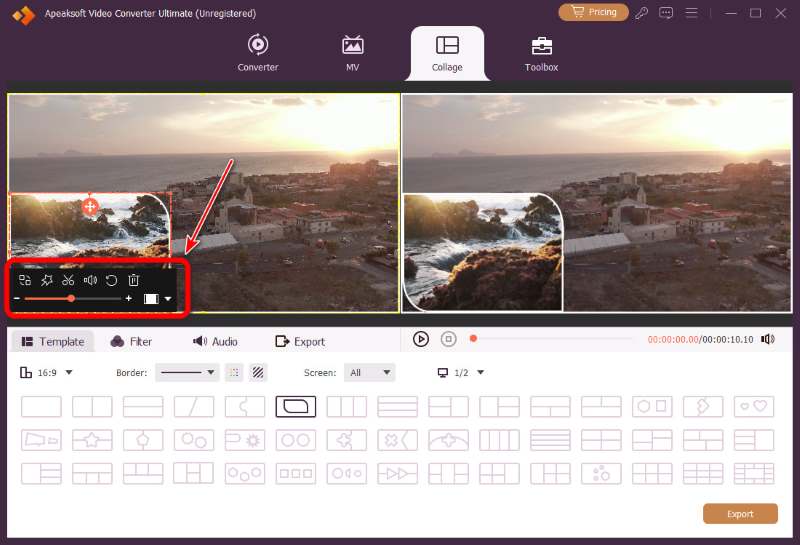
Trinn 3. Du kan gjøre endringer i videoene før eksport. Klikk på videovinduet du vil jobbe med, og gjør deretter justeringer på arbeidsbordet som vises nederst.
Trinn 4. Ferdig med redigeringen? Klikk Eksport for å gå videre til det siste trinnet. Juster utdataformat, bildefrekvens, oppløsning, kvalitet og lagringssted. Når alt er angitt, klikker du på start-Export for å gjengi videoen din lynraskt.
Bruke iMovie på Mac
iMovie er en gratis videoredigeringsapp utviklet av Apple. Det er også en brukervennlig bilde-i-bilde-videoprogramvare.
Trinn 1. Åpne iMovie på Mac og klikk på Opprett ny, deretter Film.
Trinn 2. Importer hovedvideoen din og PiP-klippet.
Trinn 3. Først drar du hovedvideoen til tidslinjen. Deretter drar du PiP-videoen og slipper den. ovenfor hovedklippet slik at de overlapper hverandre.
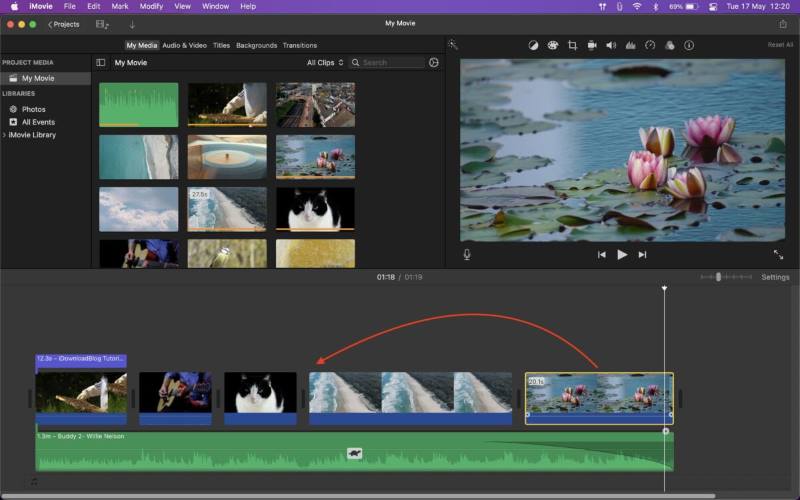
Trinn 4. Velg det øvre klippet. Klikk på i visningsprogrammet. Innstillinger for videooverlegg, og velg deretter fra rullegardinmenyen Bilde i bildeDet øverste klippet krymper umiddelbart til en bevegelig overleggsboks.
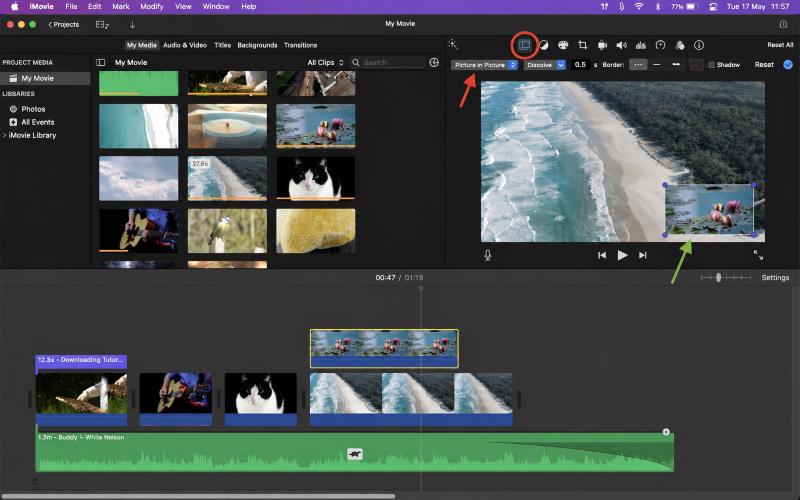
Trinn 5. Nå kan du tilpasse posisjonen, størrelsen, timingen og mer for PiP-videoen.
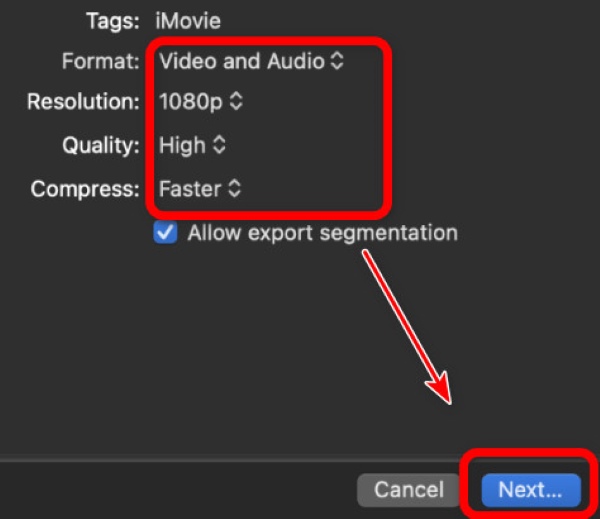
Trinn 6. Spill av tidslinjen for å observere effekten: Er størrelsen perfekt? Vises den i riktige øyeblikk og med riktig hastighet? Høres lyden riktig ut? Hvis alt er klart, klikk på Del → FilJuster eksportinnstillingene, klikk på Neste ..., Og deretter Spar.
Tips: Du kan også velge Delt skjerm i iMovie i trinn 4. På denne måten deles skjermen inn i to gjennomsnittlige deler ved siden av hverandre.
Del 3: Slik lager du bilde-i-bilde-videoer på nett
SE og Flixier er allsidige nettbaserte verktøykasser for redigering av videoer. Du kan lage bilde-i-bilde-videoer uten å installere programvare. Men i gratisversjonen vil videoene som er laget, ha et vannmerke som er vanskelig å ignorere, og som bare fjernes hvis du betaler for en oppgradering.
VEED.io
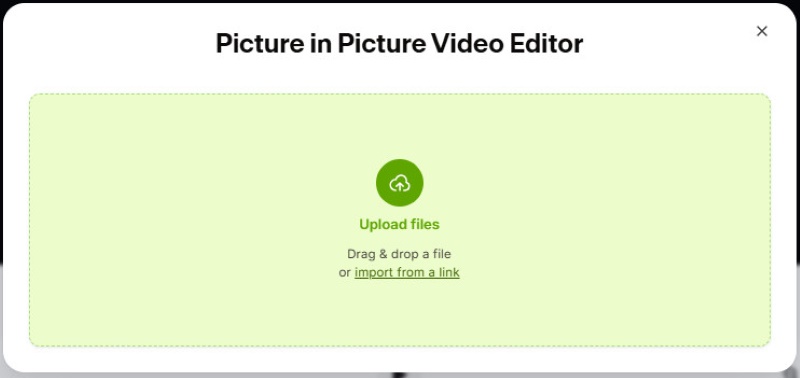
Trinn 1. Åpne VEED.io, og last opp videoopptakene du trenger.
Trinn 2. Dra hovedvideoen til tidslinjen nederst, og slipp PiP-videoen på et nytt spor over det.
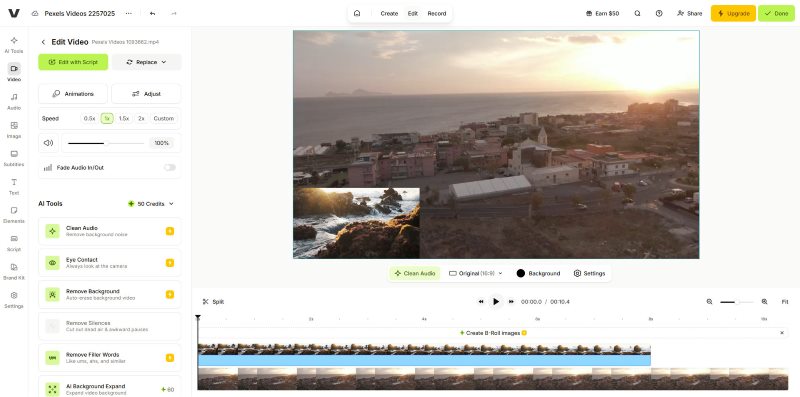
Trinn 3. Klikk på den øvre delen for å velge den, og gjør deretter justeringer som endring av størrelse og flytting.
Trinn 4. Når den er klar, klikk på Eksport, og velg format, kvalitet og oppløsning. Trykk deretter på EksportDu kan nå laste den ned eller dele den direkte på sosiale medier.
Flixier
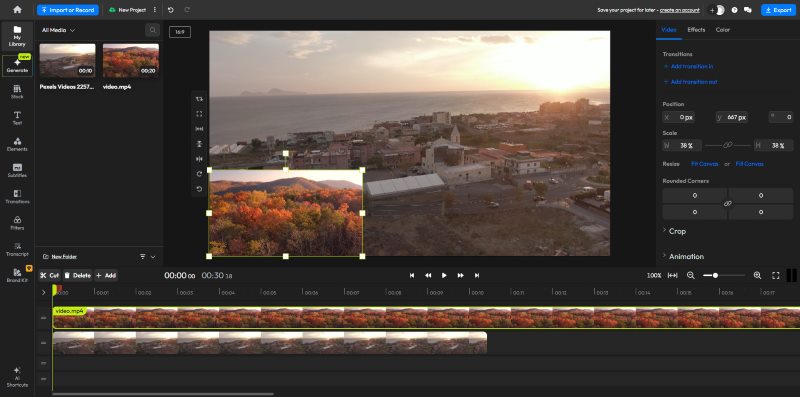
Trinn 1. Gå til flixier.com og klikk Start redigering å åpne et nytt prosjekt.
Trinn 2. Last opp hovedbakgrunnsvideoen din og klippet du vil bruke som BIB.
Trinn 3. Som før, dra de to videoene til tidslinjen, PiP-en over hovedbildet.
Trinn 4. Klikk på PiP-klippet, og juster det. Når du er ferdig, klikk på Eksport øverst til høyre. Velg innstillingene og trykk på Eksporter video.
Tips: Hvis du liker disse gratis online editorene, men hater vannmerket, kan du prøve å blokkere det manuelt ved hjelp av Apeaksoft Video Converter Ultimate. Fjerner videovannmerke i verktøykassen kan vannmerket gjøres uklart. Det fjernes ikke perfekt uten spor, men det er bra nok til å spare penger til oppgradering.
Del 4: Slik bruker du bilde-i-bilde-videoer på iPhone/Android
hette kuttet
hette kuttet er en populær videoredigeringsapp som lar brukere lage videoer med verktøy for trimming, effekter, overganger og mer.
Trinn 1. Åpne CapCut og opprett en Nytt prosjektImporter hovedvideoen din.
Trinn 2. Pek overlay i den nederste menyen, og trykk deretter på Legg til overleggVelg videoen eller bildet du vil bruke som BIB, og trykk på Legg til.
Trinn 3. Trykk på PiP-klippet i tidslinjen. Klyp med to fingre for å endre størrelsen på det, og dra det for å flytte det.
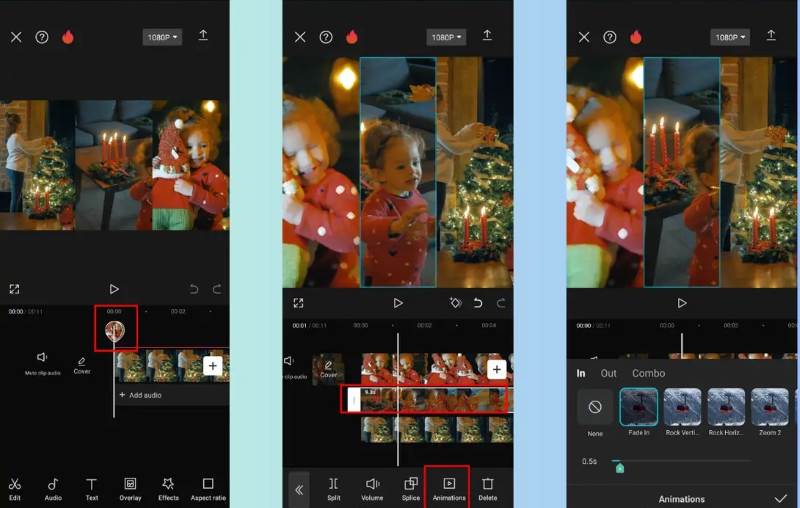
Trinn 4. Trykk på PiP-klippet igjen for å åpne alternativer. Bla nedover for å utforske funksjoner. Legg til en kantlinje, skygge eller velg en maske for et polert utseende. Trim varigheten ved å dra i kantene.
Trinn 5. Forhåndsvis videoen ved å spille av tidslinjen. Når du er fornøyd, trykk på Eksport, velg oppløsning og kvalitet, og eksporter deretter. Du kan laste den ned eller dele den direkte på sosiale medier.
InShot
InShot er også en brukervennlig video- og bilderedigeringsapp som hjelper brukere med å lage fantastiske videoer.
Trinn 1. Åpne InShot, trykk Video, og importer hovedopptaket du vil redigere. Dette blir hovedlaget i bakgrunnen.
Trinn 2. Legg til hovedvideoen din på tidslinjen, og trykk deretter på PIP alternativet i den nederste verktøylinjen (det kan også vises som overlay (avhengig av versjon) og velg den andre videoen du vil legge over. Den vil automatisk vises som et flytende lag oppå hovedklippet ditt.
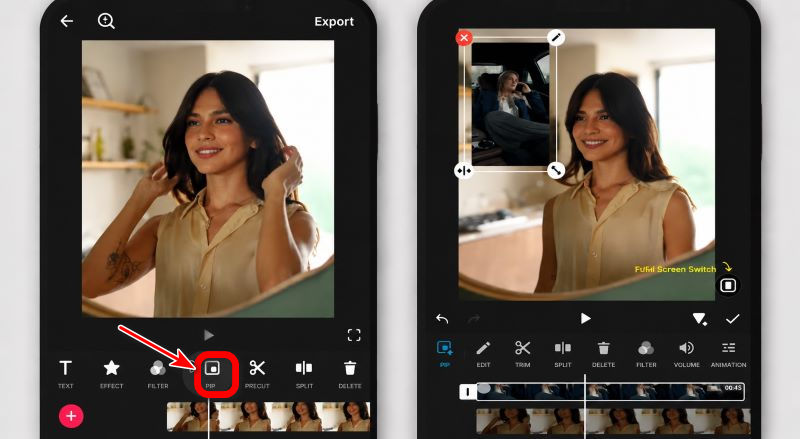
Trinn 3. Trykk på PiP-klippet for å velge det, og juster det deretter slik du ønsker – endre størrelsen med klypebevegelser, dra det for å flytte det på skjermen og trim varigheten.
Trinn 4. Finjuster utseendet ved å legge til fade-in/fade-out, rammer eller små lysstyrkejusteringer.
Trinn 5. Når alt føles knirkefritt og i riktig time, trykk på Spar or Eksport, velg oppløsning og kvalitetsinnstillinger, og eksporter den ferdige videoen.
Del 5: Vanlige spørsmål om bilde-i-bilde-videoer
Kan jeg legge til mer enn én bilde-i-bilde-ramme i videoen min?
Javisst, men dette kan gjøre det vanskelig å ordne alle videoenes posisjoner uten å blokkere eller overfyle. På Apeaksoft finnes det mange forhåndsinnstilte maler for mer enn én PiP-ramme, noe som sparer deg bryet.
Kan bilder legges til som et PiP-klipp?
Ja. Når du velger et klipp for PiP-laget, kan du bruke enten videofiler eller bilder. Begge støttes.
Hvordan justerer jeg lyden på begge videoene?
På Apeaksoft klikker du på videoen du vil justere, og deretter klikker du på lyd seksjonen nederst. På denne måten kan du endre volum, forsinkelse og andre innstillinger for hver video separat.
Konklusjon
Nå som du har mestret bilde-i-bilde-video Med oppretting på tvers av datamaskiner, nettbaserte verktøy, iPhone og Android, er du klar til å produsere engasjerende reaksjonsvideoer, spillstrømmer og nettkurs. Start ditt første PiP-prosjekt i dag!
 Apeaksoft Video Converter Ultimate
 Konverter, rediger video- og lydfiler i mer enn 1,000 formater.
Sikker nedlasting
Sikker nedlasting
Relaterte artikler




