

3 måter å trimme en MP4-video slik du vil

Det er en enkel, men nødvendig ferdighet å trim MP4-videoer, enten det er for å bevare personlige minner, distribuere på sosiale medier eller lage profesjonelle prosjekter. Å vite hvordan du trimmer videoer effektivt kan spare tid og forbedre kvaliteten, slik at videoene dine ser mer profesjonelle og attraktive ut. For mange nybegynnere høres det imidlertid ut som om det innebærer svært komplekse operasjoner å lage en MP4-video. Ikke bekymre deg. Denne veiledningen gir deg tre praktiske metoder for å trimme MP4-videoer.
SIDEINNHOLD:
Del 1: Slik trimmer du en MP4-video med kreative verktøy
Når det gjelder å trimme MP4-videoer med presisjon og enkelhet, Apeaksoft Video Converter Ultimate skiller seg ut som en profesjonell løsning for alle. Dette verktøyet er ikke bare designet for videokonvertering, men håndterer videoene dine med kraftige redigeringsfunksjoner. Dette verktøyet gjør det raskt, nøyaktig og problemfritt å trimme en MP4-video. Med Apeaksoft Video Converter Ultimate kan du sørge for at hver video er perfekt redigert for å matche din visjon.
I tillegg til enkel trimming av MP4-videoer, tilbyr Apeaksoft Video Converter Ultimate mange andre verktøy som hjelper deg med å finpusse videoene dine. Enten det er det visuelle eller lyden, kan de tilsvarende verktøyene hjelpe videoene dine med å oppnå bedre resultater, slik at de til slutt ser ut som videoer på profesjonelt nivå.
Trinn 1. Last ned og installer Apeaksoft Video Converter Ultimate fra den offisielle nettsiden. Når du er ferdig, start programmet for å fortsette.
Sikker nedlasting
Sikker nedlasting
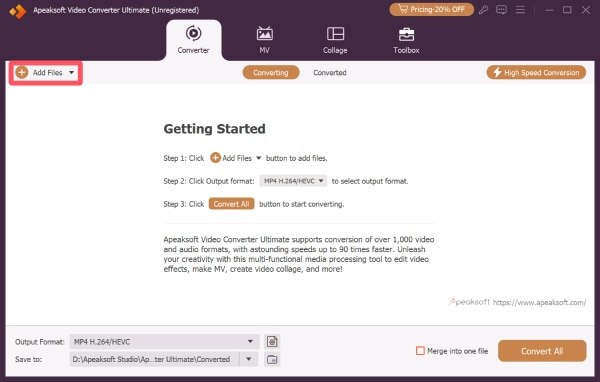
Trinn 2. Klikk på i hovedgrensesnittet Legg til filer for å laste opp MP4-filen du vil trimme. Du kan laste opp flere MP4-filer samtidig og redigere dem individuelt.
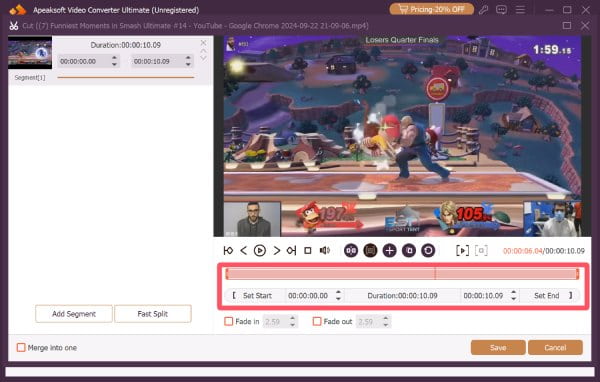
Trinn 3. Klikk Kutt for å åpne et nytt vindu for å trimme MP4-videoen din. Her kan du klikke Sett Start og Sett slutt eller bare flytt linjen for å trimme videoen. Når du er ferdig, klikk Spar.
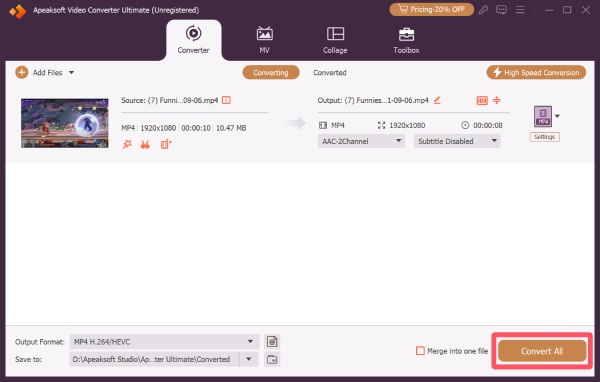
Trinn 4. Til slutt klikker Konverter alle for å lagre alle MP4-videoene dine som er trimmet til ønsket målmappe.
Del 2: VLC: En MP4-spiller med trimmingsfunksjoner
VLC Media Player er en populær, gratis løsning for å spille av og trimme MP4-videoer raskt. Selv om den er allsidig og kan håndtere nesten alle videoformater, inkluderer VLC Media Player også grunnleggende redigeringsverktøy som lar deg klippe ut uønskede deler uten å trenge separat programvare. Enten du vil forkorte et klipp for deling eller ... trimme lydfilerVLC-mediespilleren gir en rask og pålitelig måte å trimme MP4-videoer direkte i spilleren.
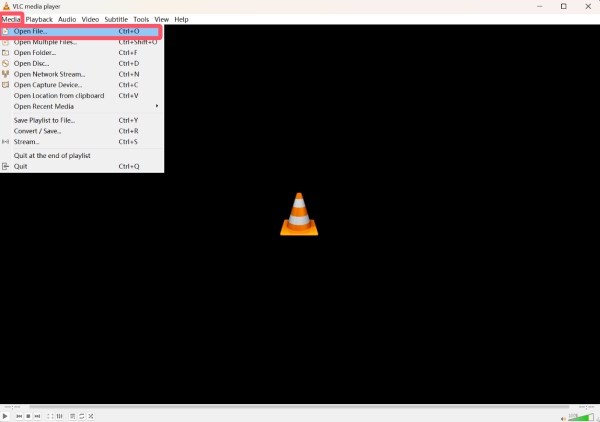
Trinn 1. Start VLC-mediespilleren på enheten din og klikk på Åpne fil... under Media fanen for å importere MP4-videoen din for trimming.
Trinn 2. Under Se Klikk, klikk Avansert kontroll for å legge til et nytt kontrollpanel for avspilling av MP4-video.
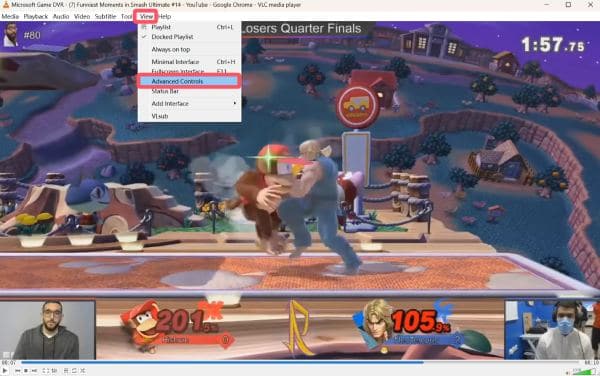
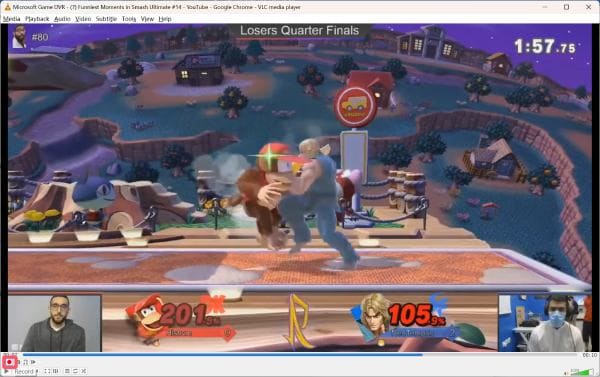
Trinn 3. Naviger til den nøyaktige delen du vil trimme på tidslinjen. Klikk. Record for å trimme MP4-videoen. Når du er ferdig, klikker du Record igjen for å lagre klippet.
Del 3: En online løsning for å trimme en MP4-video
Hvis du foretrekker en rask og problemfri måte å trimme MP4-videoer på, er nettbaserte trimmingsverktøy et utmerket valg. Selv om de kanskje mangler avanserte funksjoner eller støtte for veldig store filer, gir nettbaserte verktøy en praktisk og tilgjengelig måte å trimme MP4-videoer direkte fra hvilken som helst enhet med internettforbindelse. 123 Online Video Trimmer er et enkelt og brukervennlig verktøy for rask trimming av MP4-videoer. Du kan laste opp klippet ditt, dra glidebryterne for å velge start- og sluttpunkt, og trimme en video på sekunder. Den er ideell for mindre redigeringer eller brukere som trenger en rask løsning uten installasjon.
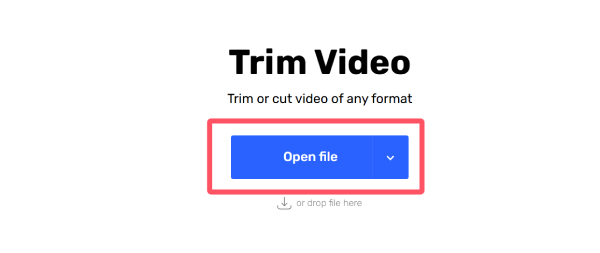
Trinn 1. Gå til den offisielle nettsiden til 123 Online Video Trimmer i nettleseren din. Klikk på Open filen, eller bare dra og slipp MP4-filen for å importere den.
Trinn 2. I popup-vinduet kan du klikke og velge startpunkt og sluttpunkt for å trimme MP4-videoen din for et nytt klipp.
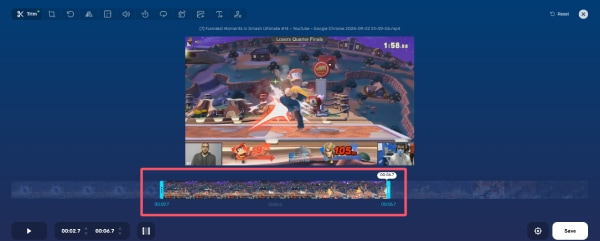
Trinn 3. Når du er ferdig, klikker du Spar for å laste ned det trimmede klippet som ble generert automatisk på enheten din.

Konklusjon
Beskjæring av MP4-videoer har aldri vært enklere, takket være en rekke tilgjengelige verktøy. Uansett hva dine krav er, finnes det en metode som passer dine behov. Blant dem, hvis du ønsker presisjon, hastighet og enkelhet, Apeaksoft Video Converter Ultimate er det beste verktøyet for å gjøre det enkelt og problemfritt å trimme MP4-videoer.
Relaterte artikler




