



Brukerhåndbok
- Introduksjon
- Installer og registrer deg
- Fjern iPhone-skjermpassordet
- Fjern Apple ID/iCloud-konto
- Fjern passordkode for skjermtid
- Omgå MDM-modus
- Fjern iTunes Backup Password
- Fjern SIM-kortbegrensninger
Prøv det nå!
Introduksjon
Apeaksoft iFoneKit er et verktøy utviklet for å fjerne iOS-skjermbegrensninger, Apple-ID og skjermtid-passord. Det kan hjelpe deg med å få tilgang til iPhone, iPad eller iPod på bare noen få sekunder. Uansett om du støter på en glemt skjermkode eller en mistet Apple-ID/iCloud-konto, kan du henvende deg til Apeaksoft iFoneKit for å få hjelp. Følg denne veiledningen for å slette iPhone-passordet og fjerne Apple-ID, skjermtid, MDM, SIM-begrensninger og iTunes-sikkerhetskopikryptering.
Installer og registrer deg
Install
Trinn 1: Last ned Apeaksoft iPhoneKit fra den offisielle nettsiden eller trykk på knappen nedenfor.
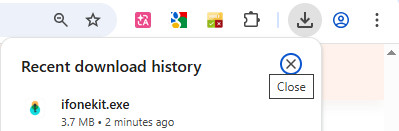
Trinn 2. Finn installasjonspakken din øverst til høyre på siden, klikk på den og velg Ja.
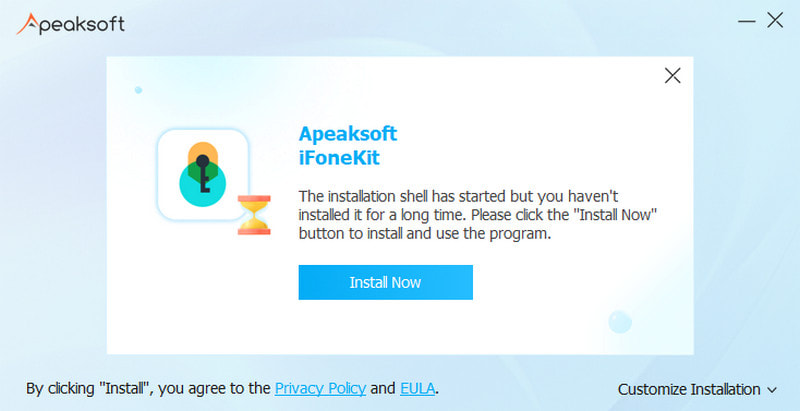
Trinn 3. trykk Install i oransje for å starte installasjonen. Installasjonen vil være ferdig om noen få sekunder.
Registrere
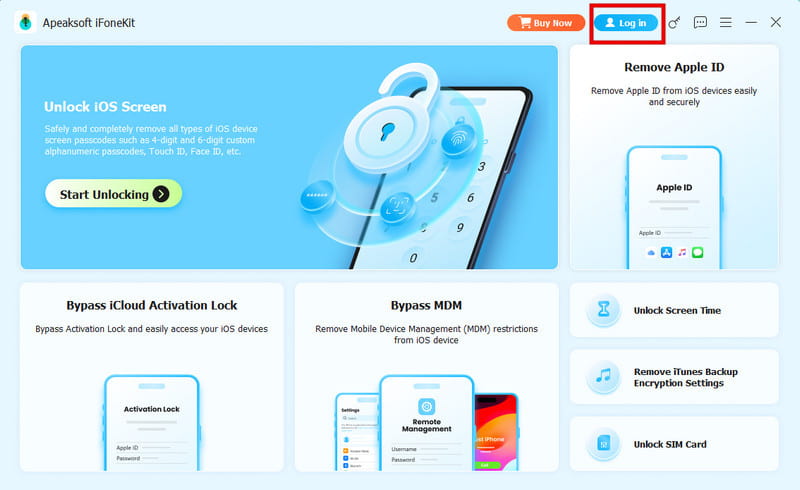
Når du starter Apeaksoft iFoneKit, bør du gå til øverste høyre hjørne og klikke på Logg inn knapp.
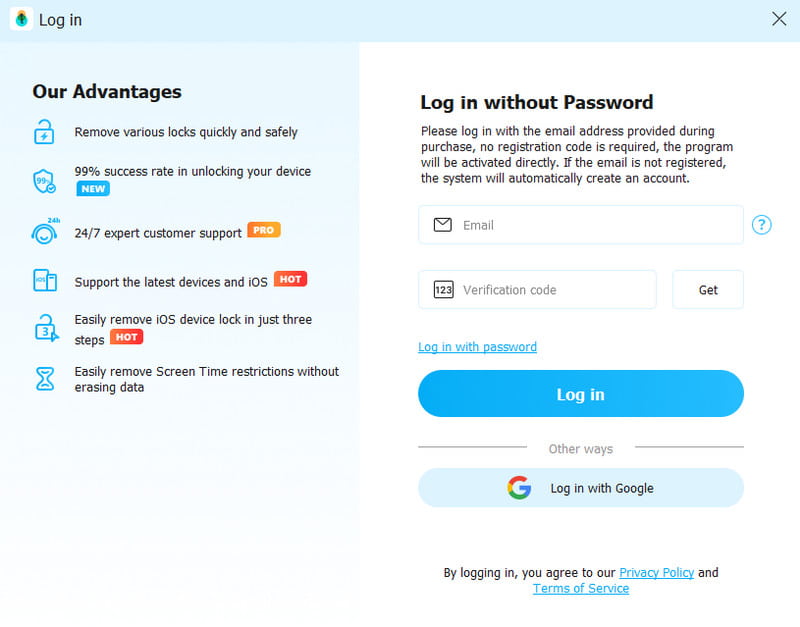
Input the Epostadresse og Bekreftelseskode. Deretter klikker du på Logg inn -knappen for å aktivere VIP-medlemskapet ditt, slik at du kan benytte deg av alle funksjonene i programmet.
Hvis det dukker opp et popup-vindu som bildet nedenfor, som viser at du ikke har noen PC-er tilgjengelig, trenger du ikke bekymre deg.
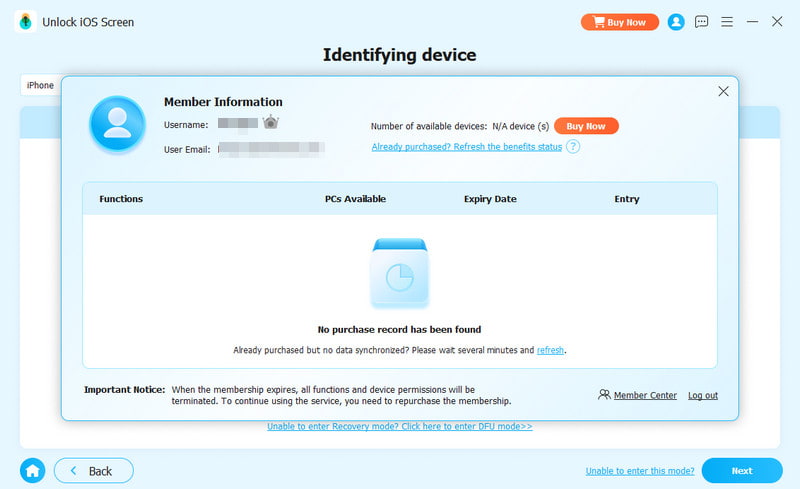
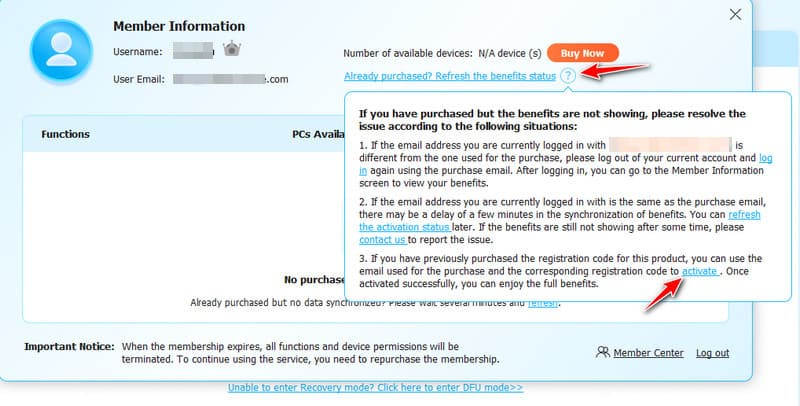
Klikk på spørsmålstegn knappen, og klikk deretter aktivere i popup-vinduet.
I forespørselsvinduet skriver du inn e-postadressen din og Registreringskode du har. Klikk deretter på Registrere knappen for å aktivere rettighetene dine.
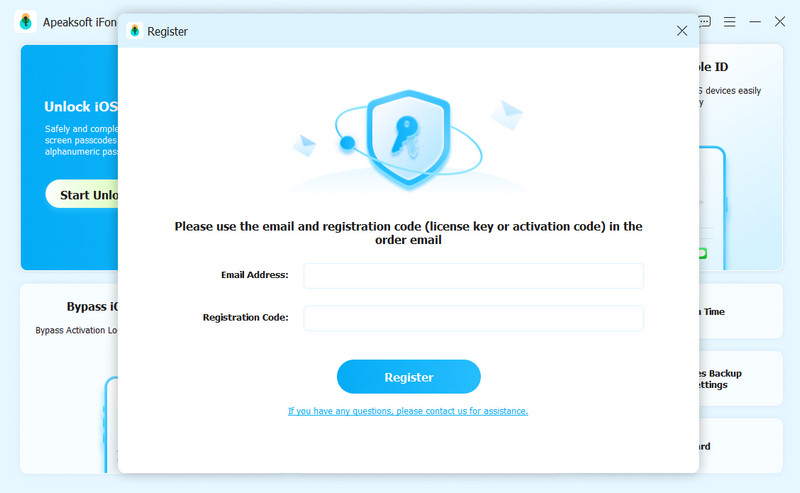
Epostadresse: E-postadressen du fyller ut i bestillingsskjemaet.
Registreringskode: En streng med tegn merket som Aktiveringsnøkkel, Lisenskode eller KEYCODE (S) i ordrebekreftelsesbrevet du mottok etter vellykket kjøp.
Fjern iPhone-skjermpassordet
Tørk passord Modusen vil hjelpe deg med å løse problemer med skjermpassordet når du har glemt iPhone-passordet eller iPhone er deaktivert og ubrukt. Før du bruker denne modusen for å fjerne iPhone-passordet ditt, må du vite at:
1. Hvis du sletter skjermpassordet, slettes alle dataene dine.
2. iOS-enheten din blir oppdatert til den nyeste iOS-versjonen.
3. Forsikre deg om at iOS-enheten din er koblet til datamaskinen hele tiden.
Trinn 1. Kjør Apeaksoft iFoneKit
Start Apeaksoft iFoneKit og velg Fjern iOS-skjermen modus. I mellomtiden kobler du iOS-enheten din til datamaskinen via en USB-kabel.

Trinn 2. Bekreft informasjon om enheten
Informasjonen om iOS-enheten din blir lastet inn. Bekreft informasjonen på egen hånd, og klikk på Start nå knappen for å fortsette.

Trinn 3. Last ned fastvare
Deretter vil den begynne å laste ned fastvarepakken. Det vil ta litt tid. Vent tålmodig.

Trinn 4. Bekreft fastvaren
Det vil være en Bekreftelse vinduet som dukker opp etter at fastvaren er nedlastet. Les det nøye og klikk OK. Deretter må du trykke på Bekreft igjen -knappen for å la programmet bekrefte fastvaren.
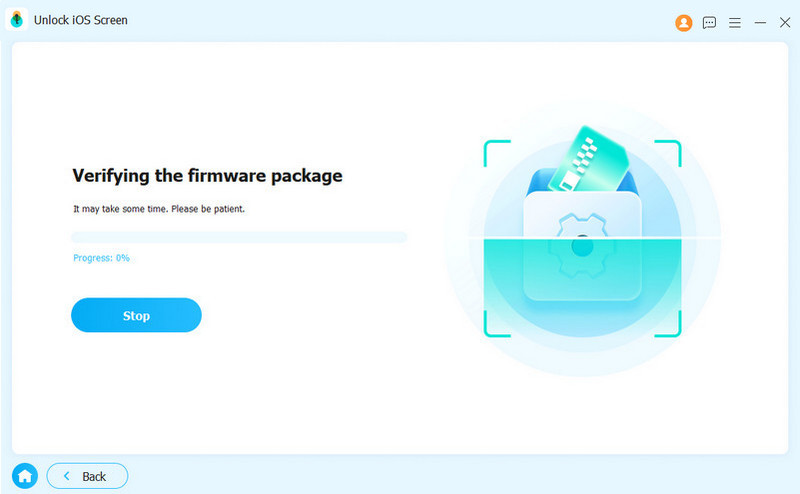
Trinn 5. Fjern iPhone-passordet
Etter at fastvaren er bekreftet, starter fjerningsprosessen automatisk. Vent tålmodig, så slettes iOS-skjermpassordet snart.

Fjern Apple ID/iCloud-konto
Med Fjern Apple ID alternativet, kan du enkelt slette Apple ID eller iCloud-konto på iOS-enhetene dine. Før du bruker dette alternativet, må du være oppmerksom på at:
1. Den Fjern Apple ID funksjonen støtter bare aktiverte iOS-enheter.
2. Fjern Apple ID vil slette alle dataene på iOS-enheten din.
3. Forsikre deg om at enheten din er tilkoblet under prosessen.
4. Ikke slett alt innhold og innstillinger på enheten din, ellers vil den bli koblet til den originale Apple-ID-en permanent.
5. Ikke bruk iTunes til å oppdatere eller gjenopprette enheten, ellers vil den bli blokkert fra den opprinnelige Apple-ID-en permanent.
Trinn 1. Start iFoneKit
Start Apeaksoft iFoneKit på datamaskinen din, og velg Fjern Apple ID modus. Koble iOS-enheten til datamaskinen, og trykk på Stol på enheten din for å stole på datamaskinen.

Trinn 2. Fjern Apple ID
Klikk på Start -knappen for å begynne å fjerne Apple ID-en og iCloud-kontoen som er knyttet til iPhone, iPad eller iPod touch. Etter det vil Apeaksoft iFoneKit begynne å fjerne Apple ID-en og iCloud-kontoen din.

Situasjon 1. Hvis Finn min er deaktivert
Hvis Finn min er deaktivert på iOS-enheten din, vil Apeaksoft iFoneKit begynne å fjerne Apple-ID-en og iCloud-kontoen din med en gang. Det kan ta noen minutter å fjerne Apple-ID-en din, vennligst vent tålmodig.

Situasjon 2. Hvis Finn min er aktivert
Du må følge instruksjonene i programvaregrensesnittet for å tilbakestille iOS-enheten din først. Merk at det vil slette enhetsdataene dine. Sikkerhetskopier relevante data på forhånd.
OBS:
Hvis du ikke klarer å tilbakestille enheten, må du klikke på Prøv på nytt for å flashe enheten på nytt.
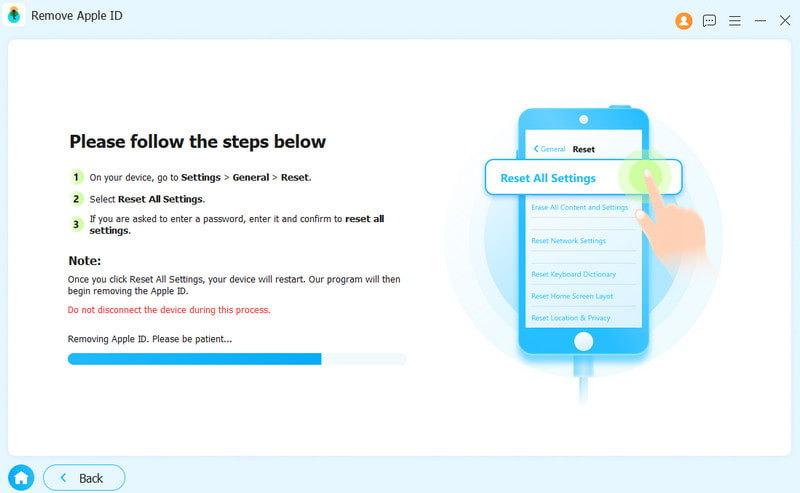
Deretter klikker du på OK knappen for å starte prosessen. Du må klikke på Bekreft igjen for å bekrefte prosessen.
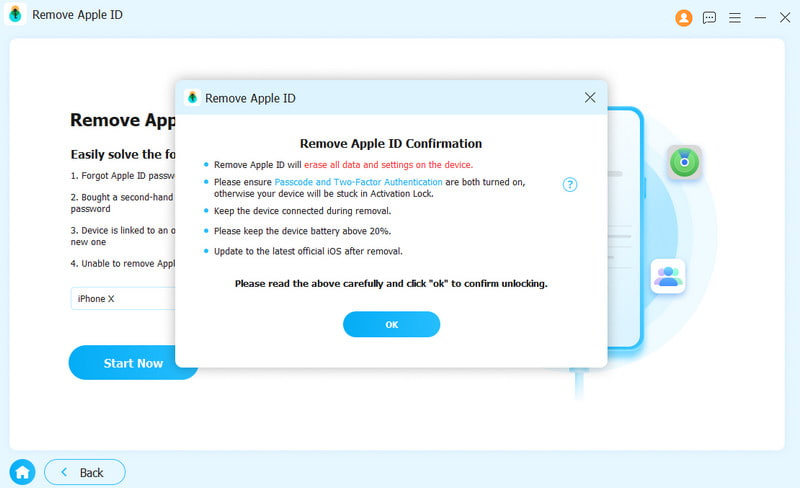
Vent en stund, så blir Apple-ID-en din snart fjernet.
Fjern passordkode for skjermtid
Apeaksoft iFoneKit hjelper deg med å fjerne skjermtidspassordet og hente restriksjonspassordet. Før bruk Skjermtid modus, må du være klar over følgende:
1. Fjern passordskode for skjermtid krever at du slår av alternativet Finn min iPhone.
2. Etter å ha fjernet passordskoden for skjermtid, må du tilbakestille enheten uten å miste data.
3. iTunes er nødvendig for å skanne enheten din. Forsikre deg om at iTunes er oppdatert til den nyeste versjonen.
Trinn 1. Kjør Apeaksoft iFoneKit
Etter installasjonen, kjør Apeaksoft iFoneKit på enheten din. Velg Lås opp skjermen Tidsmodus for å fortsette. Koble iOS-enheten din til datamaskinen via en USB-kabel.

Trinn 2. Velg hvordan skjermtidskoden din angis
Hvis du har angitt skjermpassordet selv, velger du alternativet til venstre. Hvis foreldrene dine har angitt det, velger du alternativet til høyre.

Trinn 3. Begynn å fjerne skjermtid-passordet
Klikk på Start nå-knappen for å fjerne passordet for Skjermtid eller Begrensninger.

Trinn 4. Deaktiver Finn min
Følg instruksjonene på skjermen for å deaktivere Finn min på iOS-enheten din.
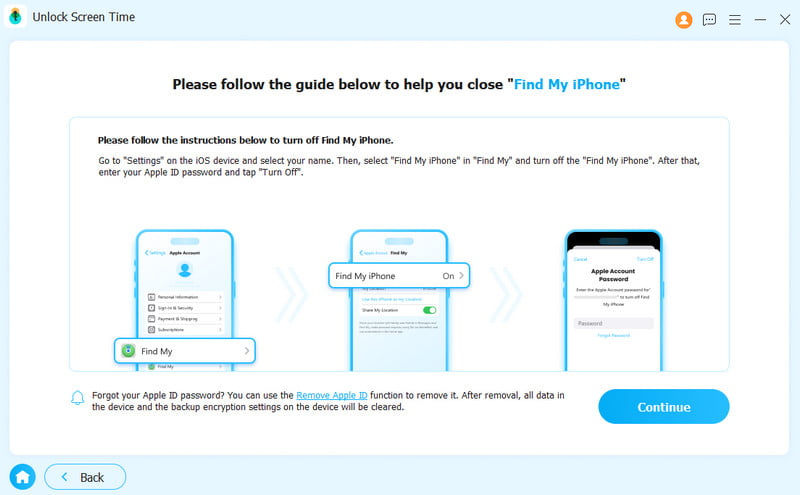
Trinn 5. Fjern passordkode for skjermtid
Skjermtid-passordet ditt blir snart fjernet. Vent tålmodig.

Fjern passordkode for skjermtid på iOS 12 eller nyere
Hvis enheten din kjører iOS 12 eller nyere, vil programmet begynne å fjerne skjermtid på enheten. Vent tålmodig med å fjerne passordet for skjermtid.
Hent passordkode på iOS 11 eller tidligere
Hvis enheten din kjører iOS 11 eller tidligere og iTunes-sikkerhetskopien ikke er kryptert, vil programmet begynne å hente Restriksjoner-passordet ditt på enheten din. Hvis iTunes-sikkerhetskopien din er kryptert, må du først dekryptere sikkerhetskopien.
Etter det vil passordet ditt for restriksjoner bli hentet i programmet. Du kan bruke passordet til å tilbakestille passordet for restriksjoner.
Fjern MDM-modus
Med Omgå MDM I modus kan du omgå MDM-en og fjerne MDM-profilen med enkle trinn. Før du fjerner MDM, bør du merke deg følgende:
1. Fjerning av MDM vil ikke slette alle data.
2. Etter å ha fjernet MDM, vil enheten oppdatere til den nyeste iOS-versjonen.
3. Hvis du aktiverer Finn meg på enheten din, skriv inn iCloud-passordet ditt for å tilbakestille enheten etter at du har fjernet MDM.
Trinn 1. Kjør Apeaksoft iFoneKit
Koble iOS-enheten din til datamaskinen først. Start Apeaksoft iFoneKit på en Windows-datamaskin.
Trinn 2. Omgå MDM-modus
Velg Omgå MDM modus. Klikk deretter Start nå for å fjerne MDM. Programmet vil fortsette fjerningsprosessen.
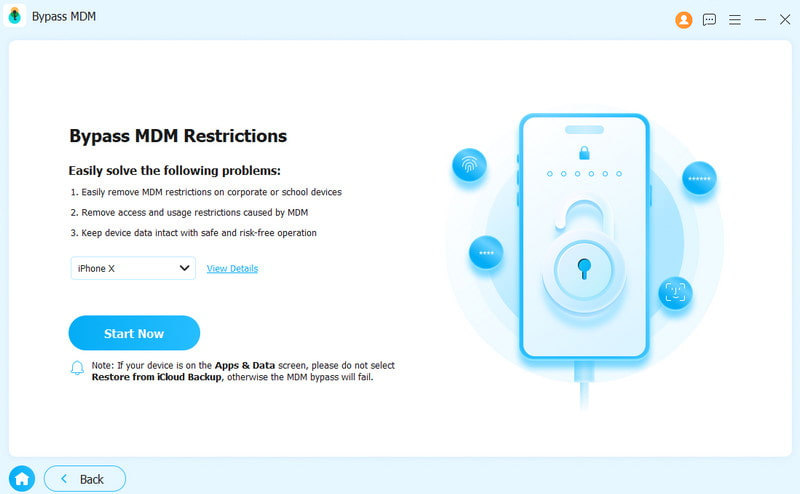
Situasjon 1. Hvis Finn min er deaktivert
If Finn meg er av, fjernes MDM-modus automatisk.
Situasjon 2. Hvis Finn min er aktivert
If Finn meg er aktivert, bør du følge instruksjonene på skjermen for å slå den av på iOS-enheten din først.
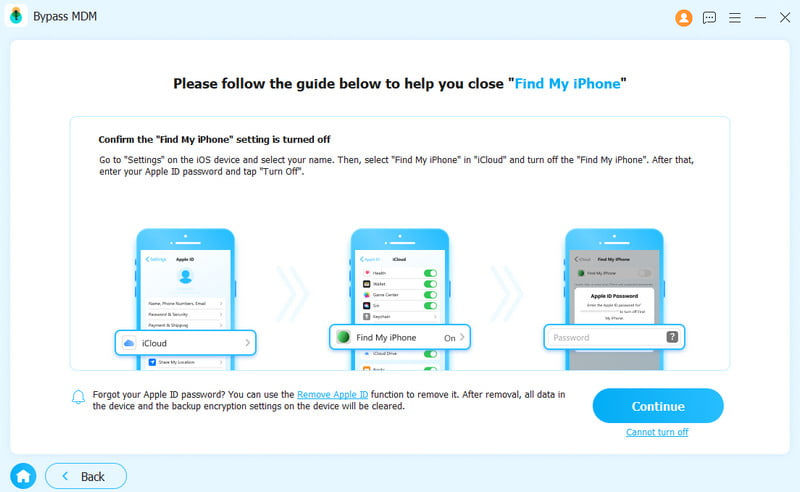
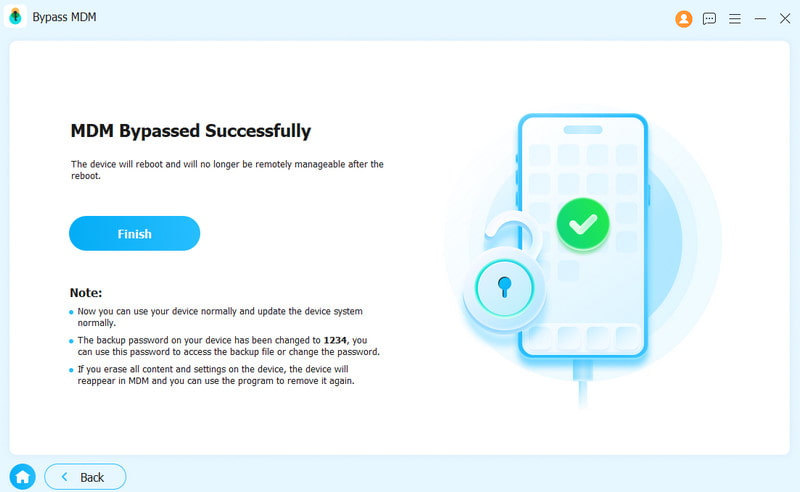
Etter at du har fjernet MDM, starter iOS-enheten din automatisk på nytt. Deretter kan du bruke den som en normal status.
Fjern iTunes Backup Password
Vil du sjekke, synkronisere eller oppdatere sikkerhetskopien på iOS-enheten din via iTunes? Hva gjør du hvis du glemmer iTunes-sikkerhetskopipassordet? Følg trinnene nedenfor for å bruke alternativet Fjern iTunes Backup Password.
Trinn 1. Kjør Apeaksoft iFoneKit
Koble iOS-enheten din til en Windows-datamaskin først. Start Apeaksoft iFoneKit og velg Fjern kryptering av iTunes-sikkerhetskopipassord Innstillingsmodus.

Trinn 2. Fjern iTunes Backup Password
Etter å ha startet, vent i noen sekunder for å fullføre fjerningsprosessen. Deretter starter iOS-enheten på nytt, og du kan bruke den på vanlig måte. Klikk til slutt Finish.

OBS:
1. Forsikre deg om at Finn meg er slått av.
2. Ikke åpne iTunes under denne prosessen.
3. Enheten vil starte på nytt under fjerningsprosessen.
Etter at du har fjernet den, kan du sikkerhetskopiere og se data uten kryptering. Men du bør merke deg at den gamle sikkerhetskopien med kryptering ikke kan nås uten et iTunes-sikkerhetskopipassord.
Fjern SIM-kortbegrensninger
Når du reiser utenlands, er mobiltelefonen din begrenset av operatøren, slik at du ikke kan bruke det lokale SIM-kortet, og dermed pådrar deg høye roamingavgifter? Følg trinnene nedenfor for å bli kvitt SIM-kortrestriksjonene og bytte fritt mellom operatører lovlig:
Trinn 1. Kjør Apeaksoft iFoneKit
Koble iPhonen din til datamaskinen først. Velg Fjern SIM-låser alternativ på hovedgrensesnittet.

Trinn 2. Start SIM-kortfjerningsprosessen
Koble iOS-enheten din til datamaskinen og trykk på Start nå knappen for å fortsette. Før du starter, vennligst les vår erklæring og advarsler nøye i tilfelle unødvendige konflikter.

Trinn 3. Oppdag enheten din
Du vil se nødvendig informasjon om enheten din på den følgende siden, for eksempel enhetsmodell, iOS-versjon, jailbreak-status, IMEI osv. Trykk på Start omgåelse knappen for å fortsette. Hvis det ikke er noen jailbreak, må du jailbreake først.

Trinn 4. Konfigurer iOS-enhetene dine
Følg instruksjonene på skjermen for å gjøre relevante innstillinger som vil glemme ditt nåværende nettverk. Trykk deretter på OK knapp.

Trinn 5. Fjern SIM-begrensninger
Vent en stund, så vil SIM-kortet ditt bli fjernet fra restriksjonene.
Brukerhåndbok
- Introduksjon
- Installer og registrer deg
- Fjern iPhone-skjermpassordet
- Fjern Apple ID/iCloud-konto
- Fjern passordkode for skjermtid
- Fjern MDM-modus
- Fjern iTunes Backup Password
Prøv det nå!
Introduksjon
Apeaksoft iFoneKit for Mac er et verktøy for å fjerne iOS-skjermpassord, Apple-ID og skjermtid-begrensninger. Det vil raskt gjenopprette tilgangen til iPhone, iPad eller iPad på sekunder. Uansett om du støter på en glemt skjermpassord eller en Apple-ID/iCloud-konto mistet, kan du henvende deg til Apeaksoft iFoneKit for å få hjelp. Følg denne veiledningen for å slette iPhone-passord, fjerne Apple-ID eller finne Scree Time-passord.
Installer og registrer deg
Install
Trinn 1Du kan laste ned Apeaksoft iFoneKit fra det offisielle nettstedet. Eller du kan få Mac-programvaren via lenken: https://downloads.apeaksoft.com/mac/ifonekit-for-mac.dmg.
Trinn 2Dra filknappen til Applikasjoner mappe.
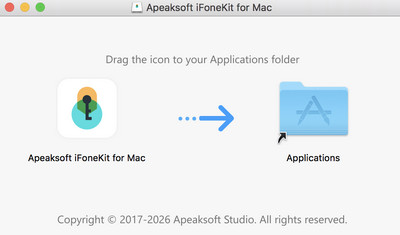
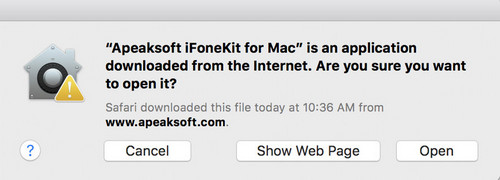
Trinn 3Klikk på programvareknappen fra Launchpad på Mac. Du vil bli bedt om å klikke Open for å bekrefte sikkerheten. Deretter kan du gå inn i programmet.
Registrere
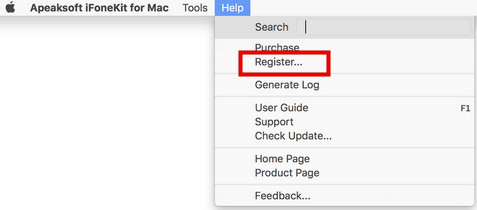
Trinn 1Når du åpner Apeaksoft iFoneKit for Mac for første gang, vil registreringsvinduet dukke opp. Eller du kan klikke på Hjelp fra øverst til venstre på dataskjermen. Velg Registrere alternativet for å gå inn i registervinduet.
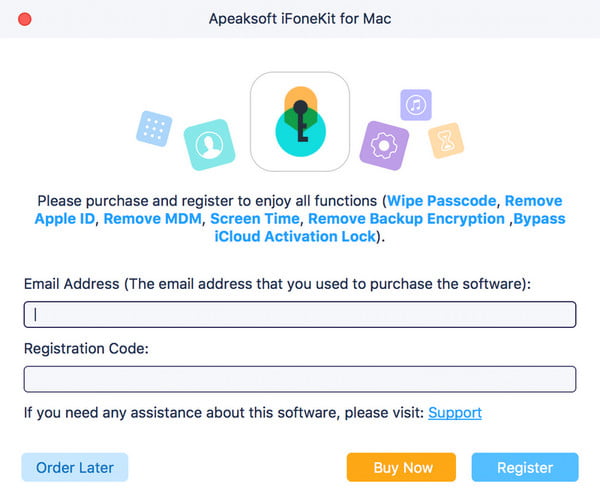
Trinn 2. Tast inn ditt Epostadresse og Registreringskode direkte. Klikk deretter på Registrere knappen for å få tilgang til alle funksjonene.
MerknaderNår du har kjøpt Apeaksoft iFoneKit, vil registreringskoden bli sendt til e-postadressen du fylte ut i bestillingsskjemaet.
Epostadresse: E-postadressen du fyller ut i bestillingsskjemaet.
Registreringskode: En streng med tegn merket som Aktiveringsnøkkel, Lisenskode eller KEYCODE (S) i ordrebekreftelsesbrevet du mottok etter vellykket kjøp.
Fjern iPhone-skjermpassordet
Tørk passord Modusen vil hjelpe deg med å løse problemer med skjermpassordet når du har glemt iPhone-passordet eller iPhone er deaktivert og ubrukt. Før du bruker denne modusen for å fjerne iPhone-passordet ditt, må du vite at:
1. Hvis du sletter skjermpassordet, slettes alle dataene dine.
2. iOS-enheten din blir oppdatert til den nyeste iOS-versjonen.
3. Forsikre deg om at iOS-enheten din er koblet til datamaskinen hele tiden.
Trinn 1. Kjør Apeaksoft iFoneKit
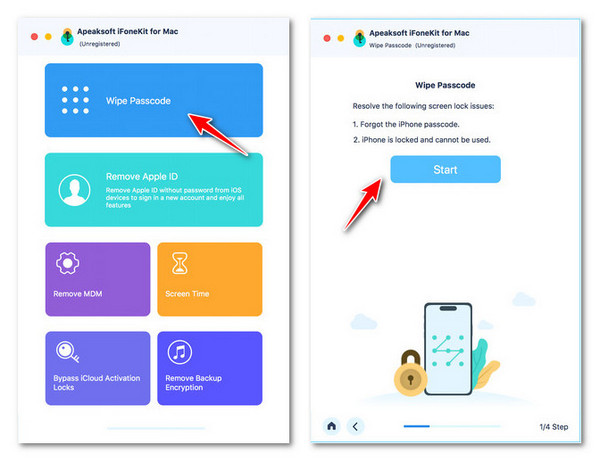
Start Apeaksoft iFoneKit og velg Tørk passord modus. I mellomtiden kobler du iOS-enheten til datamaskinen via en USB-kabel. Klikk på Start knappen for å fortsette.
Trinn 2. Bekreft informasjon om enheten
Informasjonen om iOS-enheten din blir lastet inn. Bekreft informasjonen på egen hånd, og klikk på Start knappen for å fortsette.
Trinn 3. Last ned fastvare
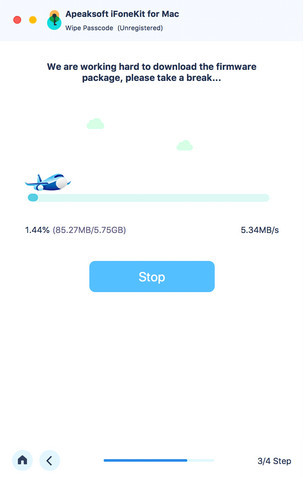
Så vil den begynne å laste ned firmwarepakken. Det vil ta litt tid, vennligst vent tålmodig.
Trinn 4. Fjern iPhone-passordet
Når nedlastingen av fastvaren er fullført, klikker du på Lås -knappen for å tørke skjermens passord. Deretter må du opp 0000 for å bekrefte prosessen.
Fjern Apple ID/iCloud-konto
Med Fjern Apple ID alternativet, kan du enkelt slette Apple ID eller iCloud-konto på iOS-enhetene dine. Før du bruker dette alternativet, må du være oppmerksom på at:
1. Den Fjern Apple ID funksjonen støtter bare aktiverte iOS-enheter.
2. Fjern Apple ID vil slette alle dataene på iOS-enheten din.
3. Forsikre deg om at enheten din er tilkoblet under prosessen.
4. Ikke slett alt innhold og innstillinger på enheten din, ellers vil den bli koblet til den originale Apple-ID-en permanent.
5. Ikke bruk iTunes til å oppdatere eller gjenopprette enheten, ellers vil den bli blokkert fra den opprinnelige Apple-ID-en permanent.
Trinn 1. Lansering av Apeaksoft iFoneKit
Start Apeaksoft iFoneKit på datamaskinen din, og velg Fjern Apple ID modus. Koble iOS-enheten din til datamaskinen, og trykk på Stol på enheten din for å stole på datamaskinen.
Trinn 2. Fjern Apple ID
Klikk på Start -knappen for å begynne å fjerne Apple ID-en og iCloud-kontoen som er knyttet til iPhone, iPad eller iPod touch. Etter det vil Apeaksoft iFoneKit begynne å fjerne Apple ID-en og iCloud-kontoen din.
Situasjon 1. Hvis Finn min er deaktivert
Hvis Finn min er deaktivert på iOS-enheten din, vil Apeaksoft iFoneKit begynne å fjerne Apple-ID-en og iCloud-kontoen din med en gang. Det kan ta noen minutter å fjerne Apple-ID-en din, vennligst vent tålmodig.
Situasjon 2. Hvis Finn min er aktivert
For iOS 11.3 eller tidligere:
Hvis Finn min iPhone er aktivert på enheten din, må du tilbakestille alle innstillingene på iOS-enheten din. Bare gå til Innstillinger> Generelt> Tilbakestill> Tilbakestill alle innstillinger. Etter at du har tilbakestilt alle innstillinger, starter iOS-enheten din på nytt. Da vil programmet fjerne Apple-ID-en din automatisk.
For IOS 11.4 eller senere:
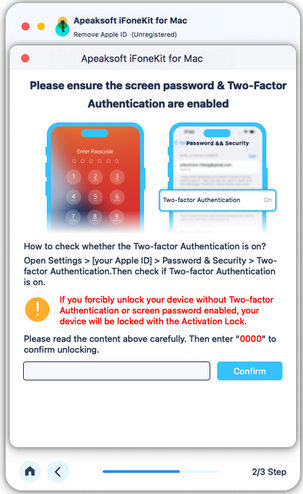
1. Du må sørge for at du har slått på tofaktorautentisering på enheten. For å aktivere denne tjenesten, vennligst gå til innstillinger på enheten din. Trykk på [navnet ditt], velg Passord og sikkerhet, og finn Tofaktorautentisering.
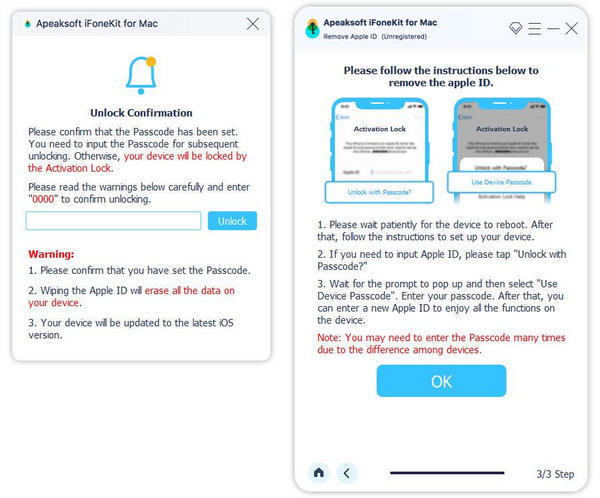
2. Slå den deretter på. Etter det innspillet 0000Deretter kan du bekrefte enhetsinformasjonen din før du fjerner den. Klikk på Start -knappen for å laste ned fastvarepakken.
3. Etter å ha lastet ned fastvarepakken, må du gå inn 0000 igjen for å bekrefte fjerningen. Klikk på Lås knapp. Når Apple-ID-en din er fjernet, kan du følge instruksjonene for å aktivere enheten.
Fjern passordkode for skjermtid
Apeaksoft iFoneKit hjelper deg med å fjerne skjermtidspassordet og hente restriksjonspassordet. Før bruk Skjermtid modus, må du være klar over følgende:
1. Fjern passordskode for skjermtid krever at du slår av alternativet Finn min iPhone.
2. Etter å ha fjernet passordskoden for skjermtid, må du tilbakestille enheten uten å miste data.
3. iTunes er nødvendig for å skanne enheten din. Forsikre deg om at iTunes er oppdatert til den nyeste versjonen.
Trinn 1. Kjør Apeaksoft iFoneKit
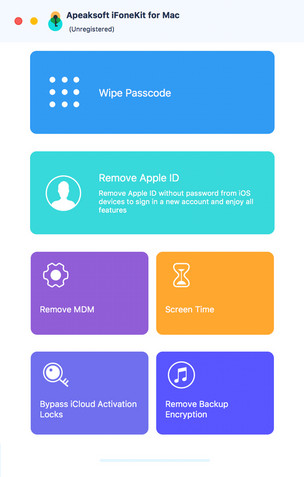
Etter installasjonen, kjør Apeaksoft iFoneKit på enheten din. Velg Skjermtid modus for å fortsette. Koble iOS-enheten til datamaskinen via en USB-kabel.
Trinn 2. Fjern passordkode for skjermtid
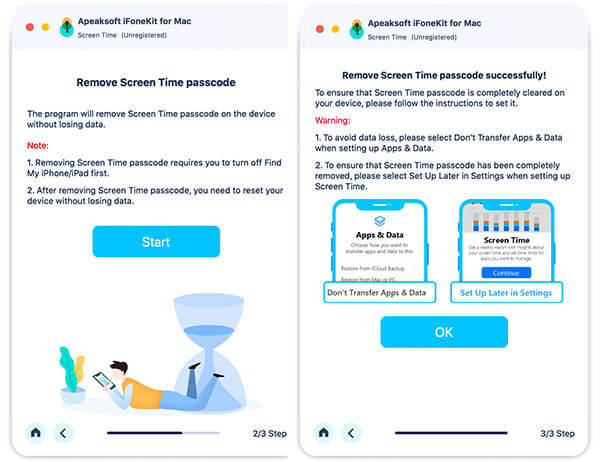
Klikk på Start knappen for å fjerne passord for skjermtid eller passord for begrensninger.
Fjern passordkode for skjermtid på iOS 12 eller tidligere
Hvis enheten din kjører iOS 12 eller tidligere, vil programmet begynne å fjerne Skjermtid på enheten din. Vent tålmodig til du fjerner Skjermtid-passordet.
Hent passordkode på iOS 11 eller tidligere
Hvis enheten din kjører iOS 11 eller tidligere og iTunes-sikkerhetskopien ikke er kryptert, vil programmet begynne å hente Restriksjoner-passordet ditt på enheten din. Hvis iTunes-sikkerhetskopien din er kryptert, må du først dekryptere sikkerhetskopien.
Etter det vil passordet ditt for restriksjoner bli hentet i programmet. Du kan bruke passordet til å tilbakestille passordet for restriksjoner.
Fjern MDM-modus
Ocuco Fjern MDM modus kan hjelpe deg med å fjerne MDM-restriksjonene og profilen på iPhone og iPad. Bare følg de raske trinnene her.
1. Fjerning av MDM vil ikke slette alle data.
2. Etter å ha fjernet MDM, vil enheten oppdatere til den nyeste iOS-versjonen.
3. Hvis du aktiverer Finn meg på enheten din, skriv inn iCloud-passordet ditt for å tilbakestille enheten etter at du har fjernet MDM.
Trinn 1. Kjør Apeaksoft iFoneKit
Koble iPhone eller iPad til Mac først. Start og kjør programmet på Mac.
Trinn 2. Fjern MDM-modus
Velg Fjern MDM modus. Klikk deretter på Start knapp. Programmet vil fjerne MDM. Til slutt klikker du på OK'-knappen.
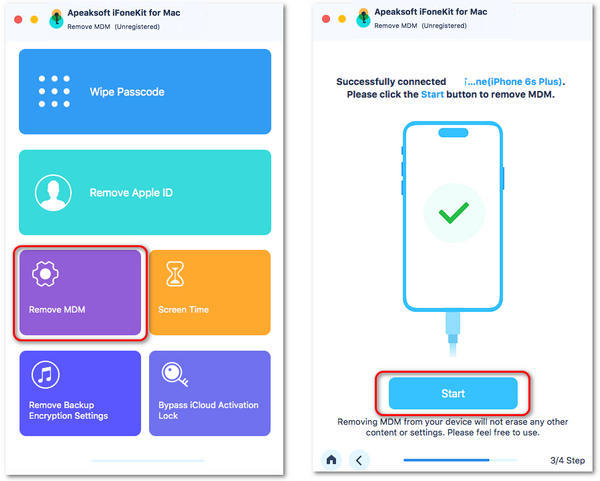
Situasjon 1. Hvis Finn min er deaktivert
If Finn meg er av, kan MDM-restriksjonene på iOS-enheten fjernes automatisk.
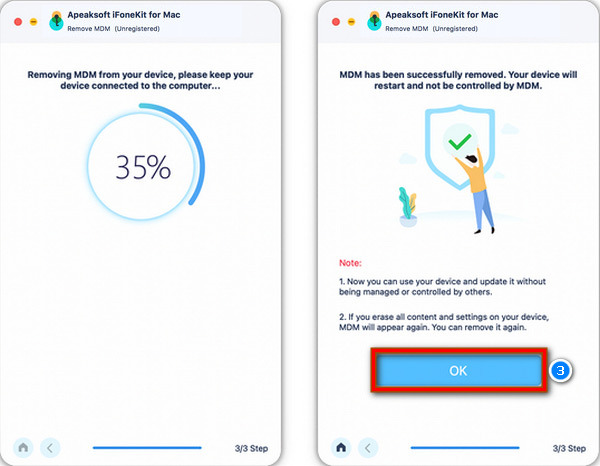
Situasjon 2. Hvis Finn min er aktivert
If Finn meg er aktivert på iOS-enheten din, kan du følge instruksjonene på skjermen for å slå den av først.
Etter at du har fjernet MDM, vil iPhone eller iPad starte på nytt. Og iOS-enheten vil komme til normal status.
Fjern iTunes Backup Password
Ocuco Fjern iTunes Backup Password modus kan hjelpe deg med å enkelt sjekke, synkronisere eller oppdatere sikkerhetskopieringsinnholdet via iTunes. Hvis du glemmer iTunes-sikkerhetskopipassordet ditt, kan du lese de raske trinnene for å slette det.
Trinn 1. Kjør Apeaksoft iFoneKit
Koble iPhone og iPad til Mac først. Start programvaren og klikk Fjern iTunes Backup Password. Deretter klikker du på Start knappen for å gå videre til neste trinn.
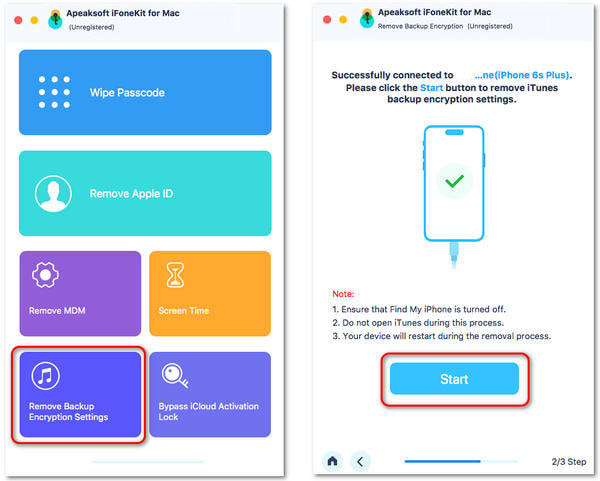
Trinn 2. Fjern iTunes Backup Password
Vent noen sekunder til fjerningsprosessen er avsluttet. Klikk deretter på OK knapp. iPhone eller iPad vil starte på nytt i normal statue.
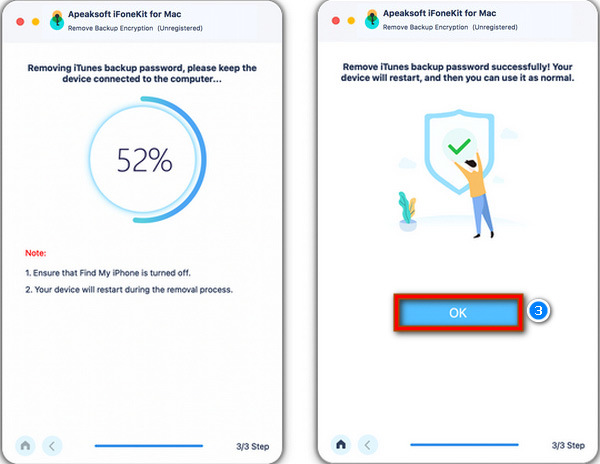
OBS:
1. Sørg for at Finn meg er slått av på iOS-enheten din.
2.Ikke åpne iTunes under fjerningsprosessen.
Etter at du har fjernet iTunes-sikkerhetskopipassordet, kan du sikkerhetskopiere og administrere data uten kryptering. Du kan imidlertid fortsatt ikke få tilgang til den gamle sikkerhetskopien med kryptering uten iTunes-sikkerhetskopipassordet.
 Ja
Ja Takk! Tilbakemeldingen din betyr mye for oss!
