

Fiks det når apper på iPad krasjer stadig: Støtte for iPadOS 26

Det er ingenting så irriterende som å være midt i en fokusert arbeidsøkt eller en avslappende filmkveld, bare for å få skjermen til å fryse og kaste deg tilbake til startskjermen. Hvis du synes det Apper på iPaden krasjer stadig, du er absolutt ikke alene. Enten du bruker den nyeste iPad Pro eller en eldre modell, er programvarestabilitet aldri helt garantert.
I denne veiledningen skal vi utforske de underliggende årsakene til at alle apper krasjer på iPad, spesielt se på vanlige årsaker som at Facebook-appen krasjer på iPad, og gi en omfattende veiledning for å få enheten din tilbake i topp stand.
SIDEINNHOLD:
Del 1: Hvorfor iPad-apper stadig krasjer
Når en app krasjer, tror iPad-brukere ofte at det er en maskinvarefeil. I virkeligheten er de fleste krasjer programvarerelaterte. De faller vanligvis inn i tre kategorier:
Problemer med minnehåndtering: iPadens RAM (Random Access Memory) er overbelastet.
Programvarekonflikter: En utdatert iPadOS-versjon som kjemper mot en moderne app.
Korrupte data: En feilaktig installasjonsfil som hindrer appen i å starte.
Hvis du legger merke til at apper krasjer iPad mini eller eldre iPad-modeller, er problemet ofte mangel på tilgjengelig RAM sammenlignet med kravene til nyere, tyngre applikasjoner.
Del 2: 10 måter å fikse det på når appen krasjer på iPad
Metode 1: Tving iPad-en på nytt
En enkel omstart kan tømme den midlertidige hurtigbufferen som kan føre til at alle apper krasjer på iPad.
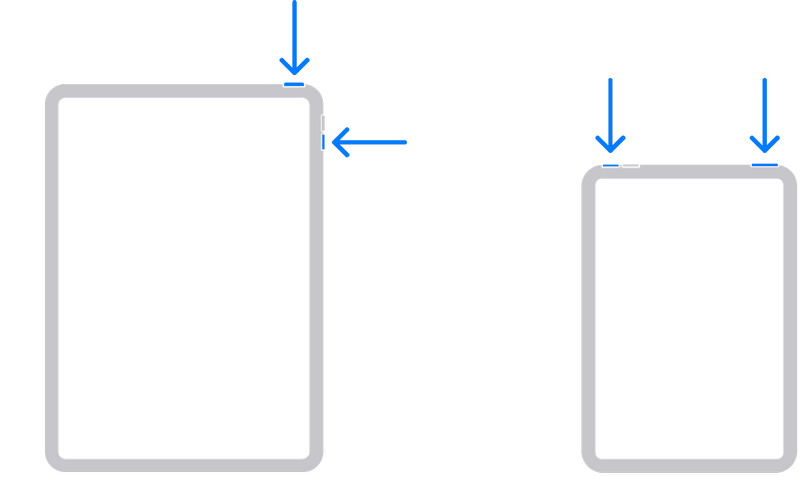
For iPad-er uten Hjem-knapp:
Trykk og slipp raskt av volum opp knappen, deretter volum ned knapp. Til slutt, trykk og hold nede God -knappen til Apple-logoen vises.
For iPad-er med Hjem-knapp:
Hold Hjem og God knappene samtidig til du ser logoen.
Metode 2: Oppdater de feilaktige appene
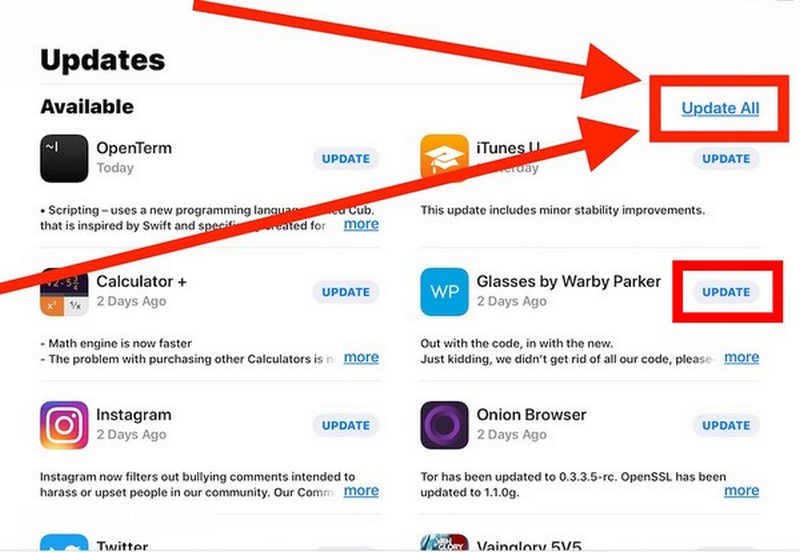
Hvis appene dine på iPaden stadig krasjer, kan det være fordi utviklerne har gitt ut en oppdatering du ikke har installert ennå.
Åpne App Store, trykk på profilen din og velg Oppdater alle eller oppdater bestemte apper som stadig krasjer på iPad-en din.
Metode 3: Tøm appbufferen
Mange brukere opplever at Facebook-appen krasjer på iPad. Det skyldes ofte den enorme hurtigbufferstørrelsen eller bakgrunnsoppdateringsprosesser.
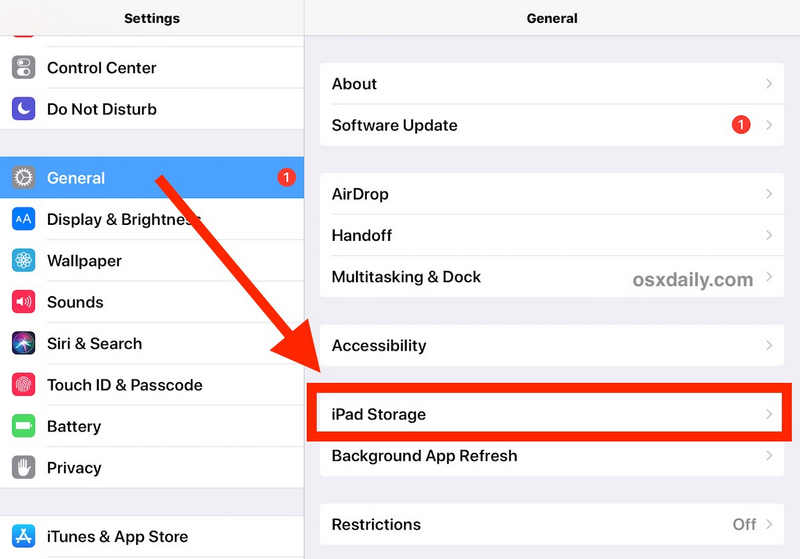
Trinn 1. Åpne innstillinger app og trykk på Informasjon knapp. Plukke ut iPad Lagring.
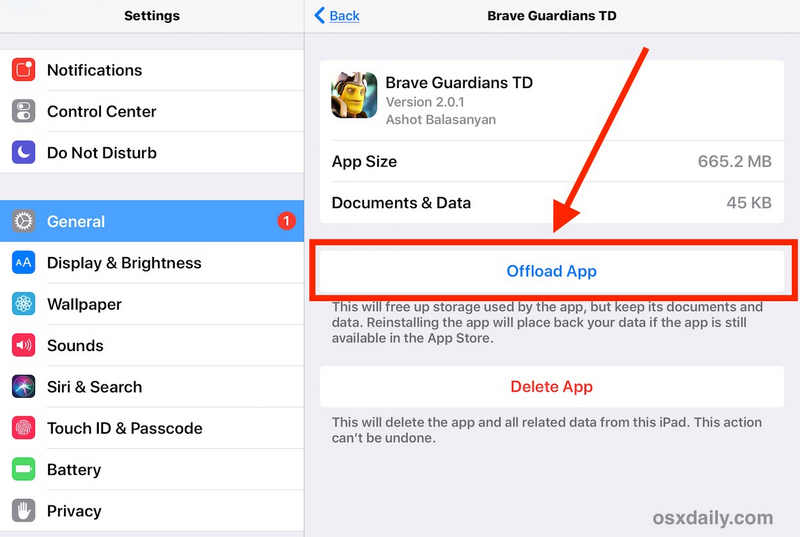
Trinn 2. Velg appen som krasjer på iPaden din, og trykk deretter på Avlast App knapp.
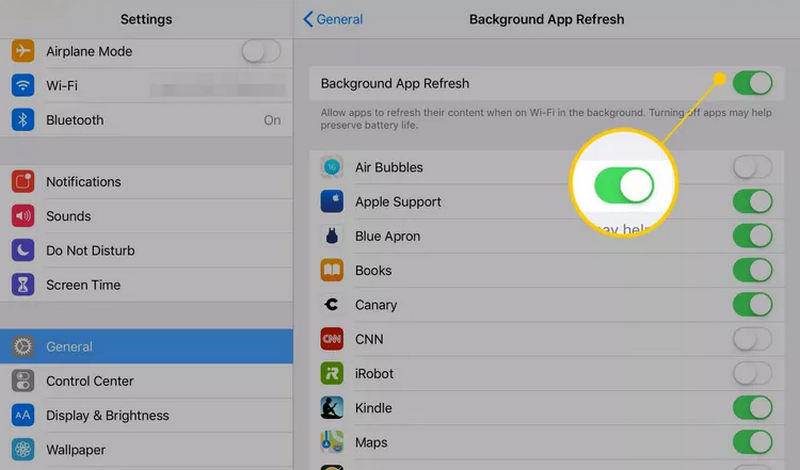
Metode 4: Deaktiver bakgrunnsoppdatering av apper
Trinn 1. Gå til innstillinger og trykk på Informasjon knapp. Plukke ut Bakgrunn App-oppdatering.
Trinn 2. Gå til Innstillinger og trykk på Generelt-knappen. Velg Oppdater bakgrunnsapp.
Metode 5: Bruk av Apeaksoft iOS-systemgjenoppretting
Hvis du ikke bare ser én app som feiler, men at alle apper krasjer på iPaden, er problemet sannsynligvis iPadOS. I så fall, Apeaksoft iOS System Recovery kan hjelpe deg med å enkelt fikse alle systemfeil og problemer. Det kan hjelpe deg med å fikse apper som krasjer på iPaden din eller andre systemproblemer, som skjermproblemer, sugefeil, ladelogo og mer.
Trinn 1. Last ned, installer og start Apeaksoft iOS System Recovery på din Windows- eller Mac-datamaskin.
Sikker nedlasting
Sikker nedlasting
Trinn 2. Velg System RepairKoble iPad-en til datamaskinen. Klikk deretter på Start knapp.

Trinn 3. Klikk på knappen Gratis hurtigreparasjon for å prøve å løse appkrasj på iPad-en din. Hvis det ikke hjelper, klikk på Fix knappen for å fortsette.

Trinn 4. Deretter kan du velge mellom to moduser:
Standardmodus: Løs systemproblemer på iPad-en din samtidig som du beholder all data og informasjon.
Avansert modus: Løs alle iPad-systemproblemer grundig. iPaden din vil også være Tilbakestilling av fabrikken.
Ta din avgjørelse og klikk på Bekrefte knappen for å fortsette.

Trinn 5. Her kan du velge en ønsket iPadOS-versjon, enten du vil nedgradere eller oppdatere iPadOS. Klikk deretter på neste knapp for å fikse alle apper som krasjer på iPad.

Videre Reading
Metode 6: Sjekk tilgjengelig lagringsplass
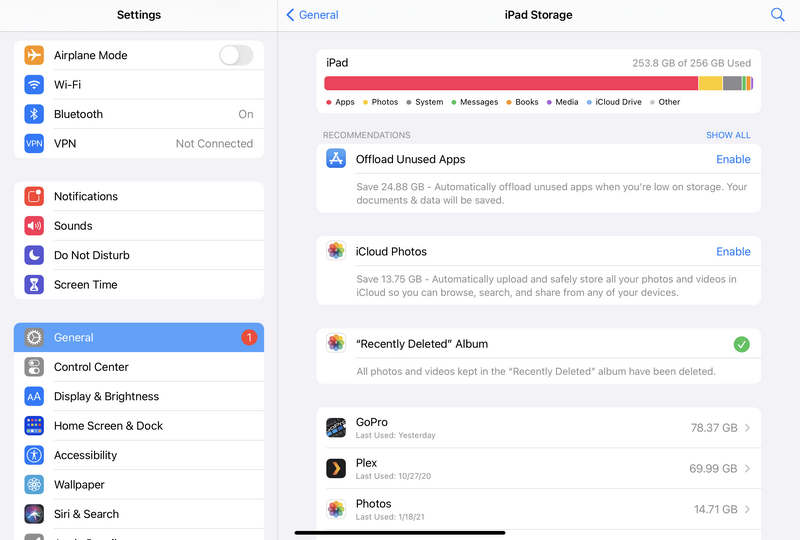
En iPad eller iPhone trenger vanligvis minst 10–15 % av den totale lagringskapasiteten for å kunne fungere som en kladdeblokk for apper. Hvis lagringsplassen din er 99 % full, krasjer iPad-apper stadig fordi systemet ikke har plass til å lagre midlertidige data mens appen kjører.
Åpne innstillinger appen på iPaden din og trykk på Informasjon knapp. Velg deretter iPad Lagring for å sjekke tilbakestillingslagringen. Hvis den tilgjengelige lagringsplassen er ganske begrenset, må du avinstallere unødvendige apper eller slette noen filer.
Metode 7: For maskinvarebegrensninger
Eldre modeller, spesielt iPad Mini 4 eller tidlige Pro-modeller, har begrenset RAM. Hvis apper stadig krasjer på iPad mini, er du sannsynligvis i ferd med å nå taket for hva maskinvaren din kan håndtere.
I så fall bør du begrense multitasking. La oss for eksempel ikke bruke Split View hvis iPaden kjører tunge apper som Lightroom eller Procreate.

Del 3: Vanlige spørsmål om iPad-apper som stadig krasjer
Er det lurt å tømme iPad-hurtigbufferen?
Ja, det er lurt å tømme iPad-hurtigbufferen, men bare hvis du faktisk opplever problemer. I motsetning til en Windows-PC eller en Android-enhet er iPadOS designet for å administrere sine egne midlertidige filer effektivt. Manuell sletting blir imidlertid nødvendig når du går tom for lagringsplass eller når bestemte apper begynner å krasje.
Hva er tegnene på at en iPad er slitt?
Rask batteritap, uforklarlige apper som krasjer, vedvarende forsinkelser, spøkelsesskjerm og mer. Disse tegnene indikerer at iPad-en din er slitt.
Hva er den gjennomsnittlige levetiden til en iPad?
Gjennomsnittlig levetid for en iPad er omtrent 5 til 7 år. Jo lenger du bruker iPaden, desto dårligere blir opplevelsen.
Konklusjon
En iPad er designet for å være et sømløst og intuitivt verktøy. Når iPad-apper krasjer stadig, det bryter den magien. Ved å følge hierarkiet av rettelser – starter med en enkel omstart, går gjennom appspesifikke oppdateringer som Facebook-appkrasj på iPad-fiksen, og slutter med systemomfattende lagringsadministrasjon, kan du nesten alltid løse problemet uten å måtte gå til Genius Bar. Apeaksoft iOS System Recovery er også den beste løsningen for alle apper som krasjer på iPaden din. Den kan fikse alle system- og programvarefeil, slik at appfeil også blir fikset.
Relaterte artikler
Hvis iPad-en din ikke slår seg på og skjermen fryser, ikke få panikk! Du kan følge våre bekreftede løsninger for å fikse dette problemet raskt.
Denne omfattende artikkelen forteller deg hvorfor en iPhone ikke lader og hvordan du løser dette problemet på telefonen din uten datatap.
For å fikse en iPhone som sitter fast på Apple-logoen, kan du lese den konkrete veiledningen vår og følge løsningene våre for å få tilgang til enheten din på nytt.
Her er syv effektive løsninger som hjelper deg med å fikse en iPhone som kjører sakte og raskt forbedre telefonens ytelse.



