


Raske måter å fikse iPhone "Forsøker datagjenoppretting" uten datatap

Nøkkelfunksjoner
Hvis iPhonen din sier «Forsøker datagjenoppretting», betyr det at systemet feilet under en iOS-oppdatering eller oppstart, og det prøver å reparere seg selv. I de fleste tilfeller er dataene dine fortsatt trygge og vil ikke bli slettet.
- Rask handling først: Hold iPhonen ladet, og vent tålmodig. Utfør en tvungen omstart hvis skjermen sitter fast for lenge. Denne metoden sletter ikke dataene dine.
- Bruk iTunes-oppdatering: Koble enheten til iTunes (eller Finder på Mac) og velg Oppdater istedenfor Gjenopprette å reparere systemet om nødvendig.
- Reparasjonsverktøy med ett klikk: Et dedikert iOS-reparasjonsverktøy kan fikse problemet med «Forsøker datagjenoppretting» uten datatap og få iPhonen din tilbake til normalen raskt.
"iPhonen min satt fast på skjermen for å forsøke datagjenoppretting da jeg oppdaterte iOS. Hvordan løser jeg dette problemet?"
Det er vanlig å se «Forsøker datagjenoppretting» under en iOS-oppdatering. Ikke bekymre deg, for det betyr at systemet prøver å reparere seg selv. I de fleste tilfeller er dataene dine fortsatt trygge og vil ikke bli slettet.
Dette problemet oppstår vanligvis når en oppdatering avbrytes, lagringsplassen er full, eller systemet blir ustabilt etter jailbreaking. I denne veiledningen vil vi veilede deg gjennom det. iPhone prøver å gjenopprette data mening og diskutere hvordan du kan bli kvitt iPhone Attempting Data Recovery-løkken uten problemer.
SIDEINNHOLD:
- Del 1: Hvorfor iPhone sier at den prøver å gjenopprette data
- Del 2: [Øyeblikkelig løsning] Vent og tving omstart
- Del 3: Fiks iPhone-forsøk på datagjenopprettingsløkke ved hjelp av iTunes-oppdatering
- Del 4: Verktøy med ett klikk for å fikse iPhone-forsøk på datagjenoppretting på en sikker måte
- Del 5: Siste utvei: Gjenopprett iPhone via iCloud (datatap)
- Del 6: Hva skjer etter at forsøket på datagjenoppretting er fullført
- Del 7: Hva du skal gjøre hvis forsøk på datagjenoppretting mislykkes
Del 1: Hvorfor iPhone sier at den prøver å gjenopprette data
Hva betyr Forsøk på datagjenoppretting på iPhone? Det betyr at iPhonen din sitter fast i loopen, ikke klarer å starte eller fullføre en iOS-oppdatering, og nå prøver å reparere systemet automatisk samtidig som dataene dine bevares. Mulige årsaker til at feilen oppstår på iPhonen din inkluderer:
- Feil handlinger ved oppdatering av programvare med en PC eller Mac, for eksempel å koble fra håndsettet underveis, strømbrudd, programvarefeil osv.
- Oppdater en iPhone eller iPad til de nyeste iOS-versjonene via OTA eller iTunes.
- Utilstrekkelig lagringsplass ved oppdatering av iOS.
- Oppdater iOS etter jailbreaking.
- Nedgrader fra iOS 26/27 til 18 eller eldre.
- Gjentatte ganger tastet inn feil passord. Det er sjeldent, men noen brukere rapporterte at de opplevde meldingen «iPhone forsøker datagjenoppretting» etter å ha tastet inn feil passord for mange ganger.
Del 2: [Øyeblikkelig løsning] Vent og tving omstart
Løsning 1: Vent tålmodig
Først, hold iPhonen din ladet og vent tålmodig i omtrent 10–30 minutter, ettersom systemet kanskje fortsatt reparerer i bakgrunnen.
Hvis skjermen fortsatt sitter fast i mer enn 30–60 minutter, det er unormalt. Du bør prøve en tvungen omstart. Dette vil ikke slette dataene dine i de fleste tilfeller og kan bidra til å bryte gjenopprettingsløkken.
Løsning 2: Via Hjem-knappen
Hvis du bruker iPhone med Hjem-knappen, kan det hende du ser teksten «Trykk Hjem for å gjenopprette». Nå kan du ganske enkelt trykke på Hjem-knappen og vente til oppdateringen fullføres automatisk når iPhonen din setter seg fast i forsøket på datagjenoppretting mislykkes. Når det er gjort, kan iPhonen din gå tilbake til normal status. Hvis ikke, kan du bruke løsningene nedenfor for å bli kvitt problemet.

Løsning 3: Tving på nytt iPhone
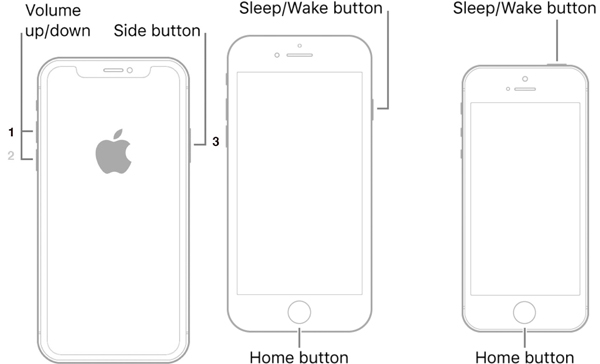
Noen ganger fortsetter iPhonen din å si at «Forsøker datagjenoppretting» etter oppdateringen. Det betyr at enheten din sitter fast i loopen. En tvungen omstart kan hjelpe deg med å komme deg vekk fra «Forsøker datagjenoppretting»-loopen og få tilbake den normale skjermen. Prosedyren varierer avhengig av modellen.
| Enhetsmodeller | Metoder for tvungen omstart |
| iPhone X/XS/XR/8 og nyere | Trykk og slipp raskt av volum opp knappen, gjør det samme med volum ned knappen, og hold nede Side knappen til du ser Apple-logoen. |
| iPhone 7 / 7 Plus | Trykk lenge på volum ned + Side knappene samtidig til Apple-logoen vises på skjermen. |
| iPhone 6s/6 og tidligere | Hold nede God + Home knappene samtidig, og la dem gå når du ser Apple-logoen. |
| iPad uten Hjem-knapp | Trykk og slipp volum opp knappen, gjør det samme med volum ned og trykk dypt på Power knappen til iPad starter på nytt. |
| iPad med Hjem-knapp | Hold nede Power + Home knappene sammen i 10 til 15 sekunder og la dem gå når du ser Apple-logoen. |
Deretter vil iPhone starte på nytt, angi passordet for låseskjermen og sjekke om varselet om forsøk på datagjenoppretting forsvinner.
Del 3: Fiks iPhone-forsøk på datagjenopprettingsløkke ved hjelp av iTunes-oppdatering
Hvis en tvungen omstart ikke løser problemet, må du kanskje utføre en dypere systemreparasjon. Du kan sette iPhonen i gjenopprettingsmodus og bruke iTunes (eller Finder på Mac) til å installere eller oppdatere iOS på nytt hvis den setter seg fast ved forsøk på datagjenoppretting under oppdateringen.
Trinn 1. Oppdater Mac-en. Hvis du bruker iTunes, installer den nyeste versjonen på PC-en.
Trinn 2. Koble iPhone til datamaskinen med en Lightning-kabel. Du bør bruke etiketten som fulgte med enheten for å unngå tap av data eller maskinvareskade.
Trinn 3. Utfør en tvungen omstart på iPhone og fortsett å holde inne knappkombinasjonen til den går inn i gjenopprettingsmodusskjermen.
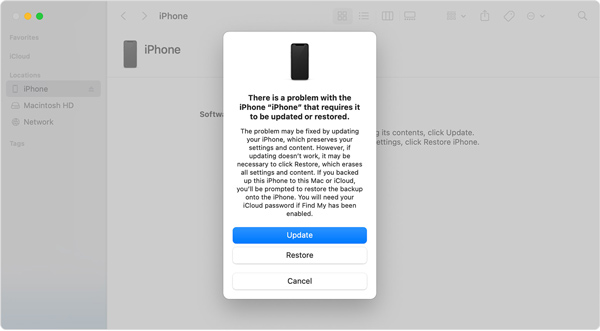
Trinn 4. Deretter vil Finder-appen eller iTunes dukke opp automatisk. Klikk på Oppdater og vent til prosessen er fullført. Hvis nedlastingen tar mer enn 15 minutter og iPhone avslutter skjermbildet for gjenopprettingsmodus, la nedlastingen fullføres og åpne Finder eller iTunes igjen.
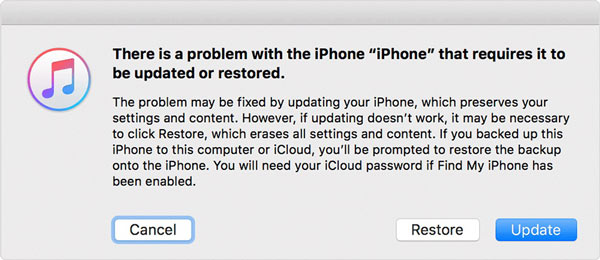
Trinn 5. Etter oppdateringen skal iPhonen din starte på nytt. Koble den fra, og skjermbildet iPhone forsøker datagjenoppretting vises kanskje ikke lenger.
Del 4: Verktøy med ett klikk for å fikse iPhone-forsøk på datagjenoppretting på en sikker måte
Er det mulig å fikse iPhone-en ved forsøk på datagjenoppretting uten datatap hvis alle de grunnleggende løsningene ovenfor mislykkes? På dette tidspunktet kan det hende du trenger en mer avansert løsning. Et dedikert systemreparasjonsverktøy som Apeaksoft iOS System Recovery er designet for å fikse iOS-systemproblemer, for eksempel iPhone som sitter fast ved forsøk på datagjenoppretting/oppdatering/Apple-logo, osv.

Lastet ned av over 1,000,000 Brukere
- Bli kvitt iPhone-forsøk på datagjenoppretting-løkken.
- Utviklet for å reparere systemproblemer på en sikker måte uten datatap i de fleste tilfeller.
- Utstyrt med en gratis Quick Fix-funksjon.
- Fullt kompatibel med de fleste iPhone- og iPad-modeller.
- Støtter den nyeste iOS 26/27 for maksimal kompatibilitet.
- Reparer over 150 iOS-systemproblemer, inkludert fastlåste feil, oppstartsløkker og oppdateringsfeil.
Sikker nedlasting
Sikker nedlasting

Her er trinnene for å bli kvitt iPhone Attempting Data Recovery-løkken:
Trinn 1. Koble til iPhone
Kjør den beste iOS-systemgjenopprettingsprogramvaren etter at du har installert den på PC-en. Koble iPhonen til den samme PC-en med en USB-kabel, og klikk på Start-knappen i systemreparasjonspanelet for å begynne å oppdage programvareproblemer.

Trinn 2. Sett iPhone i DFU-modus
Velg en modus og trykk på Bekrefte knapp.

Trinn 3. Fiks iPhone som forsøker datagjenoppretting
Velg iPhone-informasjonen din, inkludert kategori, type, modell og iOS-versjon. Til slutt klikker du på reparasjon knappen for å begynne å laste ned den tilhørende fastvaren. Deretter vil programvaren utføre feilsøking automatisk, og du vil bli kvitt Forsøk på datagjenoppretting på iPhone.

Del 5: Siste utvei: Gjenopprett iPhone via iCloud (datatap)
En annen løsning for å fikse feilen ved forsøk på datagjenoppretting på en iPhone eller iPad er å bruke iCloud (Finn min iPhone/iPad) til å slette og gjenopprette enheten eksternt. Denne metoden vil imidlertid slette alle data og innstillinger på iPhonen din fullstendig, så den bør bare brukes som en siste utvei. Det krever også at Finn min er aktivert og at enheten din er online.
Trinn 1. Gå til iCloud-nettstedet i en nettleser, logg på kontoen din og velg Finn iPhone or Finn iPad.
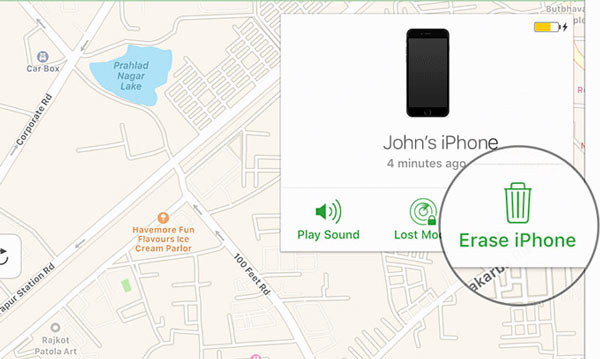
Trinn 2. Trekk ned Alle enheter menyen over kartet, og velg iPhone-navnet ditt på listen. Deretter skal den vises på kartet. Klikk på Slett iPhone knappen i popup-dialogboksen, skriv inn Apple ID-passordet eller passordet ditt for å bekrefte eierskap, og trykk Slett iPhone igjen for å bekrefte handlingen.
Tips: På denne måten vil du slette alle data og innstillinger på iPhone. Derfor bør du ta en sikkerhetskopi for å unngå tap av data.
Trinn 3. Etter sletting vil iPhone vise velkomstskjermen. Nå kan du gjenopprette en iCloud-sikkerhetskopi. Sett opp håndsettet ved å følge instruksjonene på skjermen til du kommer til Apper og data skjermen.
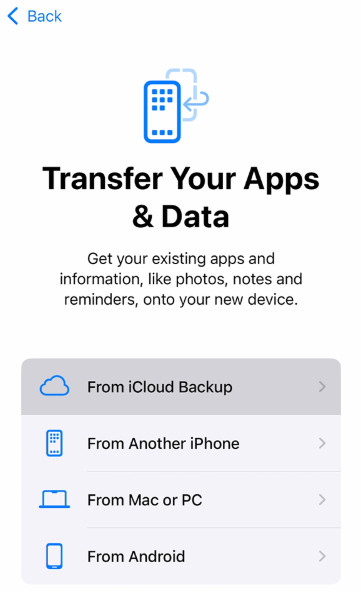
Trinn 4. Velg Gjenopprett fra iCloud Backup, skriv inn Apple ID og passord, og velg en passende sikkerhetskopi.
Trinn 5. Fullfør deretter oppsettet med instruksjonene. Nå bør iPhone bli kvitt varselet om forsøk på datagjenoppretting.
Del 6: Hva skjer etter at forsøket på datagjenoppretting er fullført
Sletter et forsøk på datagjenoppretting alt? La oss se på hva som skjer etter et forsøk på datagjenoppretting på iPhone.
Fullfør datagjenoppretting
Har du sikkerhetskopiert din iPhone (iCloud eller iTunes), vil dataene dine gradvis gjenopprettes til din iPhone fullstendig.
Noen data kan ikke gjenopprettes
Enkelte data (som iCloud-musikkbibliotek, Apple Pay-informasjon osv.) kan ikke gjenopprettes fra sikkerhetskopier.
iPhone forsøk på datagjenoppretting mislyktes
Hvis sikkerhetskopifilen er ødelagt eller internettforbindelsen er dårlig, vil gjenopprettingsprosessen mislykkes.
Del 7: Hva du skal gjøre hvis forsøk på datagjenoppretting mislykkes
Hvis iPhone forsøk på datagjenoppretting mislykkes, må du se etter et tredjepartsprogram for datagjenoppretting som Apeaksoft iPhone Data Recovery for å hjelpe deg med å gjenopprette data på en sikker måte.
Lastet ned av over 1,000,000 Brukere
- Gjenopprett iPhone-data selv uten sikkerhetskopi.
- Forhåndsvis før du gjenoppretter iPhone-data.
- Selektiv datagjenoppretting forhindrer gjenoppretting av uønskede data.
Sikker nedlasting
Sikker nedlasting
Konklusjon
Nå burde du forstå hvorfor det er Forsøker å gjenopprette data på iPhone, og hvordan du løser dette problemet trinn for trinn. De vanlige løsningene er verdt å prøve, spesielt de raske løsningene som ikke forårsaker datatap. Men hvis problemet vedvarer, kan et profesjonelt iOS-systemreparasjonsverktøy som Apeaksoft iOS System Recovery kan være et mer pålitelig alternativ for gjennomsnittlige brukere.
 Apeaksoft iOS System Recovery
 Løs virale iOS-systemproblemer på iPhone, iPad og iPod.
Sikker nedlasting
Sikker nedlasting
Relaterte artikler




