

Steg-for-steg-guide for å løse iPhone-forsinkelser uten anstrengelse

iPhone henger Problemer kan raskt gjøre hverdagsoppgaver til en frustrerende opplevelse, enten det er trege apper, forsinket berøringsinndata eller hyppig frysing. Det som kan være enda mer frustrerende er at du ikke kan finne ut årsaken, for ikke å nevne løse problemet. Men ikke bekymre deg, da denne veiledningen bryter ned de vanlige årsakene til at iPhone-en henger og går gjennom praktiske løsninger. Du kan gjenopprette jevn og stabil ytelse på iPhone-en din på kort tid.
SIDEINNHOLD:
Del 1: Hvorfor henger iPhonen din ofte?
iPhone-lagring er et vanlig problem som kan oppstå over tid. Når dette problemet oppstår, kan lagring være hovedårsaken, da det er to typer lagring som kan påvirke driften av iPhonen din. På den ene siden kan en nesten full lagringsplass føre til at systemet sliter med å tildele midlertidige filer, noe som direkte påvirker ytelsen. På den annen side kan RAM og CPU, som lagring for å kjøre programvaren, bli overbelastet av for mange apper som kjører i bakgrunnen, noe som fører til treg respons og hakkende animasjoner.
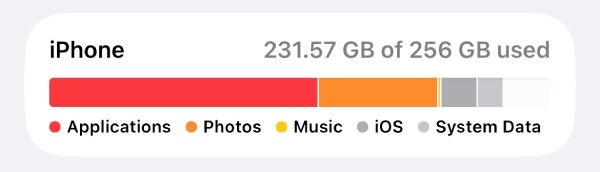
I tillegg kan utdaterte iOS-versjoner inneholde uløste feil eller kompatibilitetsproblemer med nyere apper, noe som forårsaker merkbar forsinkelse. Dessuten kan faktorer som batteritilstand og hurtigbufferfiler også påvirke normal systemdrift på iPhone-en din. For å løse problemet med iPhone-forsinkelse mer effektivt, kan du iverksette raske løsninger i henhold til mulige årsaker.
Del 2: Raske løsninger på problemer med iPhone-forsinkelser
I mange tilfeller krever det ikke altfor kompliserte prosedyrer å løse problemet med iPhone-forsinkelser. Noen enkle løsninger kan også hjelpe iPhonen din til å fungere problemfritt igjen. Du kan prøve følgende løsninger én etter én for å se om de fungerer. Hvis du vil løse problemet med iPhone-forsinkelser direkte og raskt, kan du ganske enkelt lese neste avsnitt for å bruke profesjonelle verktøy.
1. Lukk bakgrunnsapper
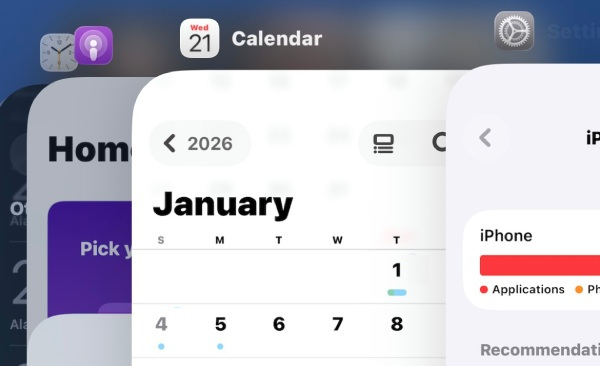
Å lukke bakgrunnsappene på iPhonen din er den enkleste og raskeste måten å løse problemet med iPhone-forsinkelser. I mange tilfeller er problemet med iPhone-forsinkelser forårsaket av utilstrekkelig minne i bakgrunnsprogrammer som kjører, noe som hindrer systemet i å håndtere mer data og operasjoner. Du kan skyve opp på iPhonen din og slå av unødvendige bakgrunnsapplikasjoner som kjører.
2. Start iPhone på nytt
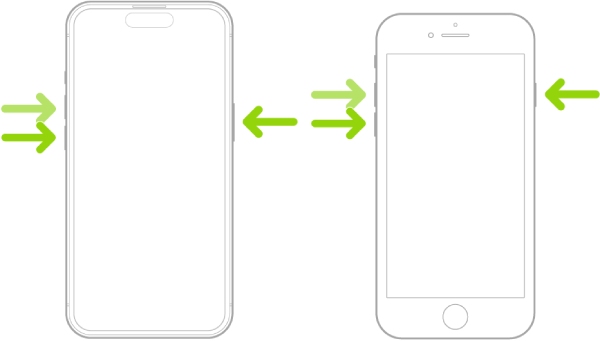
Hvis du ikke er sikker på om et systemproblem forårsaker problemet med å henge på iPhonen din, er den enkleste løsningen å starte iPhonen på nytt. Tving iPhonen din på nytt kan eliminere de aller fleste system- og programvarefeil eller -feil, og få iPhonen din tilbake på sporet.
3. Nedgrader iOS til den nyeste versjonen
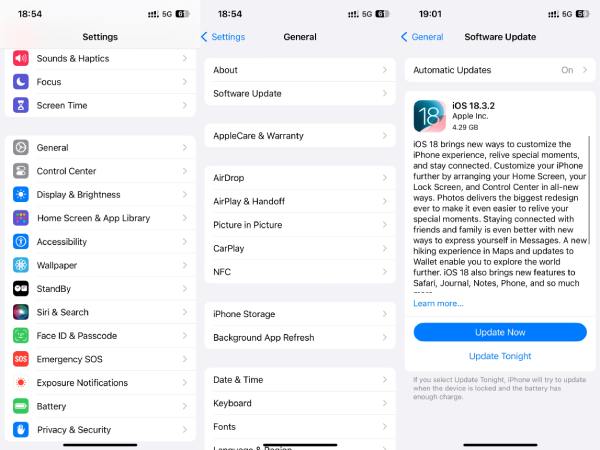
Noen ganger kan selv et ufullstendig raffinert iOS-system føre til at iPhonen din opplever forsinkelser, noe som fører til problemer med iPhone-ytelsen. For eksempel har mange iPhone-brukere, spesielt de som bruker eldre modeller som iPhone 12 eller 13, rapportert at de har opplevd forsinkelser etter oppgradering til iOS 26. I dette tilfellet kan det hende du trenger spesialisert programvare for å nedgrader iOS-versjonen.
4. Frigjør lagringsplass på iPhone
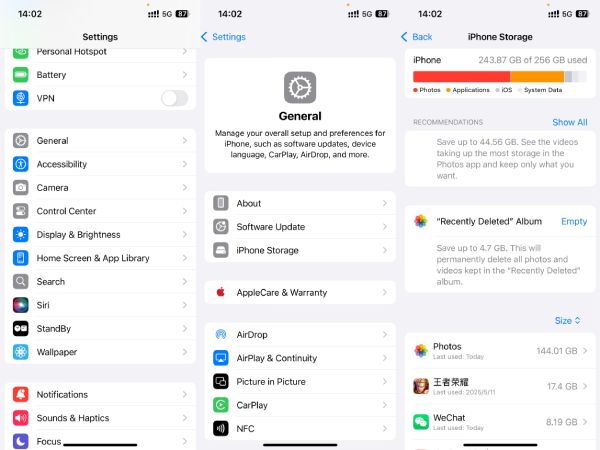
Å rydde opp lagringsplassen på iPhonen din er også en effektiv måte å håndtere problemet med iPhone-forsinkelser på. Ved å rydde opp i iPhonen din kan du opprettholde tilstrekkelig ledig plass slik at iOS kan administrere midlertidige filer ordentlig. Men husk å sikkerhetskopiere din iPhone i tilfelle det er viktige data eller filer. For å frigjøre lagringsplass på iPhone, gå til innstillinger, trykk Informasjon, trykk iPhone Lagring, velg unødvendige apper og trykk på Slett app.
5. Deaktiver Bakgrunnsappoppdatering
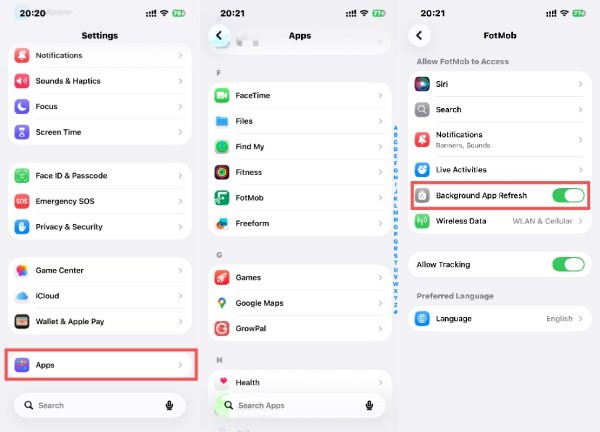
Noen ganger kan det hende du opplever at iPhonen din fortsatt henger, selv om du slår av de fleste apper som kjører i bakgrunnen. Det er faktisk Bakgrunnsoppdatering av apper som lar apper oppdatere innhold selv når de ikke er i bruk. For å deaktivere bakgrunnsoppdatering av apper, åpne innstillinger og bla ned for å trykke Apps, velg en bestemt app og trykk på Bakgrunn App-oppdatering for å slå den av.
Del 3: Slik dyprengjør du en iPhone for å løse problemer med forsinkelser
I stedet for å eliminere hver mulige årsak én etter én og prøve forskjellige løsninger, er det å søke hjelp fra profesjonelle verktøy den mest effektive og sikre måten å løse iPhone-forsinkelser på. Ved å utføre en grundig rengjøring av iPhonen din, kan du få enheten til å fungere problemfritt igjen uten å endre noen innstillinger. Og det er nettopp dette. Apeaksoft iPhone Eraser er best på. Ved å følge trinnene nedenfor kan du ha en nesten helt ny iPhone i hendene.
Trinn 1. Last ned pakken og installer den. Når du er ferdig, start Apeaksoft iPhone Eraser.
Sikker nedlasting
Sikker nedlasting
Trinn 2. Bruk en USB-kabel for å bygge en stabil forbindelse mellom iPhonen og datamaskinen. Apeaksoft iPhone Eraser vil oppdage iPhonen din når enhetene dine er koblet til.
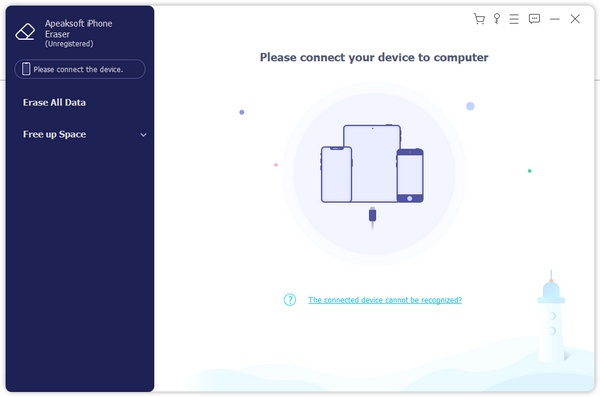
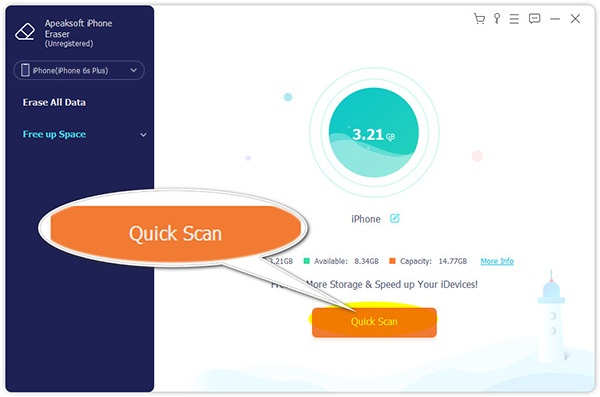
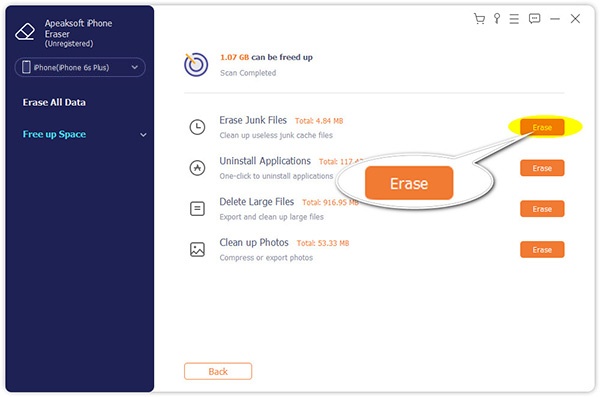
Trinn 3. Klikk på i venstre panel Gratis opp plass og deretter Quick ScanAlle data fra iPhonen din blir grundig skannet. Du trenger forresten ikke å bekymre deg for personvernet, ettersom alle skannede data kun brukes til lokal analyse for å frigjøre lagringsplass på iPhonen din.
Trinn 4. Alle data på iPhonen din blir kategorisert for å gjenkjenne søppelfiler og andre typer dokumenter. For å rydde opp lagringsplassen på iPhonen din på en trygg måte, klikk Slett nær Slett søppelfilerDen vil bare ta seg av unødvendige søppelfiler og vil ikke påvirke normal drift av iPhonen din.
Konklusjon
Hvorfor henger iPhonen min?Ulike årsaker kan forårsake dette problemet. Heldigvis kan de fleste av dem løses med raske løsninger så lenge du finner ut den nøyaktige årsaken. Likevel kan det ta betydelig tid. Hvis du vil fikse problemet med iPhone-forsinkelser raskt og trygt, kan du laste ned og bruke Apeaksoft iPhone Eraser for å dyprengjøre iPhonen din, og sørge for at ingenting endres bortsett fra at iPhonen din blir like glatt som en ny.
Sikker nedlasting
Sikker nedlasting
Relaterte artikler
Den hvite skjermen på iPhone vises når programvaren krasjer, iPhone faller eller blir skadet av vann. Prøv å fikse det ved å starte på nytt, reparere systemet og bruke DFU-modus.
Min iPhone Wi-Fi fungerer ikke, hva skal jeg gjøre for å fikse det? Ikke bekymre deg. Følg denne artikkelen og få de beste metodene for å fikse dette problemet.
iPhone kan ikke flytte e-postmeldinger til papirkurven? Her er de 6 beste løsningene for å fikse problemet på iPhone, iPad, etc., som kjører i iOS 18/26.
'Plassering er ikke tilgjengelig'-feilen oppstår, men plasseringen er på denne PC-en, hvordan fikser jeg det? 5 løsninger her for å løse feil som nektes tilgang på Windows 11/10.



