

Hva du bør gjøre hvis iPhone-volumet ikke fungerer

«iPhone 15-en min demper plutselig lyden. Jeg trykker på volumknappene, men de fungerer ikke. Slik fikser du det.» iPhone-volumet fungerer ikkeiPhones utmerkede lydkvalitet tilskrives Apples spesialiserte digital-til-analog-omformere. Noen brukere rapporterte imidlertid at det ikke kom lyd fra enhetene sine. Årsakene er kompliserte. Etter å ha utelukket maskinvareskade, kan du løse dette problemet ved å følge våre bekreftede løsninger og få lyden tilbake på iPhonen din.
SIDEINNHOLD:
Del 1: Hvorfor iPhone-volumet ikke fungerer
Hvis iPhonen din har falt hardt, kan høyttalersystemet være skadet. I tillegg kan programvarefeil og konflikt med innstillinger også føre til problemet. Hovedårsakene til at volumet ikke fungerer på iPhonen min inkluderer:
1. Du aktiverer stillemodus.
2. Lyden går til en Bluetooth-enhet.
3. Skjermen din fryser og reagerer ikke.
4. iPhonen din sitter fast i hodetelefonmodus.
5. iPhone-høyttalerne dine er tette.
6. iPhonen din er i Ikke forstyrr-modus.
7. Programvarefeil.
Del 2: Slik fikser du iPhone-volum som ikke fungerer
Hvis iPhone-høyttalerne dine er uskadede, er det sannsynlig at programvarefeil eller konflikt med innstillinger er ansvarlige for problemet. Du kan fikse at iPhone-volumknappen ikke fungerer ved å følge løsningene nedenfor:
Løsning 1: Sjekk lydløsbryteren
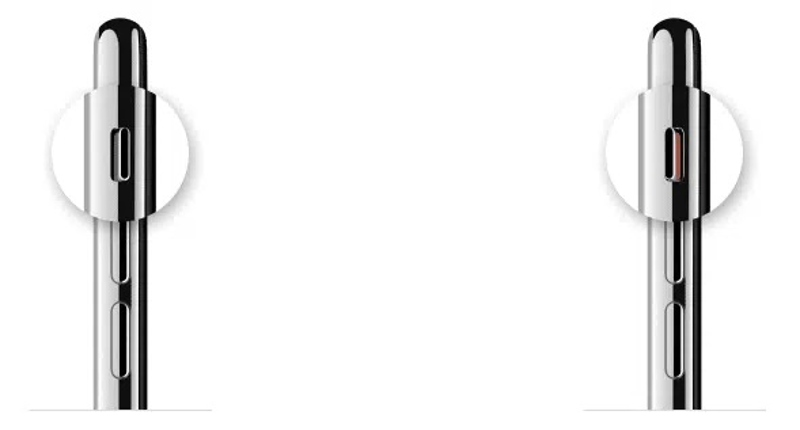
Når volumtastene på iPhonen din ikke fungerer, er det første du må gjøre å sjekke Ring/Stille bryter. Se på siden av iPhonen din og sørg for at bryteren er oppe og i ringemodus.
Løsning 2: Øk volumet
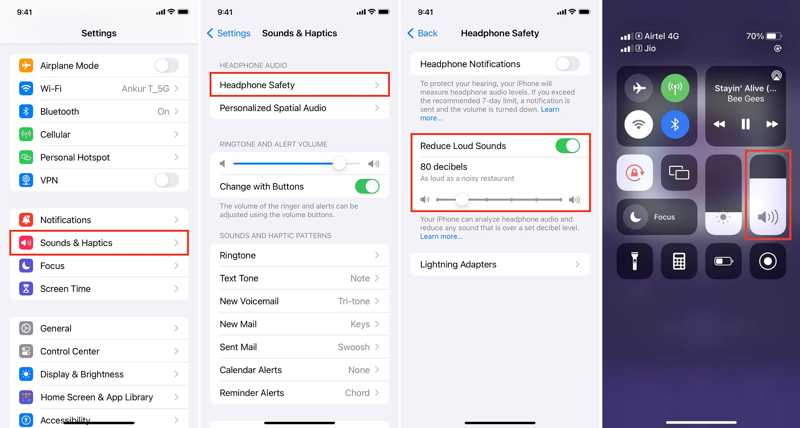
Trinn 1. Åpne innstillinger app på iPhone.
Trinn 2. Gå til Lyder & Haptics, og juster volumet under RINGETONE- OG VARSELSVOLUM.
Trinn 3. Pek Hodetelefonsikkerhet og juster Reduser høye lyder.
OBS: Du kan også justere iPhone-volumet i Kontrollsenteret hvis iPhone-volumtastene ikke fungerer.
Løsning 3: Test iPhone-høyttaleren
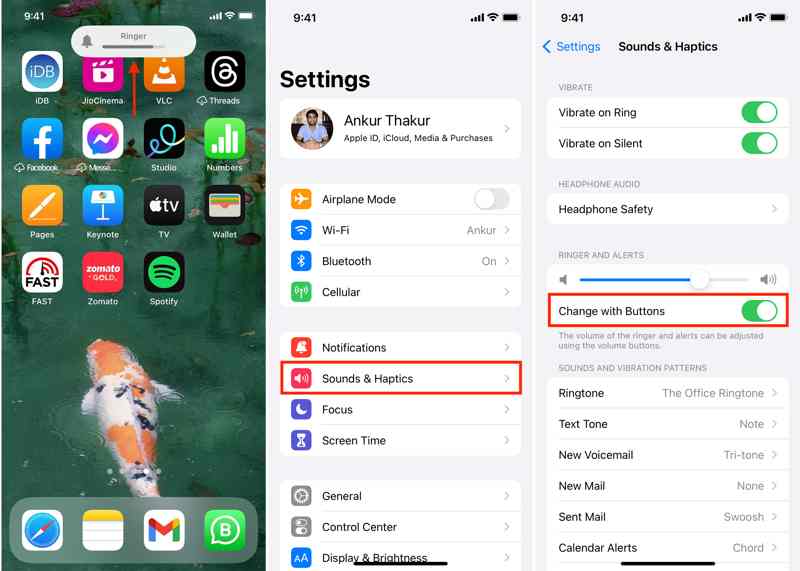
Trinn 1. Kjør din innstillinger app.
Trinn 2. Gå til Lyder & Haptics.
Trinn 3. Slå på Endre med knapper under RINGETONE- OG VARSELSVOLUM seksjon for å fikse volumkontrollen på iPhone som ikke fungerer.
OBS: Hvis Endre med knapper er aktivert, slår du det av og deretter på igjen.
Løsning 4: Tving iPhone på nytt
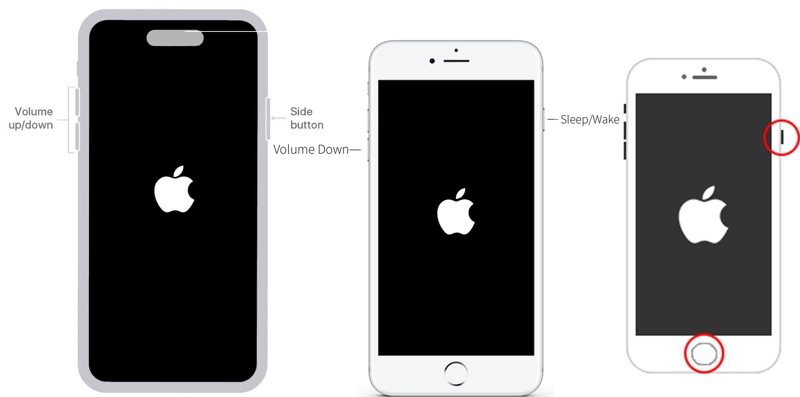
For iPhone 8 eller nyere
Trykk raskt og slipp volum opp knapp.
Gjør det samme med volum ned knapp.
Hold Side knappen til du ser Apple-logoen.
For iPhone 7 / 7 Plus
Trykk lenge på Volum ned + side knapper.
Slipp knappene når Apple-logoen vises.
For iPhone 6s eller tidligere
Hold Hjem + Søvn/våkne knapper.
Slipp knappene når du ser Apple-logoen.
Juster deretter volumet for å sjekke om volumknappene på iPhone fungerer.
Løsning 5: Rengjør høyttalergitter
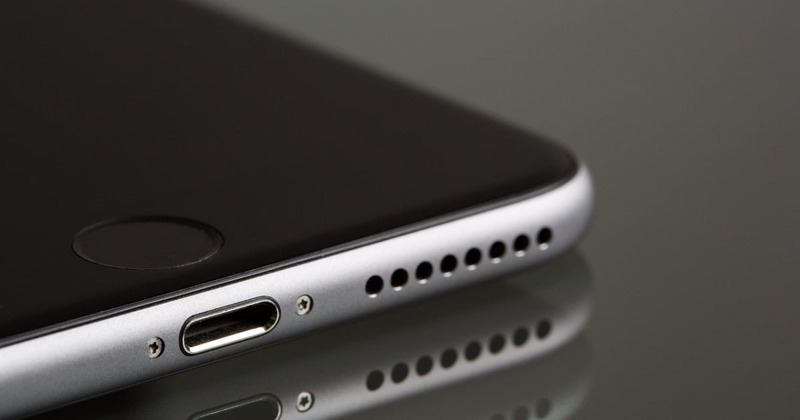
Hvis volumknappene på iPhone 16 ikke fungerer, må du også rengjøre høyttalergitterne og fjerne rusk. Høyttalerne er plassert på undersiden av iPhonen. Bruk en myk børste eller tannbørste for å fjerne smuss og rusk.
Løsning 6: Deaktiver Ikke forstyrr
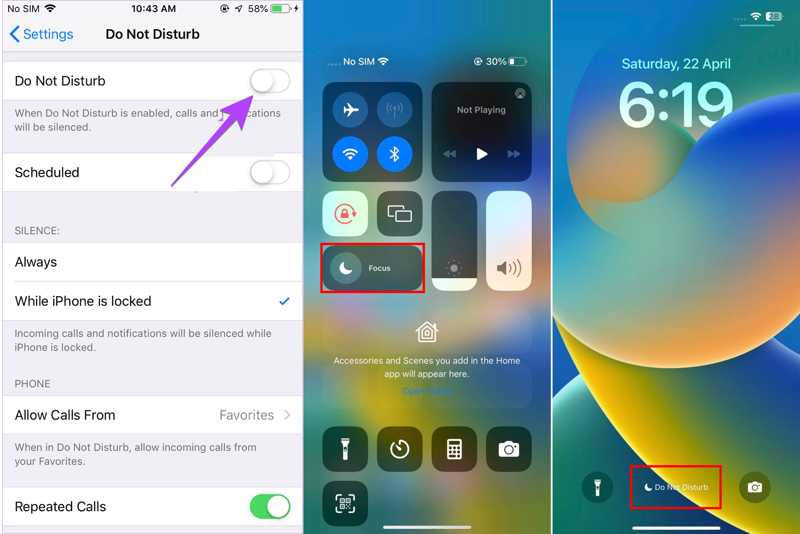
Alternativ 1: Kjør innstillinger app, gå til Ikke forstyrr, og slå av Ikke forstyrr.
Alternativ 2: Skriv inn din kontroll~~POS=TRUNC, og trykk på Ikke forstyrr for å slå den av.
Alternativ 3: Trykk på Ikke forstyrr varsel på låseskjermen, trykk lenge Ikke forstyrr å åpne Fokus menyen, og trykk på Ikke forstyrr å deaktivere den.
Løsning 7: Tilbakestill alle innstillinger
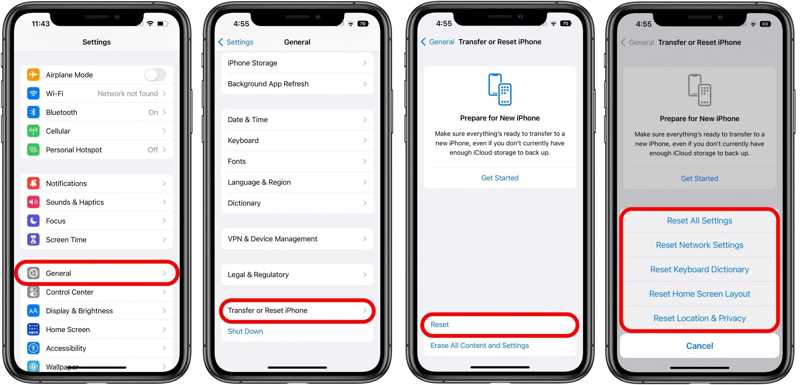
Trinn 1. Hvis volumkontrollen på iPhonen din ikke fungerer, kjør innstillinger app.
Trinn 2. Gå til Informasjon, og velg Overfør eller tilbakestill iPhone.
Trinn 3. Pek Tilbakestill, og velg Nullstill alle innstillinger.
Trinn 4. Hvis du blir bedt om det, skriver du inn iPhone-passordet ditt. glem Apple ID-passordet ditt, kan du tilbakestille den med det tilhørende telefonnummeret eller e-postadressen.
Trinn 5. Når det er ferdig, vil iPhonen starte på nytt, og du kan justere volumet som vanlig.
Del 3: En komplett løsning for å fikse iPhone-volum som ikke fungerer
Vanlige løsninger finnes for en rekke programvarefeil. Men hvis iPhonen din opplever alvorlige problemer og ringevolumet på iPhonen ikke fungerer, trenger du et kraftig feilsøkingsverktøy, for eksempel. Apeaksoft iOS System RecoveryDen er i stand til å oppdage programvareproblemer automatisk og fikse dem raskt.
Den beste måten å fikse iPhone-volumet som ikke fungerer
- Fiks iPhone-volumet som ikke fungerer med et enkelt klikk.
- Tilby flere moduser for forskjellige situasjoner.
- Tilgjengelig for et bredt spekter av programvareproblemer.
- Oppdater eller nedgrader iOS-versjonen.
- Støtt de nyeste versjonene av iOS og iPadOS.
Sikker nedlasting
Sikker nedlasting

Slik fikser du iPhone-volumknappene som ikke fungerer
Trinn 1. Koble til din iPhone
Start den beste iOS-gjenopprettingsprogramvaren når du har installert den på datamaskinen. Den er kompatibel med Windows 1/10/8/7/XP/Vista og macOS 10.7 eller nyere. Koble iPhonen til datamaskinen med en Lightning-kabel. Hvis du kobler de to enhetene for første gang, trykker du på Stol på skjermen for å stole på datamaskinen. Klikk på Start -knappen for å begynne å skanne programvareproblemer på enheten din.
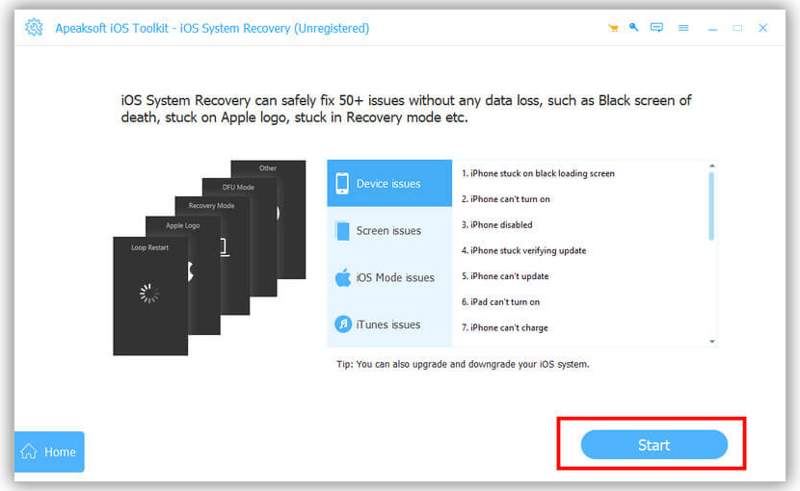
Trinn 2. Velg en modus
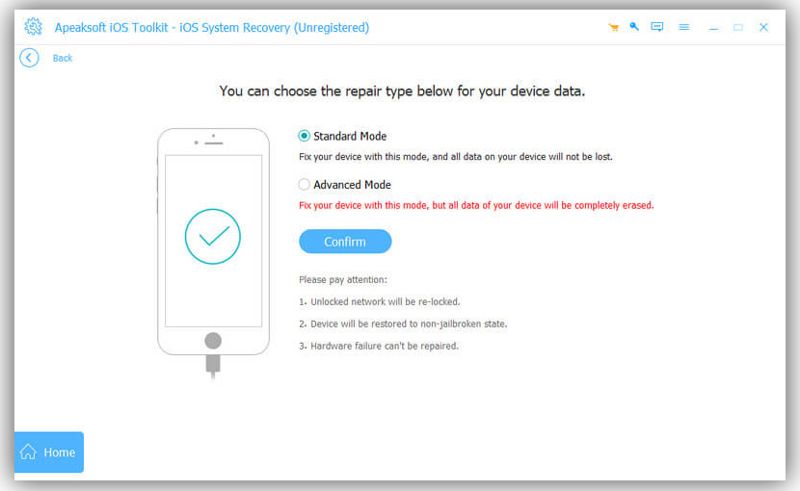
Klikk på Gratis hurtigreparasjon lenken for å prøve å fikse det raskt. Hvis den ikke er tilgjengelig, klikk på Fix knapp. Deretter velger du Standard modus or Avansert modus i henhold til dine behov. Klikk på Bekrefte knappen for å fortsette.
Trinn 3. Fiks iPhone-volumet som ikke fungerer
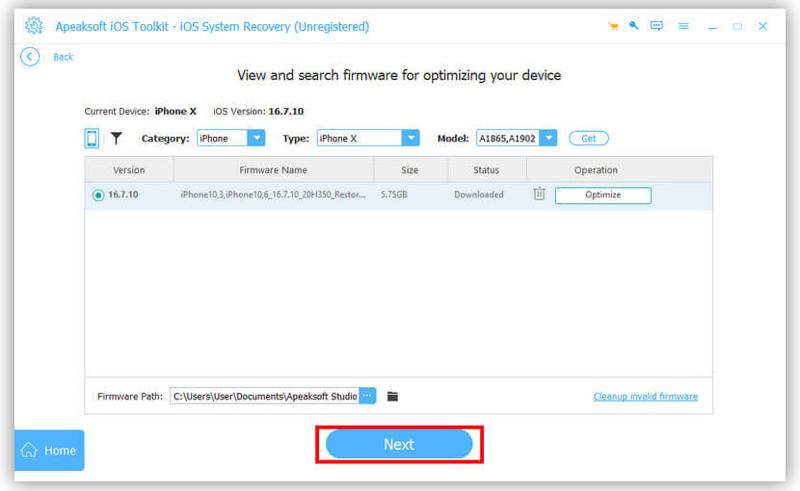
Sjekk iPhone-informasjonen din. Velg deretter riktig iOS-versjon, avhengig av dine behov, og klikk på Last ned -knappen. Hvis du allerede har fastvare, importerer du den. Klikk til slutt på neste -knappen for å starte reparasjonen av iPhone-volumet som ikke fungerer umiddelbart. Når det er gjort, koble fra iPhonen og sjekk om volumknappene fungerer normalt.
Konklusjon
Nå burde du forstå Hvorfor volumet ikke fungerer på iPhonen dinHvis volumknappene er uskadede, kan du fikse dette problemet med løsningene én etter én. De vil ikke forstyrre gjeldende data på enheten din. Vanlige løsninger kan selvfølgelig ikke fikse alvorlige problemer. Derfor anbefaler vi en komplett løsning: Apeaksoft iOS System RecoveryDen kan skanne iPhonen din, oppdage programvareproblemer og løse dem raskt. Det rene grensesnittet gjør det enkelt å navigere.
Relaterte artikler
Før du selger enheten din, bør du slette alt på iPhonen din ved å følge våre velprøvde metoder og konkrete veiledninger.
Hvis det står at det ikke er mulig å aktivere når du aktiverer iPhone, følg løsningene våre for å fikse dette problemet og aktivere enheten raskt.
Lær hvordan du sjekker iPhone-batteriets tilstand og sletter brukshistorikken med vår raske og tydelige guide for bedre enhetsytelse.
Hvis skjermspeiling på iPhone eller iPad ikke fungerer, ikke få panikk. Feilsøkingsprogrammet vårt kan hjelpe deg med å løse dette problemet raskt.



