


Slik tilbakestiller du den låste iPaden med eller uten iTunes

Sikkerhetstiltakene er viktige for å beskytte data og personvern på iPad-en din. Hvis du imidlertid glemmer passordet til låseskjermen, vil du bli låst ute av enheten. Det kan være frustrerende, spesielt når du tilbakestiller enheten til fabrikkinnstillinger med en gang. Selv om du er låst ute av iPad-en, kan du tilbakestille den ved hjelp av gjenopprettingsmodus, sikkerhetssperre, Finn min og mer. Denne veiledningen viser hvordan du gjør det. fabrikkinnstilling av en låst iPad.
SIDEINNHOLD:
Del 1: Slik tilbakestiller du en låst iPad med iTunes
En enkel måte å tilbakestille en låst iPad til fabrikkinnstillinger på er å bruke iTunes eller Finder. Siden den er låst, må du sette iPaden i gjenopprettingsmodus. Deretter kan du tilbakestille den med den nyeste versjonen av iTunes eller Finder.
Forutsetninger:
- 1.En datamaskin og en USB-kabel.
- 2.Den nyeste versjonen av iTunes eller Finder, avhengig av operativsystemet ditt. For Windows og macOS Mojave eller tidligere, bruk iTunes. For macOS Catalina eller nyere, bruk Finder.
- 3.Apple-kontoen og passordet er knyttet til iPad-en din.
Trinn 1. Koble den låste iPaden til datamaskinen med en USB-kabel.
Trinn 2. Sett den i gjenopprettingsmodus:
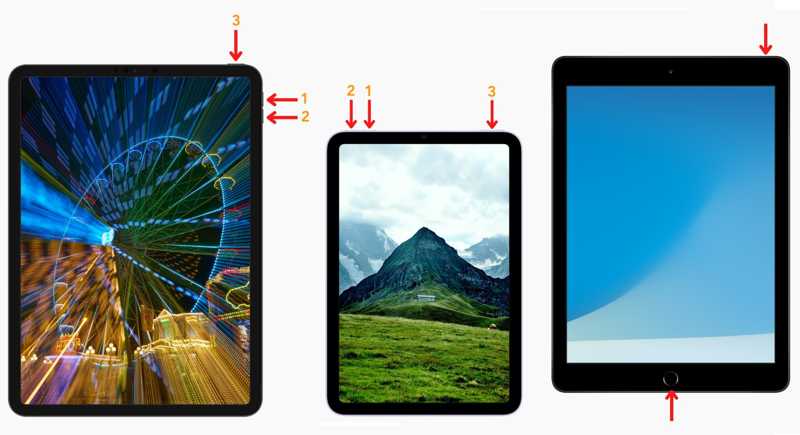
For en iPad uten Hjem-knapp
Trykk raskt og slipp volum opp knapp.
Gjør det samme med volum ned knapp.
Trykk og hold inne Side til du ser skjermbildet for gjenopprettingsmodus.
For en iPad med en Hjem-knapp
Hold nede Hjem + Dvale/vekke-knappene samtidig.
Når iPaden din er i gang Recovery Mode, slipp knappene.
Trinn 3. iTunes eller Finder skal dukke opp automatisk. Hvis ikke, åpne det manuelt.
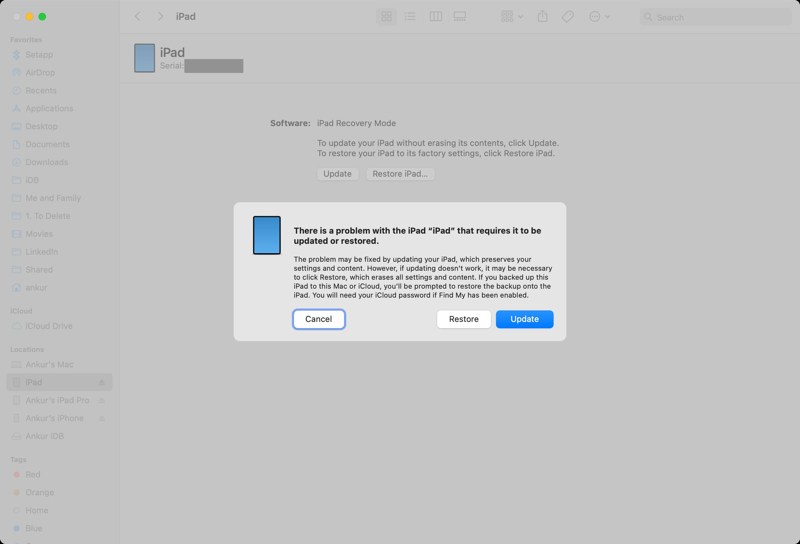
Trinn 4. Klikk på Gjenopprette -knappen i popup-vinduet for å begynne å tilbakestille den låste iPad-en.
OBS: Hvis du har slått på Finn iPad-en min, må du oppgi den tilknyttede Apple-kontoen og passordet for å fullføre tilbakestillingen av en aktiveringslåst iPad når du konfigurerer den på nytt.
Del 2: Slik tilbakestiller du en låst iPad uten datamaskin
Hvis du trenger å tilbakestille en iPad som er låst uten en datamaskin, er sikkerhetslåsfunksjonen tilgjengelig. Apple la til denne funksjonen i iPadOS 15.2 og nyere. Den lar deg tilbakestille enheten med det tilhørende Apple-kontopassordet.
Forutsetninger:
- 1.Finn iPaden min er aktivert.
- 2.Apple-kontoen og passordet som er knyttet til iPad-en din.
- 3.iPaden din kobler seg til Wi-Fi eller mobildata.
På iPadOS 17 eller nyere
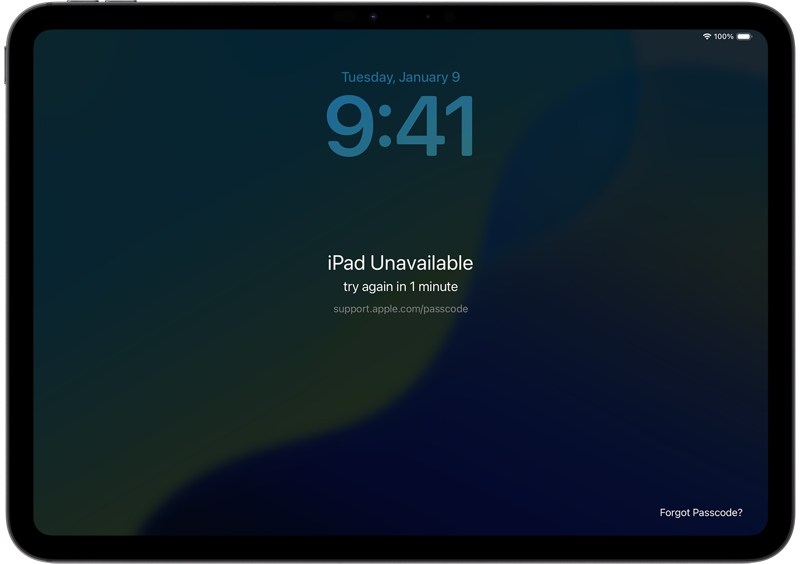
Trinn 1. Når du går inn i iPad utilgjengelig skjermen, trykk på Glemt passord-knappen nederst til høyre.
Trinn 2. Velg Start iPad Reset på skjermbildet Sikkerhetssperre.
Trinn 3. Skriv inn Apple-kontopassordet ditt for å fortsette.
Trinn 4. Trykk deretter på Slett iPad -knappen for å starte tilbakestillingen av enheten.
På iPadOS 15.2 eller nyere
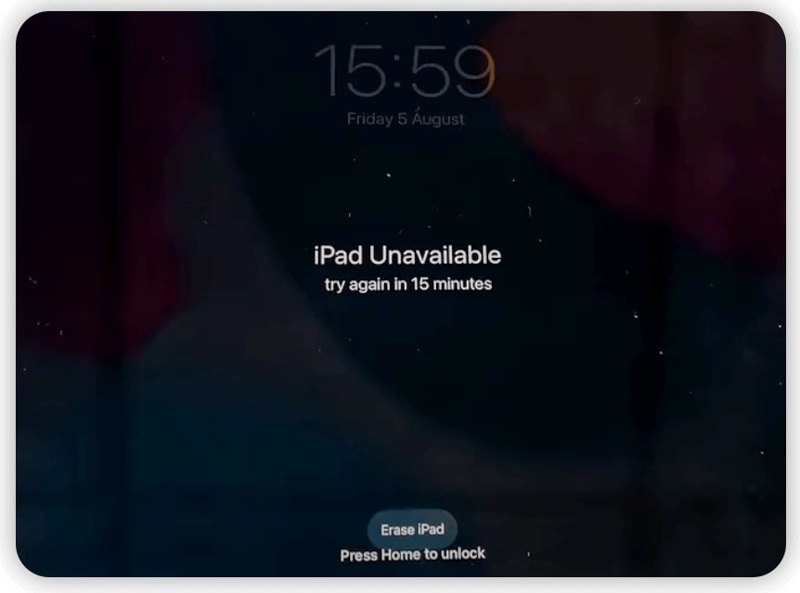
Trinn 1. Trykk på Slett iPad knappen på iPad utilgjengelig skjermen.
Trinn 2. Les varselet og trykk på Slett iPad en gang til.
Trinn 3. Skriv inn passordet for den tilknyttede Apple-kontoen og trykk på Slett iPad.
Trinn 4. Når tilbakestillingen av iPaden er fullført, vil enheten starte på nytt i Hallo skjermen.
Videre Reading
Del 3: Slik tilbakestiller du en låst iPad uten iTunes
Apples nye Finn min er en rask måte å tilbakestille en låst iPad uten iTunes. Denne måten er tilgjengelig hvis du har flere Apple-enheter eller kan låne en annen Apple-enhet. Ellers må du besøke nettportalen i en nettleser.
Forutsetninger:
- 1.Du har slått på Finn iPaden min.
- 2.Du husker fortsatt Apple-kontoen og passordet ditt.
- 3.iPaden din kobler seg til en stabil internettforbindelse.
På nettportalen
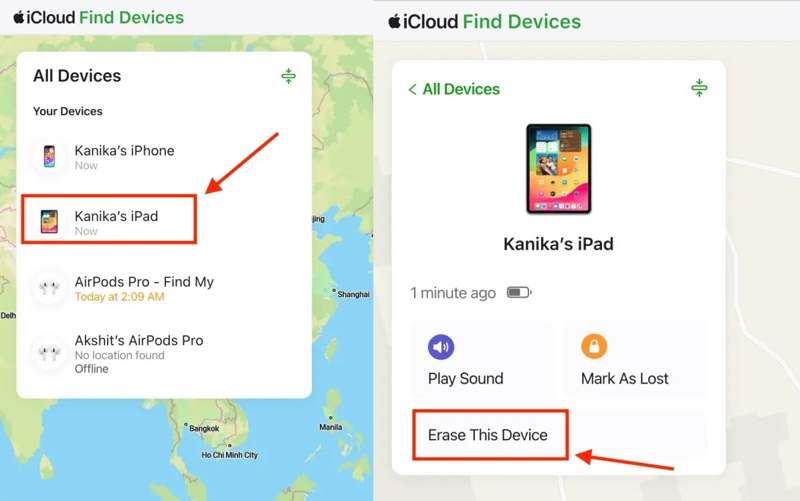
Trinn 1. Gå til www.icloud.com/find i nettleseren din.
Trinn 2. Logg inn med den tilknyttede Apple-kontoen og passordet.
Trinn 3. Velg den låste iPaden på Alle enheter liste.
Trinn 4. Klikk på Slett or Slett denne enheten -knappen etter at iPad-en din er funnet.
Trinn 5. Les varselet og klikk på neste knapp.
Trinn 6. Skriv inn passordet for den tilknyttede Apple-kontoen på nytt.
Trinn 7. Klikk Slett for å begynne å tilbakestille den låste iPaden.
På Finn min-appen
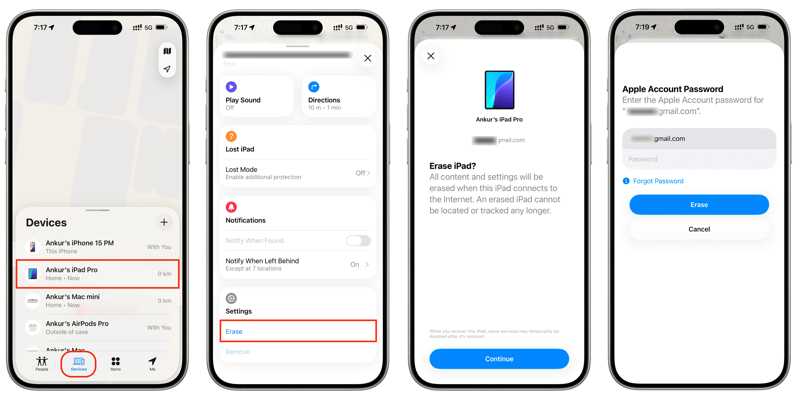
Trinn 1. Kjør Finn meg appen på en annen Apple-enhet. Du kan installere appen gratis fra App Store.
Trinn 2. Logg inn med Apple-kontoen og passordet ditt.
Trinn 3. Gå til Enheter fanen og velg iPad-en din.
Trinn 4. Utvid verktøylinjen og trykk på Slett or Slett denne enheten knapp.
Trinn 5. Press Fortsett for å bekrefte handlingen din.
Trinn 6. Skriv inn det pålitelige telefonnummeret og trykk på Slett.
Trinn 7. Til slutt skriver du inn det tilhørende Apple-kontopassordet og trykker på Slett en gang til.
Del 4: Slik tilbakestiller du en låst iPad uten passord
Den ultimate måten å tilbakestille en låst iPad på er Apeaksoft iFoneKit iOS-opplåserDen lar deg tilbakestille enheten til fabrikkinnstillinger, selv om du har glemt passordet til låseskjermen på iPad-en. I tillegg gjør det intuitive grensesnittet den enkel å bruke for nybegynnere.

Lastet ned av over 1,000,000 Brukere
- Tilbakestill iPad til fabrikkinnstillinger uten passord raskt.
- Arbeid for en deaktivert, låst eller frossen iPad.
- Fullfør en tilbakestilling til fabrikkinnstillinger med tre trinn.
- Tilby bonusfunksjoner, som fjerning av Apple ID.
- Kompatibel med de nyeste utgavene av iPadOS.
Sikker nedlasting
Sikker nedlasting

Slik tilbakestiller du en låst iPad uten passord
Trinn 1. Installer iPad Unlocker
Start opplåsingsprogramvaren for iPad etter at du har installert den på PC-en eller Mac OS X. Velg Lås opp iOS-skjermen modus for å fortsette. For å tilbakestille en aktiveringslåst iPad, velg Omkjøring av iCloud-aktiveringslås i stedet.

Trinn 2. Koble til iPad
Koble iPad-en til datamaskinen med en Lightning-kabel. Når programvaren oppdager enheten din, sjekk iPad-informasjonen din og klikk på Start nå -knappen for å starte nedlastingen av fastvaren.

Trinn 3. Tilbakestill den låste iPaden
Etter at bekreftelsesdialogboksen vises, klikker du OK og deretter treffer Bekreft igjenDeretter vil programvaren automatisk tilbakestille den låste iPad-en.

Konklusjon
Nå bør du lære flere måter å fabrikkinnstilling av en låst iPad i forskjellige situasjoner. Du kan lese forutsetningene for hver metode, velge en passende metode og følge den konkrete veiledningen for å tilbakestille enheten din når du har glemt passordet. Apeaksoft iFoneKit iOS-opplåser er en enkel måte å fullføre prosessen raskt på.
 Apeaksoft iPhoneKit
 Lås opp alle typer iOS-passord fra iPhone, iPad og iPod.
Sikker nedlasting
Sikker nedlasting
Relaterte artikler




